【保存版】Adobe Fireflyを今日から仕事で使う——商用安全・CC連携・料金選びまで全部わかるガイド【🧰 AIツール大全128選 第1回】


「素材、どこで調達しよう」——その問いに毎回3分以上かけていませんか。
企画書のビジュアル、SNS投稿用のバナー、プレゼンのスライド表紙。
デザイナーがいない職場では、非デザイナーが"それっぽい素材"を探す時間が地味に積み上がっていく。
フリー素材サイトをひやかして、欲しいイメージと微妙にズレた画像を妥協して使う。
あの微妙な後味、覚えがある人も多いはず。
「生成AIで作ればいいじゃん」——そう思って調べると、今度は別の壁にぶつかる。
「商用利用、大丈夫なんだっけ?」「著作権どうなってる?」
この記事は、その不安ごと解消できるツール、Adobe Firefly の完全入門ガイドです。
何者か・料金の選び方・登録から最初の一枚まで——今日から触れる状態を、この記事一本で作ります。
本連載「AIツール大全128選」は、書籍『最新!AI実用ツール完全図解大全』の付録に掲載した128ツールを、1本ずつ実務目線で深掘りしていく企画です。第1回はAdobe Fireflyをお届けします。
---
🔍 Adobe Fireflyとは何か——「商用安全」という設計思想
Adobe Fireflyは、Adobeが開発・提供する生成AIプラットフォームです。
テキストを入力するだけで画像・ベクター素材・テキストエフェクトなどを生成でき、PhotoshopやIllustratorといったAdobe Creative Cloudアプリと直接連携して使えます。
一言で表すなら、「クリエイターのワークフローに最初から組み込まれた生成AI」。
他の画像生成AIとの最大の違いは、商用利用を前提とした学習データ設計にあります。
Fireflyは、Adobe Stockや著作権が切れたコンテンツ、オープンライセンスの素材で学習しており、生成した画像はビジネス利用でそのまま使えます。さらにIPフレンドリー設計により、万が一のコンテンツ保護問題に対して最大補償が受けられる仕組みも整っています。
実際、ある制作会社のデザイナーはFirefly採用の理由をこう語っています。
「他の生成AIは『AI生成素材であることを明記してください』という規約があるものもある。Fireflyは生成AI情報がメタデータとして格納されていて、見た目からはわからない。デザインとしての完成度を損なわずに使えるのがありがたい」
何ができるか、整理するとこうなります:
- テキストから画像生成(Text to Image)
- ベクター素材の生成(Photoshop・Illustratorで直接編集可能)
- テキストエフェクト生成
- 動画生成(Adobe Firefly Video Model・ベータ版)
- 他社AIモデル(Google Imagen 3、OpenAI GPT Image等)をFireflyのUI上で使い比べ(有料プランのみ)
どんな人・仕事に向いているか:
| 向いているケース | 向いていないケース |
|---|---|
| 商用利用前提のデザイン素材が必要 | 最高峰の芸術的表現を追求したい |
| Adobe CCをすでに使っている | オープンソースで自社カスタマイズしたい |
| 非デザイナーが社内資料を作る | 無料で大量生成したい |
| 著作権リスクを最小化したい | |
---
📊 最新動向——料金・モデル・新機能(2025年時点)
料金プランと選び方
Fireflyは2024〜2025年にかけて料金体系を整理し、独立したFireflyプランを提供するようになりました。
Adobe CCユーザー以外でもFirefly単体から入れるのが大きな変化です。
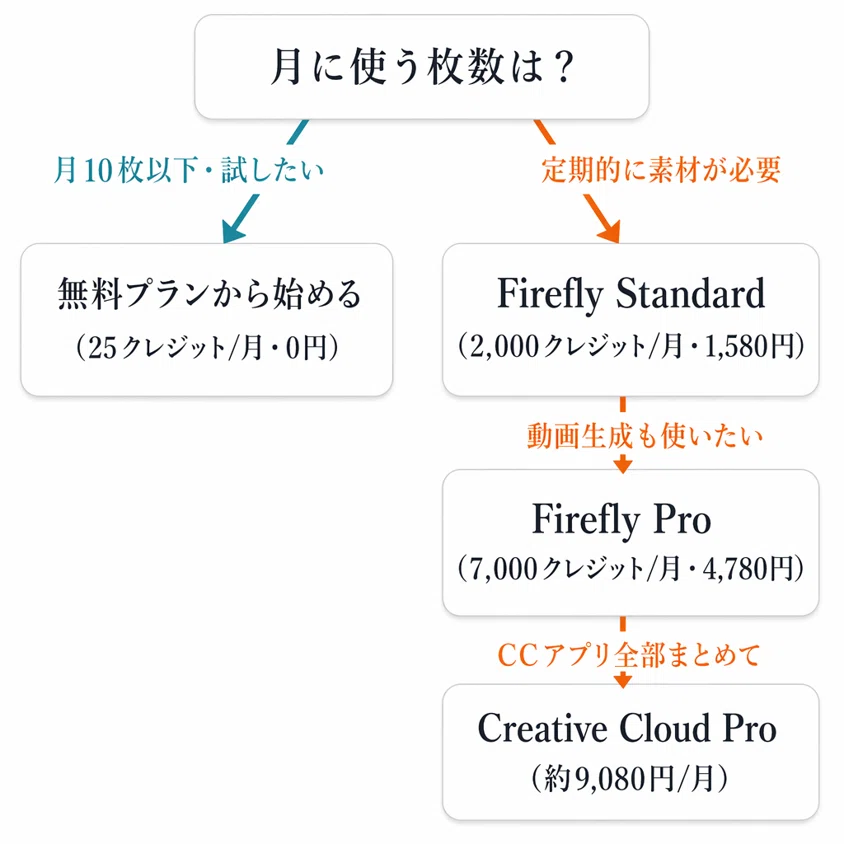
| プラン | 料金(月額) | 毎月のクレジット | こんな人向け |
|---|---|---|---|
| 無料プラン | 0円 | 25クレジット | まず試したい・月数枚程度の用途 |
| Firefly Standard | 1,580円 | 2,000クレジット | 社内資料・SNS素材を定期的に作る |
| Firefly Pro | 4,780円 | 7,000クレジット | 動画生成も使いたい・頻度高め |
| Firefly Premium | 31,680円 | 50,000クレジット | 大規模制作・チーム利用向け |
| Creative Cloud Pro | 約9,080円 | 4,000クレジット | CCアプリ全部込みで使いたい |
選び方の目安:
月に10〜15枚ほど素材を生成する想定ならStandardで十分です。
動画生成(最大5秒、月20本まで)が必要になったらProを検討、というステップアップが現実的です。
無料プランの25クレジットは、画像1枚あたり約1〜4クレジット消費するため、月6〜25枚が上限の目安。まずここから始めて、用途が固まってから有料を選ぶのがおすすめです。
注目の最新アップデート
① 動画生成対応
「Adobe Firefly Video Model(ベータ版)」が追加され、業界初とされる商用安全な生成AI動画モデルが使えるようになりました。ショートムービーやSNS動画の素材作りに使えます。
② 他社モデルとの統合
Fireflyのインターフェース上から、Google Imagen 3やOpenAI GPT Imageを切り替えて使えるようになりました(有料プランのみ)。「Fireflyの商用安全さは欲しいけど、表現の幅も広げたい」という場面で、UIを変えずにモデルだけ切り替えられます。
③ 最新モデル:Firefly Image 4 / Image 5(ベータ)
現在の主力はImage 4(GA)で、Image 5はベータ段階で公開されています。リアリティと細部の精度が向上しています。
④ モバイルアプリ開発中
iOS・Android向けの公式アプリが開発中とアナウンスされています。正式リリース後は、外出先でのアイデア出しにも使えるようになります(画面は変わることがあります)。
🛠 操作ガイド——アカウント登録から最初の一枚まで
では実際に動かしてみましょう。
ここでは「アカウント登録→初回ログイン→最初の画像を1枚生成する」まで、一通り追います。
---
Step 1:Adobeアカウントを作る(無料)
まず公式サイトへアクセスします。
🔗 https://www.adobe.com/sensei/generative-ai/firefly.html
【スクショ:Adobe FireflyのTOPページ(「無料で始める」または「Sign up」ボタンが見える画面を貼る)】
1. 「無料で始める」または「Sign up」をクリック
2. メールアドレス・パスワードを入力し、アカウントを作成
3. すでにAdobeアカウント(Photoshop等)を持っている場合はそのままログイン可能
ここで一言チェック:
Googleアカウントやアップルアカウントでのソーシャルログインも使えます。仕事用メールで登録しておくと、CC連携がスムーズです。
---
Step 2:Firefly Webアプリを開く
ログイン後、Firefly Webアプリ( https://firefly.adobe.com )に移動します。
【スクショ:Fireflyのホーム画面——「テキストから画像を生成」「テキストエフェクト」などのモジュールが並んでいる画面を貼る】
画面上部に複数のモジュールが並んでいます。
今回は「テキストから画像(Text to Image)」を選びます。
---
Step 3:最初のプロンプトを入力する
テキスト入力欄に、生成したい画像の説明文(プロンプト)を日本語または英語で入力します。
Fireflyは日本語プロンプトにも対応していますが、英語の方が精度が出やすい傾向があります。まずは日本語で試して、イメージと合わなければ英語に切り替えてみてください。
コピペで使えるプロンプト例①——ビジネス資料用の素材
> A clean, professional flat illustration of two business people shaking hands in a modern office.
> Style: minimal, corporate, vector-like.
> Color palette: deep blue and white.
> No text in the image.
> Aspect ratio: 16:9.
日本語でも試したい場合:
> モダンなオフィスで握手をしているビジネスパーソン2人のシンプルなフラットイラスト。
> スタイル:ミニマル、コーポレート。
> カラー:ネイビーとホワイト。
> 画像内にテキストなし。
【スクショ:テキスト入力欄にプロンプトを入力した状態の画面を貼る】
入力したら「生成」ボタンをクリック。数秒で4パターンの画像が生成されます。
---
Step 4:スタイルと設定を調整する
生成結果を見て「もう少しリアルにしたい」「色を変えたい」という場合は、右サイドバーの設定を使います。
主な調整項目:
- コンテンツタイプ:写真 / グラフィック / アート から選択
- スタイル:水彩、フォトリアル、ベクター等
- 縦横比:正方形・横長・縦長など
コピペで使えるプロンプト例②——SNSバナー用のビジュアル
> A vibrant social media banner for a technology product launch.
> Featuring abstract glowing lines and a central circular element.
> Style: futuristic, clean.
> Color palette: purple gradient with white accents.
> No text, no faces.
> Aspect ratio: 1:1.
---
Step 5:ダウンロードと利用
気に入った画像にカーソルを合わせると「ダウンロード」ボタンが現れます。
PNG形式でダウンロードでき、そのまま商用利用が可能です。
PhotoshopやIllustratorを使っている場合は、アプリ内の「生成塗りつぶし」「生成拡張」機能からも直接Fireflyを呼び出せます。ツールを行き来する手間がなくなるのが、Adobe製品ならではの強みです。
---
⚠️ Step 6:自分で確認すべきポイント(AI任せにしない箇所)
ここが重要です。Fireflyが生成した画像でも、必ず自分の目で確認してほしい点があります。
チェックリスト:
- 人物の手・指の形が不自然になっていないか(AI画像の定番ミス)
- 背景に意味不明な文字・記号が混入していないか
- ブランドガイドラインやトンマナと合っているか
- 用途(社内資料・外部公開・広告)に照らして問題ないか
生成の"作業"はAIに渡してよい。でも「これで出していいか」の最終判断は必ず人が行う。この一線を外さないことが、AIツールを安全に仕事で使い続けるコツです。
---
📝 今日のまとめ(保存版)
① Fireflyは「商用安全」を設計の中心に置いた生成AI
学習データからIP補償まで、ビジネス利用を前提に作られています。著作権リスクに敏感な仕事環境でこそ真価を発揮します。
② 料金は「月に使う枚数」で決める
まず無料(25クレジット)で感触を掴み、定期利用になったらStandard(1,580円)へ。動画生成が必要になったらProを検討、が現実的な順番です。
③ プロンプトは「スタイル・色・テキスト有無・縦横比」を明示する
この4点を入れるだけで、生成結果のブレが大幅に減ります。まず上のテンプレートをコピペして試してみてください。
---
明日からこれだけ試して:
Fireflyの無料プランに登録して、今持っている企画書やSNS投稿のために画像を1枚生成してみる。
所要時間は登録から最初の1枚まで10分以内。使ってみてからプランを考えれば十分です。
---
📚 128ツールを一冊で引きたい方へ
この連載「AIツール大全128選」では、今後も1ツールずつ実務目線で深掘りしていきます。
128ツールすべての図解・用途分類・選び方索引を一冊にまとめた書籍『最新!AI実用ツール完全図解大全』(一般社団法人 日本AIラボ)と合わせて使うと、ツール選びの全体地図を持ちながら各記事を読めるので、より効果的です。
▶ ご購入はこちら(公式ショップ・著者直営):https://jpailab.theshop.jp/items/149914138
▶ Amazonでも購入できます:https://amzn.asia/d/0eNMt0a1
---
AIツールの情報は動きが速いです。
X([@jpAIlab](https://x.com/jpAIlab))とこのnoteをフォローしておくと、アップデートや新ツール情報が届きます。
次回の「AIツール大全128選」もお楽しみに。
