【保存版】GenSparkを使いこなす:「調べてスライドにして」を1プロンプトで終わらせる方法【🧰 AIツール大全128選 第44回】

「また、これ全部一人でやるの?」
月曜の朝。上司から一言届く。
「来週の会議までに、競合他社3社の動向をまとめてスライドにしておいて」
頭の中で、すでに作業工程が展開される。Google検索→タブ20枚開く→メモに貼り付ける→整理する→PowerPoint開く→スライドのレイアウトで15分溶ける→気づいたら3時間経っている——。
この「調査→整理→資料化」という一連の流れ、どのAIツールを使っても、どこかで「つなぎ直す手間」が発生していた。
検索はPerplexityで、まとめはChatGPTで、スライドはGammaで——と複数のツールを渡り歩き、コピペとタブ切り替えに時間を費やす。AIを使っているのに、結局「つなぎ役」は自分のまま。
そこに登場したのが、GenSparkだ。
---
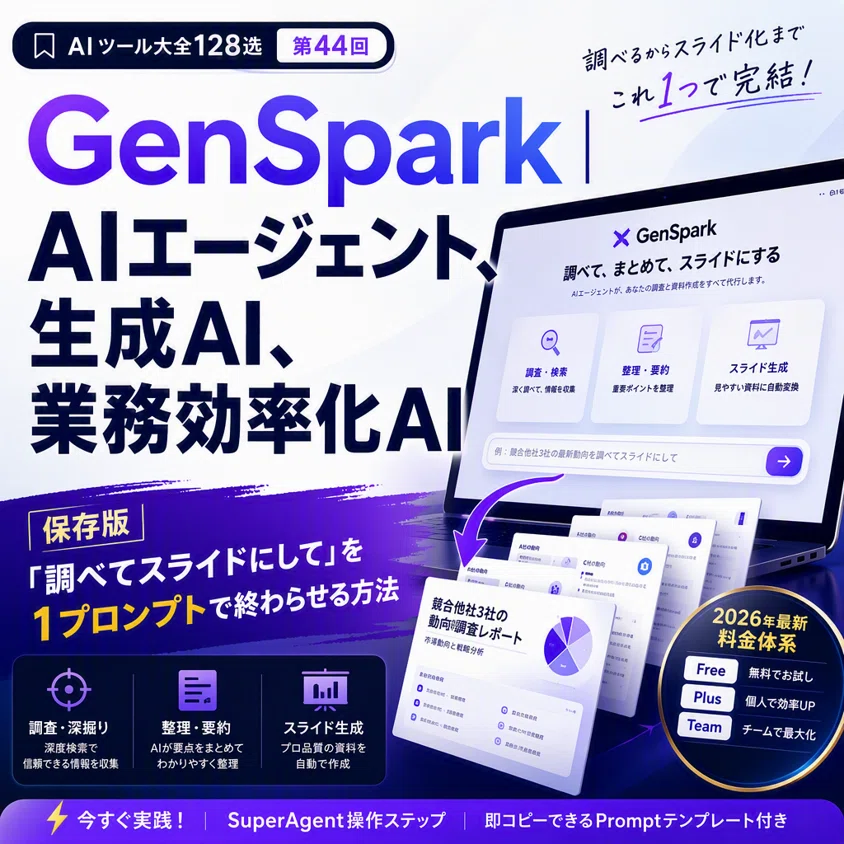
GenSparkとは何か——「複数のAIを束ねる統括役」
GenSparkを一言で表すなら、AIオールインワンワークスペース。
「調べる・まとめる・スライドにする・共有する」という一連の作業を、同じ画面の中で完結させるために設計されたプラットフォームだ。
書籍『最新!AI実用ツール完全図解大全』の付録でも「マルチエージェント構造+200クレ無料枠で即使用可能なスーパーエージェント」として紹介しているが、今回はその実像をもう少し丁寧に解説していく。
---
このツールが「珍しい」理由がある。
ChatGPTは「聞けば答える」。PerplexityAIは「検索して引用を出す」。Gammaは「スライドを作る」。それぞれが優れたツールだが、どれも単機能のスペシャリストだ。
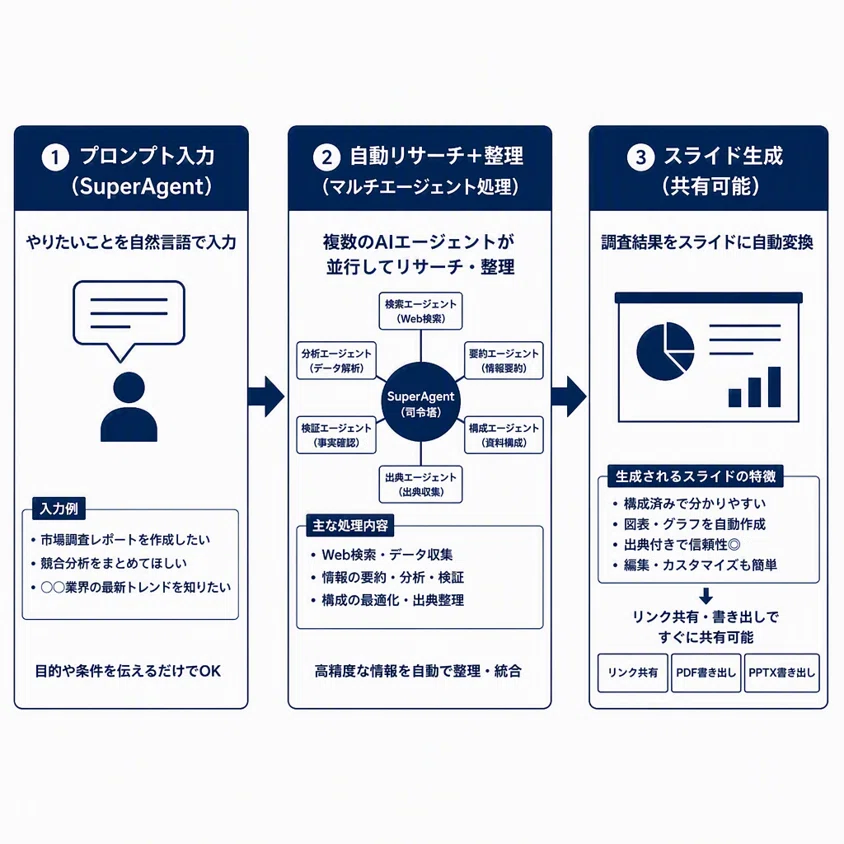
GenSparkは違う。複数の専門AIを内部で連携させ、ユーザーの依頼に対して「どのAIを、どの順番で動かすか」を自動判断する——マルチエージェントの司令塔として機能する。
2026年4月には「Genspark AI Workspace 4.0」が発表され、以下の機能が追加・強化された(執筆時点、公式サイトで最新状況をご確認ください)。
- Claw for Desktop(Mac / Windows対応のAI内蔵ブラウザ)
- Officeプラグイン
- Speaklyのリアルタイム翻訳
- AI議事録機能
- Apple Watchでの会議メモ録音対応
「質問して答えを得る」フェーズから、「作業環境に組み込んで使う」フェーズへと進化している。
---
どんな人に向くか
GenSparkが特に力を発揮するのは、次のような場面だ。
- 競合調査や市場リサーチを定期的にこなす人
- 社内プレゼン資料を頻繁に作る人
- 複数のAIツールを行き来する手間を減らしたい人
- チームで使えるセキュアな環境が必要な中小企業・スタートアップ
逆に、「ちょっとした質問に答えてほしいだけ」という用途には、GenSparkはやや重たい。「作業量が多いほど、差が出るツール」だと理解しておくといい。
---
料金体系(2026年8月時点)
プランを選ぶ前に、まず全体像を把握しておこう。
| プラン | 月額 | クレジット | こんな人に |
|---|---|---|---|
| Free | 無料 | 100クレジット/日 | まず試したい |
| Plus(年間契約) | $19.99/月(約3,200円) | 10,000クレジット/月 | 個人・フリーランス |
| Plus(月払い) | $24.99/月 | 10,000クレジット/月 | 解約しやすくしたい |
| Team | 4,800円/席(約$30) | 12,000クレジット/席・月 | 2〜150名の組織 |
| Enterprise | 要問い合わせ | カスタム | 150席超・高セキュリティ |
注意点がひとつある。
2026年3月頃、「Plusが値上げされた」という情報が一部で広まったが、これは誤りだった(年払い契約中のユーザーに上位クレジットプランのアップグレード画面が表示され、混同されたもの)。$24.99/月・10,000クレジットという基本構成は変わっていない。料金は変動する可能性があるため、最新情報は公式サイトでご確認を。
Teamプランに追加されるもの——管理者ダッシュボード・メンバー権限管理・一元請求・SSO/SAML(Microsoft Entra ID・Google Workspace連携)・SOC 2 Type II&ISO/IEC 27001取得・ゼロトレーニングポリシー(入力内容をAI学習に使わない)。情報システム部門が導入を検討しやすい構成になっている。
---
今回のゴール:「競合調査→スライド生成」を1セッションで完結させる
ここからが本題だ。
GenSparkの中心機能「SuperAgent」を使って、次の流れを一つのプロンプトから始める。
```
競合3社のリサーチ → 要点の整理 → スライドの自動生成
```
所要時間の目安:プロンプト入力から初稿スライドまで、約5〜10分。
Step 1|アカウントを作る(無料・3分)
① 公式サイトへアクセス
[https://www.genspark.ai/](https://www.genspark.ai/) を開く。
【スクショ:Gensparkトップページ(サインアップボタンの位置を確認)】
② サインアップ
GoogleアカウントまたはメールアドレスでOK。メール登録の場合は確認メールが届くので承認する。
③ 日本語表示の確認
ブラウザの言語設定が日本語になっていれば、多くの場合そのまま日本語UIで表示される。表示されない場合は、右上のユーザーアイコン→「Settings」→「Language」→「日本語」→「Save」→ページ再読み込みで切り替えられる。
④ Freeプランで始める
登録直後はFreeプランで自動スタート。1日100クレジットが付与される。まずこれで操作感を確かめてから、有料プランを検討する順番でいい。
---
Step 2|SuperAgentを起動して、最初のプロンプトを入力する
ログイン後のホーム画面中央に、大きな入力ボックスがある。ここがSuperAgentへの入口だ。
【スクショ:ログイン後のホーム画面(入力ボックスとSuperAgentの位置)】
コピペして使えるプロンプト(競合調査→スライド生成):
> あなたは、市場調査とプレゼン資料作成を担当するビジネスアナリストです。
>
> 以下のタスクを順番に実行してください。
>
> 調査対象: [会社名や業界を入力。例:国内のオンライン英会話サービス3社(DMM英会話・ネイティブキャンプ・レアジョブ)]
>
> タスク①: 各社について以下の項目を調査してください。
> - サービスの特徴・強み
> - 料金プランの概要
> - 直近1年間で注目された動き(新機能・提携・キャンペーン等)
>
> タスク②: 調査結果を以下の構成でまとめてください。
> - 各社1社ごとのサマリー(3〜5行)
> - 3社の比較表(特徴・料金・直近動向)
> - あなたの分析:3社を比較して見えてくる業界トレンド(3点以内)
>
> タスク③: 上記のまとめをもとに、社内共有用のスライドを作成してください。
> - スライド枚数の目安:8〜12枚
> - 構成:表紙・各社概要(各1枚)・比較表・業界トレンド・まとめ
> - 日本語で作成
>
> 制約: 情報源が不明な内容や、確認できない数値は「要確認」と明記すること。推測で補わないこと。
[会社名や業界を入力] の部分だけ、自分の案件に合わせて書き換えてから送信する。
---
Step 3|生成されたスライドを確認・編集する
SuperAgentが動き出すと、調査・整理・スライド生成が順番に実行される。画面上に進捗が表示されるので、完了まで待つ。
【スクショ:SuperAgentが処理中の画面(進捗バーの様子)】
スライドが生成されたら、以下を確認する。
チェックポイント:
- 数字・固有名詞は必ず自分で確認する。料金数値・人名・会社名などは誤りが混入することがある。
- 「要確認」とマークされた箇所は、プロンプトの指示通りにAIが正直に示してくれたサインだ。ここは自分で一次情報に当たる。
- スライドのデザインや文言は、左上の「+」ボタンや編集モードから修正できる。
このステップで大事なのは「数字と固有名詞は人間が最終確認する」という原則だ。 作業を渡すのはAIへの仕事、確認・判断は自分に残す——この使い方が、GenSparkをビジネスで安全に使う基本姿勢になる。
---
Step 4|スライドを保存・共有する
完成したスライドは「Sparkpage」として保存できる。
- 右上のハンバーガーメニュー →「私のSparkpage」から保存
- リンクで共有することも可能
- ダウンロードが必要な場合は、画面の指示に従う(機能・表示は変わることがあるため、公式で最新を確認してください)
---
今日のまとめ(保存版)
① GenSparkは「AIの司令塔」。 複数のAIを内部で連携させ、調査・整理・資料化を1セッションで完結させるマルチエージェントワークスペース。
② 料金は用途で選ぶ。 一人で試すならFree→Plus年間契約($19.99/月)、チーム利用ならTeamプラン(4,800円/席)が基本の判断軸。
③ 「作業はAIへ、判断は自分へ」を守れば武器になる。 数字・固有名詞の最終確認を省略しないこと——これがGenSparkをビジネスで使う唯一の原則。
明日からこれだけ試して: プロンプトをコピペして、調べたい競合や業界名を入れるだけ。まずFreeプランで1回試せば、GenSparkが「自分の仕事に合うかどうか」は5分でわかる。
---
GenSparkを使いこなした先にあること
このツールが面白いのは、「1人でも、調査と資料作成を大企業の分析チームに近い速度でこなせる」という点にある。
ユウならこう言うかもしれない——「でも、AIが調べた情報って、信用していいの?」
それに対してAIROは、こう返すだろう。「AIに迷う——その迷いこそ、人が判断すべき余地がある証拠。疑うこと自体が正しい使い方だよ」
GenSparkは万能ではない。しかし「調べる手間」を大幅に削減することで、その先の「考える・判断する」に時間を使えるようになるのは確かだ。
---
書籍『最新!AI実用ツール完全図解大全』(一般社団法人 日本AIラボ)でも、GenSparkを含む128ツールの実務活用を体系的にまとめています。連載記事と合わせて手元に置いておくと、「あのツール何だっけ」がすぐ引けて便利です。
▶ Makuake先行応援購入:https://www.makuake.com/project/navibookai/
▶ 公式ショップ(著者直営):https://jpailab.theshop.jp/items/149914138
▶ Amazon:https://amzn.asia/d/0eNMt0a1
---
AIツールの最新情報を毎日発信しています。気になった方は @jpAIlab のフォローもどうぞ。今日使えるものだけをお届けします。
X:https://x.com/jpAIlab
note:https://note.com/jp_ai_lab
