【保存版】Geminiを今日から使い倒す完全ガイド|登録→料金選び→すぐ動けるプロンプトまで一気通貫【🧰 AIツール大全128選 第43回】


はじめに|この連載について
本記事は、書籍『最新!AI実用ツール完全図解大全』の付録に掲載した128ツールを1本ずつ深掘りする連載企画(第43回)です。Makuakeで応援購入いただいた皆さんへの約束として続けています。ChatGPT(第13回)・Claude(第15回)・DeepSeek(第30回)と来て、今回はいよいよGoogle製の汎用AI、Gemini。
「ChatGPTとどう違うの?」「Googleのやつ、なんとなく触ったことあるけど結局使いこなせてない」——そんな声を一番多くもらうのが、このGeminiです。今日の記事を読み終えたら、今日中に使い始めてください。それだけの内容を詰めました。
---
🤔 あなたにも、こんな月曜日はありませんか
午後2時、会議が終わった。
ホワイトボードのメモ、チャットに流れた補足、手元のメモ帳にバラバラと走り書き。「議事録、今日中に共有します」と言った自分を、すでに少し後悔している。
決定事項はどれだっけ。宿題の期限、誰も言わなかった気がする。「要検討」って書いたやつ、これって未決扱いでいいのか。
整理して清書して確認して——気づけば3時間。本来やるはずだった仕事が夕方に積み上がる。
この記事で紹介するGeminiを使えば、そのバラバラなメモが10分以内に共有できる議事録になります。さらに、議事録以外にも「調べる・書く・考える」あらゆる場面でGeminiは使えます。まず全体像を把握してから、実際に手を動かしましょう。
---
🗺️ 全体像|この記事でできるようになること
この記事は4つのパートで構成しています。
```
① Geminiとは何か(特徴・強み・向いている人)
↓
② 2026年版・料金プランの選び方(無料で十分?課金すべき?)
↓
③ 今日から動けるStep別操作ガイド(プロンプト付き)
↓
④ 判断をどこで人間が持つか(使い方の大原則)
```
順番に読み進めれば、読み終わったその日に「はじめの一歩」が踏める構成です。
---
📌 Part 1|Geminiとは何か
Googleが作った「検索と生成AIの合体ツール」
GeminiはGoogleが開発した生成AIです。文書作成・調査・コーディング支援・翻訳・アイデア出しと、できることの幅は広く、日本語の精度も高い。
ただ、ChatGPTやClaudeと並べたとき、Geminiには明確な「らしさ」があります。
Gemini最大の強みは、「今のインターネット」を読めること。
ChatGPTも有料版では検索機能を持ちますが、GeminiはGoogleの検索エンジンと直結する「Grounding(グラウンディング)」という仕組みを持っています。ざっくり言えば「回答を生成する際、リアルタイムでGoogle検索の結果を根拠として取り込む」仕組みです。
ニュース・株価・法改正・競合の動向——こういった「今日時点の情報」が必要な仕事に、Geminiは特に強い。
> 📝 Grounding(グラウンディング)とは
> モデルが学習済みの知識だけで答えるのではなく、推論のたびに外部の情報(Google検索等)を参照して回答に根拠を与える技術。学習データが古くても、最新情報を取り込んで回答できる。
誰に向いているか
| こんな人に特に向く | 理由 |
|---|---|
| 情報収集・調査が仕事の多い人 | リアルタイム検索連携が強い |
| Google Workspace(Gmail, Docs, Sheets)を使っている人 | 直接連携して作業できる |
| スマホで使いたい人 | 音声入力の精度が高く、手が離せない場面でも使える |
| ChatGPTを使っているが「別の視点」が欲しい人 | 比較検討用のセカンドオピニオンとして |
---
💰 Part 2|2026年版・料金プランの選び方
Google I/O 2026で刷新されたプラン体系
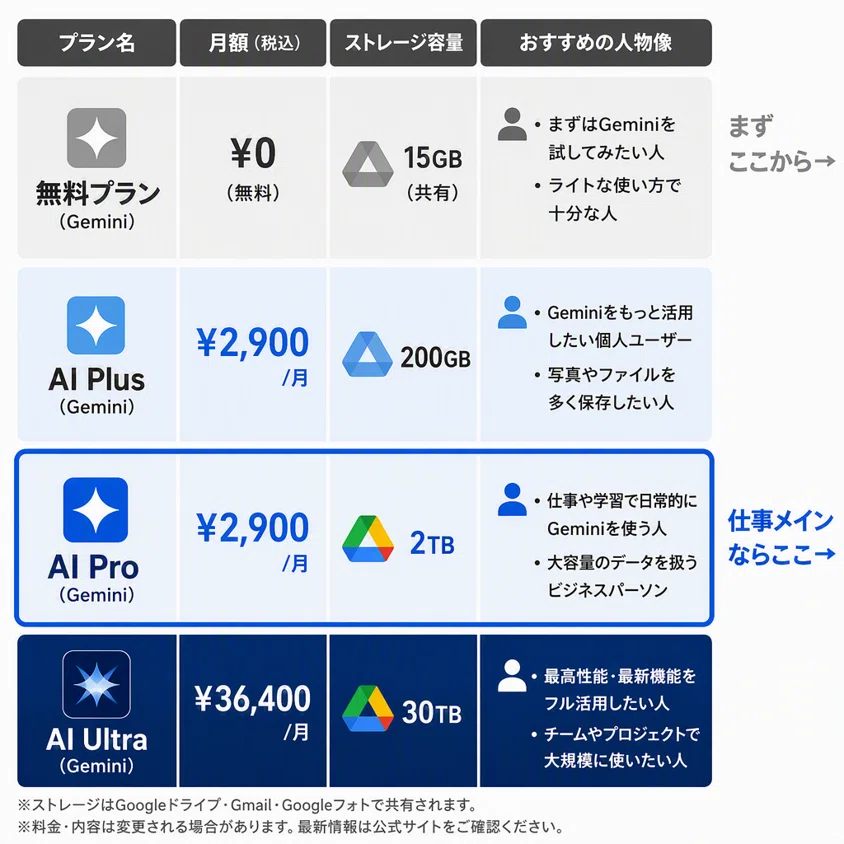
2026年5月19日のGoogle I/O 2026で、Geminiの料金体系が大きく整理されました。2026年8月時点での個人向けプランは以下の3つです(税込・月額)。
| プラン名 | 月額(税込) | ストレージ | 向いている人 |
|---|---|---|---|
| Gemini(無料) | 0円 | Googleドライブ標準 | まず試したい人・ライトユーザー |
| Google AI Plus | 約1,200円 | 200GB | 毎日使うが、がっつり課金は迷う人 |
| Google AI Pro | 2,900円 | 5TB(旧2TBから拡大) | 仕事でメインツールとして使う人 |
| Google AI Ultra | 14,500円〜 | 20TB | ヘビーユーザー・開発者・チーム導入 |
注目ポイント3つ(2026年8月時点)
1. AI Proのストレージが旧2TB→5TBへ拡大。同じ価格でできることが増えた。
2. AI Ultraが旧36,400円帯から14,500円開始へ大幅値下げ。以前は手が届かなかった人も検討圏内に入った。
3. 「Deep Search」「Deep Think」「Gemini Spark」など新機能は有料プランに含まれる(詳細は公式サイトで随時確認を)。
> ⚠️ 料金・機能は変わりやすいため、契約前に必ず公式サイト(https://gemini.google.com/app)で最新をご確認ください。
結局、どれを選べばいいか
まずは無料で触る。それだけで十分です。
無料版でも、文章作成・要約・翻訳・調べものの大半はできます。「使い続けていて、上限が気になってきた」「Workspace連携を本格的に使いたい」と思ったタイミングで、AI Pro(月2,900円)への移行を検討してください。コーヒー代と同程度の投資で、仕事の質が変わります。
Part 3|今日から動ける操作ガイド
Step 0|アカウント登録(所要3分)
Googleアカウントがあれば、追加登録は不要です。
1. ブラウザで https://gemini.google.com/app を開く
2. 右上「ログイン」→ Googleアカウントでサインイン
3. 初回のみ利用規約に同意
【スクショ:Geminiトップ画面・ログインボタンの位置(操作画面を貼る)】
スマホの場合は「Gemini」アプリをApp Store / Google Playからインストール。アプリ版は音声入力がワンタップで起動できるため、外出中の利用に便利です。
---
Step 1|まず「今日の情報」を検索させてみる
Geminiに慣れる最初の一歩は、「今知りたいこと」をそのまま聞いてみることです。
コピペで使えるプロンプト(調査・情報収集用)
> あなたは優秀なビジネスリサーチャーです。
>
> テーマ:【調べたい企業名・業界・キーワードを入力】
>
> タスク:
> ①直近3ヶ月以内の主なニュース・動向を3〜5点まとめる
> ②それぞれのポイントを1〜2行で要約する
> ③私が注目すべき点を最後に一言でまとめる
>
> 出力形式:箇条書き+最後に「注目ポイント」1行
> 制約:不確かな情報には「要確認」と付記する
【スクショ:Geminiの回答画面・情報ソースの引用表示(操作画面を貼る)】
Geminiの回答の下に「ソース」として参照URLが表示される場合があります。これがGroundingの仕組みが働いているサインです。ソースを自分で確認する習慣を持ってください——AIが要約しても、原文を読んで初めてわかることがあります。
---
Step 2|バラバラなメモを議事録に整える
月曜の会議のあの苦労を、ここで解消します。
会議後、手元にあるものを全部コピーしてGeminiに貼り付けるだけです。
コピペで使えるプロンプト(議事録整理用)
> あなたは、会議の議事録作成アシスタントです。
>
> 目的:以下のメモ・文字起こしを、そのまま共有できる議事録に整える。
>
> タスク:
> ①議題ごとに内容を整理する
> ②「決定事項」「宿題(アクションアイテム)」「未決・継続検討」の3つに分ける
> ③宿題は「誰が・いつまでに・何を」の形式で必ず書く
>
> 出力形式:
> 【サマリー】3行以内
> 【決定事項】箇条書き
> 【宿題】担当者・期限・内容の表形式
> 【未決・継続検討】箇条書き
>
> 制約:メモにない情報は補わない。不明な点は「要確認」と書く。
>
> ---
> 【以下に会議のメモ・文字起こしを貼り付ける】
なぜこのプロンプトが機能するか:
「宿題は誰が・いつまでに・何を」という形式を明示することで、「期限が抜ける」「担当が曖昧」という実務上の事故が減ります。AIは指示した形式通りに出力しようとするので、欲しいアウトプットの型を先に宣言するのが鉄則です。
---
Step 3|音声入力でハンズフリー活用
Geminiはマイクボタンひとつで音声入力に切り替わります。
- 通勤中:「今日の主要ビジネスニュースを3つ教えて」
- 会議前:「○○社の最近の動きをまとめて」
- 移動中:「昨日送ったメールの返信文を考えて(内容を話す)」
日本語の認識精度は高いですが、固有名詞・専門用語・数字は認識ミスが起きやすいため、出力後に必ず確認してください。重要な場面ではテキスト入力と組み合わせるのが安全です。
【スクショ:Geminiアプリの音声入力ボタン(スマホ画面を貼る)】
---
Step 4|Google WorkspaceとのAI連携(AI Pro以上)
AI Pro以上のプランでは、GmailやGoogleドキュメントの中からGeminiを直接呼び出せます。
たとえば、Gmailで長いメールスレッドを開いて「このスレッドを要約して」と指示する——それだけで背景情報の把握が数秒で終わります。毎日大量のメールを処理する人にとって、これが最も即効性のある使い方のひとつです。
> ⚠️ Workspace連携の機能・UI は更新頻度が高いため、画面は変わることがあります。最新の操作方法は公式ヘルプページでご確認ください。
---
⚖️ Part 4|判断は人間が持つ——AIに渡していいものと渡してはいけないもの
ここが一番大事なパートです。
Geminiはうまく使えば強力なツールですが、何でもかんでも任せると必ず問題が起きます。
AIに渡していいもの(作業)
- メモの清書・整形
- 情報の要約・構造化
- 文章の下書き
- アイデアの列挙
AIに渡してはいけないもの(判断)
- 数字・固有名詞・期日の最終確認
- 誰かに責任が発生する意思決定
- 機密情報・個人情報を含む内容(入力前に確認を)
- 「これを出して大丈夫か」という最終判断
議事録の例で言えば:整形はAIに任せる、確認は自分でする。
宿題の担当者が「田中さん」になっているか、期限が「8月20日」で合っているか——それを確かめるのは人間の仕事です。AIは「元のメモにそう書いてあったから」そう出力したに過ぎません。メモが間違っていれば、出力も間違います。
これはGeminiに限らず、すべてのAIツールに言えることです。AIを使いこなすとは、判断の場所を手放さないことでもあります。
---
📝 今日のまとめ(保存版)
✅ Geminiの最大の武器はリアルタイム検索(Grounding)。今日の情報が必要な調査に特に強い。
✅ 料金は「まず無料→仕事で使うならAI Pro(月2,900円)」が基本の考え方。2026年8月時点でAI ProはストレージがGB→5TBに拡大し、コスパが上がっている。
✅ プロンプトには「出力形式を先に宣言する」——特に議事録整理では「誰が・いつまでに・何を」の型を指定するだけで実務の事故が激減する。
---
明日からこれだけ試してください:
> https://gemini.google.com/app を開く → Googleアカウントでログイン → 「今日気になったニュース・業界キーワード」を1つ聞いてみる
たった1問で、Geminiがどんなツールか体でわかります。
---
🔗 おわりに
今回のような「登録→料金→実際の使い方」を128ツール分、図解とともに一冊にまとめたのが書籍『最新!AI実用ツール完全図解大全』です。記事と本を組み合わせると、ツールの全体マップが一気に頭に入ります。気になった方はぜひ覗いてみてください。
X(旧Twitter)では毎日AIの実践情報を発信しています。→ [@jpAIlab](https://x.com/jpAIlab) をフォローしてもらえると、連載の更新をいち早く受け取れます。
---
#AI #生成AI #Gemini #GoogleAI #仕事術 #業務効率化 #AIリテラシー #AIツール #議事録 #日本AIラボ
---
▶ Makuake先行応援購入:https://www.makuake.com/project/navibookai/
▶ 公式ショップ(著者直営):https://jpailab.theshop.jp/items/149914138
▶ Amazon:https://amzn.asia/d/0eNMt0a1
