【保存版】読んで終わりにしない——Readwise Readerで「積読ゼロ・知識蓄積あり」を実現する全手順【🧰 AIツール大全128選 第97回】


あなたにも、こんな経験はありませんか?
月曜の朝、Slackに流れてきた業界レポートのリンク。「あとで読む」とブックマークして——気づいたら金曜。
ニュースレターは受信トレイに47通たまっている。PDFの論文は「重要」フォルダで眠ったまま。YouTubeで「これ参考になる」と思った動画も、何の動画だったか思い出せない。
情報は集めている。でも、知識になっていない。
これが2026年の「情報過多問題」の正体です。ツールが足りないのではなく、読んで終わり→蓄積ゼロという習慣の構造が問題なのです。
今回紹介する Readwise Reader(https://readwise.io/read)は、この構造ごと変えるためのツールです。単なる「あとで読む」アプリではなく、統合インボックス+AIレビューの組み合わせで、読んだものを知識として残す仕組みを作れます。
AIナビゲーターのAIROならこう言うでしょう。
> 「情報を集める不安と、忘れる不安——どちらもAIに解決させればいい。人がすべきは、何を読んでどう判断するか、そこだけだ」
では、具体的に手順を追っていきましょう。
---
📦 まず全体像を把握する
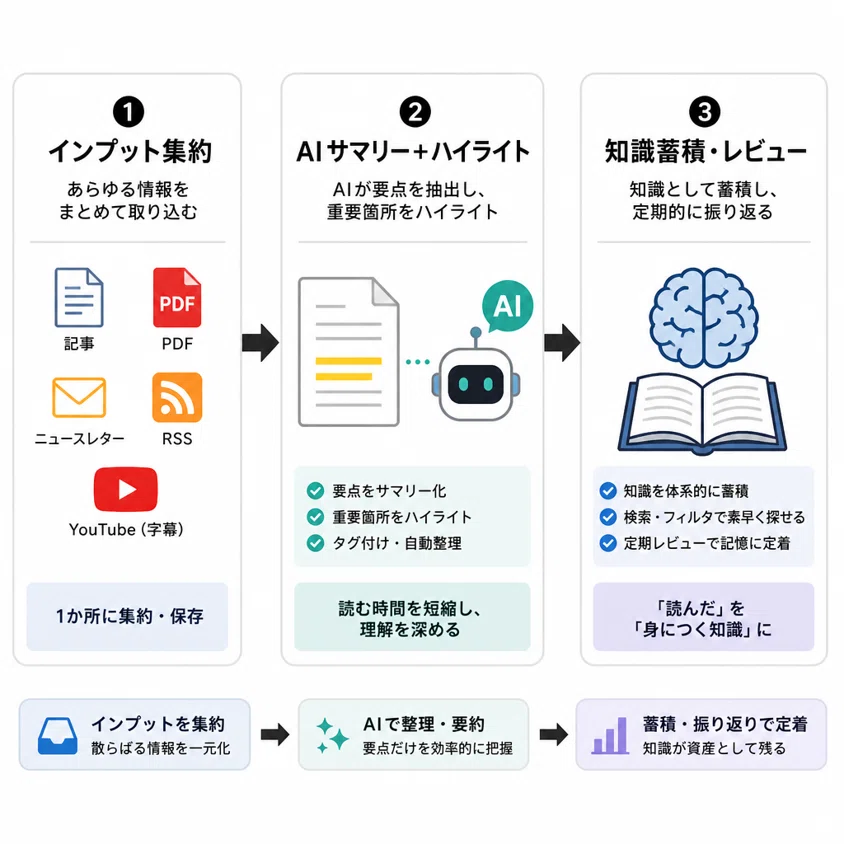
Readwise Readerでやることは、大きく3つのフェーズです。
① インプットを一か所に集める(記事・PDF・ニュースレター・RSS・YouTube)
② AIサマリーとハイライトで「読む速度」を上げる
③ レビュー機能で「忘れない仕組み」を作る
この3フェーズを順番に設定していけば、今日から積読を生まない運用が始められます。
🔐 Step 1|アカウント登録と料金の確認
料金(2026年9月時点)
まず料金を確認しておきましょう。
| プラン | 月払い | 年払い(月換算) | Reader対応 |
|---|---|---|---|
| Full(Reader含む) | $12.99/月 | $9.99/月(年$119.88) | ✅ |
| Lite | $5.59/月 | — | ❌ |
| 無料トライアル | 30日間 | — | ✅ |
重要なのは「Liteプランには Reader が含まれない」点です。$5.59の安いプランを選ぶと、ハイライトの復習機能はあってもReaderは使えません。今回の目的である統合インボックス+AI要約を使いたいなら、Fullプランの30日無料トライアルから始めるのが正解です。
登録手順
Step 1-1. https://readwise.io/read にアクセスし、「Try it free」をクリック
Step 1-2. メールアドレスでアカウント作成(GoogleアカウントでのOAuth登録も可)
Step 1-3. プラン選択画面で「Full Plan(30-day free trial)」を選択
Step 1-4. クレジットカード情報を入力(30日以内に解約すれば課金なし)
【スクショ:Readwise Reader のトップ画面「Try it free」ボタン(操作画面を貼る)】
> 💡 ユウ的アドバイス:「無料期間中にキャンセルしても大丈夫?」という不安、あると思います。Readwiseの無料トライアルは30日以内に解約すれば課金されません。ただし登録時にカード情報は必要なので、カレンダーに「解約確認日」をリマインドしておくのが安全です。
---
📥 Step 2|インプットを一か所に集める設定
Readwise Readerの最大の強みは、バラバラだった情報ソースをひとつのインボックスに集約できることです。それぞれの設定方法を順番に見ていきます。
2-1. ウェブ記事:ブラウザ拡張機能を入れる
Chrome / Firefox / Safari 用の公式拡張機能をインストールします。
Step 2-1-1. Readwise Readerのサイドバーから「Get the extension」をクリック
Step 2-1-2. お使いのブラウザの拡張機能ストアでインストール
Step 2-1-3. ブラウザ上でReaderアカウントにログイン
これで、気になるウェブページを開いているときに拡張機能ボタンを押すだけで、ワンクリックでインボックスへ保存できます。
【スクショ:Chrome拡張機能のインストール画面(操作画面を貼る)】
2-2. PDFと電子書籍:ドラッグ&ドロップで取り込む
Step 2-2-1. Readerのサイドバー「Documents」→「Add document」をクリック
Step 2-2-2. PDFファイルをドラッグ&ドロップ、またはURLを貼り付け
論文・社内資料・電子書籍のPDFなど、どんな形式でも取り込めます。
2-3. ニュースレター:専用メールアドレスに転送する
Step 2-3-1. Readerの設定画面から「Your Reader email address」を確認(@reader.readwise.io の形式のアドレスが割り当てられています)
Step 2-3-2. 購読しているニュースレターサービス(Substack等)の配信先メールアドレスを、このReaderアドレスに変更
これで届いたニュースレターが自動的にReaderのインボックスへ入ります。受信トレイが静かになるのも副次効果です。
2-4. RSS:フィードURLを登録する
Step 2-4-1. サイドバーの「Feeds」→「Add RSS feed」
Step 2-4-2. 読みたいサイトのRSS URLを入力
複数のRSSを登録しておくと、毎朝自動でインボックスに記事が届きます。
2-5. YouTube動画:URLを貼るだけで文字起こし取得
2026年9月時点の最新動向として、YouTubeの文字起こし精度が大幅に向上しています(2026年初頭のアップデート)。動画視聴中に感じた「気づき」をすぐテキスト化できるレベルになりました。
Step 2-5-1. 「Add document」からYouTube動画のURLを貼り付け
Step 2-5-2. 自動で文字起こしが取得され、Reader内で読める状態になる
Step 2-5-3. テキスト上でハイライトすることで、動画の内容もほかの資料と同じように管理できる
> ⚠️ 文字起こしの精度は動画の音声品質や言語によって変わります。重要な数字・固有名詞は必ず元の動画で確認してください。
---
🤖 Step 3|AIサマリーとハイライトで読む速度を上げる
インボックスに情報が集まったら、次は「全部精読しない」仕組みを作ります。
3-1. AIサマリーで「読む前に判断する」
ReaderにはAI要約機能が内蔵されています。記事を開く前にサマリーを確認し、「深く読む」か「ハイライトだけ拾う」か「スキップする」かを先に判断できます。
アキラ流に言えば「まず形にしよう——全部読む前に要点だけつかめ」です。
3-2. コピペで使えるAI要約プロンプト
Readerのノート機能やAI Ghostreader機能では、自分でプロンプトを入力してカスタム要約を生成できます。以下のテンプレートをそのままコピペして使ってください。
---
📋 プロンプト例①|ビジネス記事・業界ニュース向け
> あなたは優秀なリサーチアシスタントです。
> 以下の記事を読み、下記の形式で要約してください。
>
> ①要点3行サマリー(各行30字以内)
> ②「自分の仕事に関係する点」を1〜2行で抽出
> ③今後の動向として押さえておくべきキーワードを3つ
>
> 制約:本文にない情報は補わない。不明点は「要確認」と記載する。
---
📋 プロンプト例②|PDF論文・長文レポート向け
> あなたは専門文書の要約アシスタントです。
> 以下のPDF内容を、次の形式で整理してください。
>
> ①主張・結論(2〜3行)
> ②根拠・データの骨格(箇条書き3点まで)
> ③実務で使えるアクションヒント(1点)
> ④読み飛ばしていい章(あれば)
>
> 制約:著者の意図を歪めない。数字は原文のまま使う。推測を含む場合は「推測」と明示する。
---
📋 プロンプト例③|YouTube文字起こし向け
> あなたは動画コンテンツの要約アシスタントです。
> 以下の文字起こしテキストを整理してください。
>
> ①この動画で言いたかったこと1行
> ②実践できる学び(箇条書き2〜3点)
> ③気になったタイムスタンプ発言(あれば原文引用で1〜2か所)
>
> 制約:文字起こしにない情報を補わない。聞き取り不明部分は「[不明]」と記載する。
---
> 🔎 AIROのひとこと:「プロンプトを型にしておくのがポイントだ。毎回ゼロから考えるな。型を持てば、AIへの指示が仕事の一部になる」
3-3. ハイライト保存のコツ
テキスト上でドラッグ選択するだけでハイライト保存できます。
効果的なハイライトの考え方:
- 「3か月後の自分が見て意味がわかるか」を基準に選ぶ
- 長い段落まるごとではなく、核心の1文だけを選ぶ
- ハイライト後にノートを添えておくと、後のレビューで文脈が蘇る
【スクショ:Readerのハイライト+ノート入力画面(操作画面を貼る)】
---
🧠 Step 4|レビュー習慣で「忘れない仕組み」を完成させる
Readwiseの本来の強みは、保存したハイライトをスペースド・リピティション(間隔反復)で自動的に復習させてくれる点です。
毎日5分のデイリーレビューを習慣にするだけで、過去に読んで重要だと思った内容が繰り返し表示されます。
設定手順:
1. サイドバーの「Review」をクリック
2. 1日に表示するハイライト枚数を設定(最初は5〜10枚推奨)
3. 毎朝または就寝前に、通知に従ってレビューを実行
> 💡 佐藤さんのケース:国際取引部門の佐藤さんは「月末の集計作業でインプットが止まる」が悩みでした。Readerを入れてからは、通勤時間にサマリーだけ確認し、深く読む記事は週末にまとめて処理。デイリーレビューで過去の知識が浮かび上がり、「3か月前に読んだ契約条項の記事が、今日の交渉で使えた」という体験をしたそうです。
---
✅ 判断は自分で持つ——AIに渡していい作業・渡してはいけない判断
Readwise Readerを使う上で、一点だけ気をつけてほしいことがあります。
AIサマリーに「正しさの保証」はありません。
要約は「作業の効率化」のためのもの。以下は必ず自分の目で確認してください。
- 数字・統計データ(要約で変わってしまうことがある)
- 固有名詞(企業名・人名・商品名)
- 法律・規約・契約に関わる記述
- 「自分の仕事の判断基準」になる情報
AIが要約するのは作業。その要約をどう使うかの判断は、あなた自身のもの。
ユウがきっと言うでしょう。「規約的に…大丈夫?って確認する余地を、ちゃんと残しておこうね」と。
---
📌 今日のまとめ(保存版)
✅ Readwise Readerは「統合インボックス+AIレビュー」の組み合わせが強み。記事・PDF・ニュースレター・RSS・YouTubeをひとつに集約し、AIサマリーで読む速度を上げ、スペースド・リピティションで忘れない仕組みを作れる。
✅ 料金は2026年9月時点でFull(Reader含む)プランが月払い$12.99・年払い$9.99/月。30日無料トライアルあり。LiteプランはReader非対応なので注意。
✅ 明日からこれだけ試して:まずブラウザ拡張機能を入れて、今日読んだ記事を1本だけReaderに保存する。それだけでいい。プロンプトはこの記事のテンプレートをそのままコピペすれば動く。
---
おわりに
「情報を集める」ことに疲れているなら、問題はツールの数ではなく、インプットの出口が設計されていないことです。
Readwise Readerは、その出口——「読んだものが知識になる導線」——を作るためのツールです。全部の情報を精読しなくていい。AIにサマリーさせて、判断だけ自分でやる。それだけで、毎日のインプット習慣は変わります。
128ツールすべてを図解・索引としてまとめた書籍『最新!AI実用ツール完全図解大全』(一般社団法人 日本AIラボ)も、この連載と合わせて使うと、ツールの全体地図が一冊で手に入ります。各ツールの使い分け・組み合わせ方まで体系的に整理しているので、棚に一冊あると便利です。
#AI #生成AI #AIリテラシー #仕事術 #業務効率化 #情報整理 #ReadwiseReader #インプット術 #日本AIラボ
X(旧Twitter)でも毎日AI活用の実践ネタを発信しています。→ [@jpAIlab](https://x.com/jpAIlab)
noteのフォローもぜひ。次回の連載もお楽しみに。
---
▶ Makuake先行応援購入:https://www.makuake.com/project/navibookai/
▶ 公式ショップ(著者直営):https://jpailab.theshop.jp/items/149914138
▶ Amazon:https://amzn.asia/d/0eNMt0a1
