【保存版】テキスト1行から「本物の映像」が生まれる——Luma AIで最初の動画を作るまでの全ステップ【🧰 AIツール大全128選 第69回】


「動画を作りたい」で止まっている人へ
「映像が欲しい」と思ったことのある人は、けっこう多い。
SNS用のショート動画、プレゼンに差し込む雰囲気映像、商品紹介のクリップ——欲しいシーンは頭の中にあるのに、作れる人間がいない・予算がない・時間もないで、結局フリー素材で妥協した経験、一度はあるんじゃないだろうか。
そこに「テキストを入力するだけで動画が生成できる」ツールが出てきた。
使ってみると「これで本当に動画になるの?」という半信半疑が、「あ、なるんだ」に変わる。
今回紹介するのはLuma AI。
動画生成モデル「Dream Machine」を中心に、3Dキャプチャ・シーン再構築、そして制作ワークフローを一気通貫でまとめるLuma Agentsまで備えた、映像AIのプラットフォームだ。
この記事では、アカウント登録から最初の動画を出力するまでの全ステップと、そのまま使えるプロンプト例・設定のコツを書く。
読み終えたら、今日中に試せる状態になることを目指す。
---
*この記事は、書籍『最新!AI実用ツール完全図解大全』付録掲載の128ツールを1つずつ深掘りする、Makuake支援者への約束連載(第69回)です。*
---
🎬 Luma AIとは何か——「映像を作る人」を変えるプラットフォーム
Dream Machineが担うこと
Luma AIの核心は、テキストプロンプトから高品質な動画を生成するモデル「Dream Machine」だ。
「波打ち際を走る柴犬、スローモーション、ゴールデンアワーの光」と入力すると、それが動く映像として出力される。
絵コンテを描く必要も、撮影の段取りも、編集ソフトの操作も、最初のステップでは不要。
扱える素材はテキストだけではない。
静止画を動かす「Image to Video」、動画の最初と最後を指定してその間をAIが補完する「キーフレーム設定」、そして現実空間を3Dでスキャンして再構築する機能まで持っている。
どんな人・仕事に向くか
| 用途 | 具体的なシーン |
|------|--------------|
| SNS・広告クリエイター | キャンペーン用の雰囲気映像を短納期で制作 |
| 中小企業のマーケ担当 | 商品の世界観ムービーを自社で内製 |
| プレゼン・企画書 | コンセプトイメージを動画で可視化 |
| 映像制作の下準備 | 撮影前のビジュアルイメージ確認(プレビズ) |
| ECサイト運営 | 商品の3D表示・回転映像の作成 |
撮影スタッフも撮影機材もなく、文章と設定だけで映像の「下地」が作れる——これが現時点での最大の価値だ。
2026年8月時点での立ち位置
取材メモに記載されている事実として、2026年上半期にLuma AIはいくつかの注目実績を残している。
- 2026年4月:南アフリカのエージェンシーBoundlessが、Luma Agentsを使ってマツダ初のAI制作CMを制作・納品した。
- 2026年4月:Luma AIがCannes Lions(カンヌライオンズ)に21本のAI生成作品をエントリー。8週足らずで400本以上の広告がLumaで制作されたという。
- 2026年4月:チームメンバーとAdminの管理機能が追加され、複数人での運用が公式にサポートされた。
広告・商業映像の文脈でここまで名前が挙がってきているのは、「実験段階」を超えて「現場で使われ始めている」というサインだと思っていい。
---
💰 2026年8月時点の料金プラン——正直に整理する
取材メモに基づく情報を整理する(料金・仕様は変わりやすいので、契約前に必ず[公式サイト](https://lumalabs.ai/)の最新情報を確認してほしい)。
2026年時点で確認されているプランは以下の3つ。従来の「クリップ枚数」ではなく、「Luma Agents」の利用容量ベースの課金モデルに移行していることが特徴だ。
| プラン | 月額(目安) | 主な対象 |
|--------|------------|---------|
| Plus | $30/月 | 個人・副業・試験運用 |
| Pro | $90/月 | 頻繁に使うフリーランス・小チーム |
| Ultra | $300/月 | 商業利用・広告代理店 |
取材メモの時点では常設の無料プランは確認されていない。ただし過去の情報では「ウォーターマーク付き・低解像度・クレジット上限あり」の無料枠が存在していたという記録もある。最新の無料枠の有無は、公式サイトのPricingページで直接確認すること。
商業利用を前提にするなら、少なくともPlusプラン以上が現実的と考えておくと良い。
---
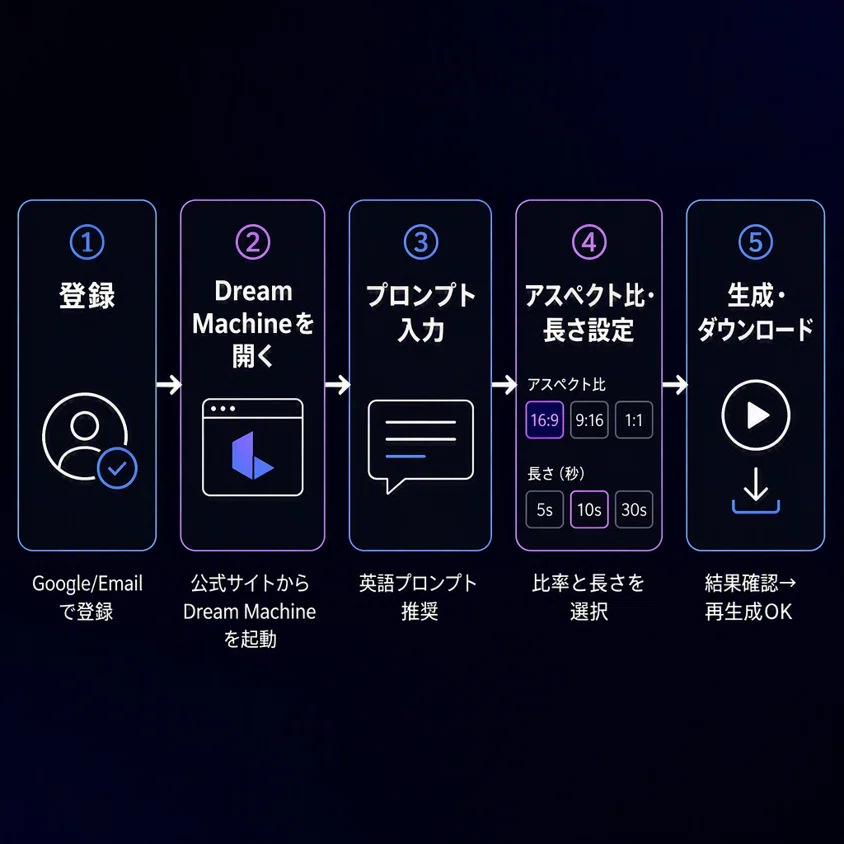
🛠 操作ガイド——登録から最初の動画まで
ここからが本番。「今日初めてLuma AIを開く人」が、最初の動画を出力するまでのステップを順に書く。
---
STEP 1|アカウント登録
公式サイト:https://lumalabs.ai/
トップページの「Get Started」または「Sign Up」からアカウントを作る。
- GoogleアカウントまたはEmailで登録可能(執筆時点)
- 登録後、プランの選択画面が出る場合がある。まず機能確認だけしたい場合は、無料枠の有無を公式で確認してから判断しよう
【スクショ:Luma AIトップページのSign Up画面(操作画面を貼る)】
---
STEP 2|Dream Machine を開く
ログイン後のダッシュボードから「Dream Machine」を選択する。
- テキスト入力欄(プロンプト欄)がメイン操作エリア
- 「Text to Video」「Image to Video」「Keyframe」などのモードが並んでいる
- 最初は「Text to Video」から始めるのが最もシンプル
【スクショ:Dream Machineのダッシュボード・モード選択画面(操作画面を貼る)】
---
STEP 3|最初のプロンプトを入力する
ここが最も重要なステップ。プロンプトの質が、そのまま映像の質に直結する。
最初はシンプルに、下の構造を意識して書く。
```
[被写体] + [動き・アクション] + [場所・背景] + [光・雰囲気] + [カメラの動き]
```
そのままコピーして使えるプロンプト例(汎用・テスト用):
> A young professional walking briskly through a sunlit open-plan office,
> warm morning light streaming through tall windows,
> camera slowly pushing in, cinematic depth of field,
> clean and modern atmosphere, 4K, realistic.
日本語で書きたい場合のプロンプト例:
> 都市のカフェで窓際に座り、ノートパソコンを開く30代の女性。
> 柔らかい朝の光。スローモーション。シネマティック。
⚠️ 現時点では英語プロンプトの方が精度が安定しやすいという傾向がある(執筆時点)。日本語でも動作するが、英語でも試してみることを勧める。
商品・サービス紹介向けプロンプト例:
> Close-up of a sleek black coffee mug on a marble table,
> steam rising slowly, morning light from the left,
> camera gently orbiting around the mug,
> premium product feel, shallow depth of field.
【スクショ:プロンプト入力欄と生成ボタン(操作画面を貼る)】
---
STEP 4|アスペクト比・長さを設定する
プロンプト入力と合わせて、生成前に設定しておくべき項目がある。
| 設定項目 | 選択肢の目安 | 用途 |
|--------|------------|------|
| アスペクト比 | 16:9 / 9:16 / 1:1 | 横型動画 / Reels・TikTok / SNS正方形 |
| 動画の長さ | 短め(〜5秒)〜長め | まず短めで確認するのが効率的 |
| スタイル | Cinematic / Anime など | 世界観に合わせて選択 |
最初の一本は「短め・シンプルなプロンプト・16:9」で作るのがおすすめ。生成時間が短く、プロンプトの効き方を確認しやすい。
【スクショ:アスペクト比・長さ設定のUI(操作画面を貼る)】
---
STEP 5|生成・確認・ダウンロード
「Generate」を押すと生成が始まる。
- 生成時間は数秒〜数分(プロンプトの複雑さ・サーバー負荷による)
- 生成された動画はダッシュボードの履歴から再確認できる
- 気に入ったらダウンロード。気に入らなければプロンプトを一部変えて再生成する
再生成のコツ:
- 結果が「なんか違う」なら、被写体・動き・光の3要素のどれかを変える
- カメラの動き(slow push in / orbit / static など)を明示すると安定しやすい
- 「realistic」「cinematic」「4K」などの品質ワードを末尾に足す
⚖️ 判断は自分でする——AIに渡してはいけない部分
Luma AIはツールとして非常に便利だが、使い始めに一度立ち止まるべきポイントがある。
✅ AIに渡していい作業:
- テキストから映像のドラフトを生成すること
- 複数パターンを短時間で試すこと
- アスペクト比・スタイルの組み合わせを探索すること
⚠️ 自分で判断すること:
- 商用利用の規約確認:生成した映像を広告・販売物に使う場合、プランごとの商用利用条件を必ず[公式利用規約](https://lumalabs.ai/)で確認する。料金プランによって条件が異なる可能性がある(執筆時点)。
- ブランドの文脈との整合性:AIが出してきた映像が「自分たちのブランドらしいか」は、人間が判断する領域。雰囲気がいくら良くても、ブランドと合わない映像を使うと逆効果になる。
- 登場人物・著作物への注意:プロンプトに実在の人物・キャラクター・商標に近い要素を入れると、権利問題が発生しうる。固有名詞は慎重に。
---
📝 今日のまとめ(保存版)
① Luma AIはテキスト1行から動く映像を生成できるプラットフォーム。「Dream Machine」が中心で、3D・Agentsも統合されている。
② 2026年8月時点のプランはPlus $30/Pro $90/Ultra $300。商業利用前提ならPlus以上が現実的。無料枠の有無は公式で要確認。
③ プロンプトは「被写体+動き+場所+光+カメラ」の5要素で構成する。英語プロンプトが現時点では安定しやすい。まず短い動画を1本生成して、プロンプトの効き方を体感するのが最短ルート。
---
明日からこれだけ試して:
「lumalabs.ai を開いて、アカウントを作り、上のプロンプト例をそのままコピーして1本生成してみる」——それだけでいい。10分もかからない。
---
おわりに
映像制作のハードルが下がった、というより「映像を試せる人の数」が増えた、というのが正確な表現だと思う。
制作会社に発注する前に自分でコンセプトを検証する。
撮影素材の補完に使う。
社内プレゼンの解像度を上げる。
そういった使い方から始めると、ツールの射程距離が自然に見えてくる。
---
書籍『最新!AI実用ツール完全図解大全』(一般社団法人 日本AIラボ)でも、Luma AIを含む128のAIツールを図解・索引付きで一冊にまとめています。この連載と合わせて手元に置いておくと、ツール選びの地図として使いやすいと思います。
▶ Makuake先行応援購入:https://www.makuake.com/project/navibookai/
▶ ご購入はこちら(公式ショップ・著者直営):https://jpailab.theshop.jp/items/149914138
▶ Amazonでも購入できます:https://amzn.asia/d/0eNMt0a1
---
毎日、使えるAI情報を発信しています。
X(旧Twitter)@jpAIlab のフォローもぜひ。次のツール解説もお届けします。
