メインコンテンツへスキップ
見出し画像

動画初心者あるある!! 動画編集ソフトでもアートは作れる事を想像もしない 

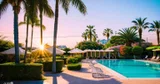
    #夏の1コマ


    まずは完成品から見てもらいます🖼️


    画像
    跳ねるクジラ

    こちらが完成品で生成から数えて5回修正をしています☺️
    ーーそれが楽しい


    画像
    4回目の修正


    基本の枠を飛び出しているのでカットが必要

    黒く見えますが、枠外なので出力するとこんな感じ

    理由は今回は割愛

    飛び跳ねる感じを活かすため元絵の上に、同じ元絵にエフェクトを掛けた物を載せています。
    解説は後でーー


    画像
    3回目の修正仮:イメージ

    最初は枠を超えずに入れずに作ったら「躍動感がない」

    そこで粒子が多いので拡大して、微調整する事にした

    明るさと青みがイメージと合わないのでそこも修正


    画像
    2回目の修正仮:イメージ


    躍動感と粒子が合っていないと感じるが、まずは明るさと青みのバランスに手を加えてみることにした


    画像
    元画像


    SeaArt AIで画像生成


    構図は悪くないがイメージが全く噛み合わない

    そこで無料画像ソフト「GINP」を使います

    使うのは色


    画像にカーソルを当てて右クリック

    そこから「色」→一番上のカラーバランスからトーンカーブまでを調整

    トーンカーブ以外はプラスとマイナスを触るだけなので、最初はカラーバランスだけでも良き✌️🖼️


    画像
    元画像


    画像
    A案


    画像
    B案


    こうやって並べると画像編集がいかに有効なツールか分かると思う


    画像
    GINP


    次に動画編集ソフトAviutl2

    こちらも無料ソフト


    画像
    Aviutl2


    まずB案をレイヤーにドロップ

    その上の同じB案をもう一枚重ねる

    レイヤー2のBの合成モードをスクリーンに変更
    色々と試してみるのが1番オススメ


    画像
    合成モードをスクリーンに変更


    画像
    レイヤー2


    画像


    破片サイズを5.0まで下げ
    ランダム回転は約107.0
    ランダム方向は1852.0

    透明度はお好みで


    00:00:00.16から00:00:00.20辺りまで再生していい感じのところを探ります


    画像
    Aviutl2 

    画角が決まったらテキストをレイヤー3に配置してフォントとサイズと位置を決める


    後は左上の「ファイル」から「ファイル出力」「JPGファイル出力」で
    ホルダー保存


    画像
    跳ねるクジラ


    いかがでしたか?


    考えを柔軟にして


    自分の得意なソフト、やり方でやれることが
    クリエーターだと私は思います☺️


    例えば一度プリントアウトして「絵の具」「クレヨン」などを使い絵や色を加えるーー
    それをスキャンするのも「アート」ではないでしょうか


    まずはやってみんしゃい✌️


    動画制作はお休み。現在は小説・ブログ・レビューなどを主にやっています。年齢は60才前後とご理解ください。映画にアニメに音楽が好きでイヤホンヘッドホンも好き。霊障体験も多数ありで、現在進行形😓結婚に離婚、水商売に取り立て。関わった仕事も多数。そんな経験を記事にしています

    あなたへのおすすめ