
ターミナルのディレクトリ移動が10倍速くなる「zoxide」の使い方

こんにちは、ヤマグチです。
最近、ターミナルの操作に慣れるべく修行中です。
だいぶ慣れてきたのですが、複数のプロジェクトを並行していると、ディレクトリをいちいちcdして移動するのが面倒だなぁと感じるようになりました。
そこでチャッピーに聞いてみたところzoxideを教えてもらいました。
一言で言うと、高速なディレクトリジャンプツールです。
この記事は
- Mac
- シェルはZSH
- homebrewでインストール
を前提に書いています
zoxideの特徴
よく使うディレクトリを自動学習
パスを全部書く必要がない
セッションをまたいで履歴を記憶
曖昧検索で移動できる
基本の使い方
たとえば次のようなディレクトリをよく使っていたとします。
~/Python/mcp-server
~/projects/shift-ai
~/Documents
これを次のように打つだけで、それぞれ目的のディレクトリに一発で移動できます。
z mcp
z shift
z doc
フルパスを書かなくても、zoxideが過去の履歴と使用頻度から最適な候補を選んでくれます。
ディレクトリ名の補完
またディレクトリ名も全部打つ必要はありません。
`Documents` に移動したいときは、「z Do」と打つだけで、残りの文字を補完してくれます

インタラクティブ検索
さらに便利なのが fzfと組み合わせて使うzi コマンドです。
ziたとえば `doc` と入力すると、`Documents` を含む候補が絞り込まれて表示されます。
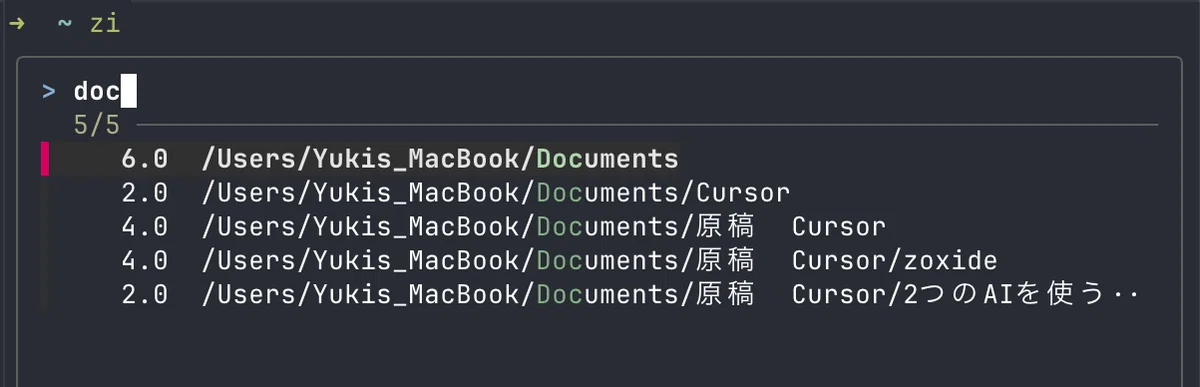
左の数値はスコアで、使用頻度が高いほど上に表示されます。
ここから
キーワードを入力して絞り込み
矢印キーで選択
Enterで移動
できます。
実際の開発での使い方
たとえばPythonプロジェクトを開く場合。
z mcp↓
~/Python/mcp-server移動したあと、Cursorで開くなら
cursor .Claude Codeで開くなら
claudeこれで一瞬でプロジェクトを開けます。
学習データの編集
学習したデータを編集することもできます。
学習データを見る
zoxide query -lこれまで学習したディレクトリ一覧が表示されます。
学習データを削除
zoxide remove ~/Downloads不要なディレクトリを消すこともできます。
Zoxideのインストール(Mac)
Homebrewを使う場合
brew install zoxidezshへの設定
`.zshrc` に次の1行を追加します。
eval "$(zoxide init zsh)"設定を反映します。
source ~/.zshrcfzfのインストール(Mac)
homebrewを使う場合
brew install fzf`.zshrc` に次の1行を追加
eval "$(zoxide init zsh)"設定を反映します。
source ~/.zshrcまとめ
zoxideを使うと、ターミナル作業がかなり快適になります。
皆さんも、ぜひ試してみてください!
