
ChatGPT・Claudeを始めたらまず知っておきたい、機能と用語の総まとめ(2026年9月時点)

はじめに:AI、なんとなく使っていませんか?
ChatGPTやClaudeを、なんとなく使っていませんか?
会社でAIを使うことになって、とりあえず質問を打ち込んでみる。それらしい答えが返ってくるので、それなりに使えている気がする。でも、画面のあちこちにある「プロジェクト」や「Work」が何なのかは、よくわからないまま。そんな人は多いと思います。
総務省の「令和8年版 情報通信白書」によると、日本企業の86.4%が、何らかの業務で生成AIを使っています。一方で、生成AIを使っていない人の理由の2位は「使い方がわからない」(38.8%)で、この割合は調査した4か国の中で日本が最も高い結果でした。
こんにちは、monaです。AIベンチャーでマーケティングをひとりで担当していて、2022年ごろから毎日の仕事にAIを使っています。
AIは、チャットで質問に答えてもらうだけの道具ではなくなっています。資料やWebサイトを作る、長い作業を任せる、コードを書く。こうした機能を知っているかどうかで、同じAIでも、仕事で使える幅が大きく変わってきます。
そこでこの記事では、初めての人やなんとなく使っている人に向けて、ChatGPTとClaudeの基本の用語と主な機能を、ざっと見てわかる形にまとめました。機能の名前や中身は変わりやすいので、2026年9月時点の情報です。全部を覚える必要はありません。「こんな機能があるんだ」とわかるだけで十分なので、気になるところから読んでみてください。
1. まず押さえたい5つの用語
機能の説明を読んでいると、必ずと言っていいほど出てくる言葉があります。まずはこの5つだけ押さえておけば、ほかの説明もぐっと読みやすくなります。
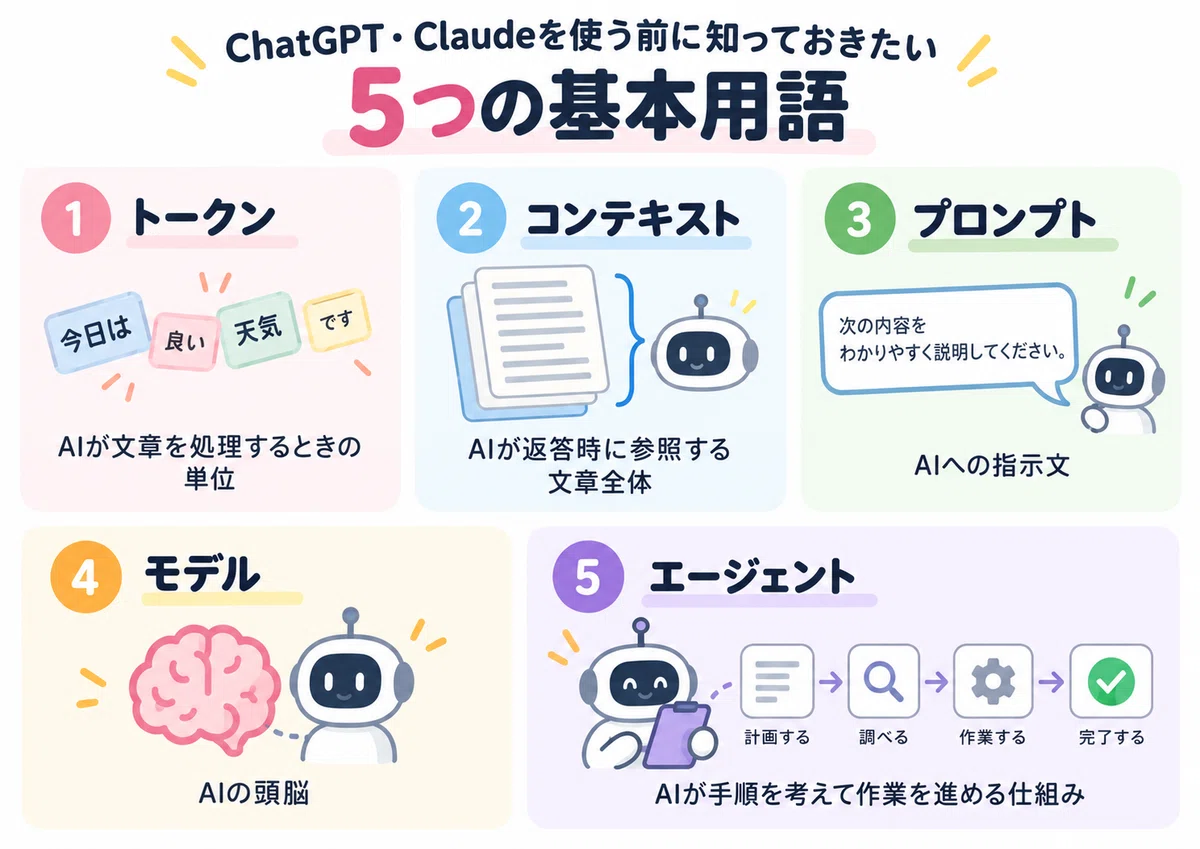
トークン
AIが文章を処理するときの単位です。OpenAIは「1文字、単語の一部、単語全体、句読点などを表す」と説明しています。日本語の場合、Microsoftの社員の方の計測では1文字あたり約0.8〜1.1トークンなので、「だいたい1文字=1トークン」と覚えておけば十分です(あくまで目安です)。
関係する場面:使える量の上限、長い文章を読ませるとき
コンテキスト
AIが返答するときに参照できる文章全体のことで、Claudeの公式ドキュメントでは「作業用の記憶」と説明されています。ここ、見落としやすいのですが、自分の入力だけでなくAIの返答も含まれます。上限はモデルによって違い、Claudeの有料プランでは最新モデルで最大100万トークンです。また、長くなるほど正確さや記憶の再現性が落ちることも、公式に明記されています。
関係する場面:長い会話で、最初に伝えた内容を忘れられるとき
プロンプト
AIへの指示文のことです。Anthropicは、AIを「優秀だけれど、あなたの会社のやり方を知らない新入社員」と考えて、目的や背景まで詳しく伝えるよう勧めています。
関係する場面:思った答えが返ってこないとき
モデル
AIの頭脳にあたるものです。ChatGPTでは、無料・GoプランはGPT-5.6 Luna(最も速く低コストなモデル)、PlusプランはGPT-5.6 Solが標準です。
【要注意】 私が使っていて実感しているのは、目的に合わせてどのモデルを選ぶかで、使用量(トークン)の減り方が違うことです。公式にも、Claudeは「どのモデルと話しているか」で使用量が変わると書いていて、OpenAIも上位モデルのAstraは「Solより速く使用量を消費することがある」としています。何でも一番性能の高いモデルで済ませていると、大事な作業の前に上限が来てしまうこともあります。
関係する場面:上限が早く来るとき、答えの質が違うと感じるとき
エージェント
指示をすると、AIが自分で手順を考えて、調べもの・ファイル作成・画面の操作まで進めてくれる仕組みです。ChatGPTのWork、ClaudeのCowork、Codexなどがこれにあたります。
関係する場面:資料作成など、答えではなく「成果物」まで任せたいとき
2. ChatGPTとClaudeの主な機能
言葉がわかったところで、ここからは実際の機能です。ChatGPTとClaudeは、名前は違っても似た機能を持っていることが多いので、機能ごとに2つを並べて紹介しますね。
プロジェクト:資料と指示をまとめておく場所
関係するチャット・ファイル・指示をひとまとめにしておける機能です。一度入れておけば、毎回説明し直さなくて済みます。
こんなときに:同じ案件や業務について、何度もやり取りするとき
ChatGPT:全プランで使えます。ファイルは無料5件、Go・Plus 25件、Pro以上40件まで入れられます。「プロジェクト内の会話だけを参照する」設定にすると、案件ごとに話が混ざりません。
Claude:全プランで使えます(無料プランは5つまで)。有料プランでは、入れられる資料の量が最大10倍に増えます。
メモリ:あなたのことを覚えておく機能
仕事や好みなど、あなたについての情報を覚えて、次からの返答に活かす機能です。
こんなときに:自分の仕事や前提を、毎回説明し直したくないとき
ChatGPT:「覚えておいて」と頼んだ内容の保存と、過去のチャットの参照ができます。覚えてほしくない話は、「一時チャット」で話すのがおすすめです。
Claude:2026年3月から無料プランでも使えるようになりました。覚えている内容は、設定から確認・編集できます。
作る機能:答えではなく「形あるもの」を作る
文章の答えだけでなく、画像やページ、資料そのものを作れる機能です。
こんなときに:資料・画像・ページのたたき台がほしいとき
ChatGPT:画像生成(全プラン)と、Webサイトやダッシュボードをコードなしで作れる「サイト」(Plus以上)があります。サイトは、入力欄に「@Sites」と入れて指示します。
Claude:「アーティファクト」として、会話の横に文書・スライド・デザイン・簡単なツールを作れます。作るだけなら無料プランでも使えますが、スライドやデザインなどのテンプレートは有料プランからです。スライドはPowerPointやPDFにして書き出せます。
スキル(Claude):決まった作業のやり方を覚えさせる
「この形式で議事録をまとめる」「会社のルールに沿って資料を作る」など、繰り返す作業の手順を登録しておける機能です。簡単なものなら、コードを書かずに文章だけで作れます。
こんなときに:毎回同じ指示を書いている作業があるとき 使えるプラン:無料プランを含む全プラン(設定で「コード実行」をオンにする必要があります)
【先に言っておくと】 ChatGPTのGPTs(カスタムGPT)は、2026年9月に終了予定が発表され、「プラグイン」に移行することになっています。これから始めるなら、あえて覚えなくて大丈夫です。
ここ、迷う人が多いのですが、全部を使いこなす必要はありません。まずは、よくやる仕事をひとつプロジェクトにまとめるところから始めるのがおすすめです。
3. 普通のチャットと「Work」「Cowork」は何が違う?
機能を見ていくと、ChatGPTの「Work」やClaudeの「Cowork」も目に入ってくると思います。どちらも1章で紹介したエージェントで、「普通のチャットと何が違うの?」と迷いやすいところなので、ここで整理しておきますね。
ChatGPT:チャットとWork
ChatGPTでは、チャットとWorkは画面上で別の場所に分かれていて、会話の履歴もそれぞれ別に残ります。
チャット
手早い会話や日常の質問のためのものです。
メリット:すぐに答えが返ってくる。質問、壁打ち、文章の手直しに気軽に使える
デメリット:資料などの成果物まで作るには、やり取りを重ねながら自分で進める必要がある
Work
調べもの・分析から、表計算・スライド・レポート・サイトといった成果物の作成まで、複数の工程をまとめて進めてくれる機能です。メールやSlack、Googleドライブなどと連携して情報を集めることもできます。使えるのはPlus以上の有料プランです。
メリット:「完成形」を伝えれば、途中の工程をAIが自分で進めてくれる
デメリット:チャットよりトークン使用量を多く消費するので、上限に早く達しやすい
【要注意】 私はChatGPTもClaudeも、月3,000円くらいの真ん中のプラン(ChatGPTはPlus、ClaudeはPro)を使っています。それでもWorkを使っていると、トークン使用量の上限がすぐに来てしまいます。公式にも、WorkはCodexと同じ使用量の仕組みで、使える量は作業の内容や入出力の量、推論の設定などで変わると書かれています。上位モデルのAstraは「Solより速く使用量を消費することがある」とも明記されています。
Claude:チャットとCowork
Claudeでは、2026年9月からCoworkと普通のチャットが統合され、一つの画面になりました。自分でモードを選ぶのではなく、頼んだ内容に合わせてClaudeが使う道具を選んでくれます。ProとMaxのプランから順番に切り替わっているので、まだ分かれて見えている人もいます。
Coworkでできるようになったのは、たとえばこんなことです。
調べものからレポート、表計算、プレゼン資料までの作成
Webの閲覧や、パソコンの操作(デスクトップアプリ)
決まった時間に繰り返す作業の予約
Googleドライブ、Gmail、Slackなどとの連携
ここも注意点は同じです。公式には「Claudeで行うすべての操作はプランの使用量にカウントされる」とあり、長い作業ほど、短い質問より多く消費します。
使い分けの目安
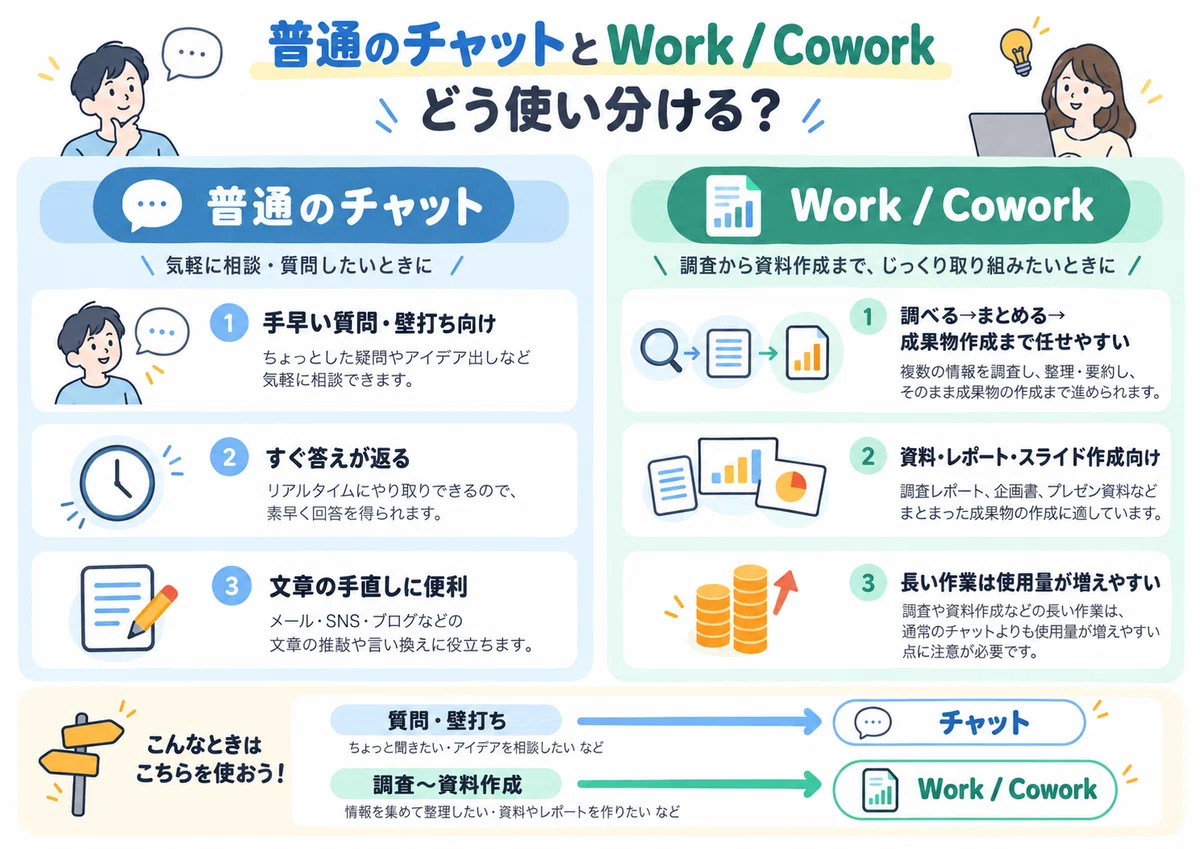
質問、壁打ち、文章の手直し → 普通のチャット
調べて、まとめて、資料にするところまで任せたい → Work/Cowork
Work/Coworkに任せる前に、チャットで「何を作りたいか」を固めておくと、やり直しが減って使用量の節約にもなります。私は、正直手間はかかるけれど、使用量の上限が来てしまってチャットで時間をかけちゃってます、、
4. 目的別:こんなときはこの機能
ここまでで、用語と機能はひと通りそろいました。最後に、「こういうことがしたい」から、どの機能を開けばいいかを逆引きできるようにまとめておきます。迷ったときは、ここだけ見返してもらえれば大丈夫です。
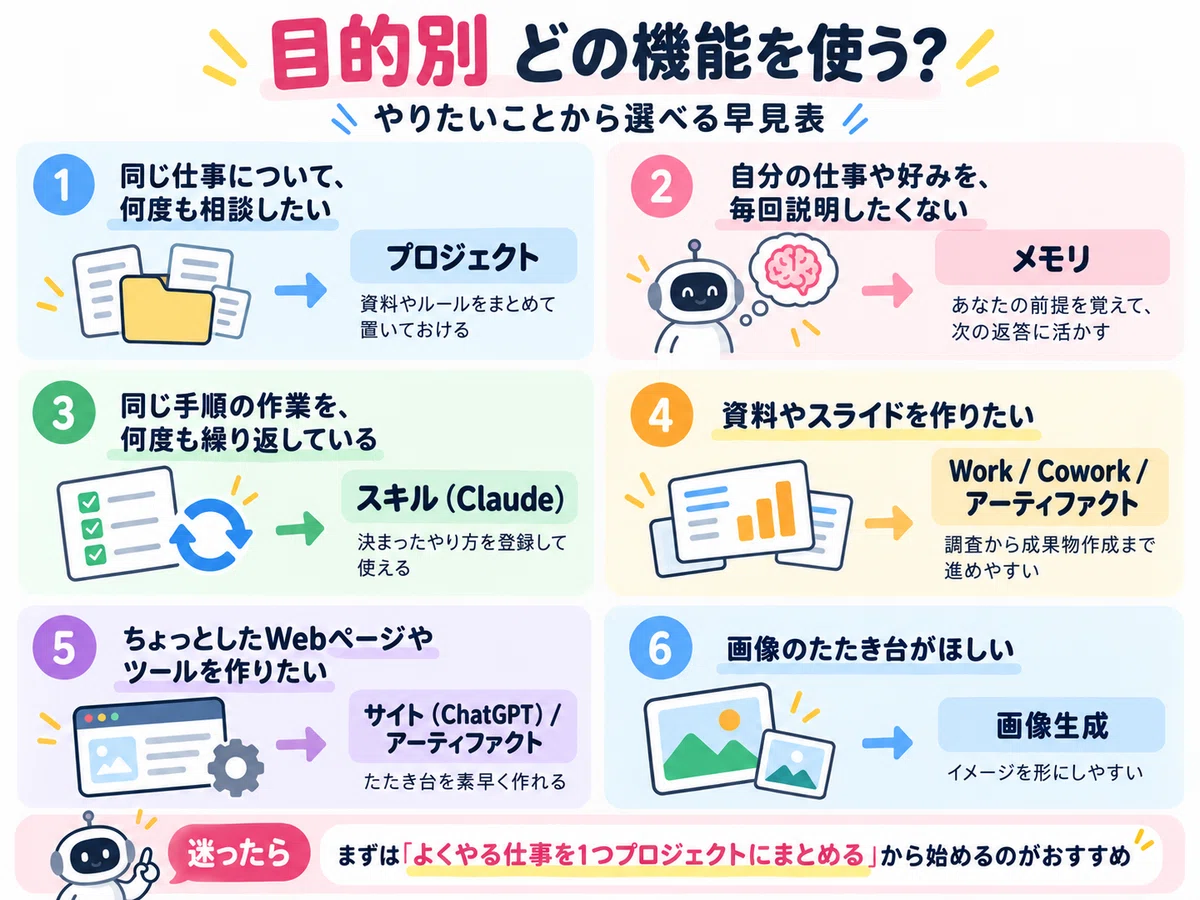
同じ仕事について、何度も相談したい → プロジェクト(ChatGPT・Claude) 資料やルールを入れておけば、毎回説明し直さなくて済みます。
話が長くなって、最初の前提を忘れられる → 前提をプロジェクトに入れて、新しいチャットで始め直す 1章で紹介したとおり、会話は長くなるほど正確さが落ちます。大事な前提は会話の中ではなく、プロジェクトに置いておくと安心です。
自分の仕事や好みを、毎回説明したくない → メモリ(ChatGPT・Claude)
同じ手順の作業を、何度も繰り返している → スキル(Claude)
資料やスライドを作りたい → アーティファクト(Claude)、Work(ChatGPT)、Cowork(Claude) 会話の中でたたき台を作るならアーティファクト、調べものからまとめて任せたいならWork/Coworkが向いています。
ちょっとしたWebページやツールを作りたい → サイト(ChatGPT)、アーティファクト(Claude)
画像のたたき台がほしい → 画像生成(ChatGPT)
コードを書きたい → Codex(ChatGPT)、Claude Code(Claude) どちらも、ソフトウェア開発のための専用の道具です。チャットのように一問一答で答えをもらうのではなく、ファイルを読み書きしながら作業を進めてくれます。
これ、初心者の方ほど意外と知らないところなんですよね。私も最初は、チャットに全部貼り付けて、JavaScriptを書いてもらっていました。でもCodexを使ってみたら、一発でできたんです。コードを書くことがあるなら、チャットで頑張る前に、まずこちらを試してみてください。
おわりに
全部を一度に覚える必要はありません。まずは、よくやる仕事をひとつ選んでプロジェクトにまとめる。それだけでも、AIとのやり取りはぐっとラクになるはずです。
使う前に、これだけは知っておいてください
AIに入力した内容は、設定によってはAIの学習に使われることがあります。個人のプランで使う場合は、設定から学習をオフにできます。
ChatGPT:設定 →「データコントロール」→「すべての人のためにモデルを改善する」をオフ(ただし、回答に👍👎で評価を送ると、その会話は学習に使われることがあります)
Claude:設定 →「プライバシー」→ AIモデルの改善に協力する項目をオフ
私は仕事では、会社のビジネスプランを使っています。たとえばChatGPTのBusinessなど会社向けのプランは、初期設定で学習に使われない決まりになっています。
そして何より、お勤めの会社にAIの利用規定がある場合は、まずそちらに沿って使ってください。
最後に
私もAIベンチャーにいながら、もっと使いこなせるはずなのに、と焦ることがまだあります。だからこのシリーズでは、実際に使っている中でわかったことを、少しずつ共有していきます。
次回は、今回も何度か出てきた「使用量の上限」にも関わる、料金プランの考え方です。フォローしておいてもらえると、更新を見逃さずに済みます。一緒にやっていきましょう。
出典(2026年9月時点)
総務省「令和8年版 情報通信白書」
OpenAI公式:トークンの定義
Zenn・Microsoft公式グループ:日本語のトークン数の計測(2024年8月更新)
Claude公式ドキュメント:コンテキストウィンドウ
What are artifacts and how do I use them?(Claude Help Center)
How do I change my model improvement privacy settings?(Anthropic Privacy Center)
