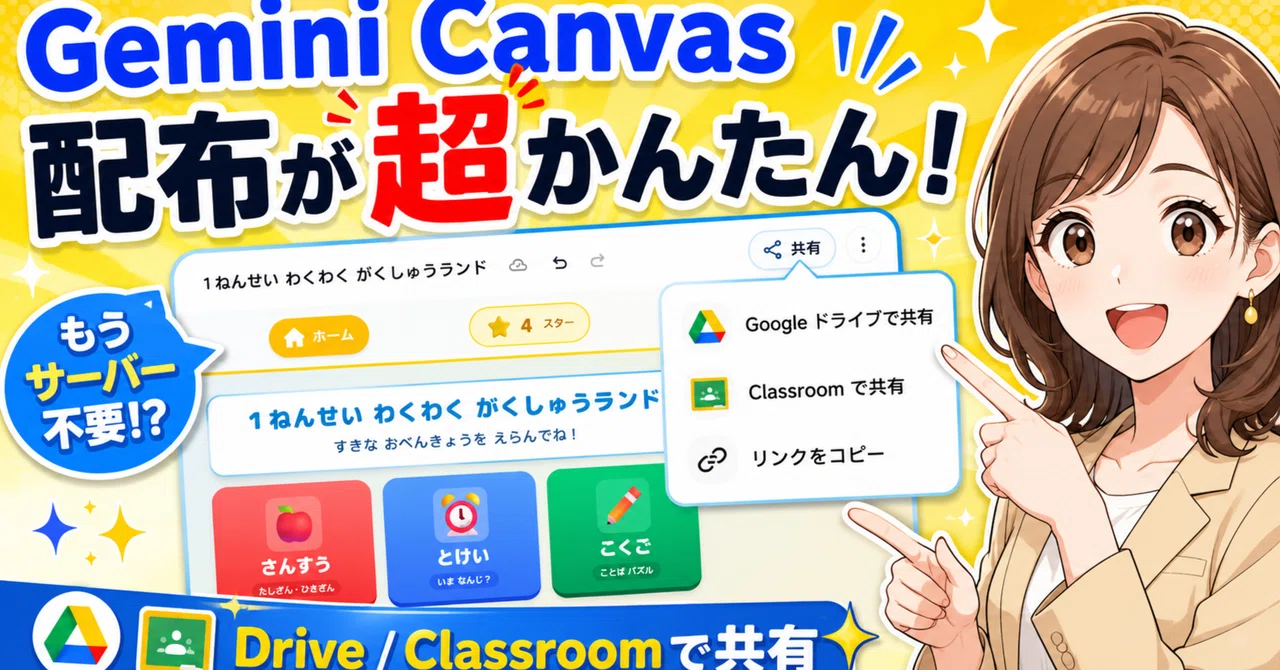
2026年夏 【Gemini Canvasバージョンアップ】作った学習アプリを子どもたちへ簡単配布できるようになりました!

Gemini Canvasで学習アプリを作ったものの、
「このアプリを、どうやって子どもたちに配布すればよいのだろう?」
と困ったことはありませんか。
これまでは、作成したアプリをサーバーへアップロードし、公開用のURLを準備する必要がありました。少し専門的な操作が必要だったため、アプリは作れても、配布するまでのハードルが高いと感じる方も多かったのではないでしょうか。
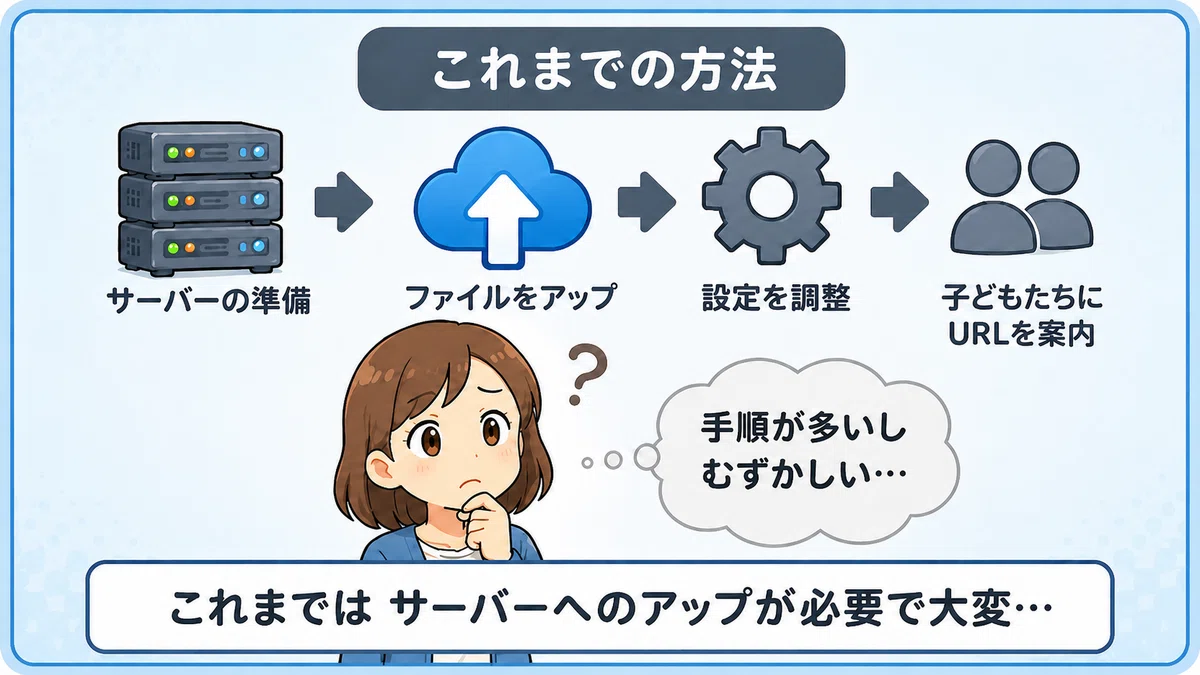
ところが今回、Gemini Canvasの共有機能が使いやすくなり、GoogleドライブやGoogle Classroomを利用して、簡単に配布できるようになりました。
今回は、実際の画面を使いながら、その手順をご紹介します。
小学1年生向けの学習アプリを作成
今回、Gemini Canvasで小学1年生向けの学習アプリを作成しました。
簡単な計算をしたり、時計の読み方を学んだり、文字を並べ替えたりできるアプリです。
Gemini Canvasに入力したプロンプトは、次のような簡単なものでした。
小学校1年生向けの、楽しい学習用アプリを作りたいのですが。
まずはGeminiに相談するような形で伝え、その後、内容を確認しながら修正していくことで、楽しく学べるアプリが完成しました。
アプリが完成したら、次は子どもたちに配布します。
右上の「共有」をクリック
アプリの画面右上にある「共有」ボタンをクリックします。
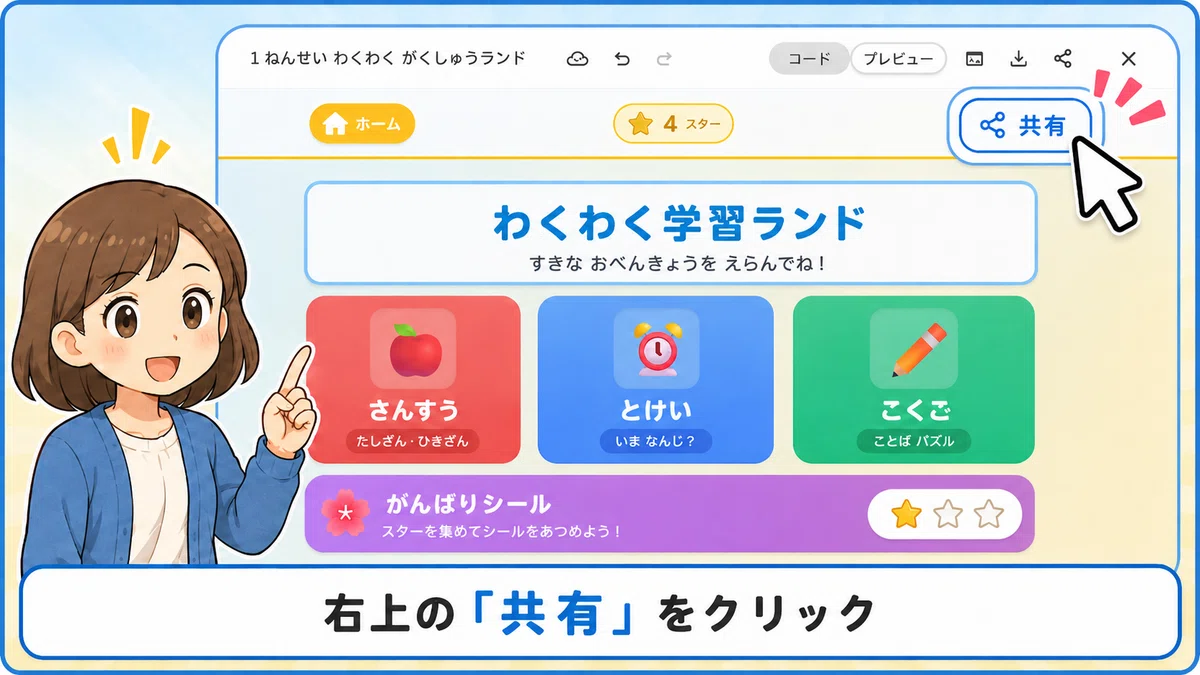
以前は「内容をコピー」のみが表示されていましたが、今回のアップデートで、私の環境では次のメニューが表示されるようになりました。
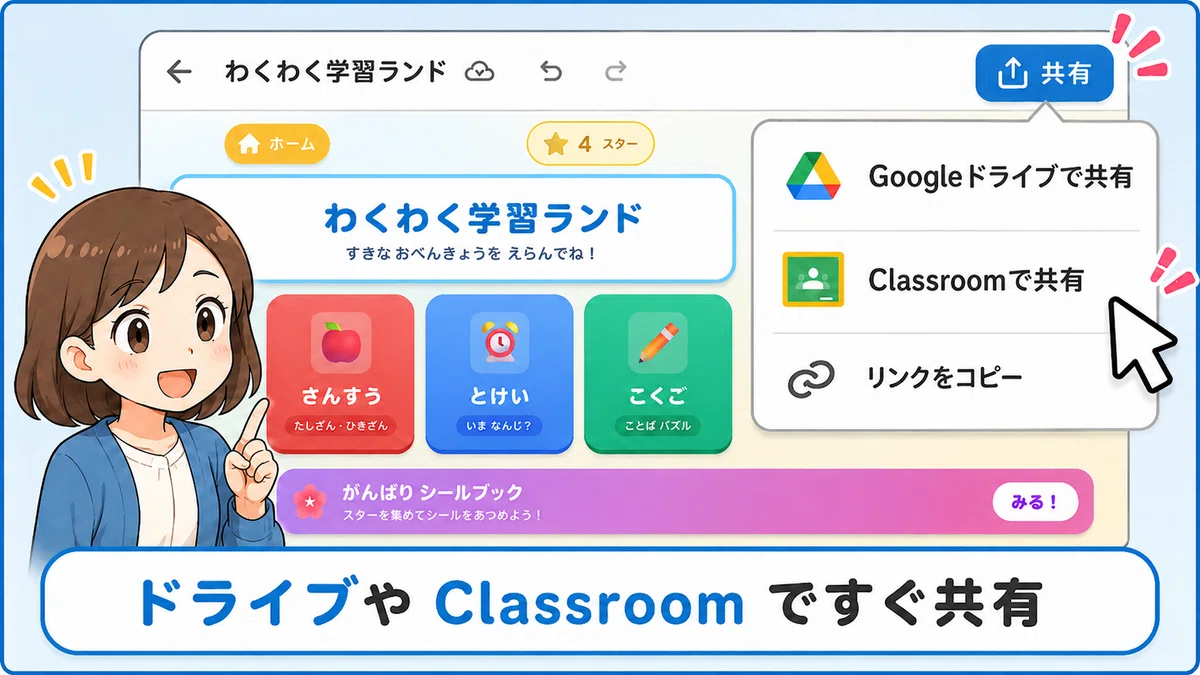
Googleドライブで共有
Classroomで共有
この中で、私がおすすめするのは「Googleドライブで共有」です。
Googleドライブで共有してURLを取得すれば、Google Classroomだけでなく、スクールタクトやロイロノートなど、さまざまな方法で配布できます。
「Googleドライブで共有」を選択
「Googleドライブで共有」を選択し、「続行」をクリックします。
このとき、エラーメッセージが表示されることがあります。
通信状況などによる一時的なエラーの可能性もあるため、少し待ってから、もう一度「続行」をクリックしてみてください。
正常に処理されると、Googleドライブの共有設定画面が表示されます。
共有範囲の設定が重要
ここが重要なポイントです。
最初は「一般的なアクセス」が「制限付き」になっている場合があります。そのままでは、URLを配布しても子どもたちがアプリを開けない可能性があります。
共有範囲を確認し、学校や教育委員会などの「組織内」を選択します。
その後、次の順に操作します。
「リンクをコピー」をクリックする
「保存」をクリックする
これで、子どもたちに配布するためのURLを取得できます。
なお、共有範囲の名称や選択できる項目は、学校のGoogle Workspaceの設定によって異なる場合があります。
URLを子どもたちに配布
コピーしたURLは、次のような学習支援サービスで配布できます。
Google Classroom
スクールタクト
ロイロノート
Googleサイト
児童用の連絡ページ
子どもたちは、配布されたURLをタップするだけで、学習アプリを利用できます。
アプリをダウンロードしたり、難しい設定をしたりする必要はありません。
これまでと比べて、Gemini Canvasで作成したアプリの配布が、驚くほど簡単になりました。
◆わくわくがくしゅうらんどはこちら
まとめ
Gemini Canvasを使えば、プログラミングの専門的な知識がなくても、子どもたちが楽しく学べるアプリを作成できます。
さらに、共有機能を利用することで、作成したアプリをGoogleドライブに保存し、URLを使って簡単に配布できます。
「アプリは作れたけれど、配布方法が分からない」
という方は、ぜひ新しい共有機能を試してみてください。
Gemini Canvasで作った教材を、すぐに子どもたちの学びへつなげられるようになりました。
