
Canvaマジックレイヤーで文字が編集できない時は、JPEGに変換すると解決するかも

Canvaの「マジックレイヤー」、とても便利ですよね。
画像の中にある文字や素材を、自動で分けてくれるので、一度作ったスライドやサムネイルを、あとから編集したい時にとても助かります。
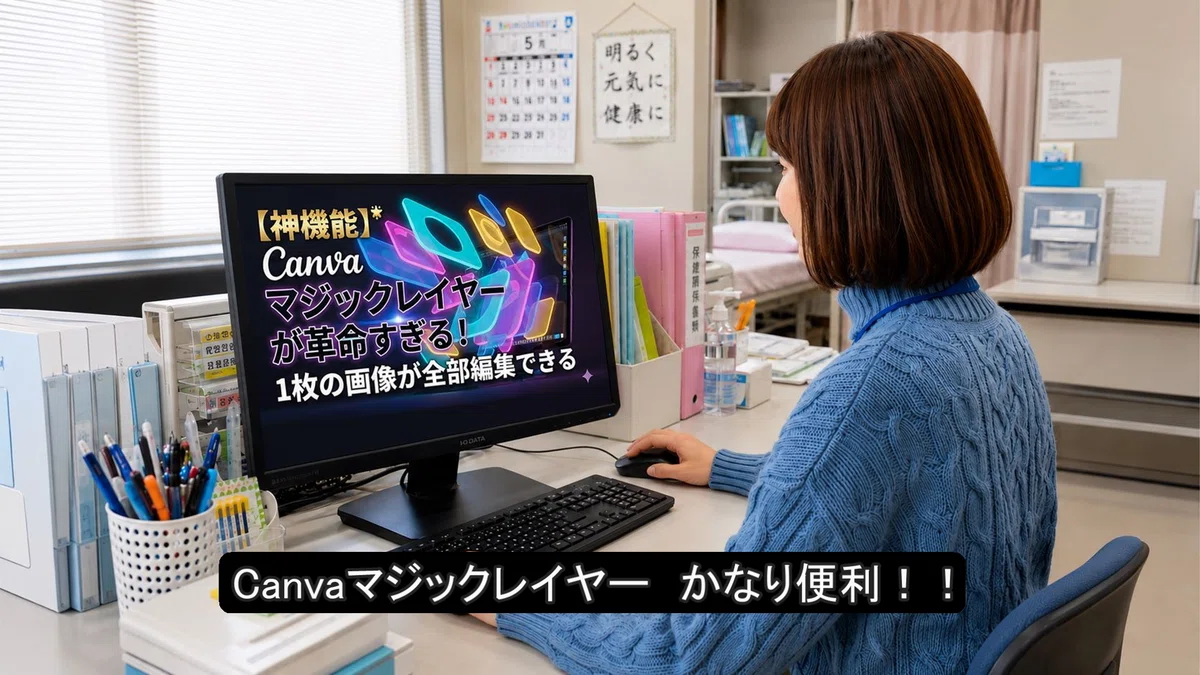
しかし、実際に使ってみると、画像をアップロードしても、マジックレイヤーがうまくいく場合と、うまくいかない場合がありました。
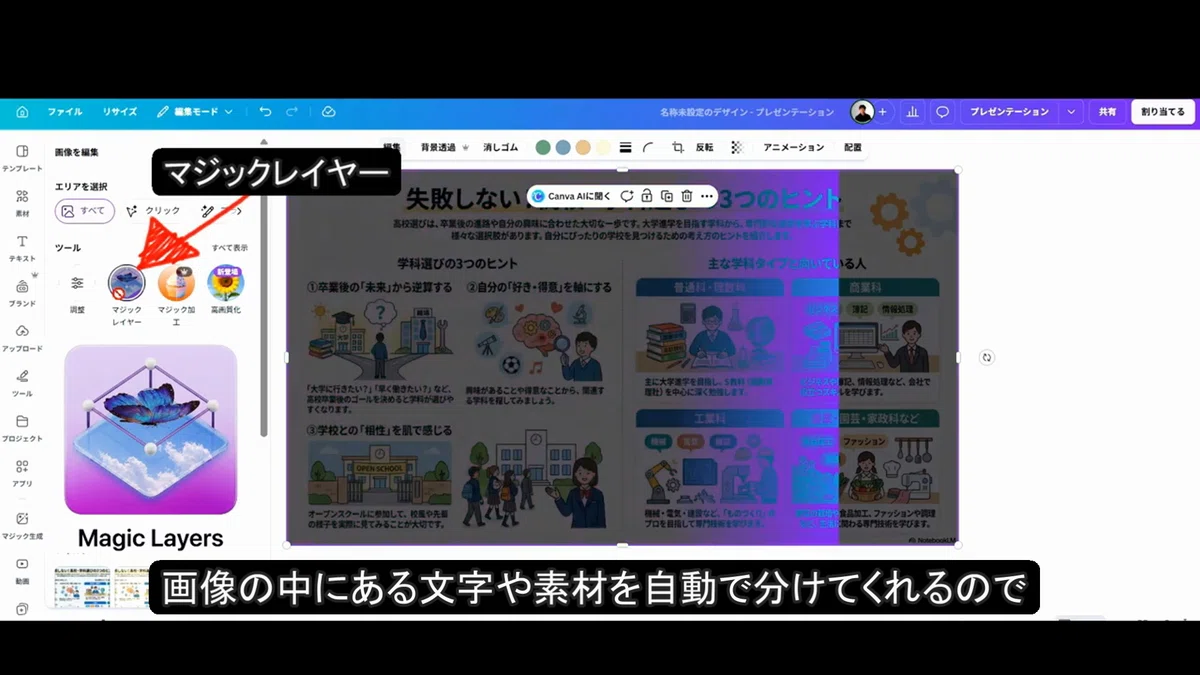
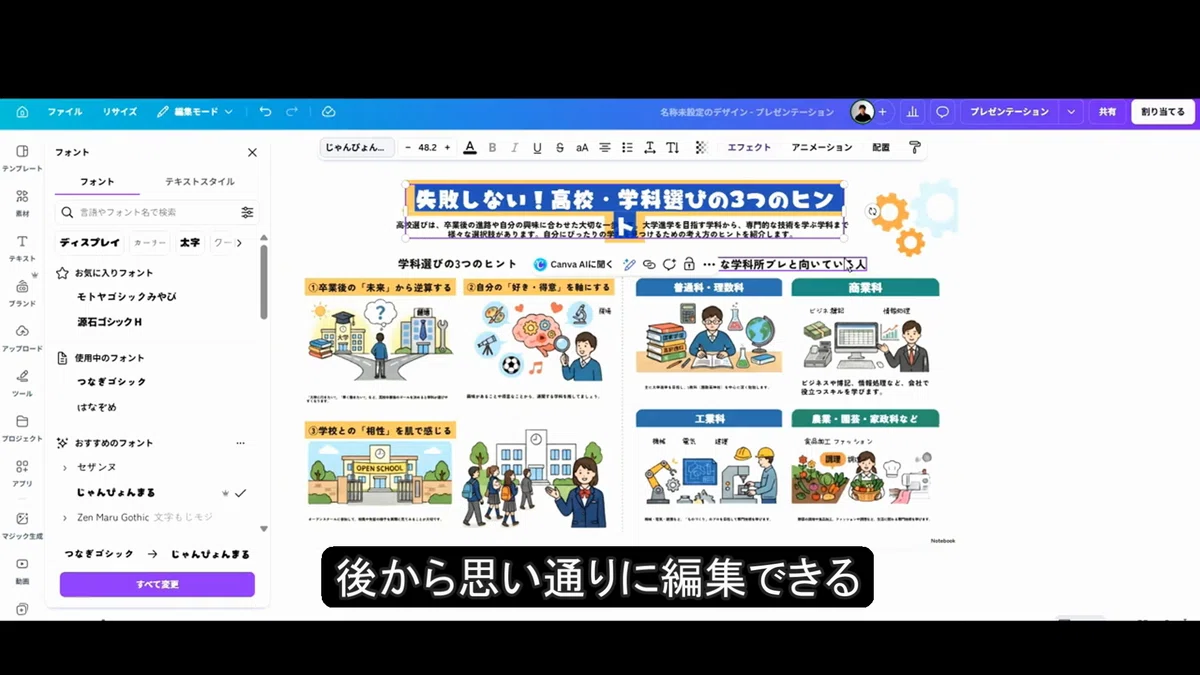
「同じ画像なのに、どうして結果が違うんだろう」
そう思ったので、今回は、同じ画像をPNGファイルでアップロードした場合と、JPEGファイルでアップロードした場合で、マジックレイヤーの結果に違いが出るのかを検証してみました。
NotebookLMで作成したスライドを修正したい
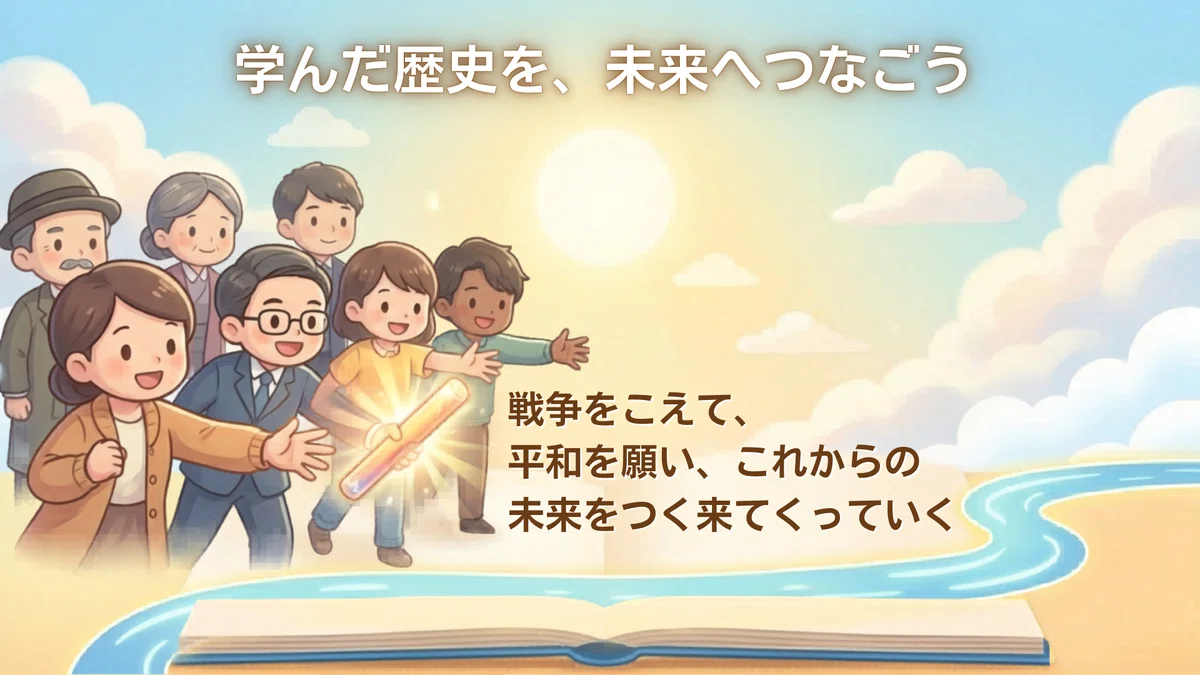
今回使ったのは、NotebookLMで作成したスライド画像です。
スライドの雰囲気はとてもよかったのですが、よく見ると、言葉が少しおかしい部分がありました。
でも、画像として出力されたスライドなので、普通なら文字だけを直すのは少し大変です。
そこで、Canvaのマジックレイヤーを使って、画像の中の文字や素材を分離し、言葉を修正できるか試してみました。
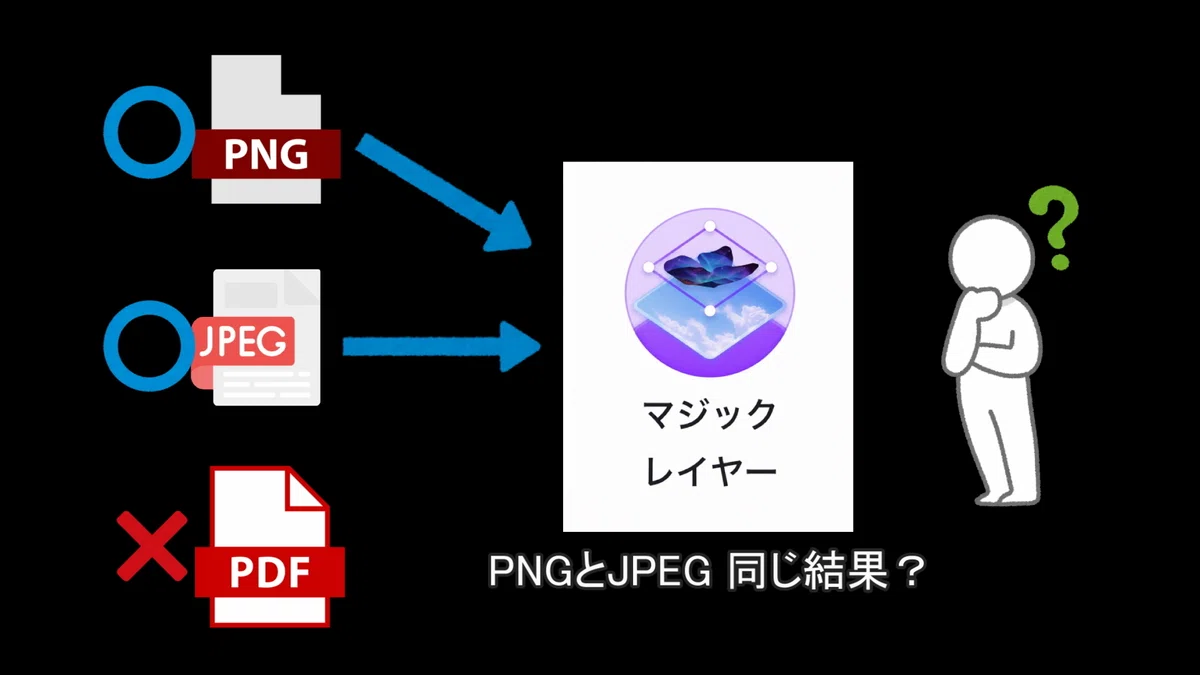
まずはPNG画像で試してみた
まず、PNG画像をCanvaに取り込み、マジックレイヤーを使ってみました。
PNGでもマジックレイヤーには対応しています。
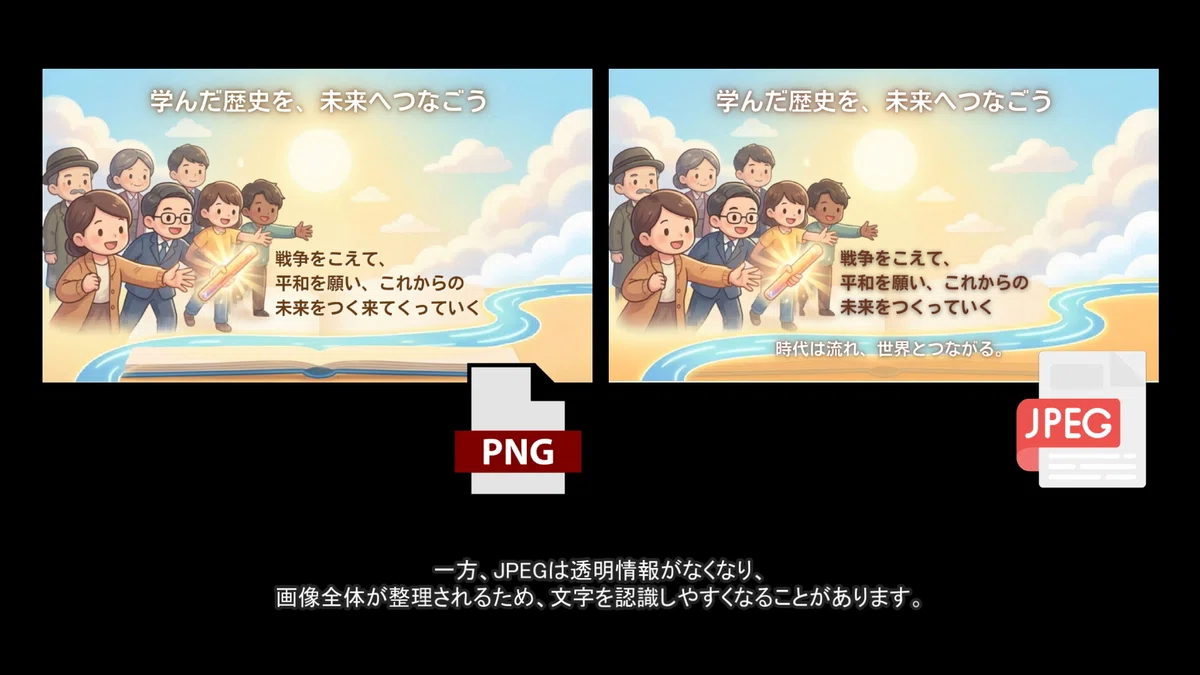
しかし、実際に試してみると、分離はできたものの、直したい部分のテキストは、文字としてではなく、画像の一部として認識されていました。
そのため、文字を選択して打ち替えることができず、思ったように修正することはできませんでした。
次にJPEG画像で試してみた
次に、同じ画像をJPEGに変換してから、Canvaに取り込みました。
そして、もう一度マジックレイヤーを使ってみました。
すると、今度は直したい部分のテキストを選択して、編集することができました。
同じ画像でも、PNGとJPEGでは、マジックレイヤーの結果が変わることがあると分かりました。
なぜPNGとJPEGで結果が変わるのか
考えられる理由は、画像形式の違いです。
PNGは、透明や半透明の情報を持つことがあり、文字のまわりの細かい情報まで残りやすい形式です。
そのため、CanvaのAIが、文字と背景の境目を判断しにくくなる場合があるのだと思います。
一方、JPEGは透明情報がなくなり、画像全体が一枚の写真のように整理されます。
その結果、CanvaのAIが文字と背景を判断しやすくなり、文字を認識しやすくなる場合があります。
もちろん、すべての画像で必ずうまくいくわけではありません。
でも、今回のように、PNGでは文字が編集できなかった画像でも、JPEGに変換すると編集できる場合がありました。
PNGでうまくいかない時はJPEGで試してみる
今回の検証で分かったことは、次のことです。
Canvaのマジックレイヤーは、PNGでもJPEGでも使えます。
しかし、対応しているからといって、必ず同じ結果になるわけではありません。
もしPNG画像で文字がうまく分離できない時は、一度JPEG画像に変換してから、もう一度Canvaに取り込んでみるのがおすすめです。
たったそれだけで、編集できなかった文字が編集できるようになるかもしれません。
まとめ
Canvaのマジックレイヤーは、スライドやサムネイルをあとから修正したい時にとても便利な機能です。
ただし、画像の形式によって、文字や素材の分離結果が変わることがあります。
PNGでうまく編集できない時は、JPEGに変換してから試してみる。
この小さな工夫を知っておくと、画像編集や教材作成、動画サムネイル作成がかなり楽になります。
Canvaで画像の文字が編集できずに困った時は、ぜひ一度試してみてください。
YouTube動画でも紹介しています
今回の検証は、YouTube動画でも紹介しています。
Canvaのマジックレイヤーで文字が分離できない時に、PNGとJPEGでどのような違いが出るのか、実際の画面を見ながら確認できます。
動画はこちらです。
