
「今日って何曜日?」を即解決。WindowsとMacで曜日を表示する小技

こんにちは。情シス母ちゃんです。
今回は、PC作業中に、
「あれ、今日って何曜日だっけ?」
と思ったときに、 手を止めずにすぐ確認できるようになる小技を紹介します。
Windowsの設定方法と、 Macではどうなのか?もあわせて紹介しますね。
※本記事の画像は、Windows 11 Home バージョン25H2のものです。Windows 11 で曜日を確認する方法としては、タスクバーの日付をクリックしてカレンダーを開く、という方が多いと思います。

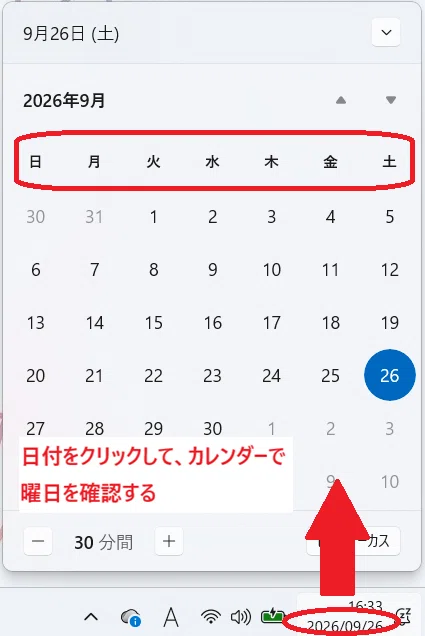
今回の小技は、ここに「曜日」を出しちゃいましょう、というお話です。


ここに出しておけば、クリック不要で、しかも作業中の手を止めずにチラ見くらいで曜日を確認することができるようになります。
Windows 11:タスクバーに曜日を表示する方法
Windowsの日付設定では、曜日つきの日付形式が選べないので、少しだけ設定をカスタマイズします。
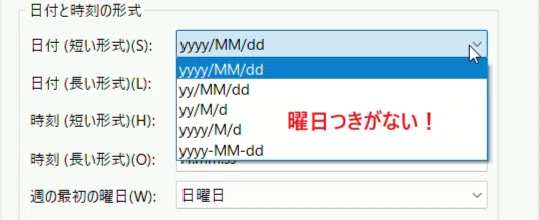
✔ 手順
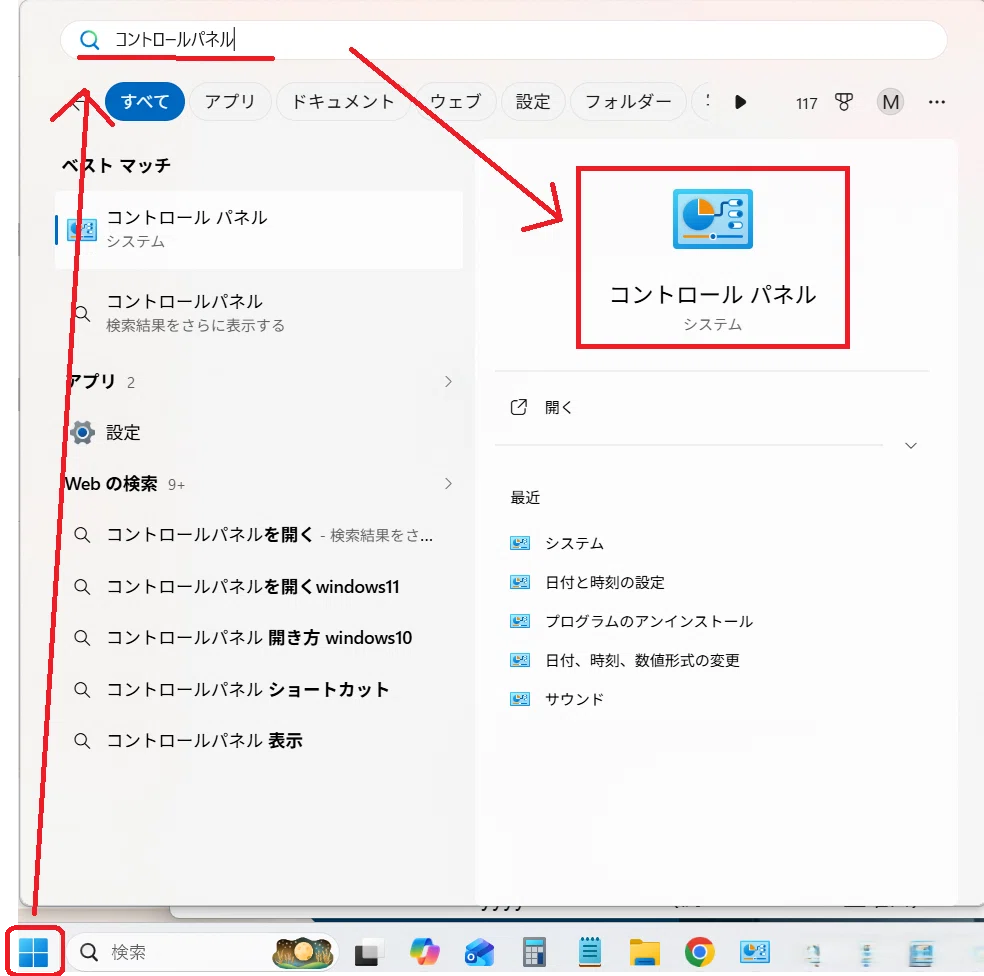
コントロールパネルを開きます。
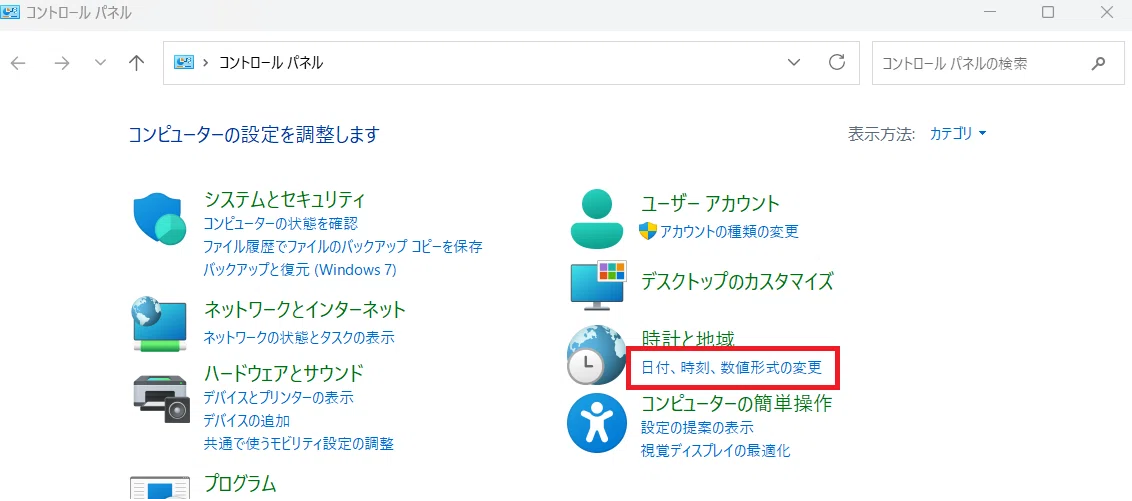
「日付、時刻、数値形式の変更」をクリックします。
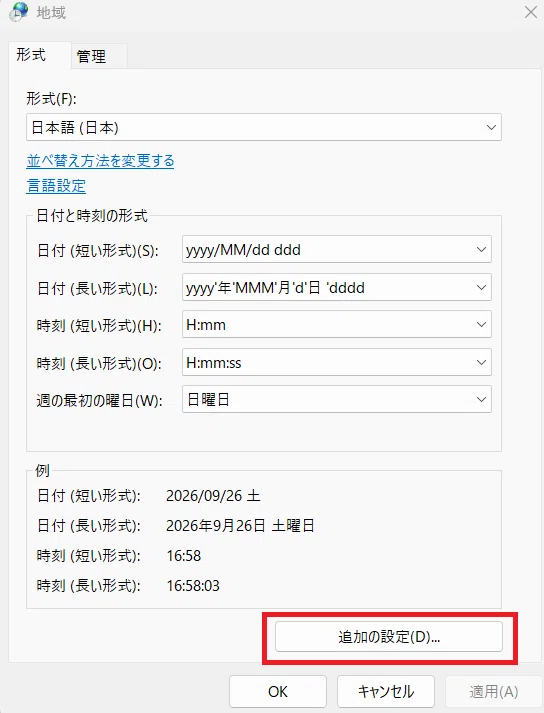
「追加の設定」をクリックします
「日付」タブに切り替えて、「短い形式」のところに、ddd(またはdddd)と入力します。※ yyyy/mm/ddは消さずに、dddを追加する
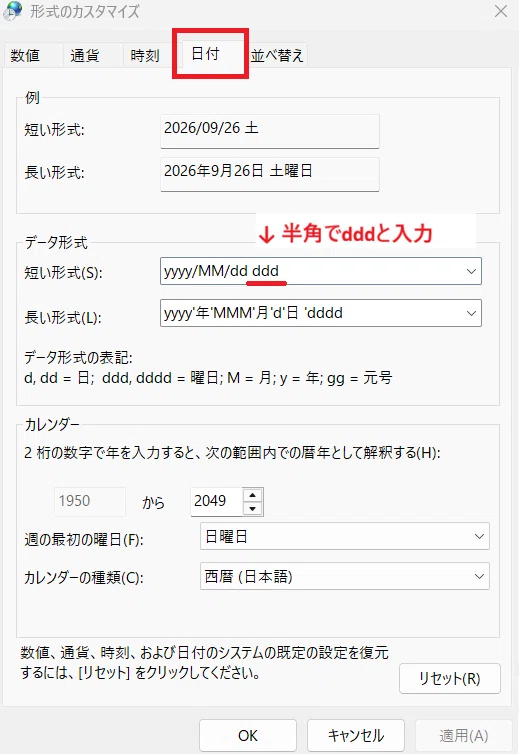
dの数で曜日の形式が変わります。
ddd → 土
dddd → 土曜日
OK を押すと、タスクバーに曜日が表示されます

これで、作業の手を止めずに曜日を確認できるようになりました。
Mac:曜日表示はもっと簡単
Macは、Windowsのように書式をいじらなくてもOK。 「曜日を表示」のスイッチを入れるだけで表示できます。
✔ 手順
システム設定を開く
「メニューバーコントロール」 → 「時計のオプション」を選択
「日付を表示」と「曜日を表示」をオンにする
これだけで、メニューバーに曜日が表示されます。
Macの時計設定については、Apple公式サイトも参考になります。
まとめ
Windows 11
→ コントロールパネルで日付書式に “dddd” を追加するMac
→ 「曜日を表示」をオンにする
曜日が見えるだけで、
「あれ、今日って何曜日?」の小さなストレスがなくなりますね。
この記事を読んだ方のPC画面が、 また少し整いますように。
他にも便利ワザを紹介していますので、お時間あるときにでも是非ご覧ください
