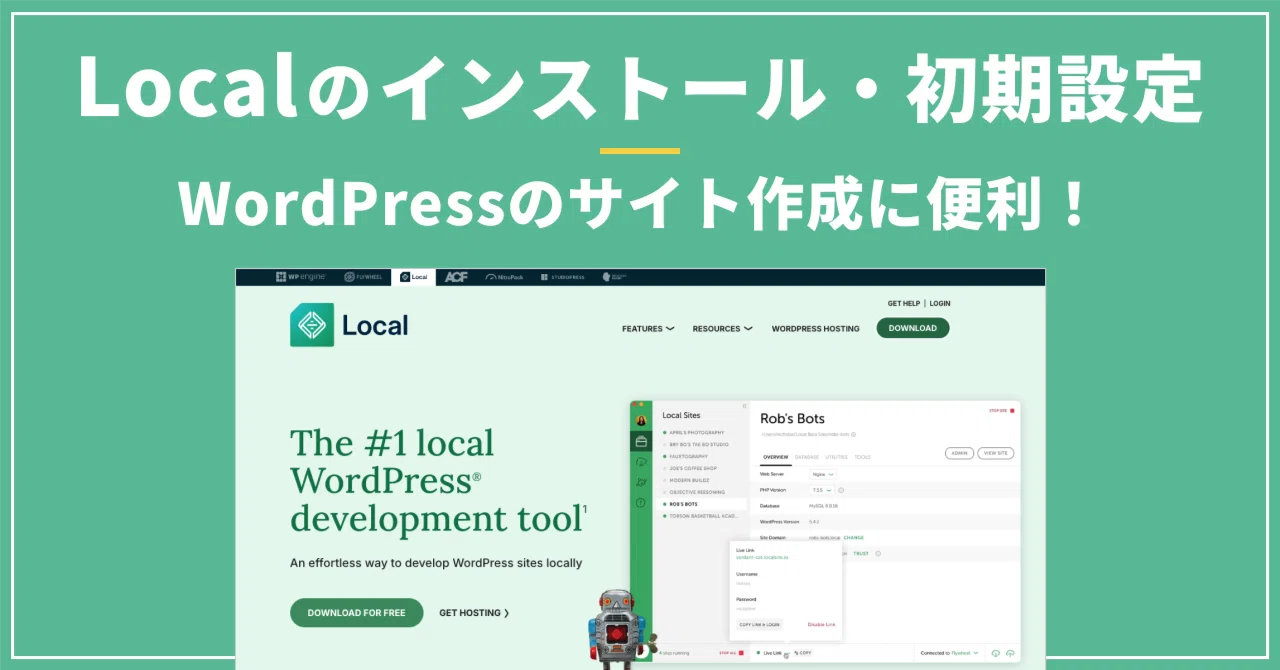
【初心者向け】 Localのインストール・初期設定・使い方を画像21枚で解説 for Mac

今回は、WordPressサイト制作に使う便利なアプリ「Local」について解説していきます。
この記事を読めば今日から
Localを使ってWordPressサイト制作ができちゃいます。
Local(旧Local by Flywheel)とは?
自分のパソコン(ローカル環境)の中にWordPressサイトを無料で作成・テストできる専用のアプリケーションです。
この記事では、
初心者でも簡単にわかるように画像21枚を使って、丁寧に解説してきます!
【この記事でわかること】
・ダウンロードの方法
・初期設定の方法
・使い方
・よくある疑問点と答え
サーバー契約不要!全部無料でできちゃいます。
Macを使って解説していきます!
Localをインストール〜使うまでのステップ
LocalのインストールからWordPress管理画面を開くまでの簡単なステップです。
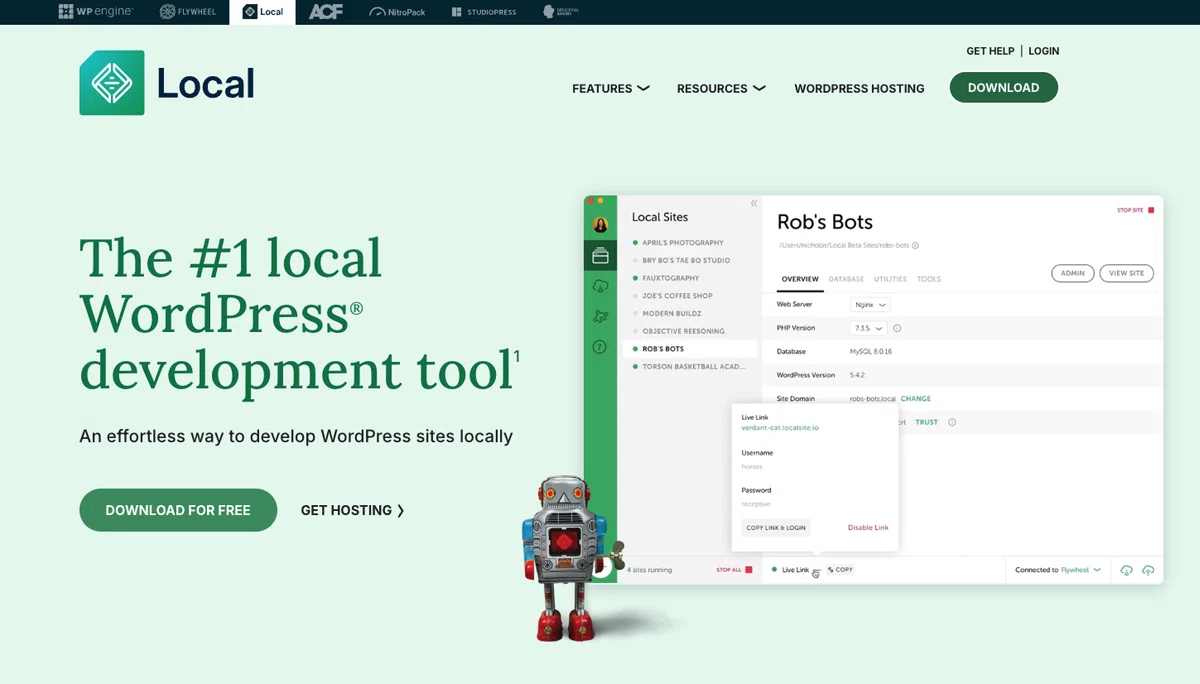
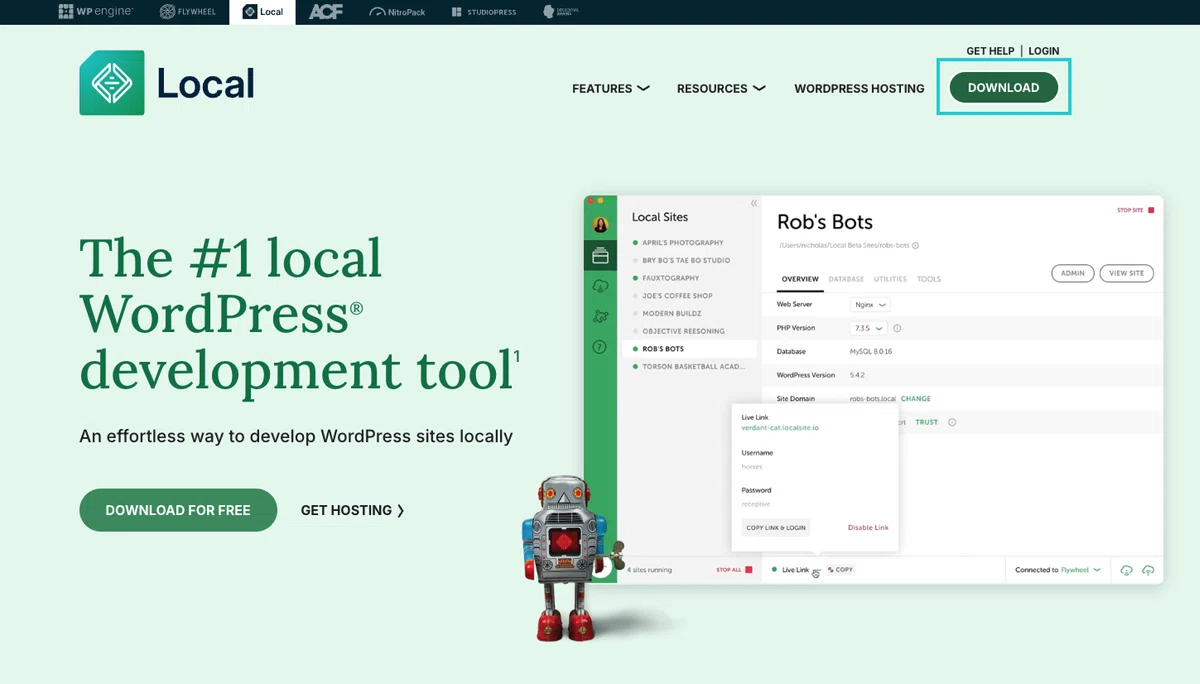
まずはじめに、公式サイトからアプリをダウンロードします。
画面右上の「DOWNROAD」をクリックしてください。
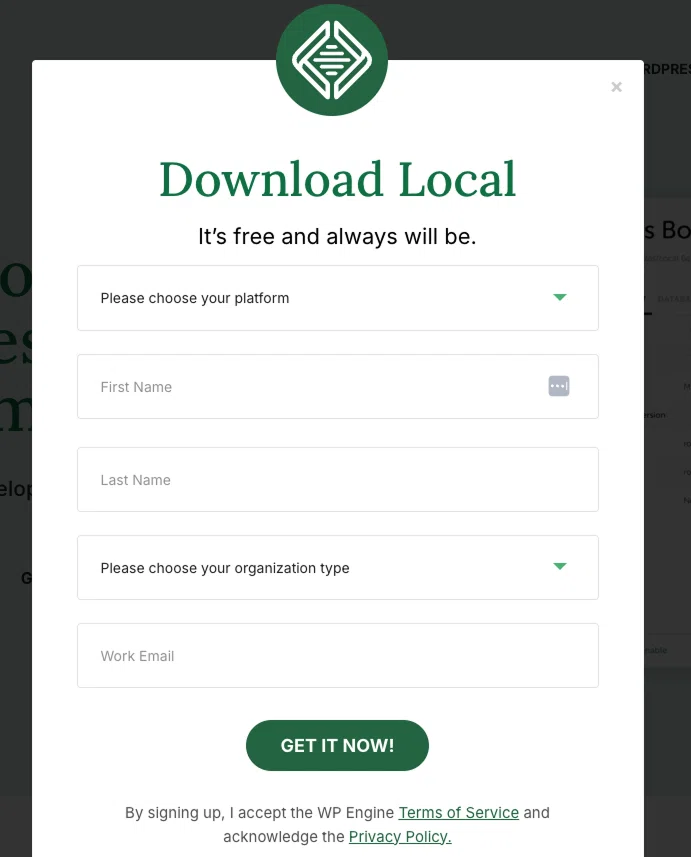
早速英語でびっくりしますが、
上から順にアルファベットで埋めていけばOKです。
Please choose your platform:使ってるPCの種類
First Name:名前
Last Name:名字
Please choose your organization type:事業の規模
Work Email:Eメールアドレス
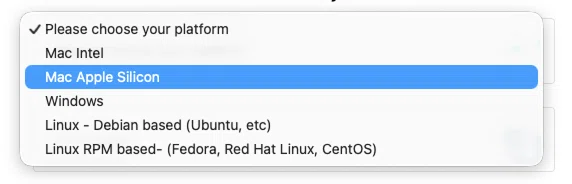
「Please choss your platform」
には自分の使ってるパソコンの種類を選びます。
Macの方は「Mac Intel」または「Mac Apple Slicon」を選びます。
2020年頃までに発売されたMacなら「Mac Intel」
M1,M2,M3,M4,M5なら「Mac Apple Silicon」
Windowsなら「Windows」を選んでください。
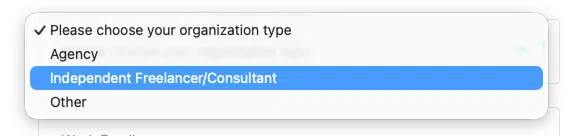
「Please choose your organization type」
には自分の状況を選択します。
Agency:制作会社や代理店、企業などに所属している場合
Independent Freelancer / Consultant:個人事業主、フリーランス、コンサルタントの場合
Other:趣味での利用、個人開発、上記に当てはまらない場合
入力を終えたら、「GET IT NOW!」ボタンをクリックします。
すると、
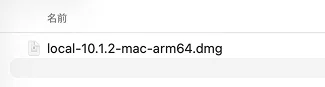
ダウンロードフォルダにdmgがダウンロードされているのを確認できます。
ダウンロードできたdmgをダブルクリックします。
LocalをつかんでApplicationsにドロップしてください。
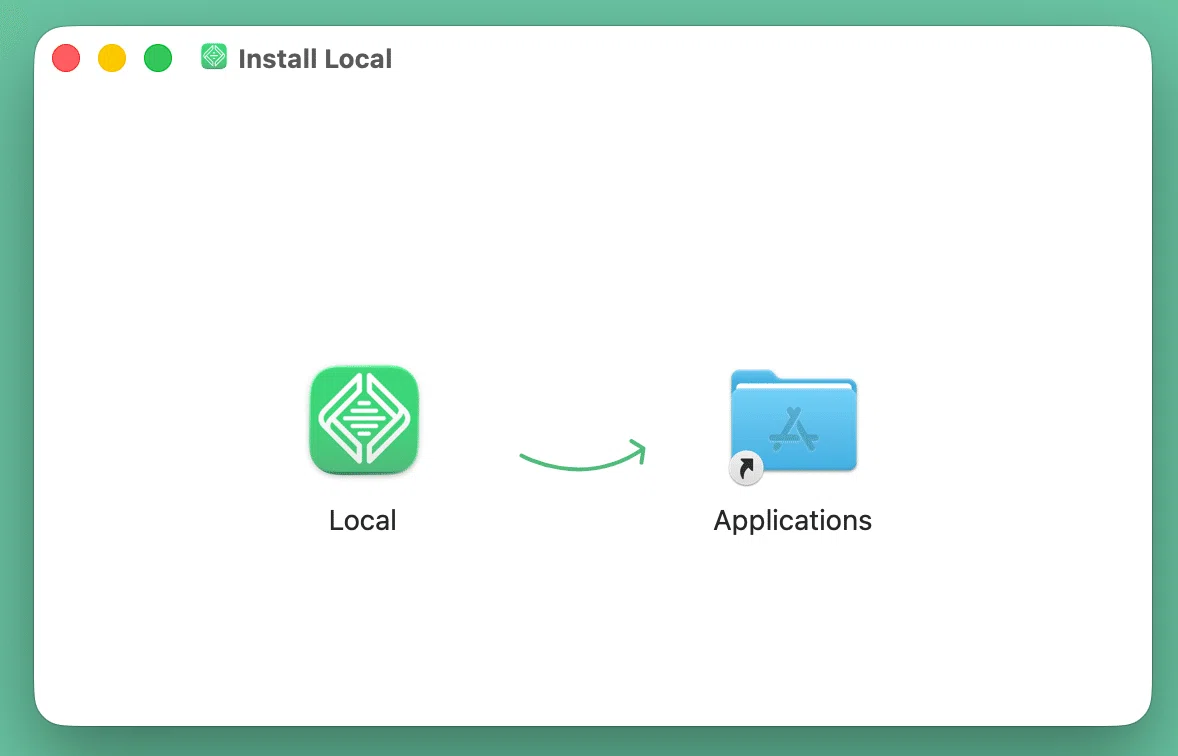
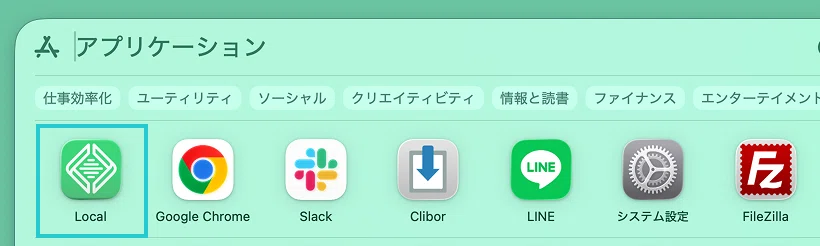
アプリケーションフォルダにLocalがダウンロードされたらインストールは完了です。
ダブルクリックしてLocalを開きます。
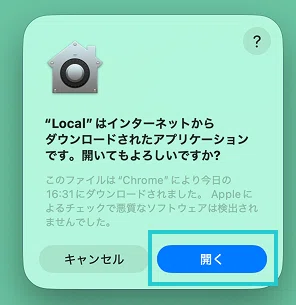
開いてもよろしいですか?と出た場合は「開く」ボタンをクリックします。
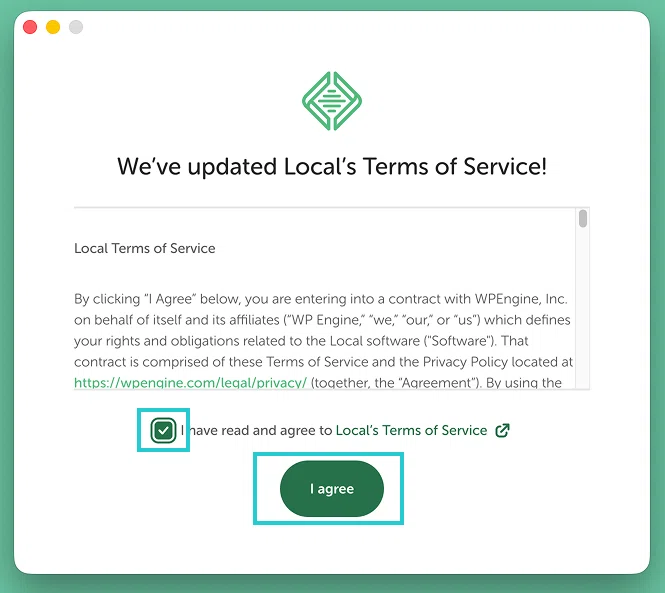
ダブルクリックで開くと、規約が出るのでチェックを入れて「I agree」ボタンをクリックします。
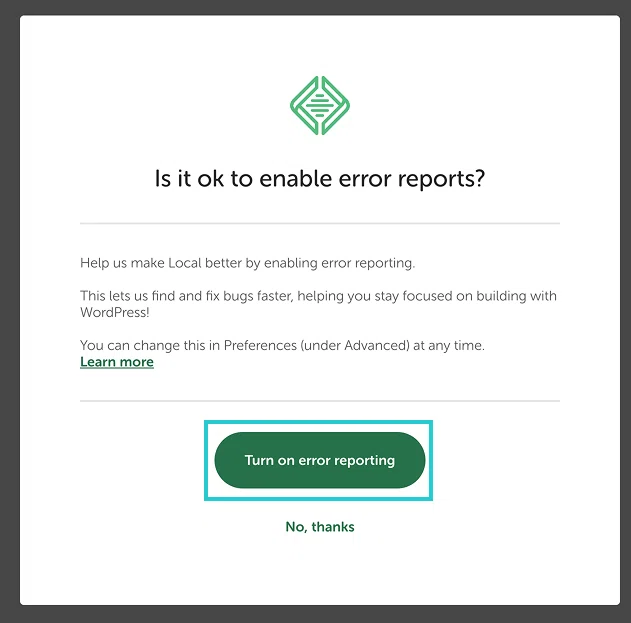
Is it ok to enable error reports?
(不具合の報告を有効にしてもいいですか?)
この部分は、「Turn on error reporting」をクリックしておけばOK。
もし報告をしたくない場合は、No,thanksをクリックしてください。
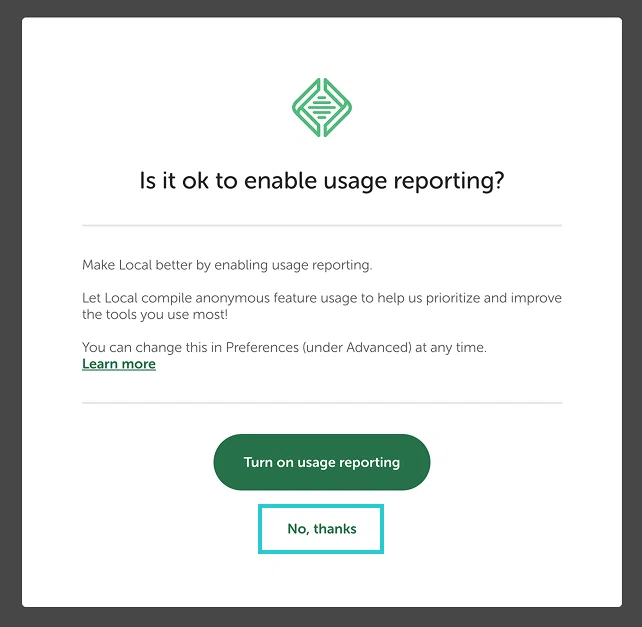
Is it ok to enable usage reporting?
(使用状況レポートの送信を有効にしてもよろしいですか?)
この部分は、「No,thank」をクリックしておきます。
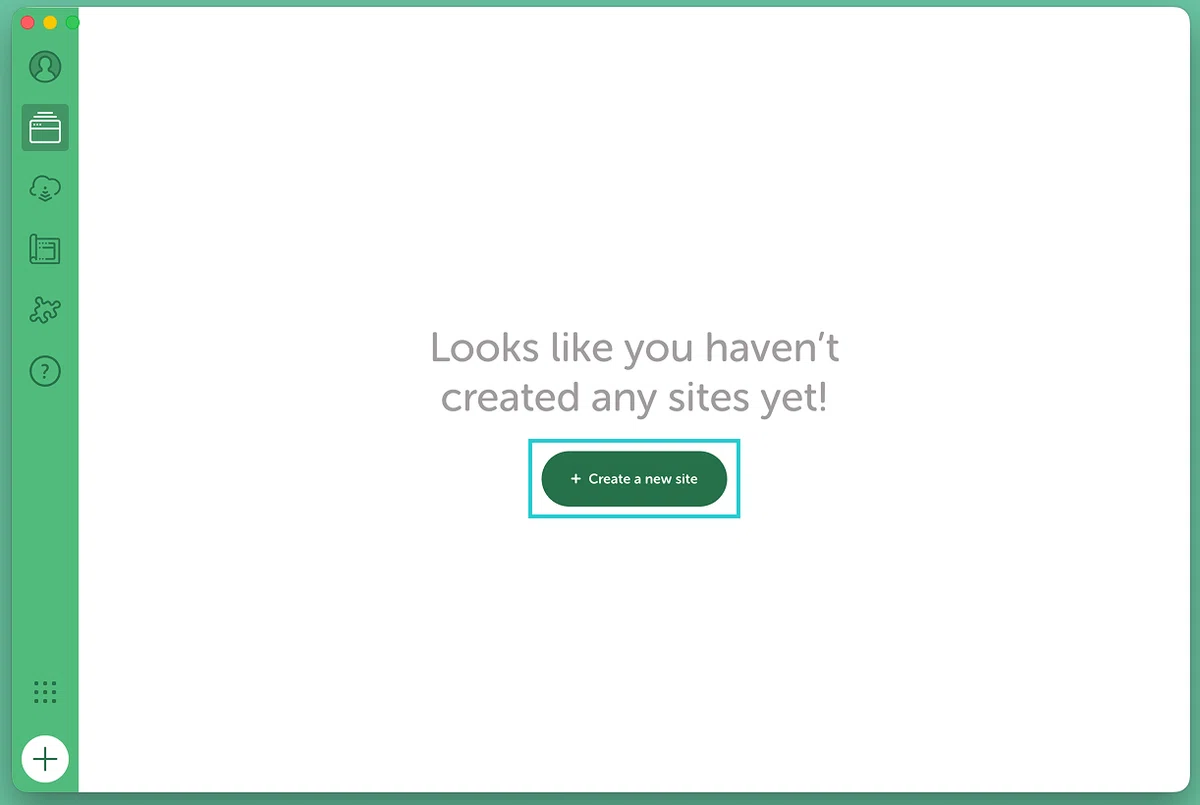
これで、Localの初期設定が完了しました!
「Cleat a ner site」ボタンから、新規でWordPressのサイトを作れます。
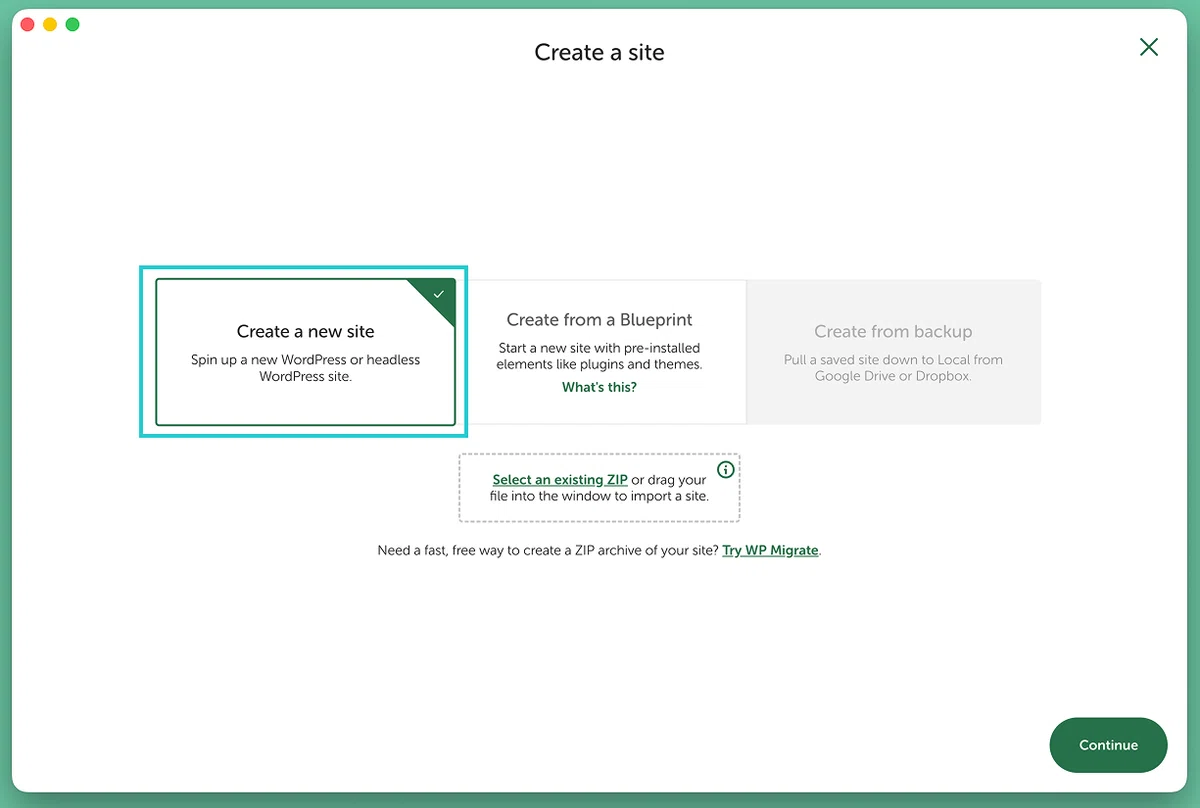
左側の「Create a new site」を選択して、「Continue」をクリック。
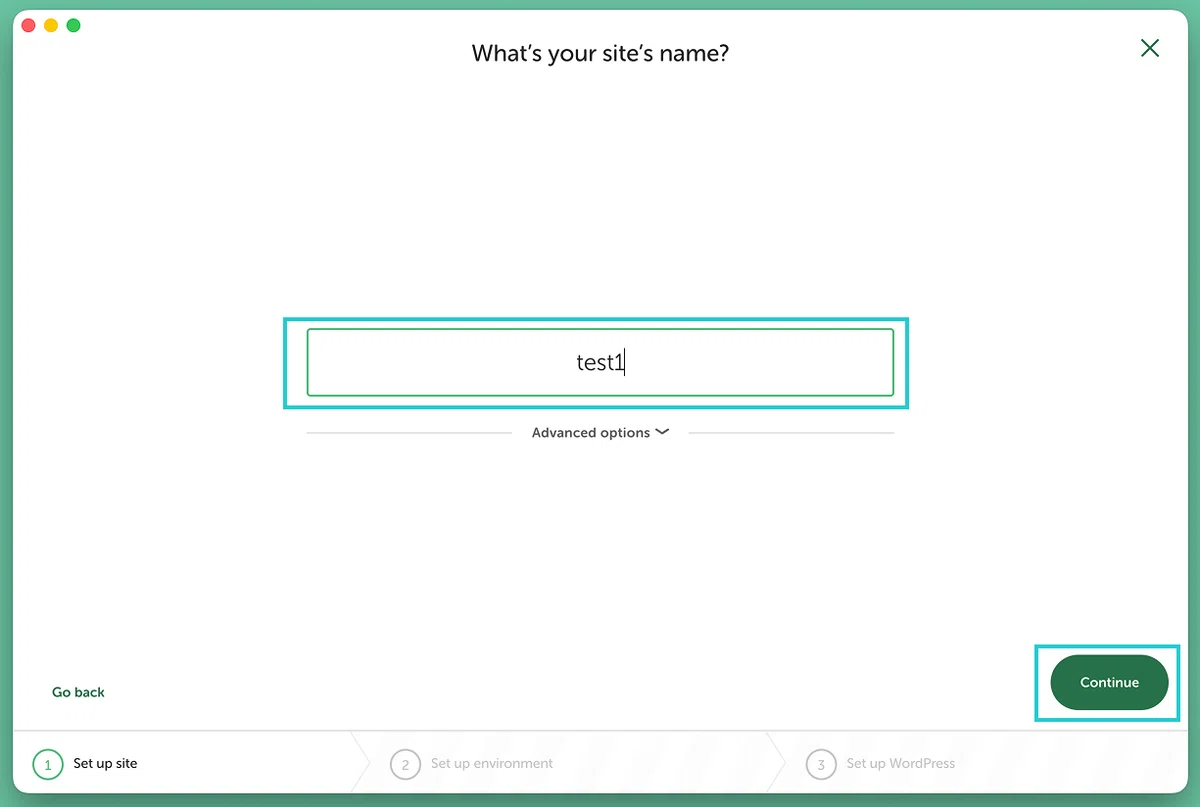
WordPressサイトのタイトルを入力して、Continueをクリックします。
タイトルは、わかればなんでもOKです。
あとで変更が可能です。
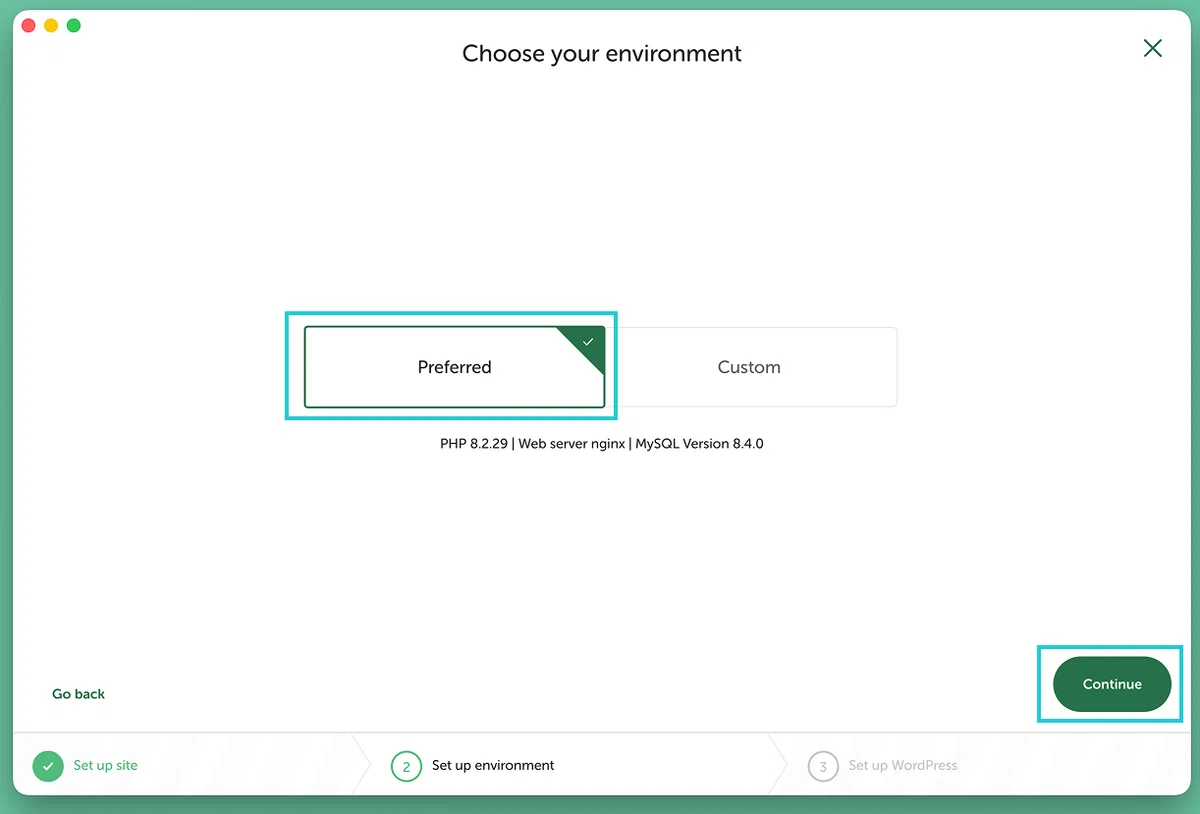
Preferredを選択してContinueをクリックします。
もしバージョンなどをカスタムしたい場合はCustomを選んでください。
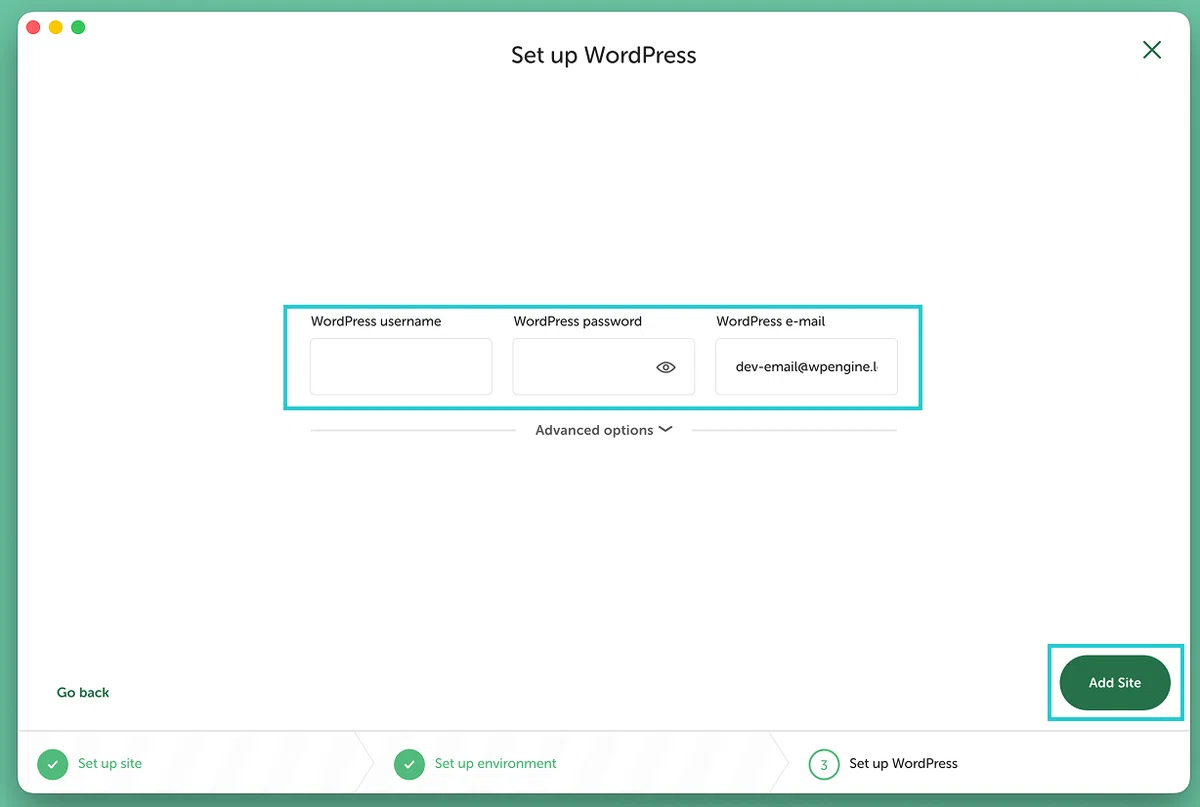
WordPressのログイン情報を入力します。
ログインの際に使うので、
自分が覚えやすくてわかりにくいものにしてください。
WordPress e-mailは触らないでOKです。
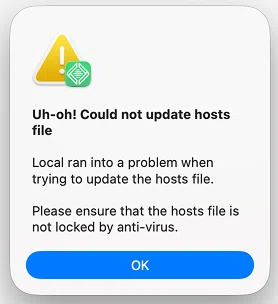
こんなポップアップが出たら、OKをクリックすれば大丈夫です。
画面右上の「Stop site ◼︎」は、もし「Start site ▶︎」になっていたら、クリックして「Stop site ◼︎」の状態にしてください。

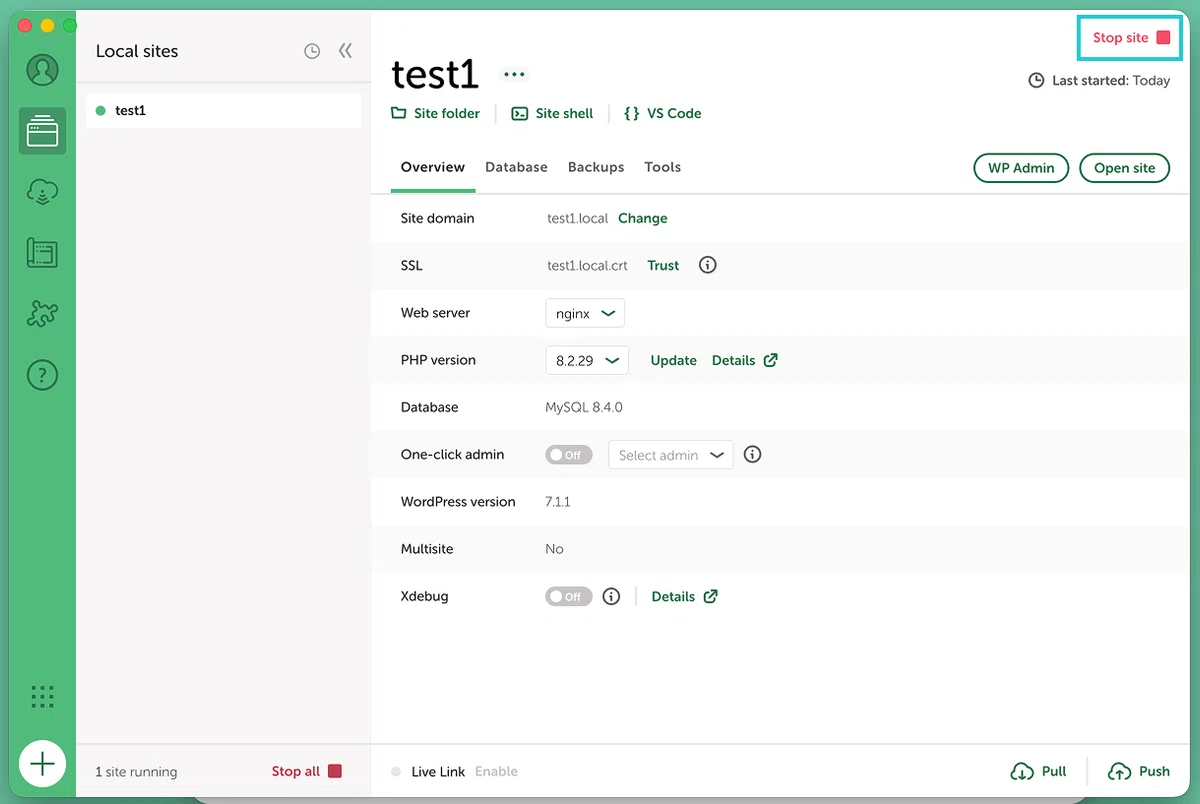
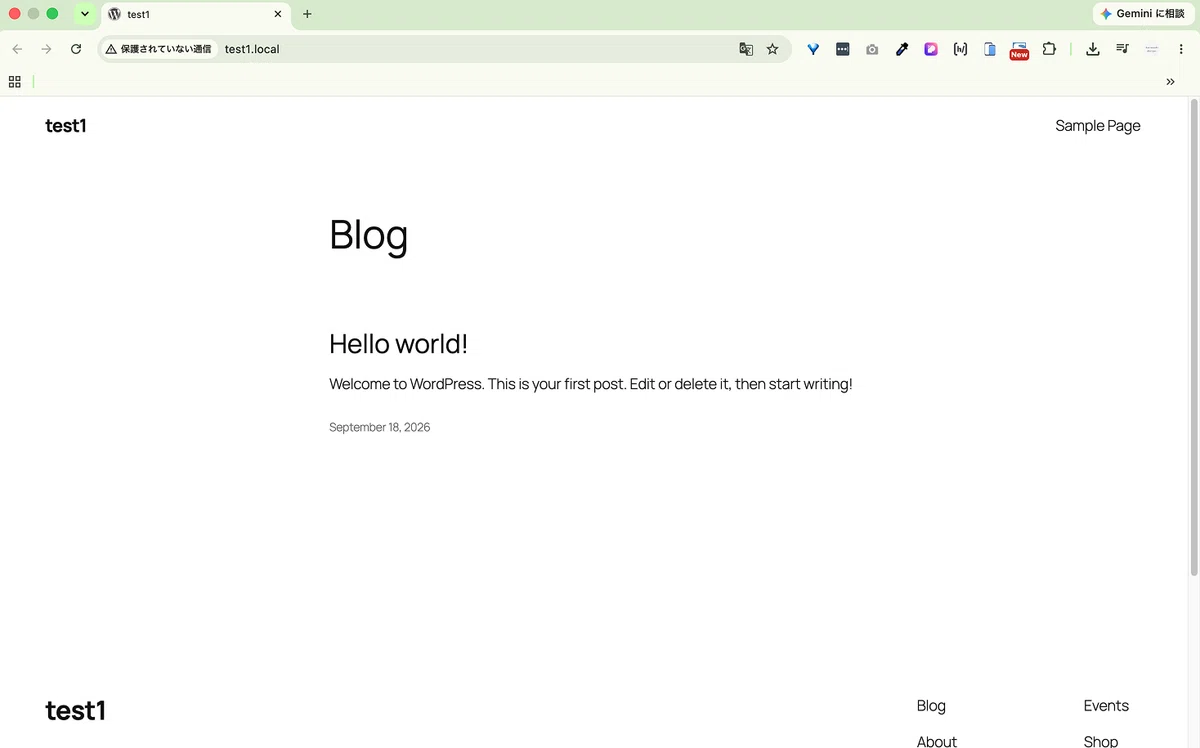
「Open site」をクリックすると、今の状態のサイトをブラウザ上で見れます。

正常の場合は、画像のように開かれます。
Open siteを押してもサイトが開かないときは?
「Stop site ◼︎」→「Start site ▶︎」→「Stop site ◼︎」
という順でクリックしてから「Open site」をクリックしてみてください。開くはずです。

WordPress管理画面を開く方法
「WP Admin」ボタンをクリックします。
WordPressの管理画面がブラウザ上に開きます。

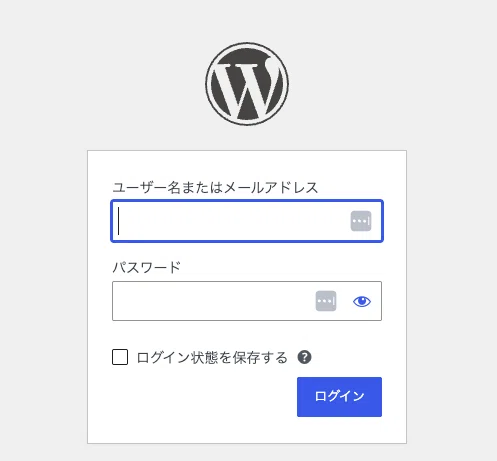
セットアップで入力したユーザー名とパスワードを入力してログインできます。
Localの疑問点
ここからは、Localでよくある疑問点を答えていきます。
Localを終了する方法
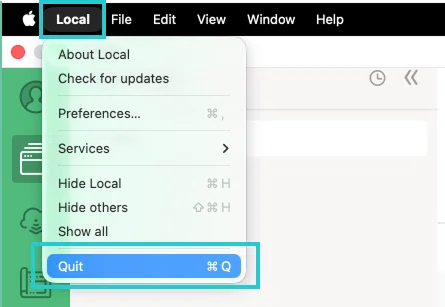
Localの作業を終了したい時には、「Stop site ◼︎」をクリックして、「Start site ▶︎」の状態にします。

Local>Quitを押してLocalを終了します。
・・・
再び起動して作業したいとき
Localを起動したら、Local sitesに表示されるサイトタイトルをクリックするだけです。
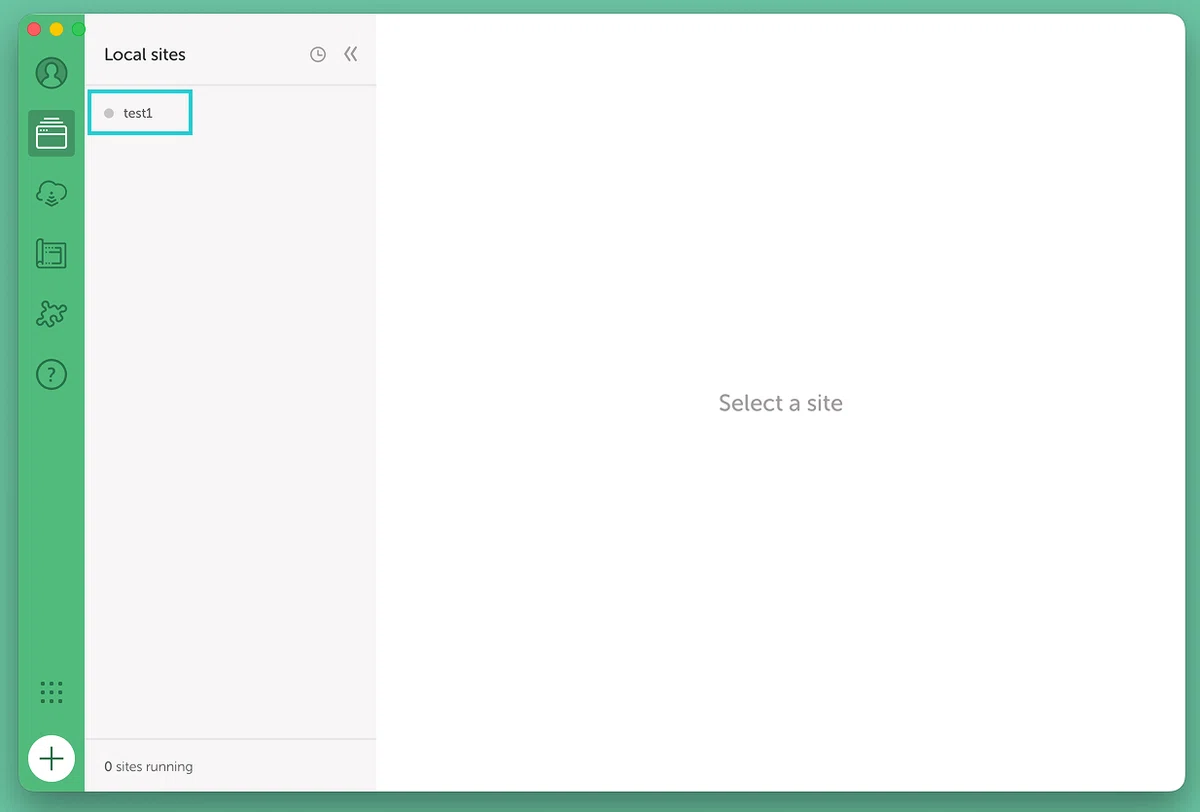
・・・
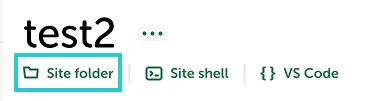
作成したサイトのフォルダを開くには
画像の「Site folder」部分をクリックすると、作成したサイトのフォルダが開きます。
・・・
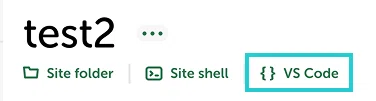
VS Codeを開くこともスムーズ
画像の「VS Code」部分をクリックすると、VS Codeが開くので、直接編集ができます。
・・・
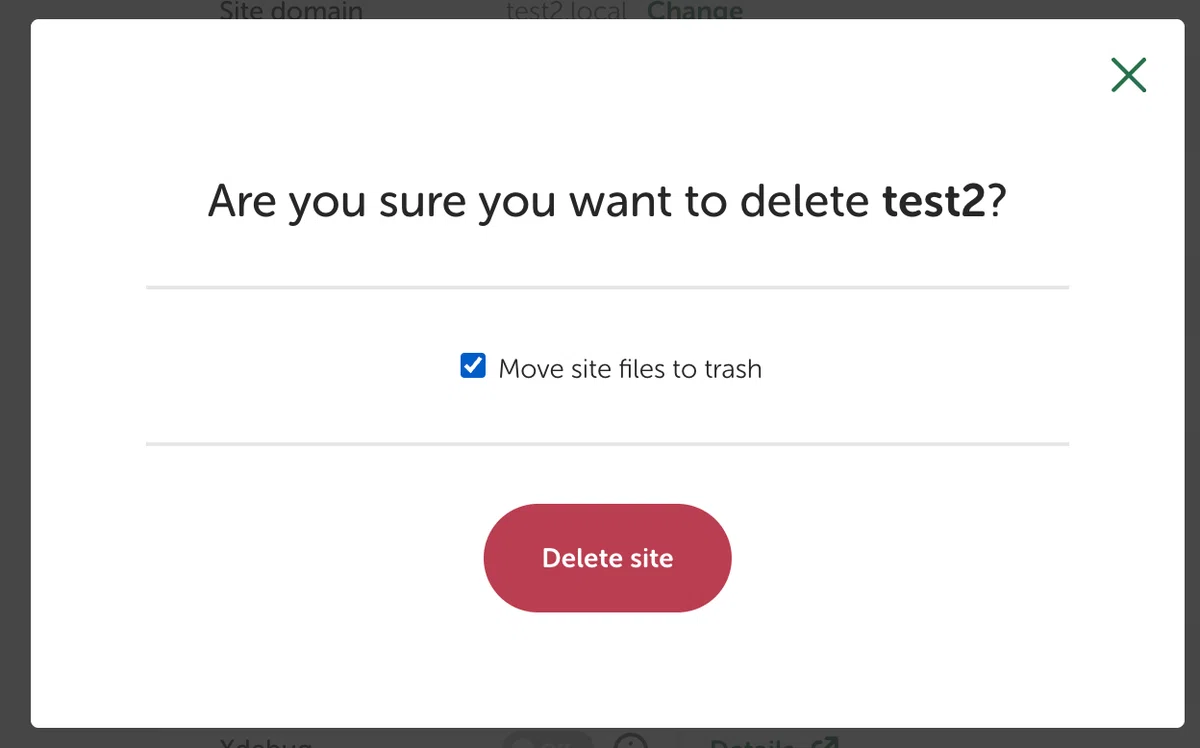
作ったサイトを削除したいとき
作成したサイトを削除したい場合は、
①削除したいサイトタイトル上で右クリック
②Deleteをクリック
で削除ができます。
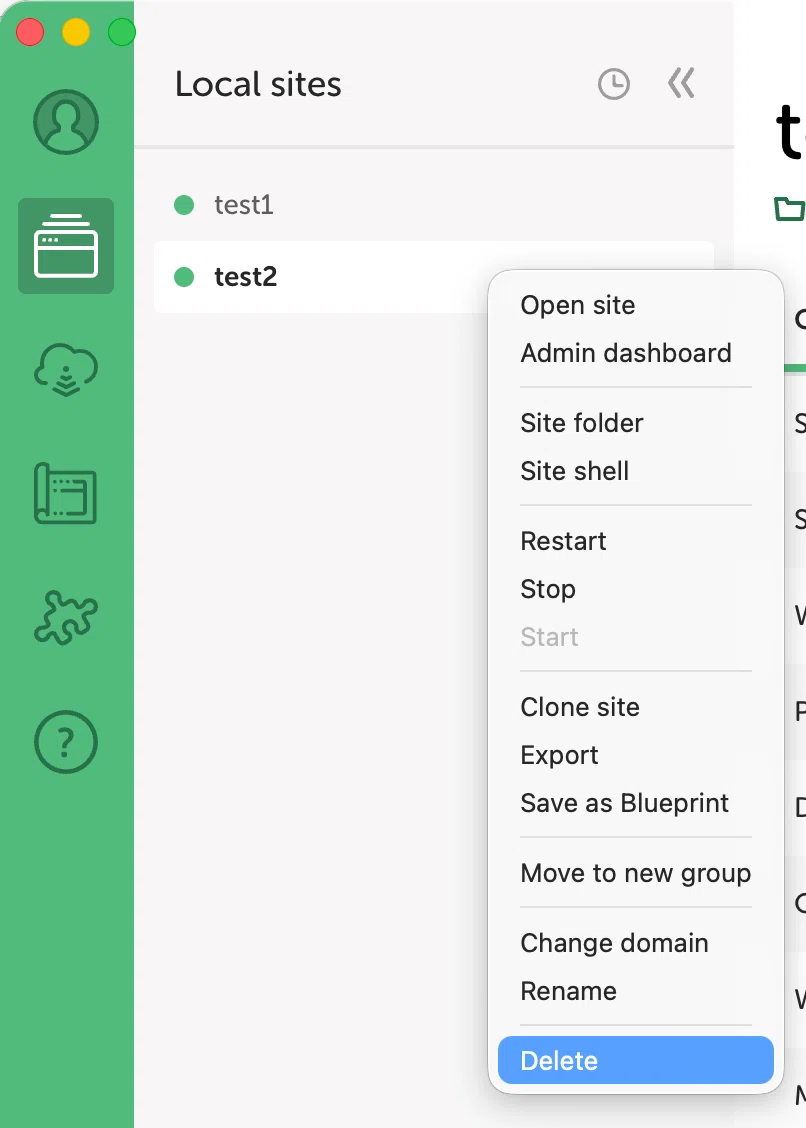
チェックを入れたまま、「Delete site」をクリックしてください。
・・・
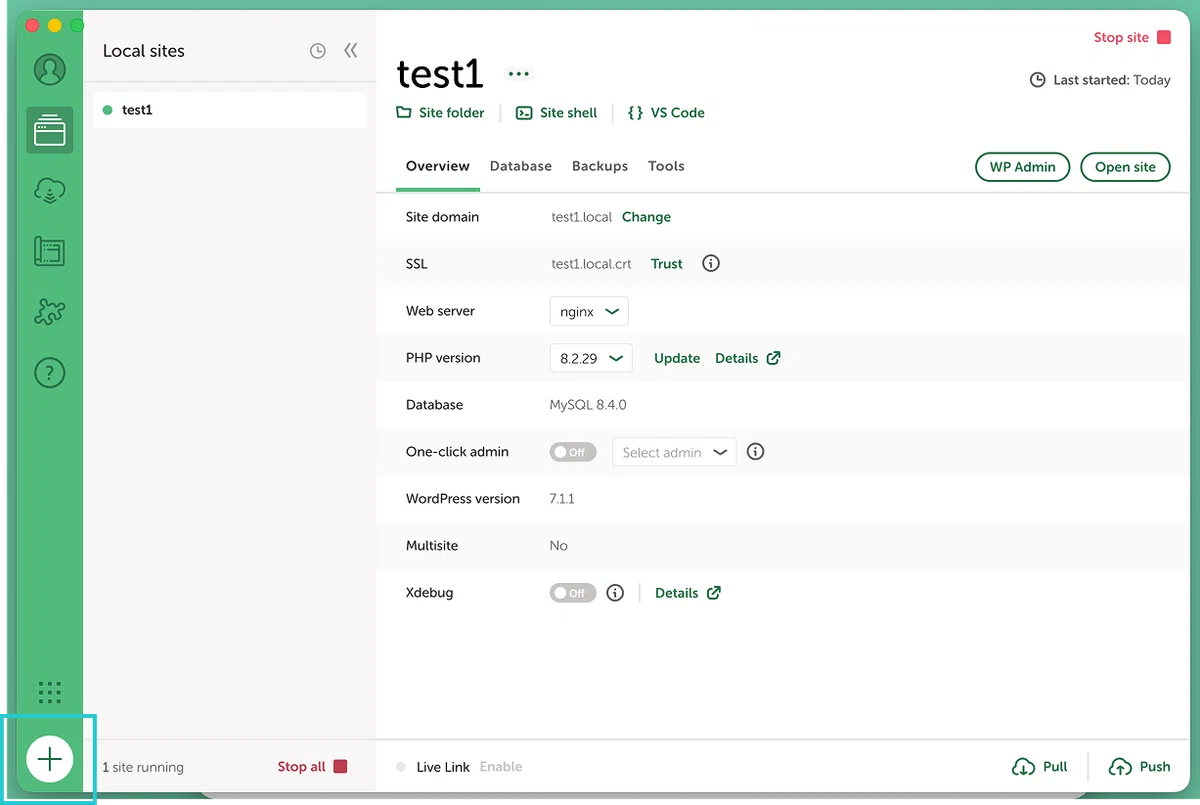
新しくサイトを作りたいとき
画面左下の「+」をクリックすると、新規でサイトを作れます。
Localはサーバーがいらない便利なテスト環境
Localがあれば、無料でWordPressサイト作成ができます。
サーバーがいらないから、WordPressのサイトをテスト作成してみたい時や、お金をかけずに勉強したい時にぴったりです。
実際の制作現場でも使われるので、ぜひ習得しておきましょう!
Localの基本スキルをもっと知りたいよ!
っていう方や
この記事に共感してもらえたなら
いいね!を押して教えてください。
いいね!やあなたの感想が励みになります!
はれのひノートは、駆け出しWebデザイナーさんを応援しています!
▼次に読んでほしい記事
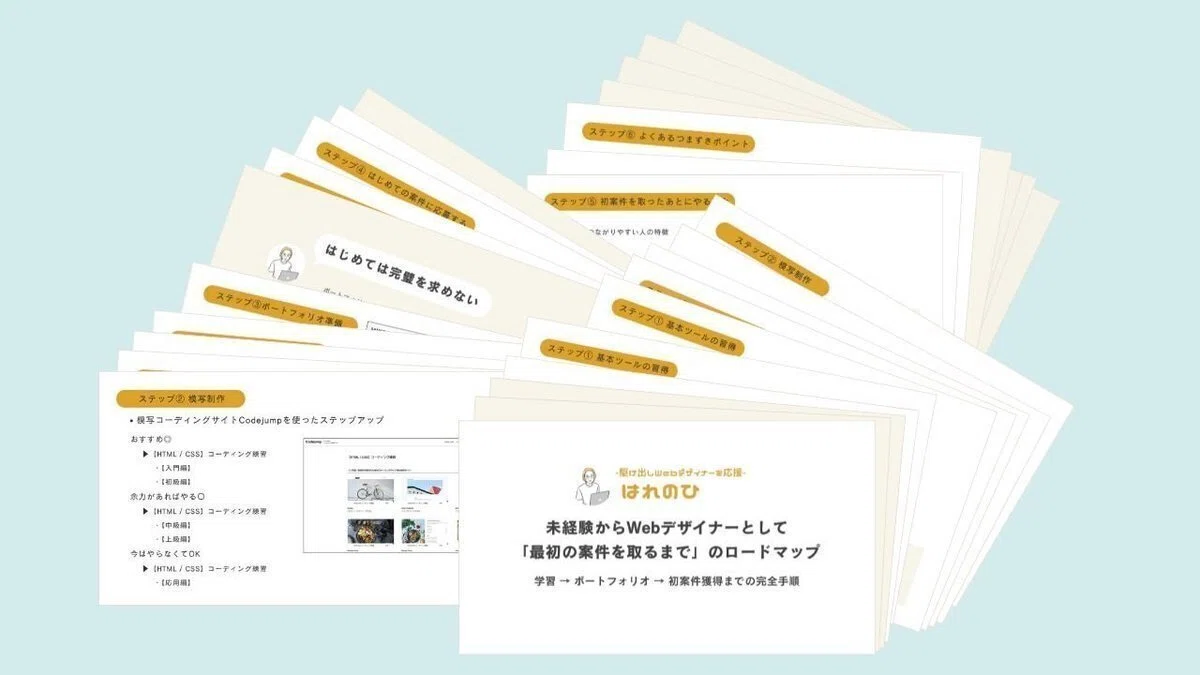
駆け出しWebデザイナーに向けて
「スキル習得~案件獲得までのロードマップ」配布中!
LINE登録でもれなくもらえます。
LINE公式アカウントはこちら>
マガジンの紹介
駆け出しWebデザイナーのためのロードマップ
SWELLで案件を獲得するための実践ノウハウ
月5万円稼ぐココナラ戦略マガジン
▼Threadsでつぶやき中!
日々の制作の気づきやつぶやきを更新しています。
いいなと思ったら応援しよう!
 応援いただけたら嬉しいです。チップはnote執筆のための時間づくりと書籍代に使わせていただきます。