【2026年8月最新】AmazonスマイルSALE|買って後悔しないPC周辺機器の選び方7選

※本記事にはアフィリエイト広告を含みます。
Amazonのアソシエイトとして、Gadget Value Labは適格販売により収入を得ています。商品リンクから購入された場合、運営者に紹介料が入ることがありますが、読者の購入価格は変わりません。
AmazonスマイルSALEでPC周辺機器を買いたい。
でも、
「安くなっているモニターなら何でもいい?」
「USB-Cハブって何を確認すればいい?」
「高いマウスやキーボードは本当に必要?」
と迷っていませんか?💻
Amazonのセールでは、普段より魅力的に見える商品が増えます。
しかし、PC周辺機器は価格だけで選ぶと失敗しやすいジャンルです。
たとえば、
モニターを買ったのにUSB-Cで映像が出ない
USB-Cハブを買ったのに外部モニターへ出力できない
高出力充電器を買ったのにPCを十分な速度で充電できない
キーボードを買ったらテンキーがなく、仕事で使いにくかった
SSDを買ったのにPC側の規格が遅く、性能を活かせなかった
といった失敗があります。
そこで今回は、AmazonスマイルSALEでPC周辺機器を買う前に確認しておきたい、後悔しにくい選び方7つを紹介します。
結論からいうと、
値引率を見る前に「自分のPC・作業環境で使えるか」を確認する。
これが一番重要です。
AmazonスマイルSALEは「安い商品探し」から始めない
AmazonスマイルSALEを見ると、
「30%OFF」
「タイムセール」
「クーポンあり」
といった表示が目に入ります。
しかし、PC周辺機器では、
安い=自分に合っている
とは限りません。
まず確認したいのは、
今、自分の作業で何に困っているか
です。
たとえば、
画面が狭い
→ モニター
カーソル操作が面倒
→ マウス
長文入力で疲れる
→ キーボード
USB端子が足りない
→ USB-Cハブ
PC容量が不足している
→ 外付けSSD
というように、先に不便を決めます。
商品を探すのは、そのあとです。
AmazonスマイルSALEは3段階で確認する 🛒✨
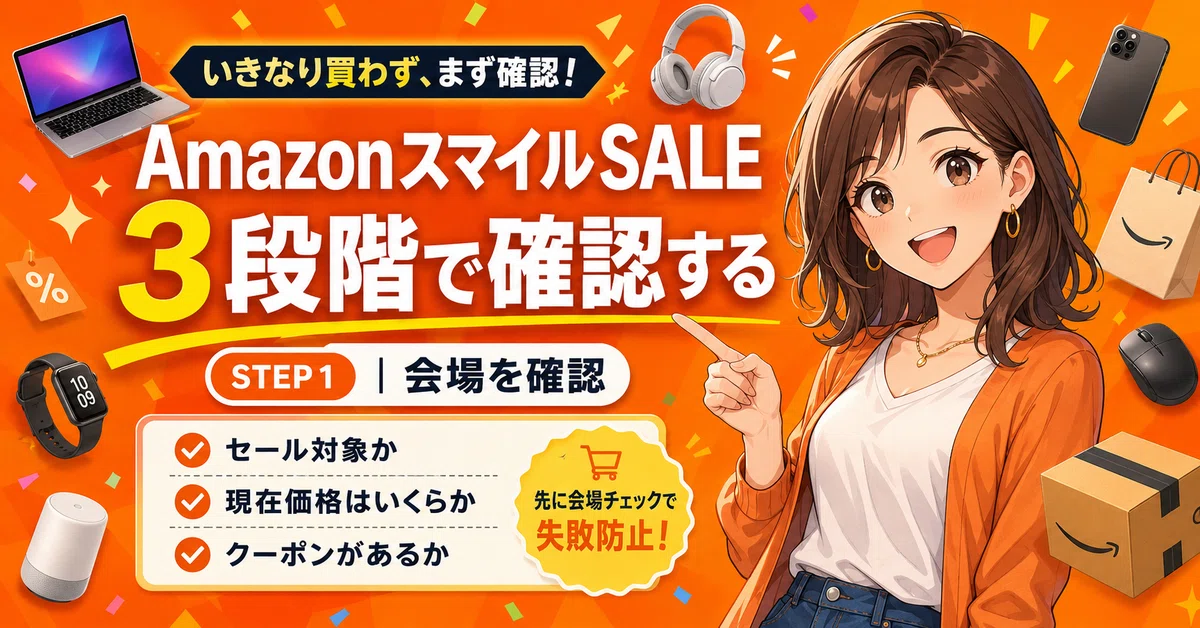
Gadget Value Labでは、AmazonスマイルSALEでいきなり商品を購入するのではなく、次の3段階で確認する方法をおすすめしています。
STEP1|AmazonスマイルSALE会場を確認
まずAmazonスマイルSALE会場を確認します。
この段階では、気になる商品をすぐ購入する必要はありません。
先に、
セール対象か
現在価格はいくらか
クーポンがあるか
を確認します。
STEP2|ポイントアップ条件を確認
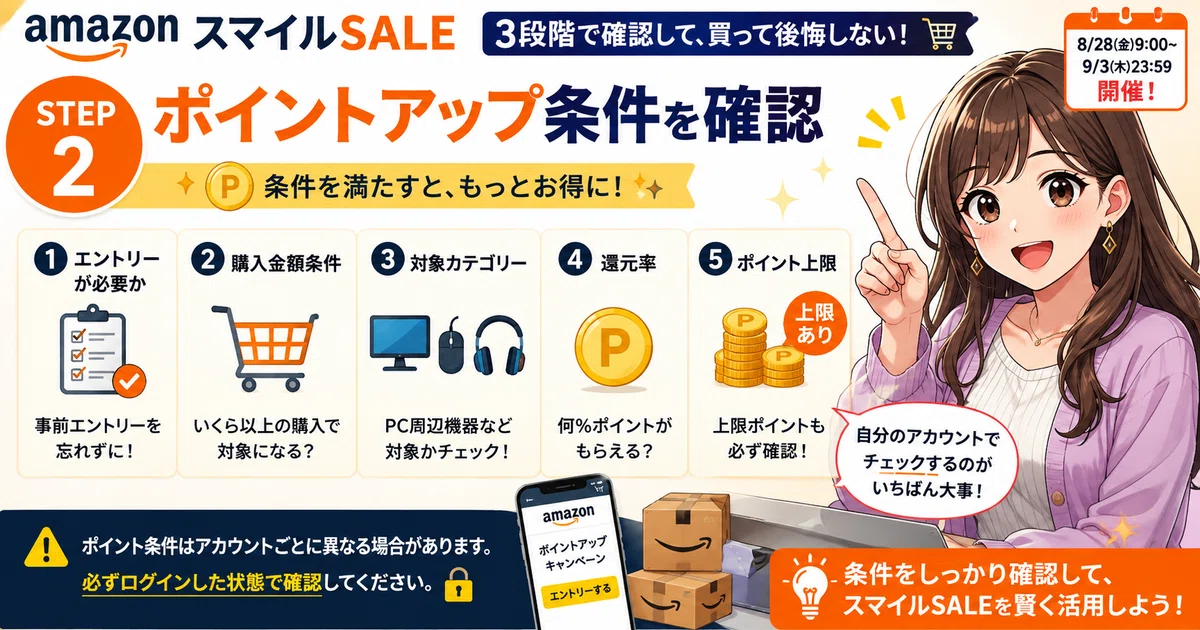
次にポイントアップキャンペーンを確認します。
キャンペーンが実施されている場合は、
エントリーが必要か
購入金額条件
対象カテゴリー
還元率
ポイント上限
を確認します。
ポイント条件はキャンペーン内容やAmazonアカウントによって表示が異なる場合があります。
必ず、自分のAmazonアカウントへログインした状態で確認してください。
STEP3|商品ページで「価格+互換性」を確認
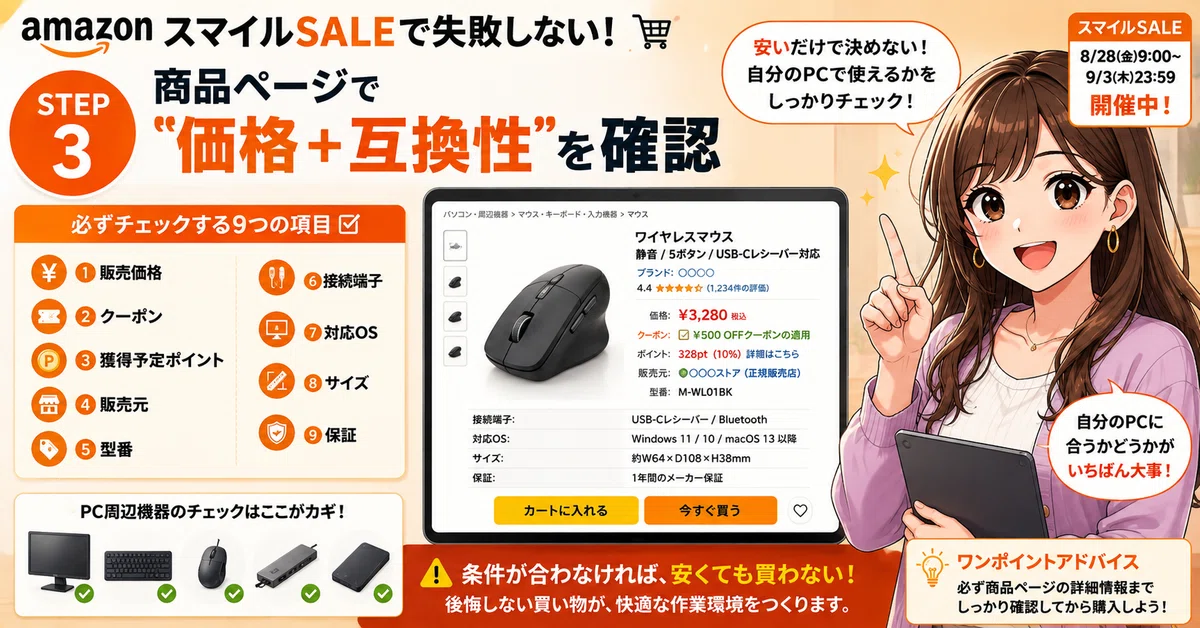
最後に商品ページを確認します。
PC周辺機器では、
安いかどうか
だけではなく、
自分のPCで正しく使えるか
まで確認することが重要です。
見る項目は、
販売価格
クーポン
獲得予定ポイント
販売元
型番
接続端子
対応OS
サイズ
保証
です。
条件が合わなければ、
安くても買わない。
これが後悔を減らす基本ルールです。
① モニター|インチだけで選ばない 🖥️
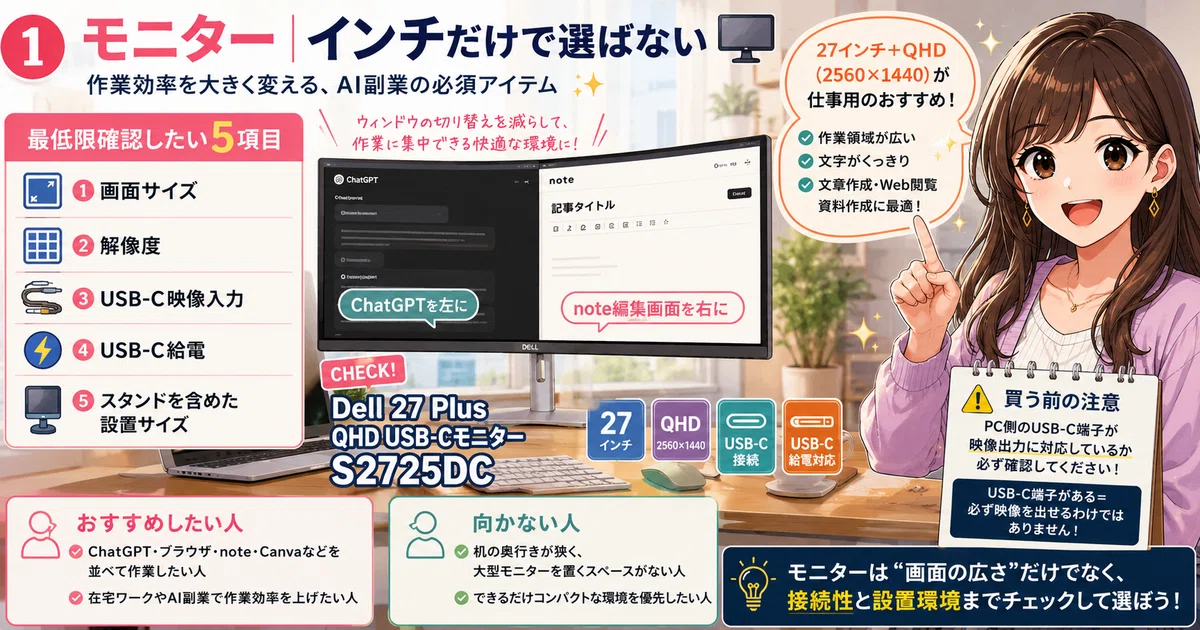
PC周辺機器の中でも、作業環境を大きく変えやすいのがモニターです。
たとえば、
ChatGPTを左
note編集画面を右
のように複数画面を並べられると、ウインドウを何度も切り替える手間を減らせます。
ただし、
「27インチだから買う」
だけでは不十分です。
最低限確認したい5項目
画面サイズ
解像度
USB-C映像入力
USB-C給電
スタンドを含めた設置サイズ
仕事用なら、候補にしやすいのが、
27インチ+QHD(2560×1440)
です。
フルHDより作業領域を広く使いやすく、文章作成・Web閲覧・資料作成などとのバランスを取りやすい構成です。
Gadget Value Labのチェック候補
Dell 27 Plus QHD USB-Cモニター S2725DC
27インチQHDに加え、USB-C接続と給電に対応。
対応ノートPCなら、
映像出力+PCへの給電
をUSB-Cケーブル1本にまとめやすいのが魅力です。
買う前の注意
PC側のUSB-C端子が映像出力に対応しているか確認してください。
USB-C端子がある=必ず映像を出せる
わけではありません。
おすすめしたい人
ChatGPT・ブラウザ・note・Canvaなどを並べて作業したい人。
向かない人
机の奥行きが狭く、大型モニターを置くスペースがない人。
② マウス|ボタン数より「毎日の操作」で選ぶ 🖱️
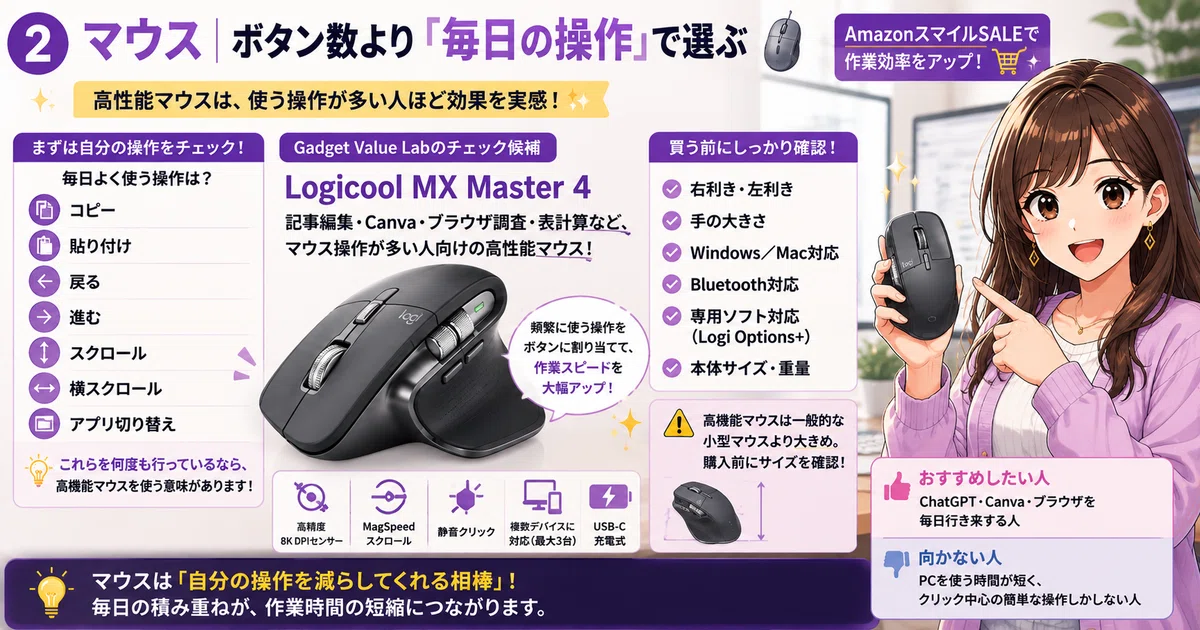
高性能マウスには複数のボタンがあります。
しかし、
ボタンが多い=仕事が速くなる
とは限りません。
まず、毎日行っている操作を確認してください。
コピー
貼り付け
戻る
進む
スクロール
横スクロール
アプリ切り替え
これらを何度も行っているなら、高機能マウスを使う意味があります。
Gadget Value Labのチェック候補
記事編集、Canva、ブラウザ調査、表計算など、マウス操作が多い人向け。
頻繁に使う操作をボタンへ割り当てれば、画面上のメニューを探す手間を減らせます。
買う前に確認
右利き・左利き
手の大きさ
Windows/Mac対応
Bluetooth対応
専用ソフト対応
本体サイズ・重量
高機能マウスは一般的な小型マウスより大きいものもあります。
購入前にサイズを確認しておきましょう。
おすすめしたい人
ChatGPT・Canva・ブラウザを毎日行き来する人。
向かない人
PCを使う時間が短く、クリック中心の簡単な操作しかしない人。
③ キーボード|テンキーと配列を先に確認 ⌨️
そのため、
キーボードへの投資=文章を書く環境への投資
ともいえます。
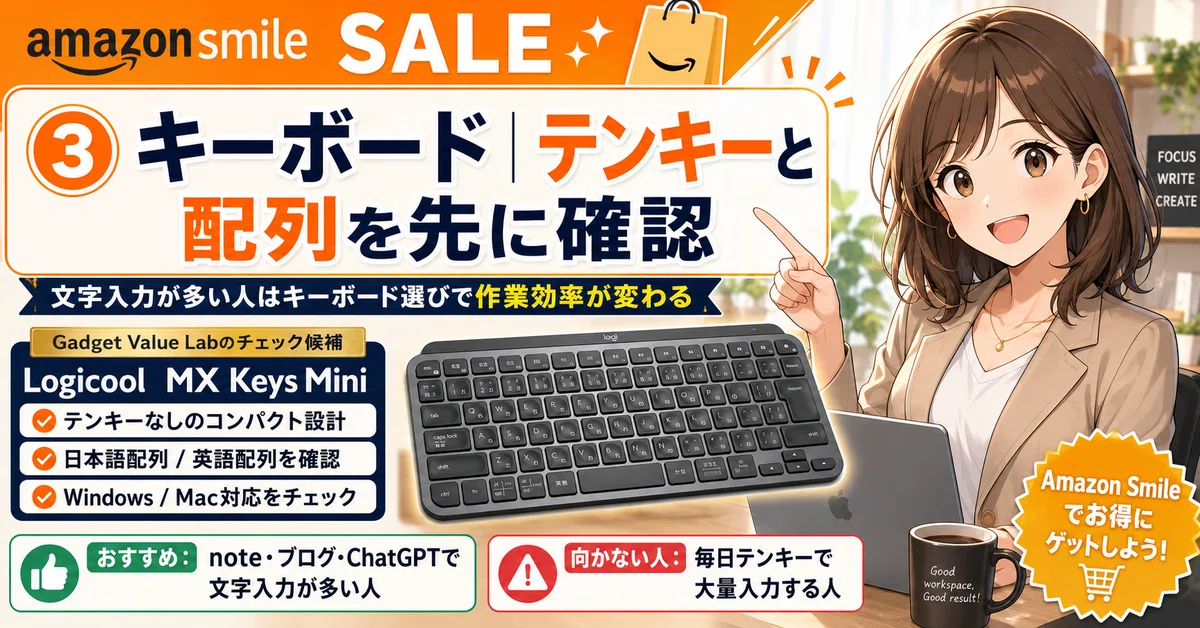
ただし、購入前に確認したいのが、
テンキーとキー配列
です。
Gadget Value Labのチェック候補
テンキーを省いたコンパクトモデルなので、キーボードとマウスを近くに置きやすいのが特徴です。
文章入力中心の仕事には使いやすい構成です。
一方で、
Excelで大量の数字を入力する
経理作業が多い
数字入力を頻繁に行う
人には、テンキー付きモデルのほうが向いている場合があります。
買う前に確認
日本語配列/英語配列
テンキー
Windows/Mac対応
Bluetooth
接続台数
本体サイズ
おすすめしたい人
note・ブログ・メール・ChatGPTなど、文字入力が多い人。
向かない人
毎日大量の数字をテンキーで入力する人。
④ USB-Cハブ|「○in1」だけで選ばない 🔌
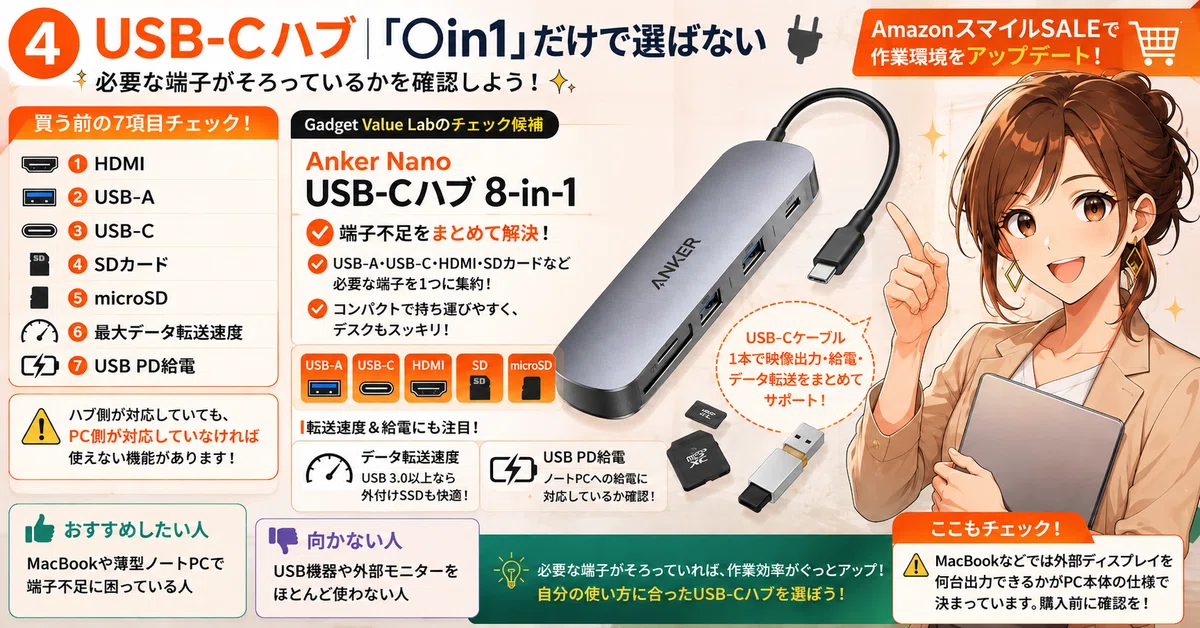
USB-Cハブは、
「8-in-1だから便利そう」
という理由だけで選ばないほうが安全です。
確認したいのは、
自分が必要な端子が入っているか
です。
Gadget Value Labのチェック候補
USB-A、USB-C、HDMI、SDカードなど、複数の端子をまとめたい人向けです。
ただし、ハブ側が対応していても、
PC側が対応していなければ使えない機能
があります。
買う前の7項目
HDMI
USB-A
USB-C
SDカード
microSD
最大データ転送速度
USB PD給電
MacBookなどを使う場合は、
外部ディスプレイを何台出力できるか
もPC本体の仕様で確認してください。
おすすめしたい人
MacBookや薄型ノートPCで端子不足に困っている人。
向かない人
USB機器や外部モニターをほとんど使わない人。
⑤ 充電器|最大W数だけを見ない ⚡
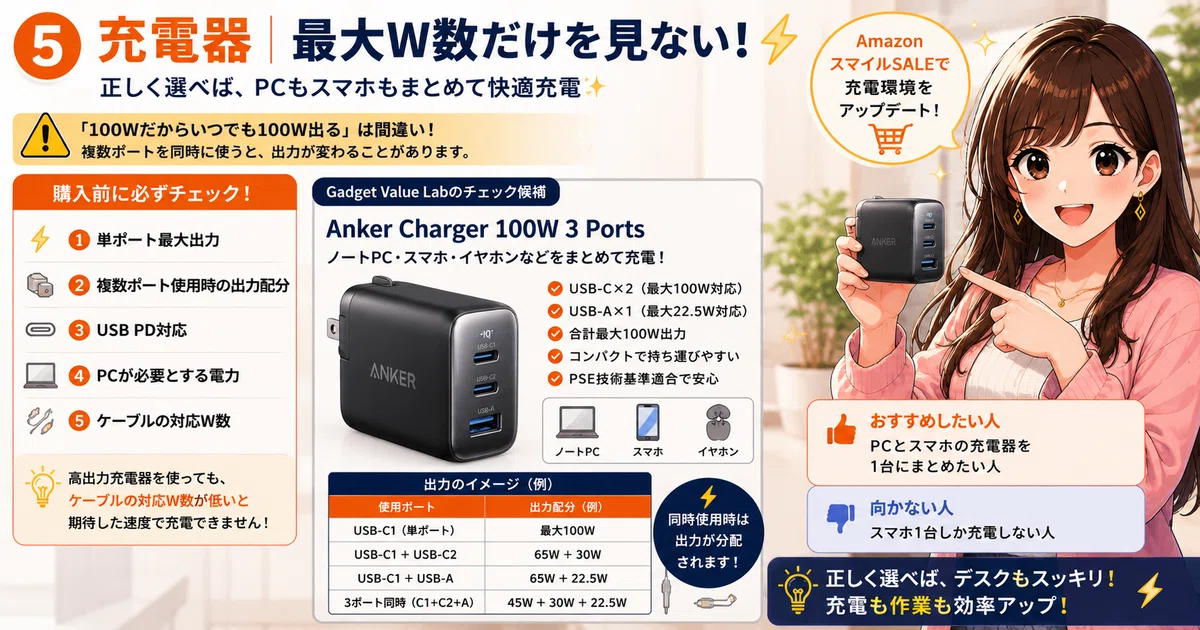
充電器でよくある勘違いが、
「100Wと書いてあるから、いつでも100W出る」
というものです。
複数ポートを同時に使用すると、ポートごとの出力が変わる製品があります。
確認すること
単ポート最大出力
複数ポート使用時の出力配分
USB PD対応
PCが必要とする電力
ケーブルの対応W数
高出力充電器を使っていても、ケーブル側の対応W数が低ければ、期待した速度で充電できない場合があります。
Gadget Value Labのチェック候補
ノートPC、スマートフォン、イヤホンなどの充電器をまとめたい人向けです。
おすすめしたい人
PCとスマホの充電器を1台にまとめたい人。
向かない人
スマホ1台しか充電しない人。
⑥ 外付けSSD|容量だけで決めない 💾
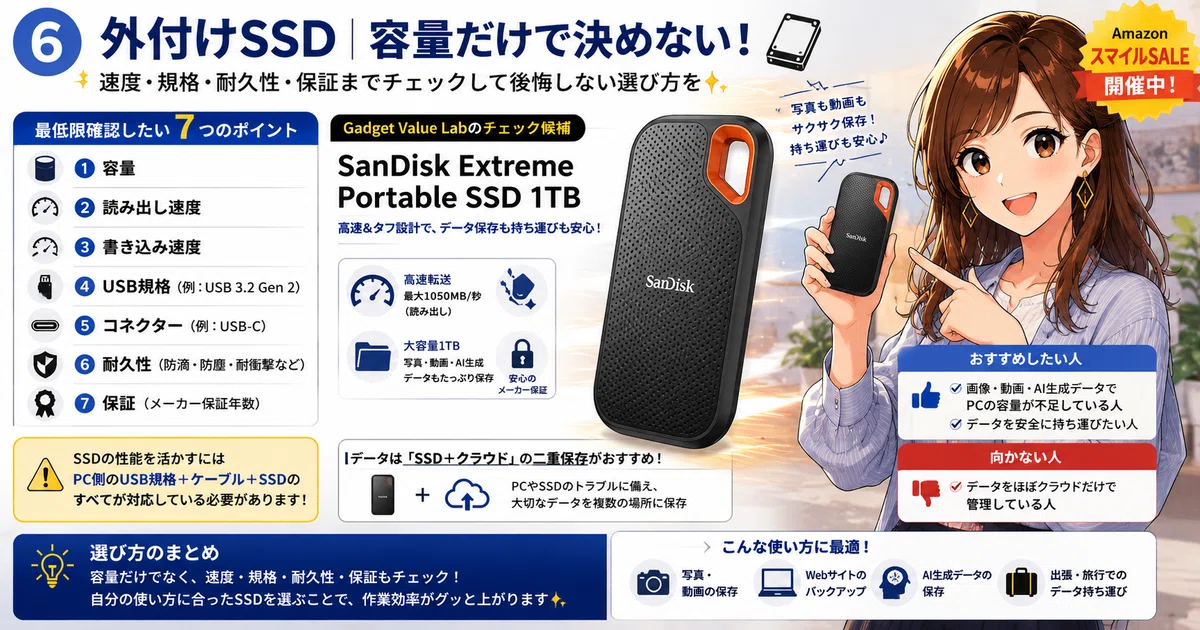
外付けSSDは、
「1TBなら十分」
と容量だけで選びがちです。
しかし、確認したい項目はほかにもあります。
最低限確認したいこと
容量
読み出し速度
書き込み速度
USB規格
コネクター
耐久性
保証
Gadget Value Labのチェック候補
SanDisk Extreme Portable SSD 1TB
画像、動画、Webサイトデータ、AI生成画像などを保存・持ち運びたい人向けです。
ただし、SSDの最大速度を活かすには、
PC側のUSB規格
+ ケーブル
+ SSD
のすべてが対応している必要があります。
また、大切なデータは外付けSSD1台だけに保存せず、
SSD+クラウド
など、複数の場所へ保存するのがおすすめです。
おすすめしたい人
画像・動画・AI生成データでPC容量が不足している人。
向かない人
データをほぼクラウドだけで管理している人。
⑦ セール価格|割引率ではなく「実質価格」で見る 💰
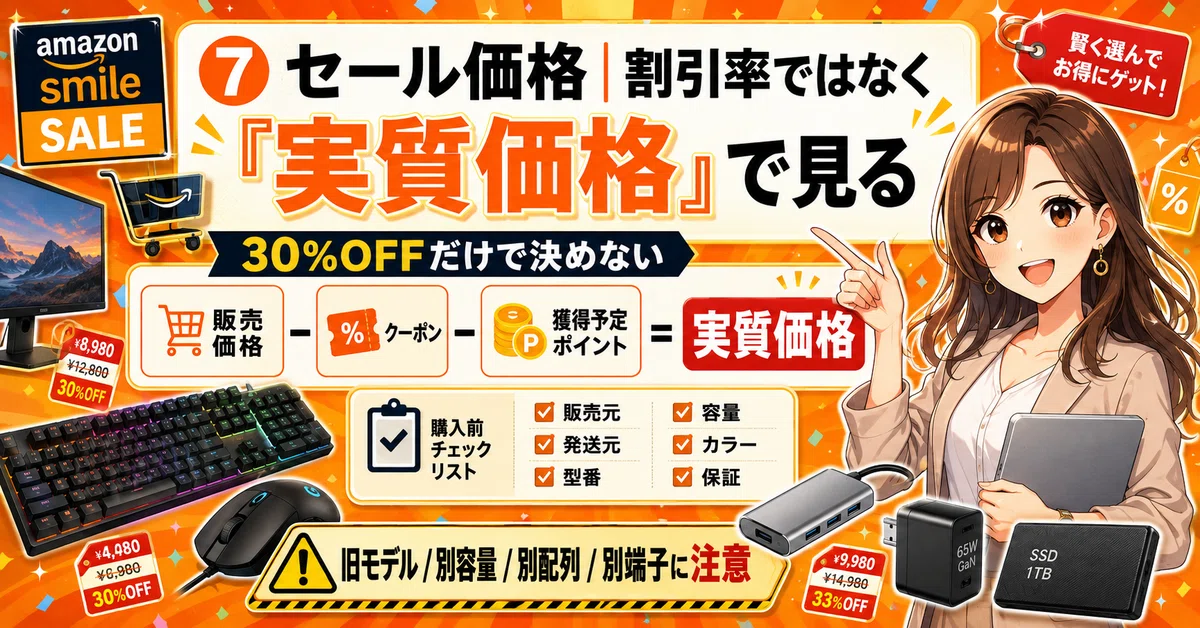
AmazonスマイルSALEで、
「30%OFF」
と表示されていても、その数字だけで購入を決めないようにします。
確認したいのは、
販売価格
− クーポン
− 獲得予定ポイント
= 実質価格
です。
さらに、
販売元
発送元
型番
容量
カラー
保証
も確認します。
特にPC周辺機器は似た商品名が多いため、
旧モデル
別容量
別配列
別端子
を間違えて購入しないよう注意してください。
迷ったらこの順番で買う
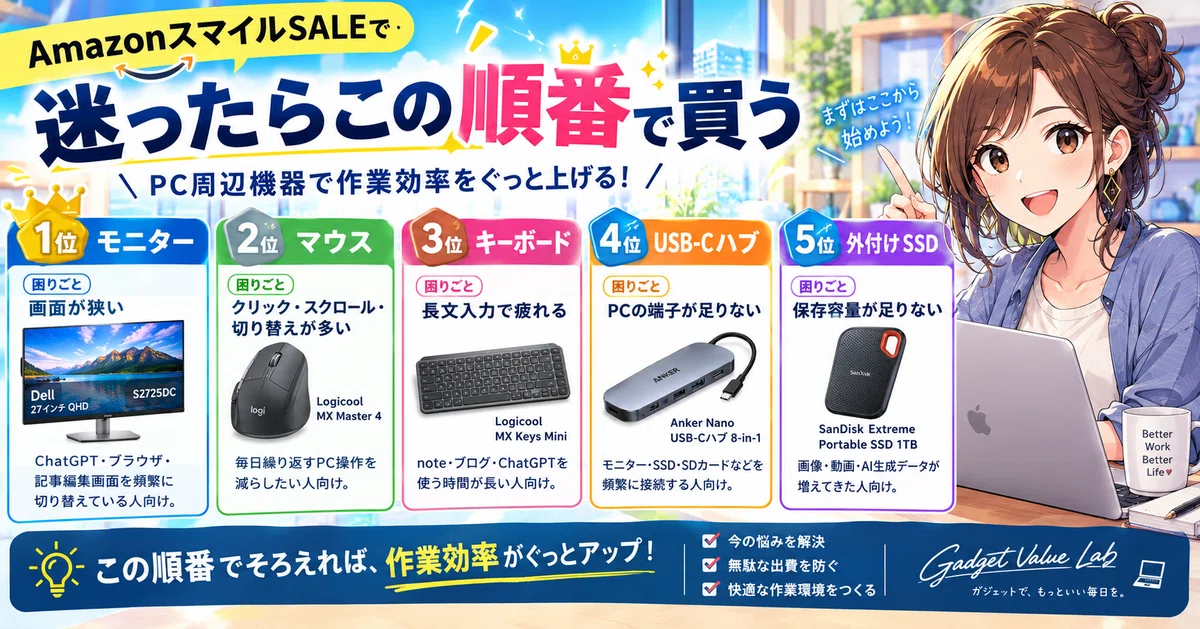
「PC周辺機器を何から改善すればいい?」
という場合は、今困っていることから優先順位を決めます。
1位|モニター
困りごと:画面が狭い
ChatGPT・ブラウザ・記事編集画面を頻繁に切り替えている人向け。
2位|マウス
困りごと:クリック・スクロール・切り替えが多い
毎日繰り返すPC操作を減らしたい人向け。
3位|キーボード
困りごと:長文入力で疲れる
note・ブログ・ChatGPTを使う時間が長い人向け。
4位|USB-Cハブ
困りごと:PCの端子が足りない
モニター・SSD・SDカードなどを頻繁に接続する人向け。
5位|外付けSSD
困りごと:保存容量が足りない
画像・動画・AI生成データが増えてきた人向け。
購入前チェックリスト ✅
AmazonスマイルSALEでPC周辺機器を購入する前に、次の10項目を確認してください。
今困っていることを1つ決めた
自分のPC型番を確認した
Windows/Mac対応を確認した
USB-Cなど接続端子を確認した
必要な給電W数を確認した
商品サイズを確認した
商品型番を確認した
販売元・発送元を確認した
クーポン・ポイント込みの実質価格を確認した
「安いから」以外に買う理由を1つ言える
10項目中9項目以上YES
なら購入候補。
8項目以下
なら、もう一度仕様を確認してから判断するのがおすすめです。
まとめ|「安い」より「自分に合う」を先に確認 💻✨
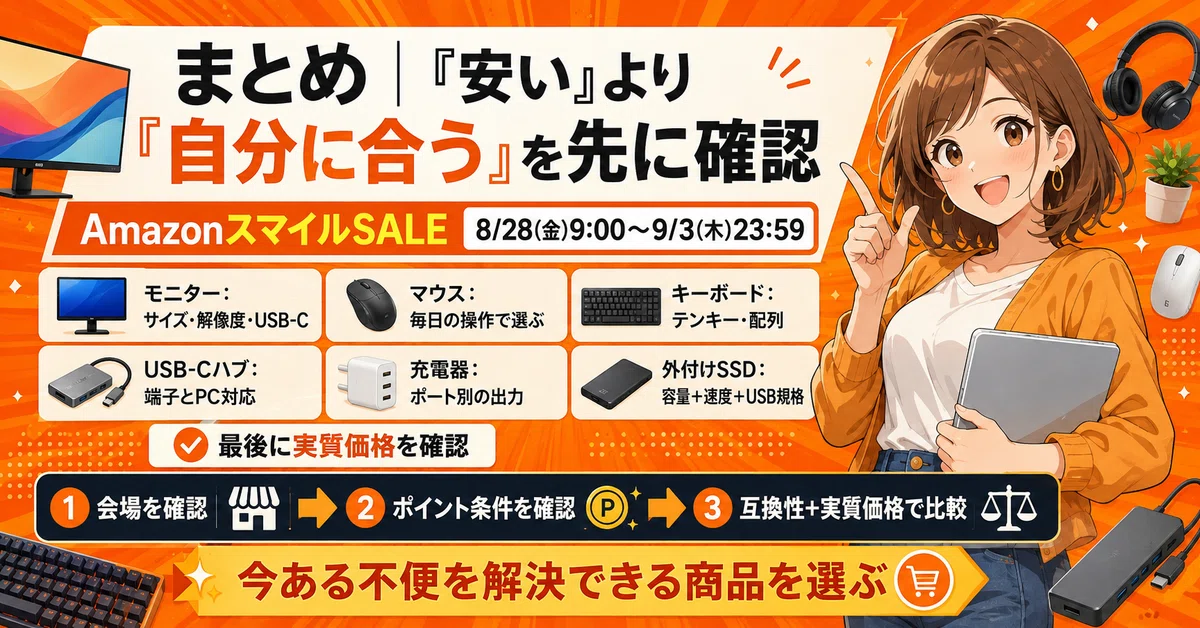
AmazonスマイルSALEでPC周辺機器を選ぶときは、この7つを確認してください。
⑦ 最後に実質価格
そして購入するときは、
↓
↓
自分のPCとの互換性+実質価格で商品を比較
この3段階で判断します。
SALEだから買うのではありません。
「今ある不便を解決できる商品が、納得できる条件になったら買う」
これが、AmazonスマイルSALEでPC周辺機器を買って後悔しにくくする考え方です😊
Amazonでは価格・クーポン・ポイント・在庫・販売元・SALE対象状況などが変更される場合があります。
購入前には必ずAmazonの商品ページで最新情報をご確認ください。
Gadget Value Labでは 💐
AI副業・ChatGPT・note・在宅ワークを快適にするPC・ガジェット
を中心に紹介しています。
最初から高額な周辺機器を全部そろえるのではなく、
PC
↓
今一番困っている周辺機器を1つ
↓
必要になったら次を追加
という順番がおすすめです。
AmazonスマイルSALE期間中も、モニター・マウス・キーボード・USB-Cハブ・SSDなどをチェックしていきます💻✨
いいなと思ったら応援しよう!
 いつも読んでいただきありがとうございます😊
「役に立った」と感じたら、チップで応援していただけると嬉しいです✨
今後の記事づくりの励みにさせていただきます💻
いつも読んでいただきありがとうございます😊
「役に立った」と感じたら、チップで応援していただけると嬉しいです✨
今後の記事づくりの励みにさせていただきます💻