【Flova.ai記録】基本操作と対話型制作ワークフロー | Chat-to-Videoで動画制作 🎮

「Flova.aiで動画を作りたいけれど、どうやって始めればいいかわからない…」
「対話型制作ってどういうこと?」
本記事では、ダッシュボードの基本操作から対話型制作ワークフローまで、初心者でも迷わず動画制作を始められる手順を解説します。
🌟 今日のゴール
動画制作の開始方法を習得する(テキスト入力、画像/音声/テキストアップロード)
モデル選択の方法を理解する
Chat-to-Video Paradigm(チャットから動画へ)の概念を理解する
ストーリーボード(絵コンテ)の生成と確認方法を習得する
タイムライン編集とエクスポート方法を習得する
Step1. 動画制作の開始方法を習得する
テキスト入力で動画制作を開始
Flova.aiでは、アイデアやストーリー、脚本、動画制作のリクエストをテキストで入力することで、動画制作を開始できます。
基本的な流れ
「新規作成」をクリックまたは中央のチャットウィンドウから開始
アイデアを入力:「寂しい雰囲気の動画を作って」など、作りたい動画の内容を入力
「生成」をクリック:AIエージェントが内容を理解し、制作を開始
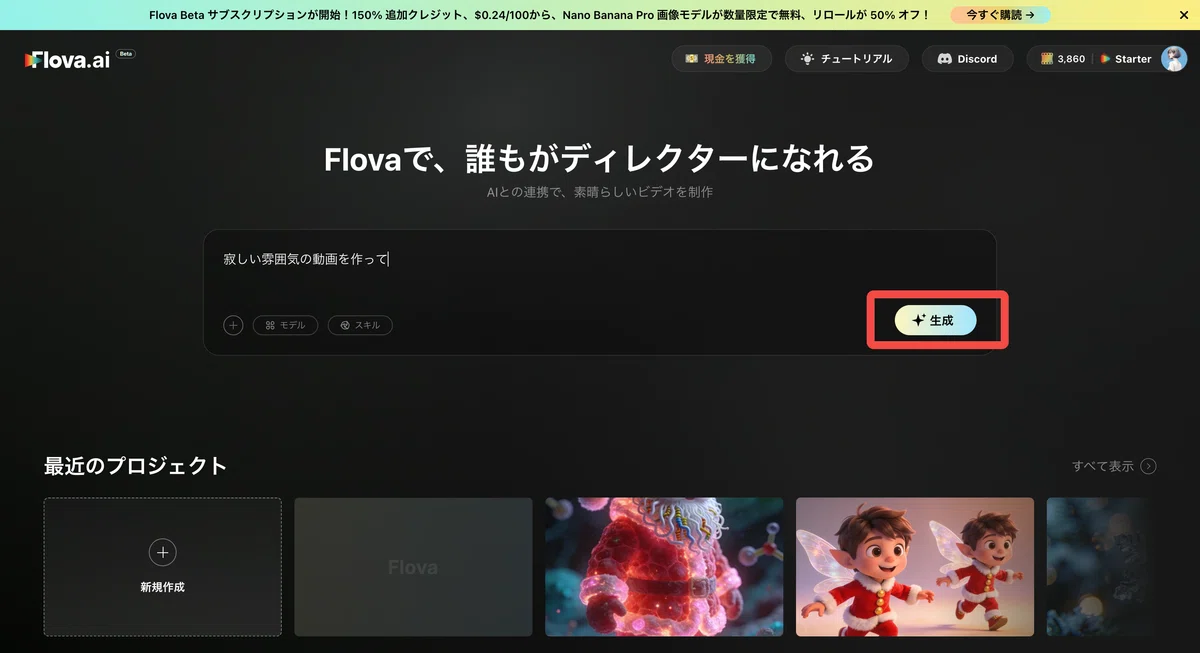
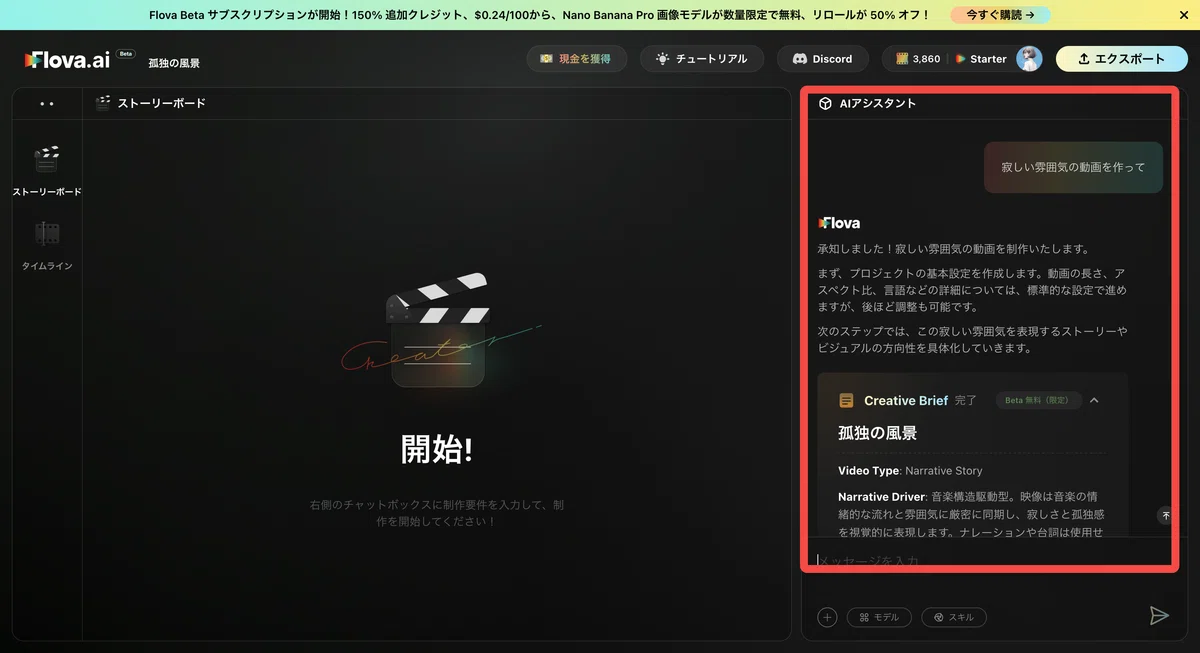
💡 コツ:より具体的な創造的な説明を入力すると、Flova.aiがより正確に応答します。ストーリーの詳細、アスペクト比、動画の言語、視覚スタイルなどを含めると効果的です。
画像/音声/テキストをアップロードして開始
画像や音声、テキストファイルをアップロードして、動画制作を開始することもできます。
アップロード方法
「+」ボタンをクリック
「Image」「Audio」「Text」を選択
ファイルをアップロード
必要に応じて創造的なプロンプトを追加
「生成」をクリック
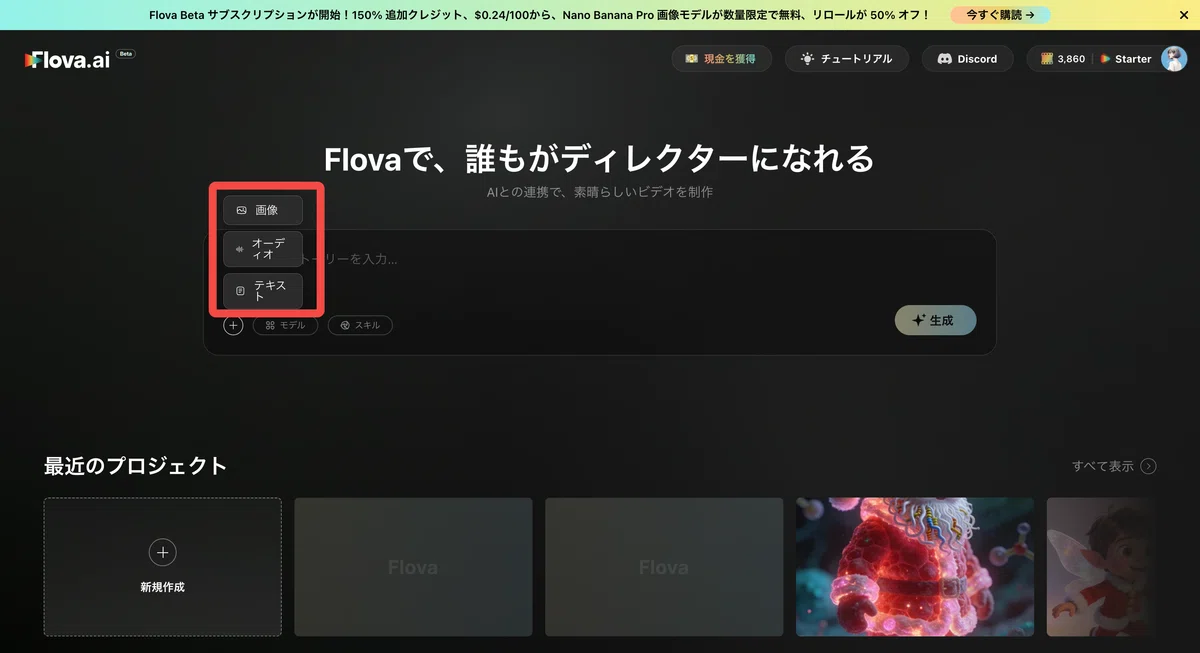
💡 活用メリット:既存の素材(画像、音声、テキスト)を活用することで、より具体的な動画制作が可能になります。
Step2. モデル選択の方法を理解する
デフォルトモデルについて
Flova.aiは、複数のトップクラスの画像/動画/音声モデルを統合しています。デフォルトでは、以下のモデルが使用されます
キーキャラクター画像:Seedream
ストーリーボード画像:Nano Banana Pro
動画:Seedance
音楽:Suno
音声:ElevenLabs
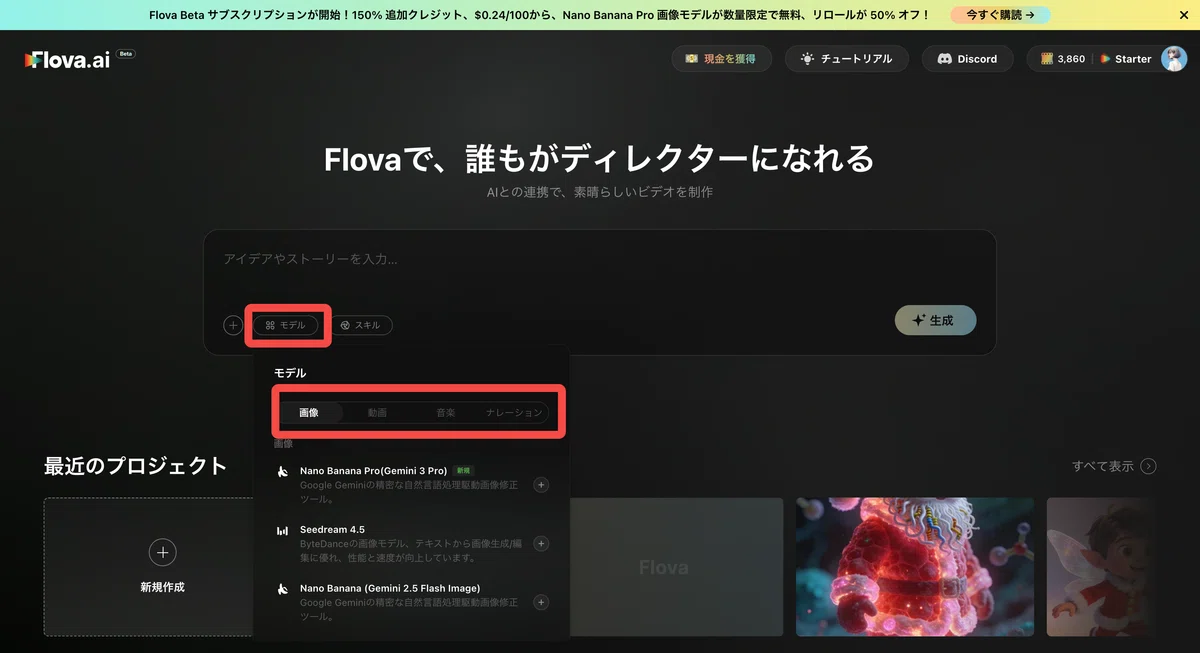
モデル選択のポイント
用途に応じて選択:写実的な動画にはKling、高品質な動画にはSora 2など
コストを考慮:高速生成が必要な場合はHailuo、高品質が必要な場合はSora 2など
複数モデルを組み合わせ:画像生成にMidjourney、動画生成にKlingなど
💡 活用メリット:用途に応じて最適なモデルを選択することで、高品質な動画を効率的に制作できます。
Step3. Chat-to-Video Paradigm(チャットから動画へ)を理解する
従来の制作ワークフローとの違い
従来のノンリニア編集ソフト(Premiere Pro、After Effects等)は、「タイムライン」を中心としたUIでした。一方、Flova.aiは「チャットウィンドウ」を中心としたUIを採用しています。
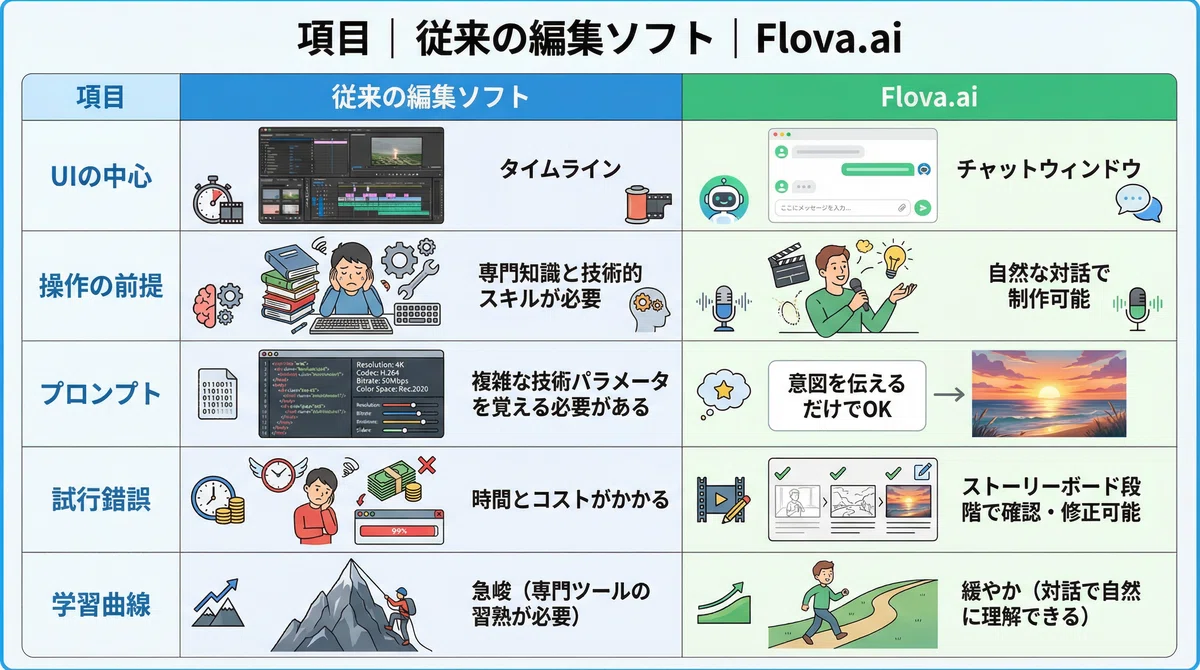
Chat-to-Videoの流れ
ユーザーが意図を伝える
「寂しい雰囲気の動画を作って」AIエージェントが意図を汲んで概要を構築
ユーザーが具体化する:「雨の降る都会の夜で、一人の女性が歩いているシーン」
AIエージェントが脚本を生成:対話で確定した内容を脚本に変換
ストーリーボードを生成:静止画の絵コンテを作成
ユーザーが確認・修正:ストーリーボードを確認し、必要に応じて修正
動画を生成:確定したカットのみを動画化
エージェントが方向性を示してくれるので、対話して進めればOK👍
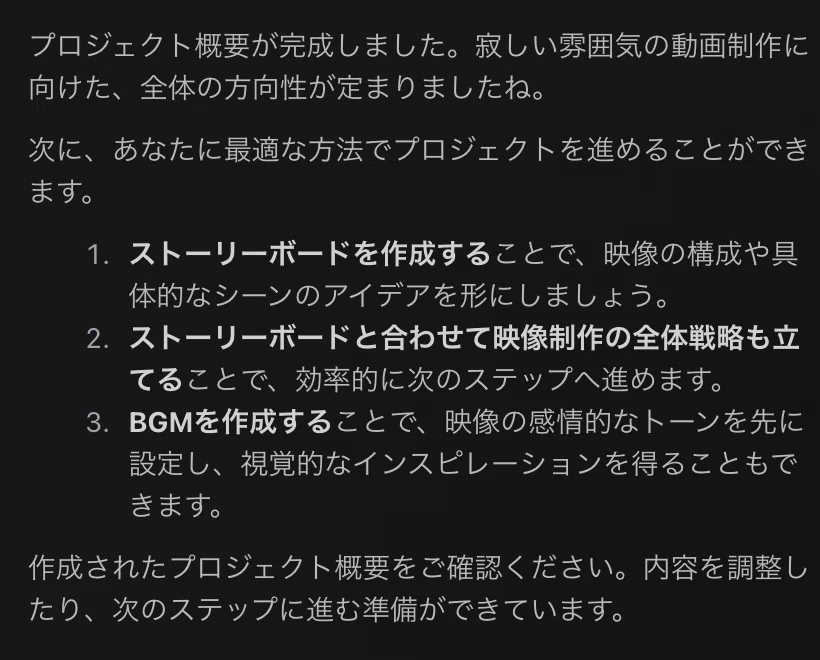
Step4. 手動ストーリーボード編集
手動編集の機能
手動ストーリーボード編集では、以下の調整が可能です
モデルの変更:使用するAIモデルを変更
プロンプトの調整:プロンプトを直接編集
参照画像の変更:参照画像を変更
生成モードの変更:テキスト→動画、最初のフレーム→動画、開始+終了フレーム→動画
解像度の変更:出力解像度を変更
長さの調整:動画の長さを調整
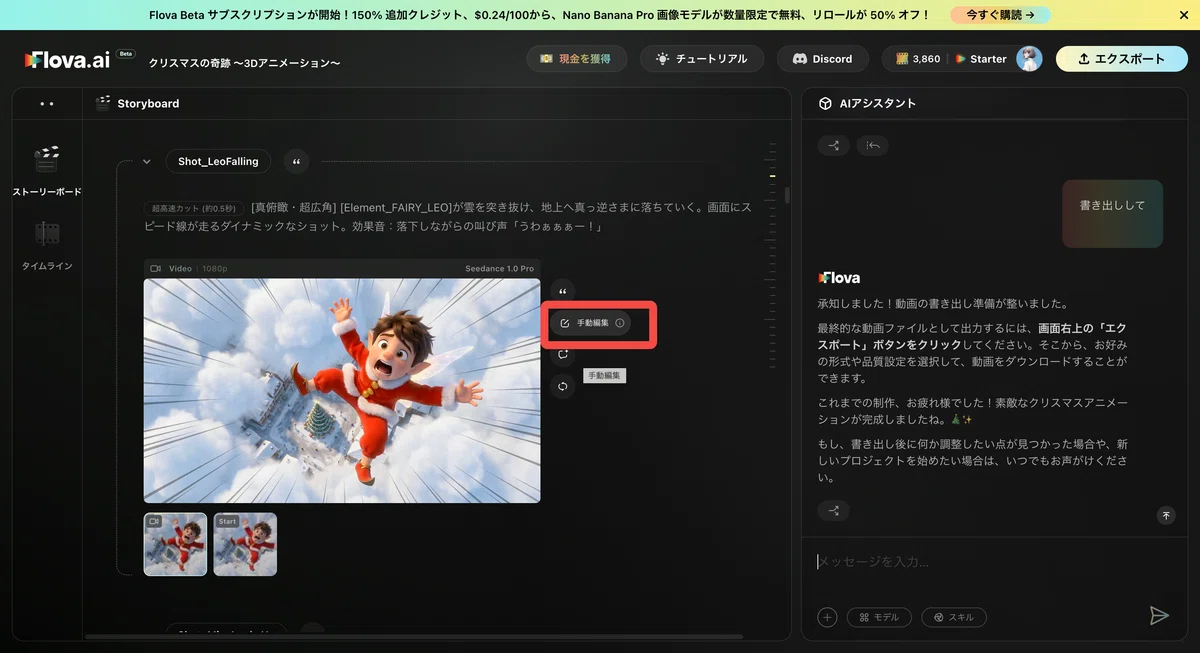
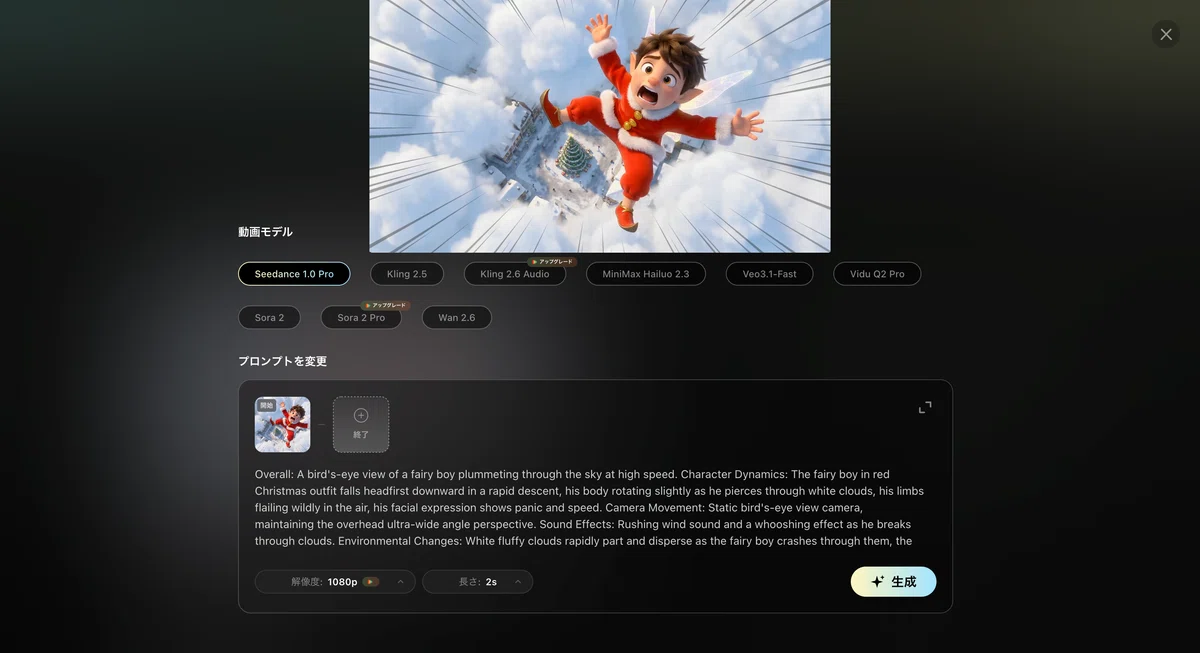
💡 活用メリット:手動ストーリーボード編集と会話による作成を並行して行うことで、効率を大幅に向上できます。
Step5. ストーリーボードコメント生成
コメント機能の使い方
ストーリーボード内の任意のショットに、平易な言葉でコメントを追加できます。これらのコメントは、メインの対話フローと並行して実行され、効率を大幅に向上させます。
コメント機能の特徴
単一のコメントで変更:変更したい内容を1つのコメントで説明するだけ
エージェントが意図を理解:AIエージェントが意図を理解し、そのショット用の新しい画像や動画結果を生成
現在のショットのみに適用:他のショットやグローバルコンテンツには影響しない
迅速な調整に最適:詳細の追加や異なる創造的方向性の実験に最適
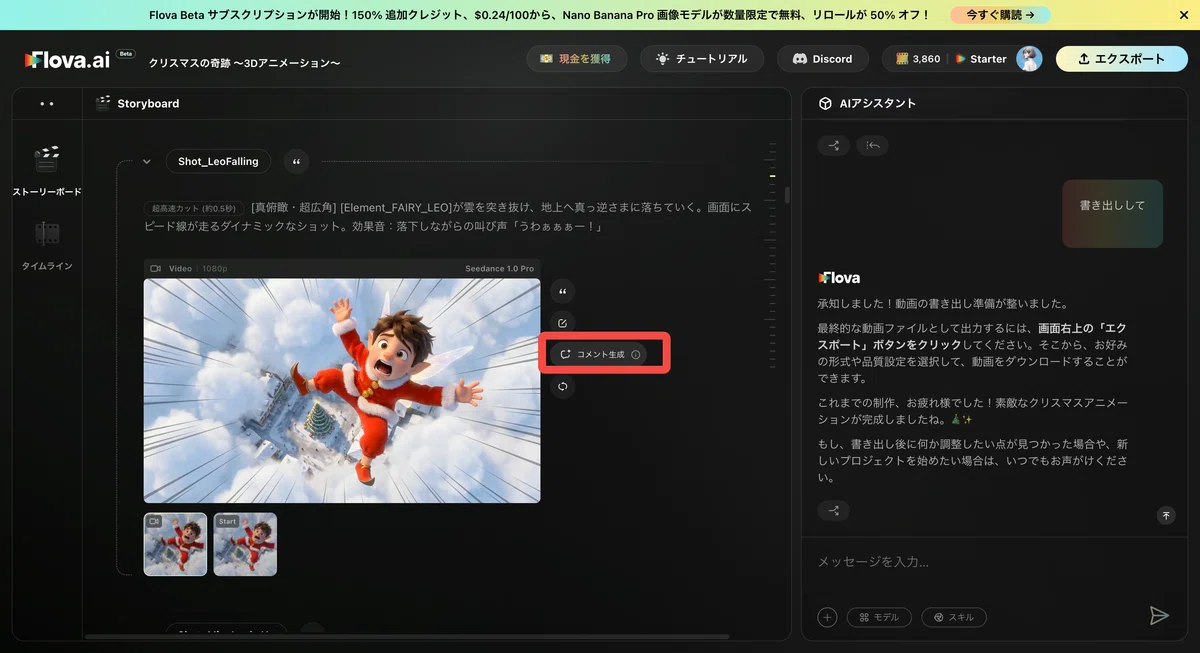
💡 活用メリット:ストーリーボードコメント生成により、メインの対話を中断することなく、特定のショットを迅速に調整できます。
Step6. タイムライン編集とエクスポート
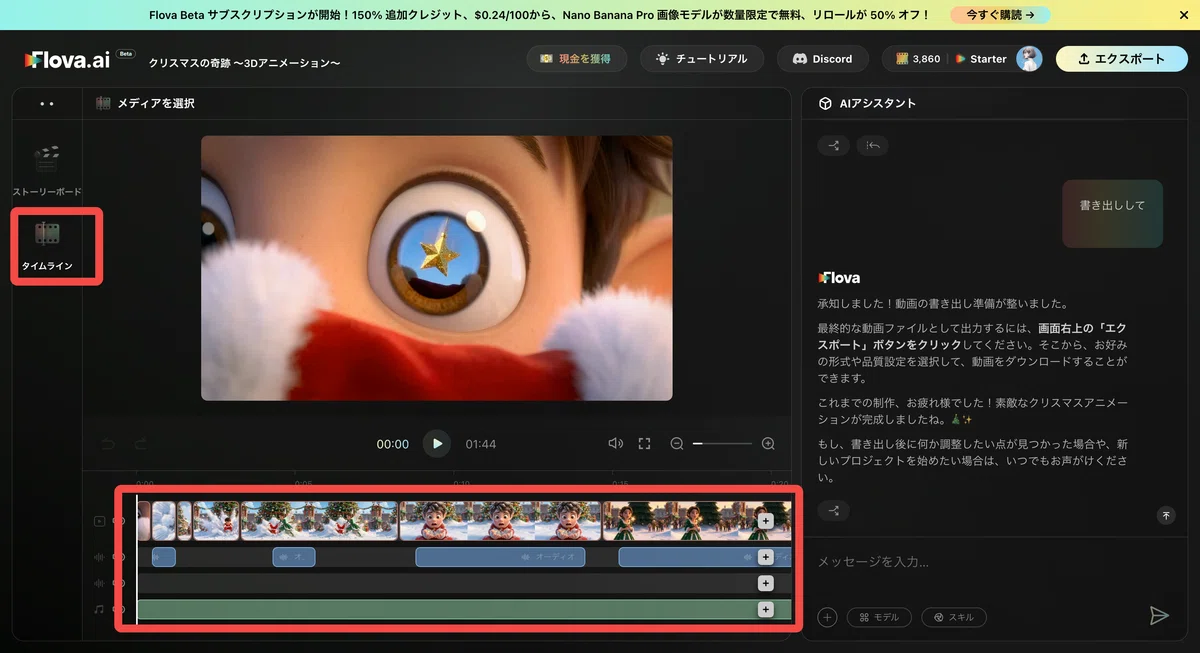
タイムライン編集の基本
動画を組み立ててタイムラインを生成する際、エクスポート前に手動編集が可能です。
手動編集の機能
クリップのトリミング:ビデオクリップをクリックして、両端をドラッグして自由にトリミング
速度の調整:動画の再生速度を調整
音量の制御:音量を調整
エクスポート方法
完成した動画は、以下の方法でエクスポートできます:
エクスポートボタンをクリック
解像度を選択:利用可能な解像度から選択
形式を選択:MP4、PRファイル、全てのファイル等の形式を選択
エクスポート完了:ファイルがダウンロードされます
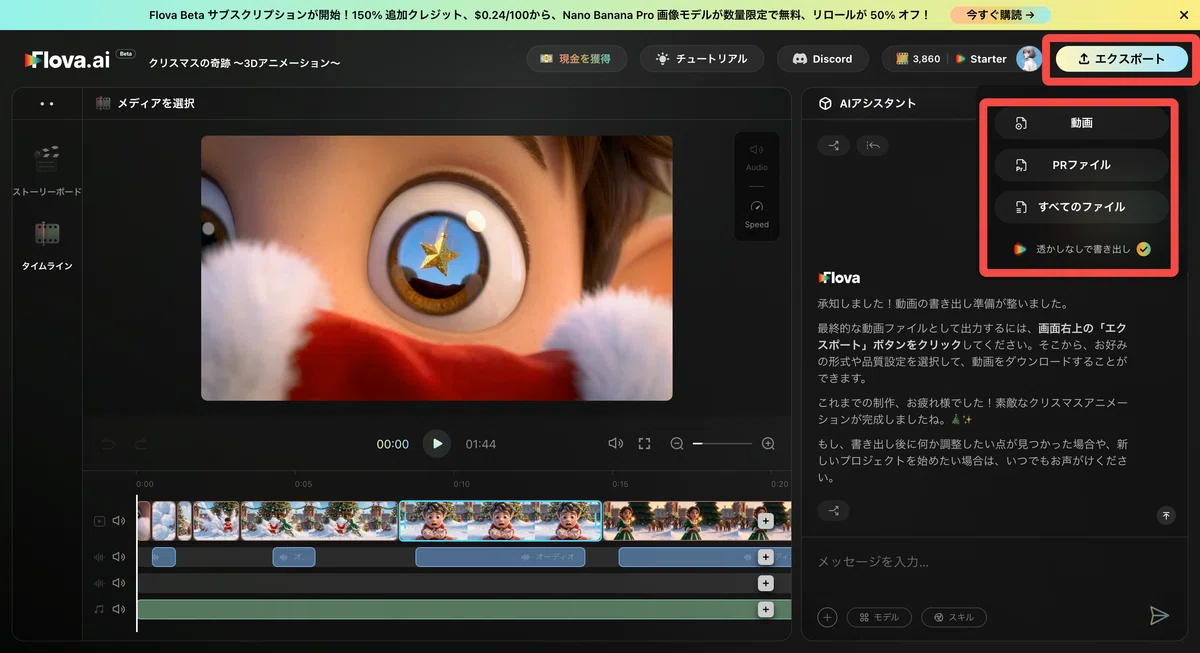
💡 活用メリット:タイムライン編集により、生成された動画をさらに細かく調整し、理想的な動画を完成させられます。
個人的にはAdobeで編集できるの嬉しい😊
Step7. 曖昧なアイデアを具体化する対話プロセスを習得する
対話による意図の明確化
Flova.aiのAIエージェントは、LLM(大規模言語モデル)ベースで動作しており、ユーザーの曖昧な指示を具体化する対話を行います。
効果的な対話のコツ
最初はざっくりと伝える:完璧な指示を最初から作る必要はありません
AIの質問に答える:AIエージェントが問い返してきたら、具体的に答える
段階的に具体化する:対話を重ねることで、徐々にイメージを具体化
例を示す:「○○のような感じで」と例を示すと、イメージが伝わりやすい
📝 まとめ
テキスト入力、画像/音声/テキストアップロードにより、様々な方法で動画制作を開始できます。より具体的な創造的な説明を入力すると、Flova.aiがより正確に応答します。
モデル選択により、用途に応じて最適なAIモデルを選択できます。デフォルトモデル(Seedream、Nano Banana Pro、Seedance、Suno)をそのまま使用することも、必要に応じて切り替えることも可能です。
Chat-to-Video Paradigm(チャットから動画へ)により、ユーザーが意図を伝えるだけで、AIエージェントが最適な手段を選択・実行します。技術的な細かい指示を覚える必要がなく、「何を作りたいか」に集中できます。
対話による意図の明確化により、曖昧なアイデアを具体的な映像に変換できます。最初はざっくりと伝え、AIの質問に答えながら、段階的に具体化していくことがコツです。
タイムライン編集とエクスポートにより、生成された動画をさらに細かく調整し、理想的な動画を完成させられます。クリップのトリミング、速度調整、音量制御など、様々な編集が可能です。
この記事が役に立ったら、スキ!フォローで応援してくれると嬉しいです☺️
