【無料】Windows・Macで画面録画をすぐ始める方法|おすすめツール7選

画面録画は、操作マニュアル、オンライン授業、社内共有、ゲームプレイ、トラブル報告などで役立ちます。ただし、無料ツールは録画時間、ウォーターマーク、音声、対応OSが異なります。目的に合わないツールを選ぶと、撮り直しや編集の手間が増えます。
この記事では、無料で始められる画面録画ツールを、Windows・Mac共通/Windowsのみ/Macのみに分けて紹介します。最初にOSと用途を決めれば、迷わず選べます。
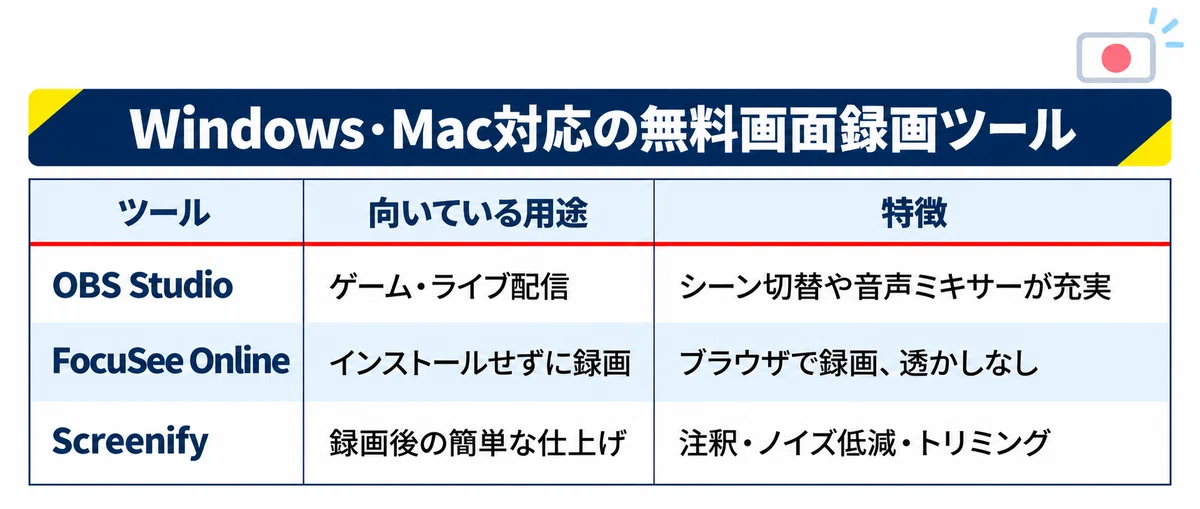
選び方の目安:アプリをダウンロードせずに録画したいならFocuSee Online、ゲームの録画や配信にはOBS Studioが適しています。簡単な録画なら、Windows・MacともにOS標準の画面録画機能を利用できます。

最初に確認したい5つのこと
対応OS:Windowsだけか、Macでも使えるか
録画対象:全画面、特定のウィンドウ、ブラウザタブのどれか
音声:マイク、PC音声、両方のどれが必要か
録画後の作業:保存だけでよいか、テロップやカットが必要か
共有方法:ファイルで渡すか、リンクで共有するか
Windows・Mac共通で使える無料画面録画ツール
ここで紹介するツールは、WindowsでもMacでも使用できます。
1. OBS Studio|ゲーム・ライブ配信・複数画面の録画に
OBS Studio は、ゲーム配信やライブ配信、本格的な画面録画をしたい人に向く無料ソフトです。PC画面だけでなく、Webカメラ、画像、音声などを組み合わせて、一つの画面として録画・配信できます。
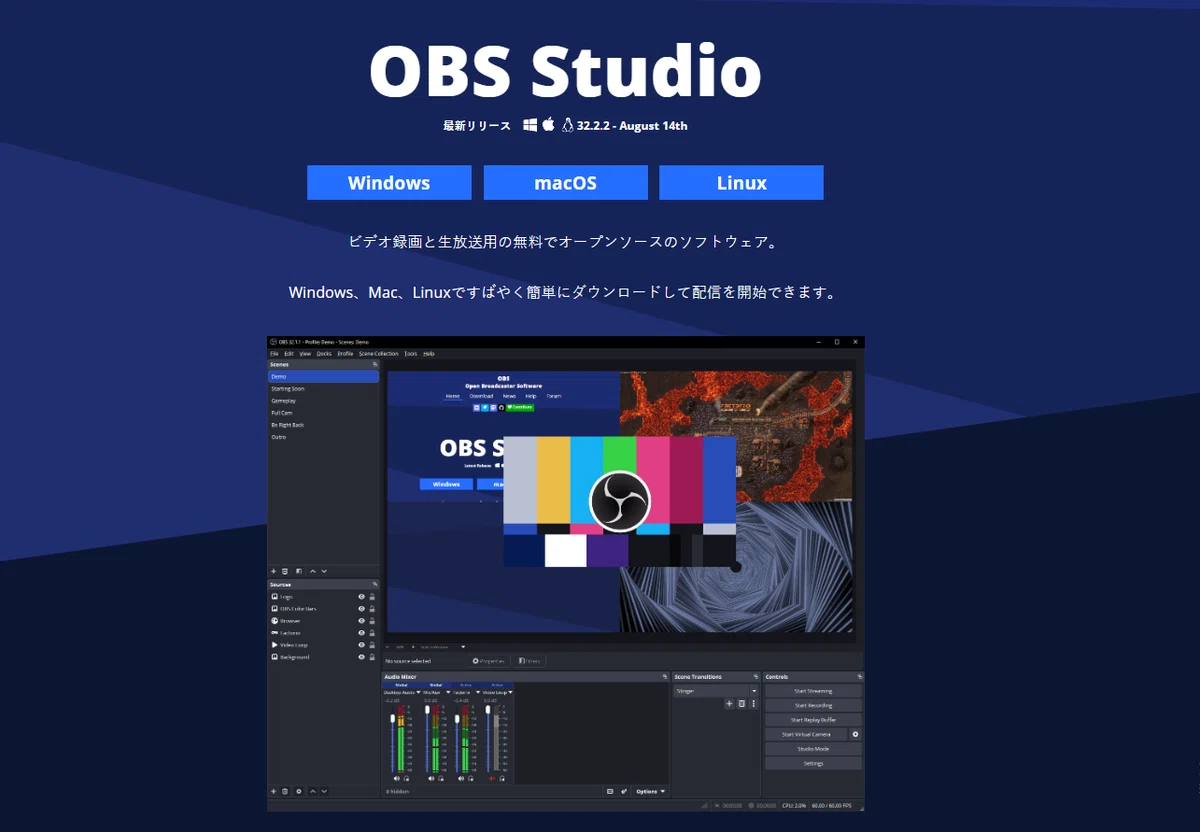
たとえば、ゲーム画面の隅に自分のカメラ映像を重ねる、プレゼン資料と話し手の映像を切り替える、マイク音声とPC音声を別々に調整するといった使い方が可能です。シーン切替や音声ミキサーなど機能が豊富な一方、初めて使う場合は設定項目が多く感じられることもあります。短い操作説明よりも、配信・ゲーム実況・ウェビナーのように、複数の素材や音声を扱う用途で力を発揮するツールで
2. FocuSee Online|インストールせず、すぐ録画したい人向け
FocuSee Onlineは、ブラウザ上で使える無料の画面録画ツールです。Windows・Macのどちらでもソフトのインストールやアカウント登録なしで利用でき、録画した動画に透かしも入りません。画面全体やウィンドウ、ブラウザのタブを録画できるほか、Webカメラやマイクを使った収録にも対応しています。
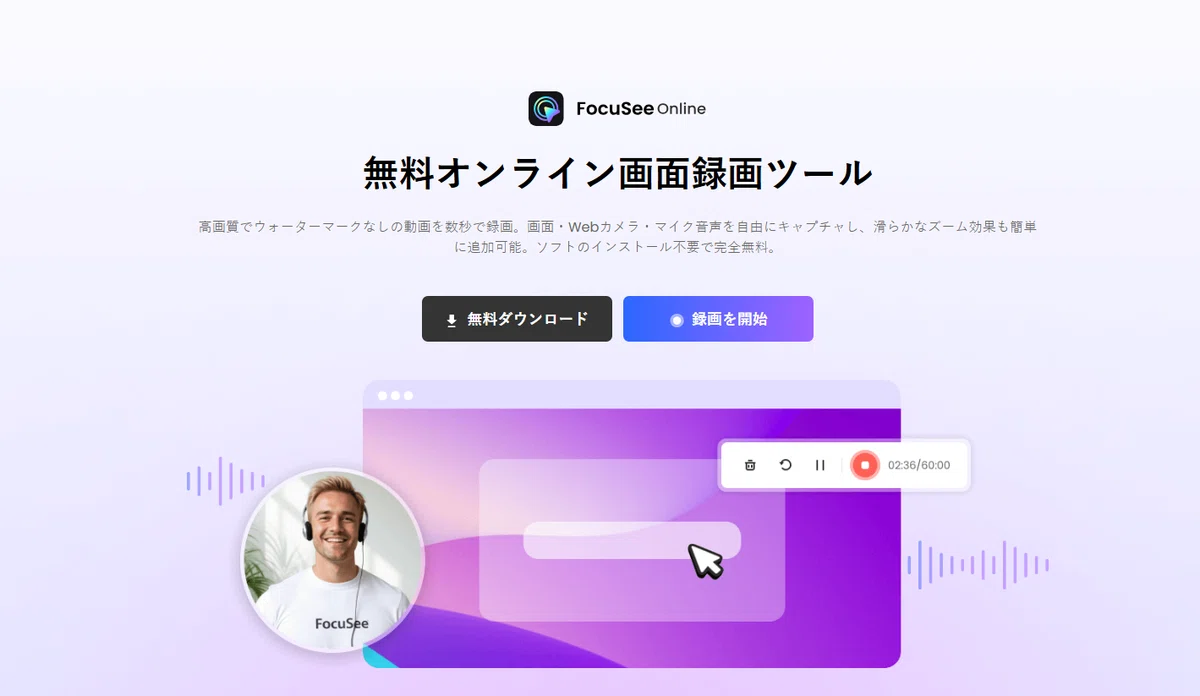
録画後はプレビューして保存でき、内蔵エディターで見せたい箇所にズーム効果を加えることも可能です。操作説明や短いプレゼン動画を、準備の手間をかけずに作りたい方に向いています。なお、録画できる長さはブラウザや端末のメモリ容量に左右されます。
3. Screenify|録画後の仕上げまで無料で対応
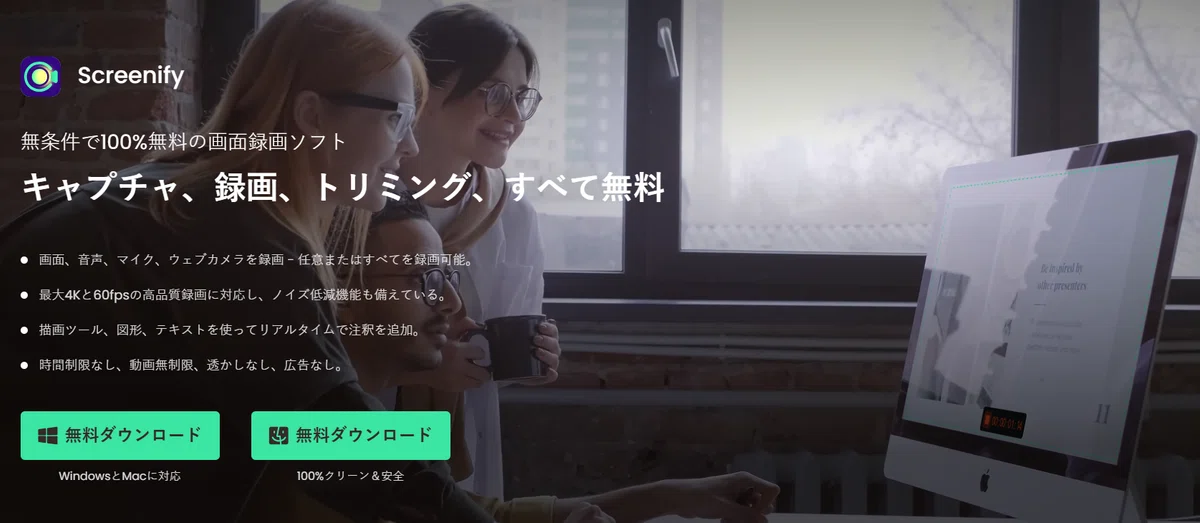
Screenifyは、Windows・Mac向けの無料画面録画ソフトです。画面全体や指定した範囲、アプリの画面を録画でき、Webカメラ・システム音声・マイク音声も組み合わせられます。最大4K・60fpsの録画に対応しているため、操作手順の説明からゲーム画面の収録まで幅広く使えます。
動画はMP4、GIF、MOVなどの形式で保存可能です。画面やWebカメラの録画に加え、リアルタイム注釈、ノイズ低減、トリミングまで無料で使えるため、録画から簡単な仕上げまで一つのソフトで済ませたい方におすすめです。
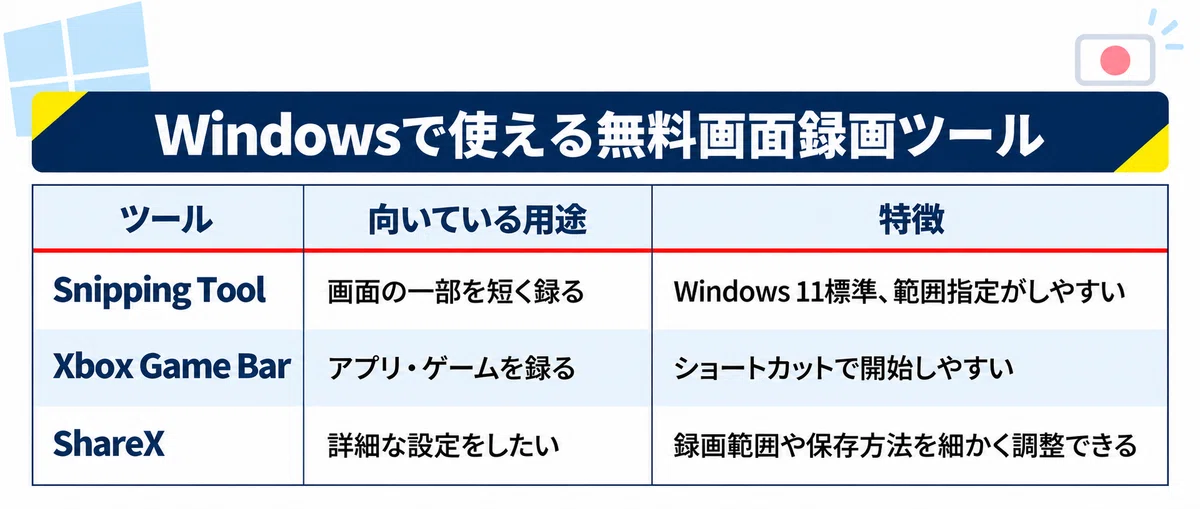
Windowsで使える無料画面録画ツール
以下は、Windows向けの無料画面録画ツールです。
4. Snipping Tool|Windows 11で範囲指定して録画
Snipping Tool(切り取りツール)は、Windows 11で使える無料の画面キャプチャツールです。スクリーンショットだけでなく、画面の一部を指定して動画として記録することもできます。アプリを開いて「録画」から「新規」を選ぶか、Windowsキー+Shift+R を押せば録画を始められます。
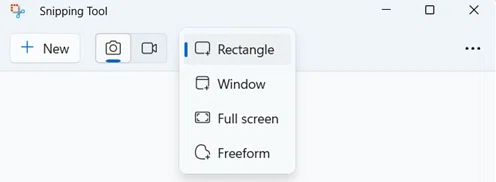
録画したい場所を四角形で囲めるため、操作説明に必要な部分だけを見せたいときに便利です。録画後は動画を保存でき、必要に応じてClipchampで編集することもできます。追加の録画ソフトをインストールせず、短い操作動画を手軽に作りたい方に向いています。ただし、Macには対応しておらず、Windows 10では同じ録画機能を利用できないため、Windows 11向けのツールとして選びましょう。
5. Xbox Game Bar|ショートカットですぐに録画できるWindows標準機能
Xbox Game Barは、Windowsに搭載されている無料の録画機能です。ゲームやアプリを開いた状態で Windowsキー+G を押すと操作画面が表示され、「キャプチャ」から録画を開始できます。操作画面を開かずに録画したいときは、Windowsキー+Alt+R で開始・停止が可能です。
録画中は Windowsキー+Alt+M でマイクのオン・オフを切り替えられます。録画した動画はMP4形式で「ビデオ」内の「キャプチャ」フォルダーに保存されます。ゲームプレイや、特定のアプリの操作手順を手早く記録したいときに便利です。
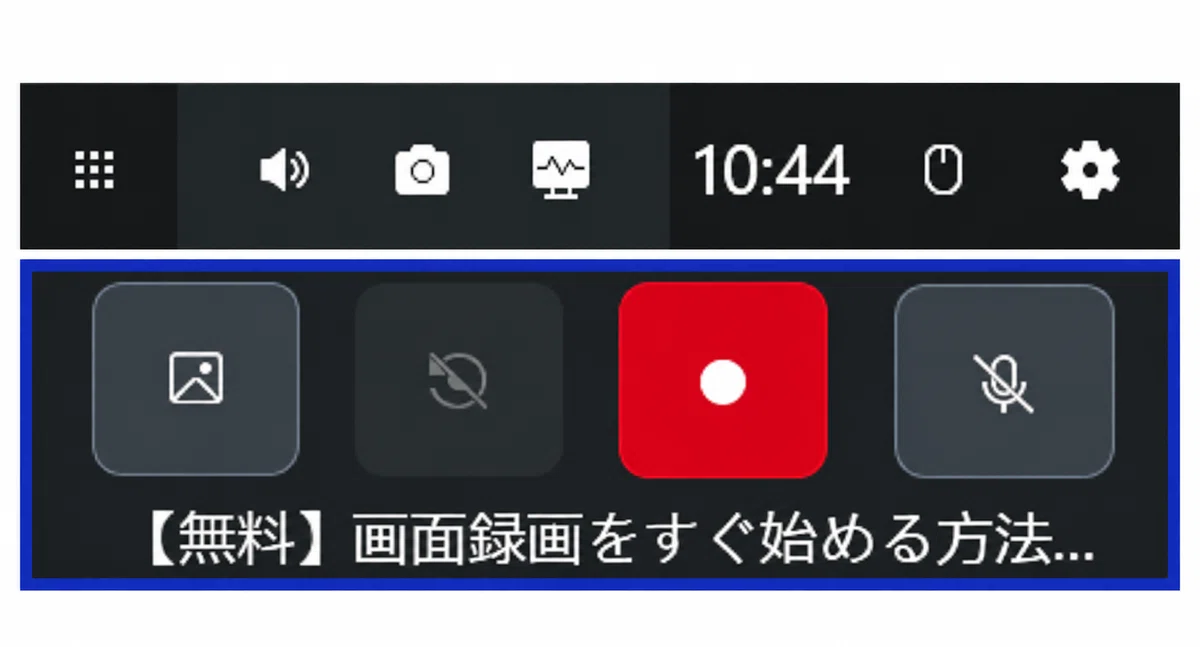
ただし、Windowsのデスクトップやエクスプローラーは録画できず、録画範囲も自由に指定できません。画面全体やブラウザのタブを選んで録画したい場合は、FocuSee Onlineを検討してみてください。
6. ShareX|細かな設定をしたいWindowsユーザー向け
ShareXは、Windows向けの無料・オープンソースの画面キャプチャツールです。スクリーンショットに加え、指定した範囲の画面を動画やGIFとして記録できます。録画したい部分だけを選べるため、アプリの操作手順や短いチュートリアルを作るときに便利です。
キャプチャ後の保存や共有など、作業の流れを自分好みに設定できる点も特徴です。一方で、設定項目が多いため、初めて使う方は操作に少し慣れが必要かもしれません。録画方法や保存形式、保存先、キャプチャー後の処理などを細かく設定できるため、自分好みのワークフローで画面収録を行いたいユーザーに適しています。豊富なカスタマイズ性から、開発者やテクニカルユーザーにも広く利用されています。
Macで使える無料画面録画機能
Windowsに標準搭載の画面録画機能があるように、Macにも録画ツールが用意されています。短い操作説明や画面の一部を手軽に記録したいときに便利です。
7. macOSのスクリーンショット機能|追加アプリなしで録画
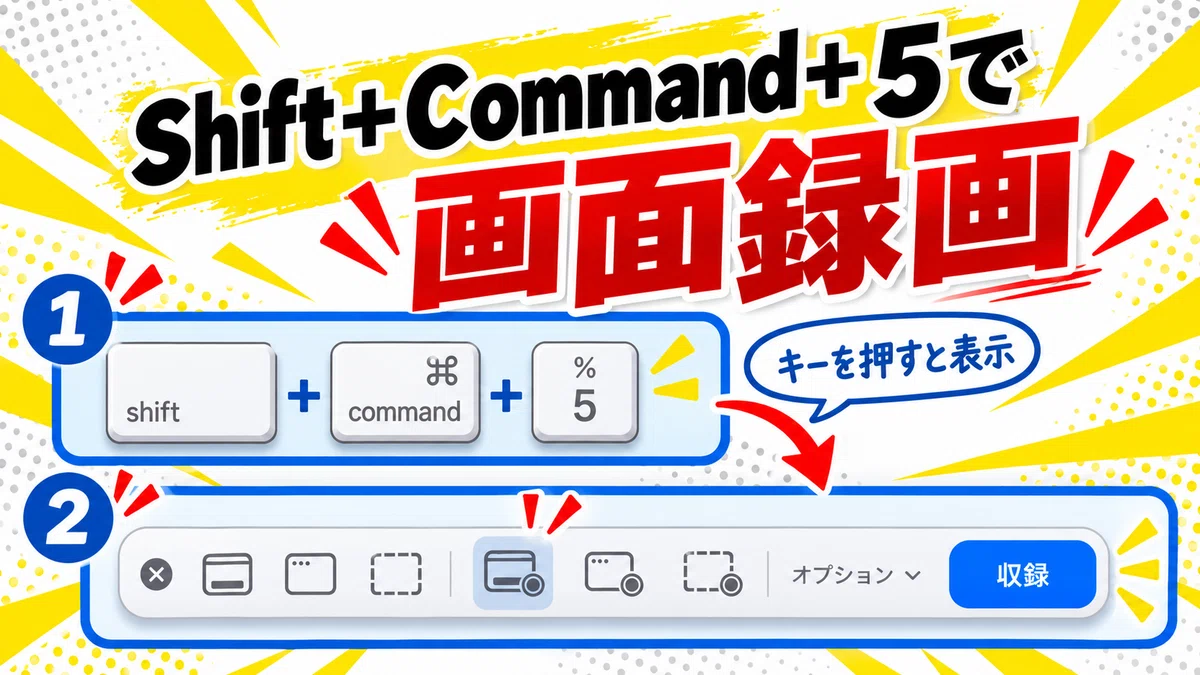
Macでは、command + shift + 5 を押すと画面収録のコントロールが表示されます。画面全体または選択部分を録画でき、追加アプリは必要ありません。
command + shift + 5 を押す
「画面全体を収録」または「選択部分を収録」を選ぶ
必要に応じて「オプション」からマイクを選ぶ
「収録」をクリックし、完了後に停止ボタンを押す
無料ツールを選ぶときの注意点
録画時間:会議や講座を録る場合は上限を確認する
ウォーターマーク:社外向け動画では保存前の条件を確認する
音声設定:マイクとPC音声のオン/オフを録画前に試す
通知・個人情報:通知をオフにし、不要なタブやウィンドウを閉じる
録画の許可:会議や配信は主催者・参加者・組織のルールを確認する
録画後の見せ方まで整えたい場合:FocuSee デスクトップ版
操作ガイドやデモ動画を、録画後により美しく、見やすく仕上げたいなら、FocuSeeのデスクトップ版もよい選択肢です。画面、Webカメラ、マイク、システム音声の収録に対応し、録画から編集までを一つのワークフローで進められます。録画後には動画の見せ方を自動で整え、クリックした箇所を強調するアニメーションを自動生成します。動画全体を洗練された印象に仕上げながら、細かな編集の手間を減らし、作業効率を高められます。
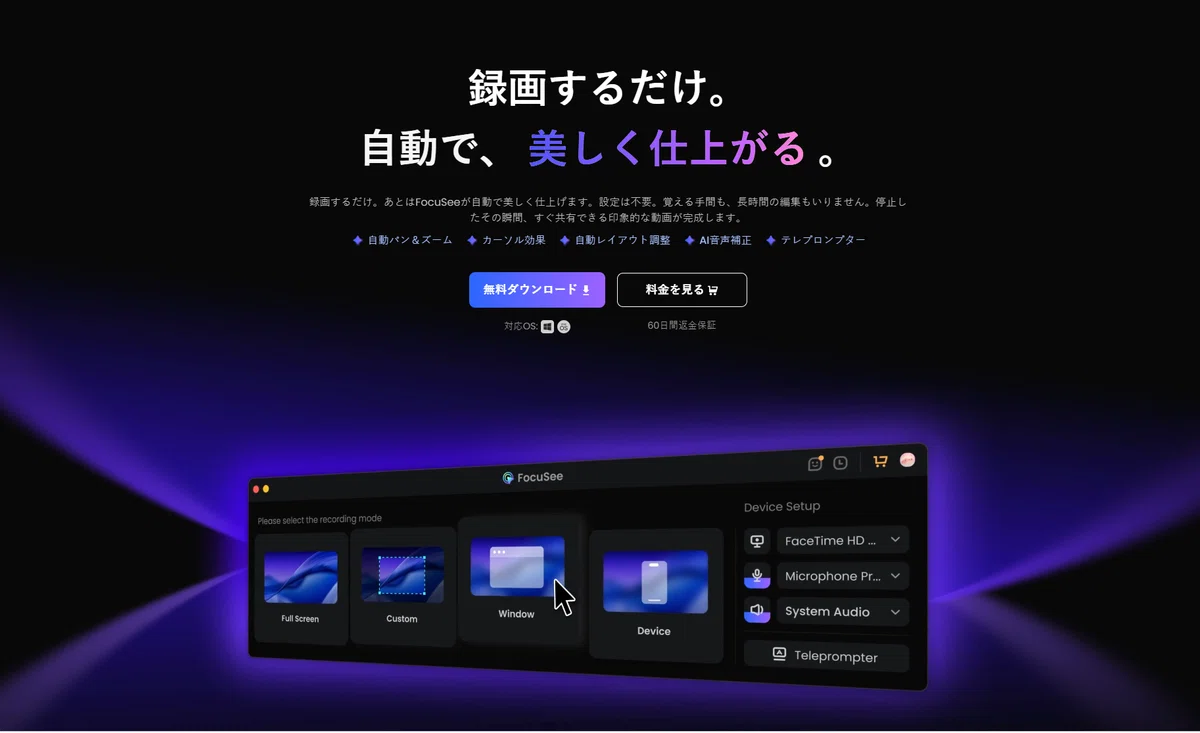
個人開発者、講師、デザイナー、マーケティング担当者で、製品デモ、チュートリアル動画、オンライン講座、販促用動画などを制作したい方は、FocuSeeデスクトップ版の無料体験を試してみてください。
まとめ|OSと目的を決めてから、無料ツールを選ぼう
画面録画ツールは、「すぐ録りたい」「共有しやすくしたい」「編集までこだわりたい」など、目的に合わせて選ぶことが大切です。対応OS、録画範囲、音声、無料版の条件を確認したうえで、自分に必要な機能を備えたツールを選びましょう。
インストールせずに無料で画面録画を始めたい場合は、ブラウザで使えるFocuSee Onlineが便利です。録画後の編集や、見やすいチュートリアル・デモ動画づくりまで行いたい場合は、FocuSee デスクトップ版の無料体験も選択肢になります。
