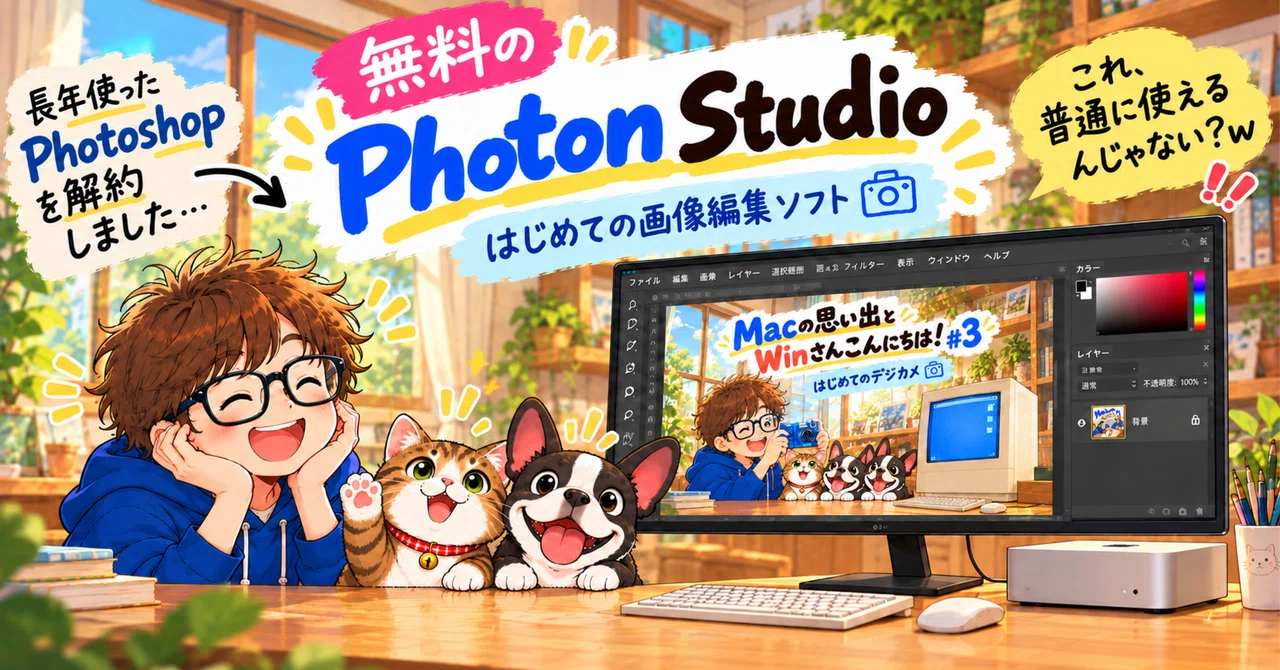
無料の画像編集ソフト「Photon Studio」を使ってみた!Photoshopを解約した私でも普通に使える?w

今年の8月ごろ・・・。
長年使っていたAdobe Photoshopを解約しました。
Web制作をしているので、画像編集をまったくしなくなったわけではありません。
ただ、最近Photoshopで何をしていたかというと、
「画像のいらない部分をちょっと消したい」
「周りと同じ背景にしたい」
「画像の余白を削りたい」
「画像サイズを変更したい」
といった作業がほとんど。
Photoshopには、とんでもない数の機能があります。
でも、
私、そのうち何%使ってるんだろう?w
という状態でした。
もちろん、長年使ってきたので操作には慣れています。
でも、たまに画像をちょっと修正するためだけに使い続けるのもなぁ・・・
ということで、今年8月にPhotoshopを解約しました。
そんな私が先日、
ちょっと気になる画像編集ソフトを見つけました。
その名も、
Photon Studio公式サイト:
画像編集ソフトのようなのですが・・・
無料!?
ちょうどPhotoshopを解約した私の前に現れましたw
これは、ちょっと
わたし気になります!
英語だけど、無料だし!試しにインストールしてみた!
公式サイトを見る限り英語です。
でも・・・
無料だし!
とりあえず使ってみて、
「自分には合わないな」
と思ったら、そのとき考えればいいですw
ということで、早速Macにインストールしてみました。
Photon Studioを起動して、まずは1920pxのキャンバスを作成。
そこへ今回編集してみる画像を配置しました。
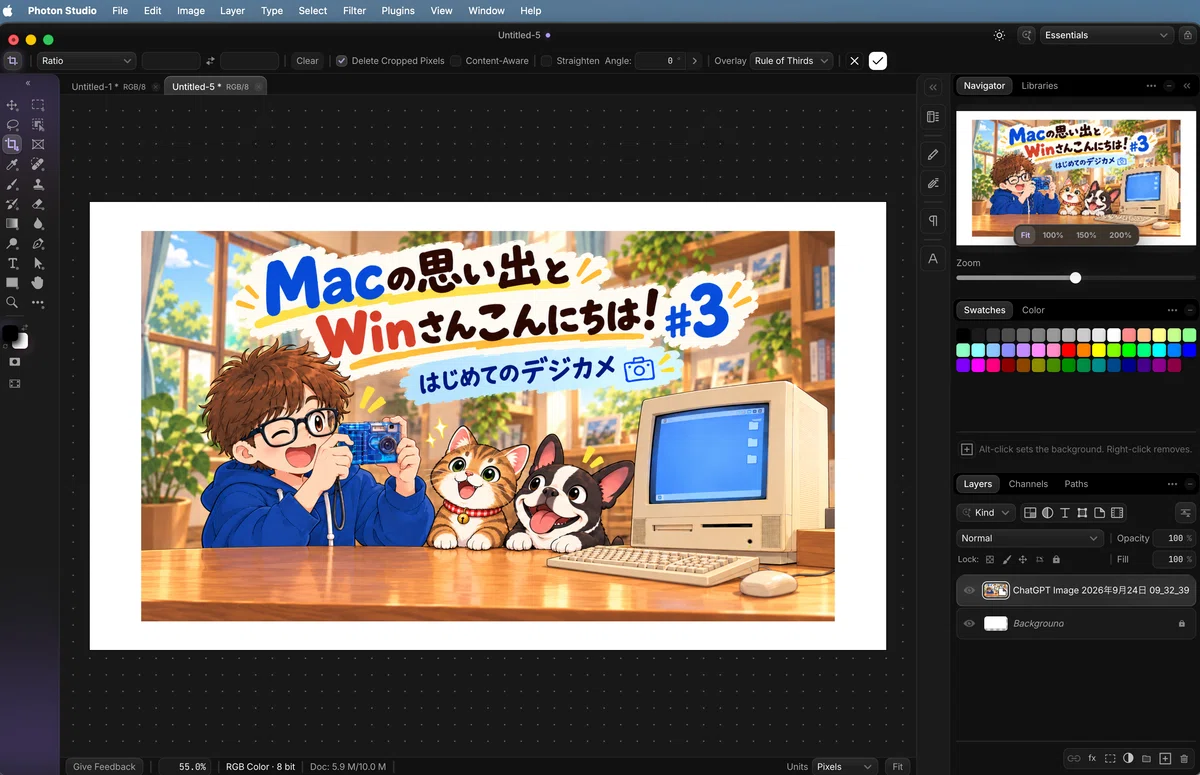
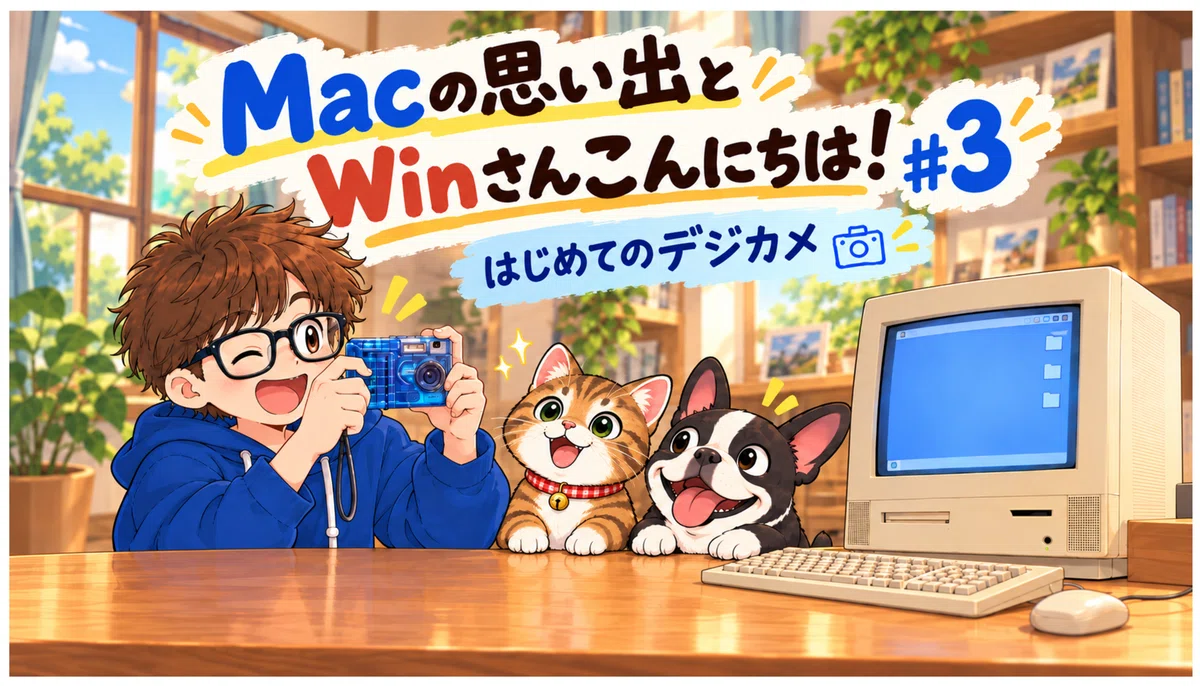
今回使うのは、以前noteの記事で使用したこちらの画像です。
右側には昔のMac。
左側にはデジカメを持った人物。
そして猫と犬w
今回はこの画像を使って、Photon Studioをいろいろ触ってみたいと思います。
で、画面を見てみると・・・
当たり前だけど、全部英語ですw
上には、
File
Edit
Image
Layer
Type
Select
Filter
などが並んでいます。
右側にも、
Navigator
Swatches
Layers
Channels
Paths
などなど。
まあ・・・
なんとなく分かるw
Photoshopを長く使っていたので、英語でもアイコンや配置を見れば、だいたい何をするところなのか想像できます。
とりあえず画像も配置できました。
ここから実際に画像を編集・・・
する前に、
「これ、どんな設定があるんだろう?」
と気になりました。
Settingsには何があるんだろう?
上のメニューにある、
File → Settings
を開いてみました。
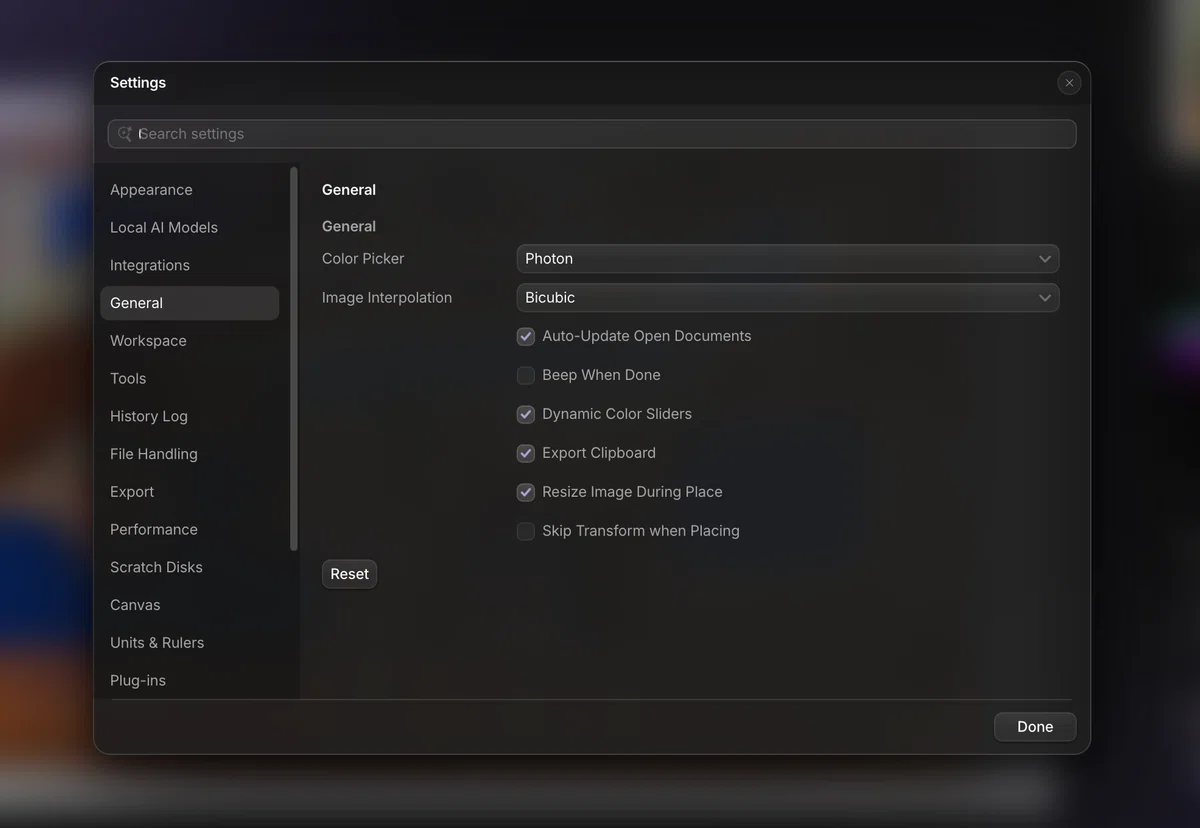
最初に表示されたのは、
General
という画面。
左側を見ると、
Appearance
Local AI Models
Integrations
General
Workspace
Tools
History Log
File Handling
Export
Performance
Scratch Disks
Canvas
Units & Rulers
Plug-ins
・・・
なんか、いろいろあるw
「Local AI Models」なんて気になる項目もあります。
でも、今回はそこには行きませんw
せっかくなので、
一番上から順番に見てみよう!
ということで、
Appearance
をクリックしてみました。
「UI Language」という艶かしい名前を発見!w
Appearanceを開いてみると、
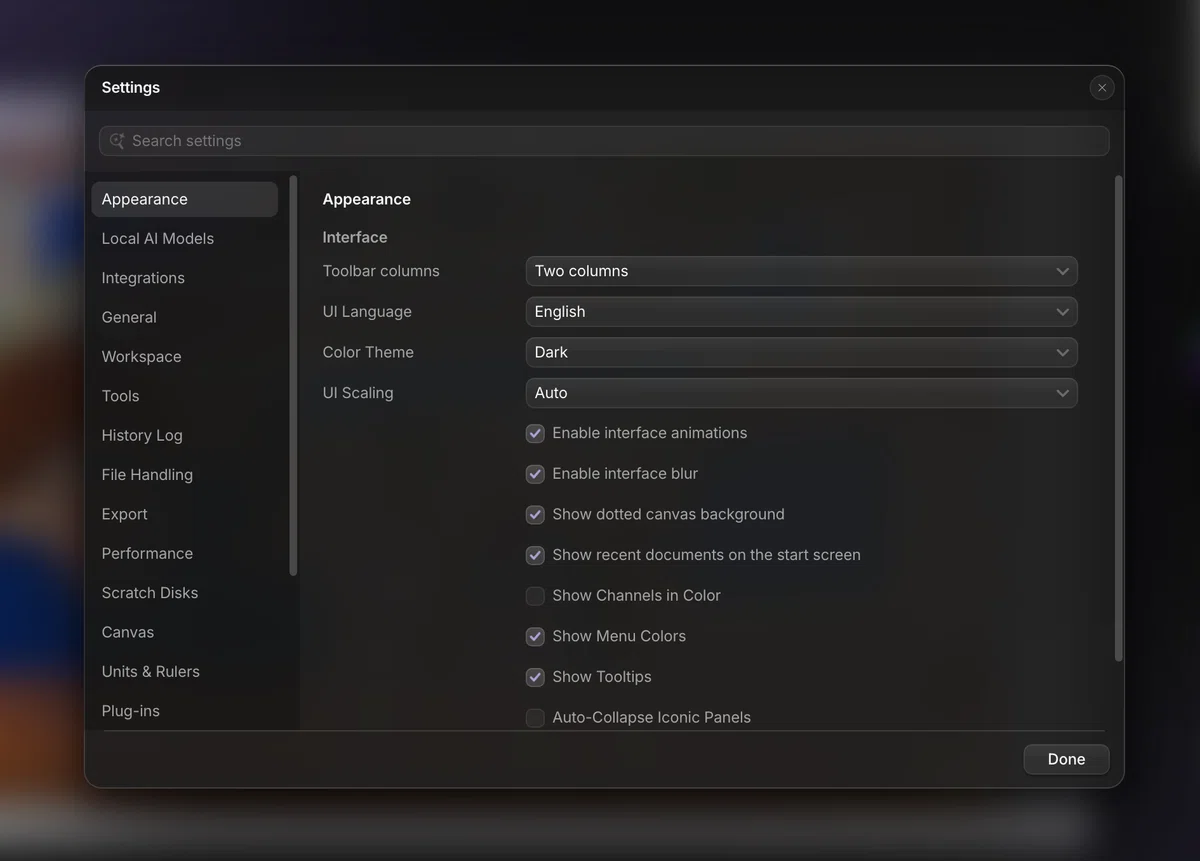
Toolbar columns
UI Language
Color Theme
UI Scaling
などが並んでいます。
ん?
UI Language・・・?
なんとも艶かしい名前を発見しましたw
これは・・・
ちょっと押してみます。
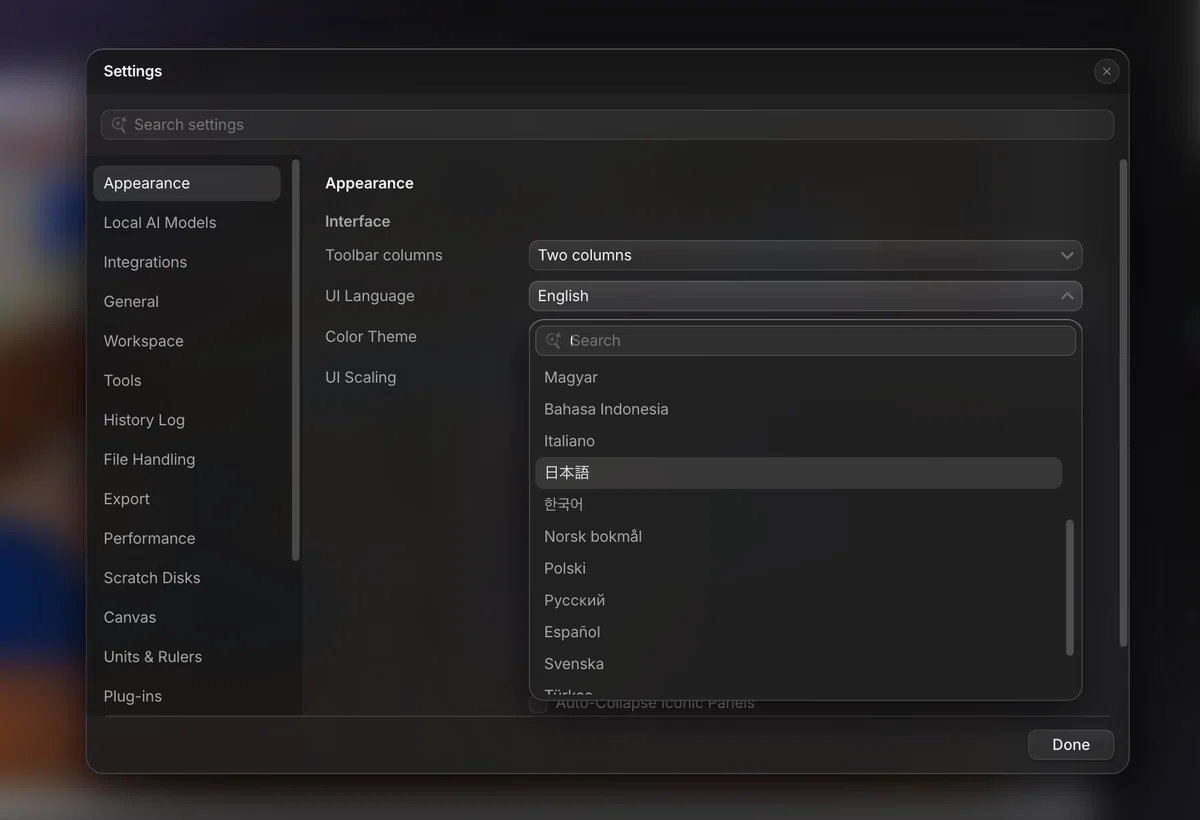
English.
Magyar。
Bahasa Indonesia。
Italiano。
そして・・・
日本語。
・・・
日本語あるやん!!!w
英語で使うものだと思っていたんですけどw
普通に日本語を選べます。
もちろん、
日本語
を選択!
すると・・・
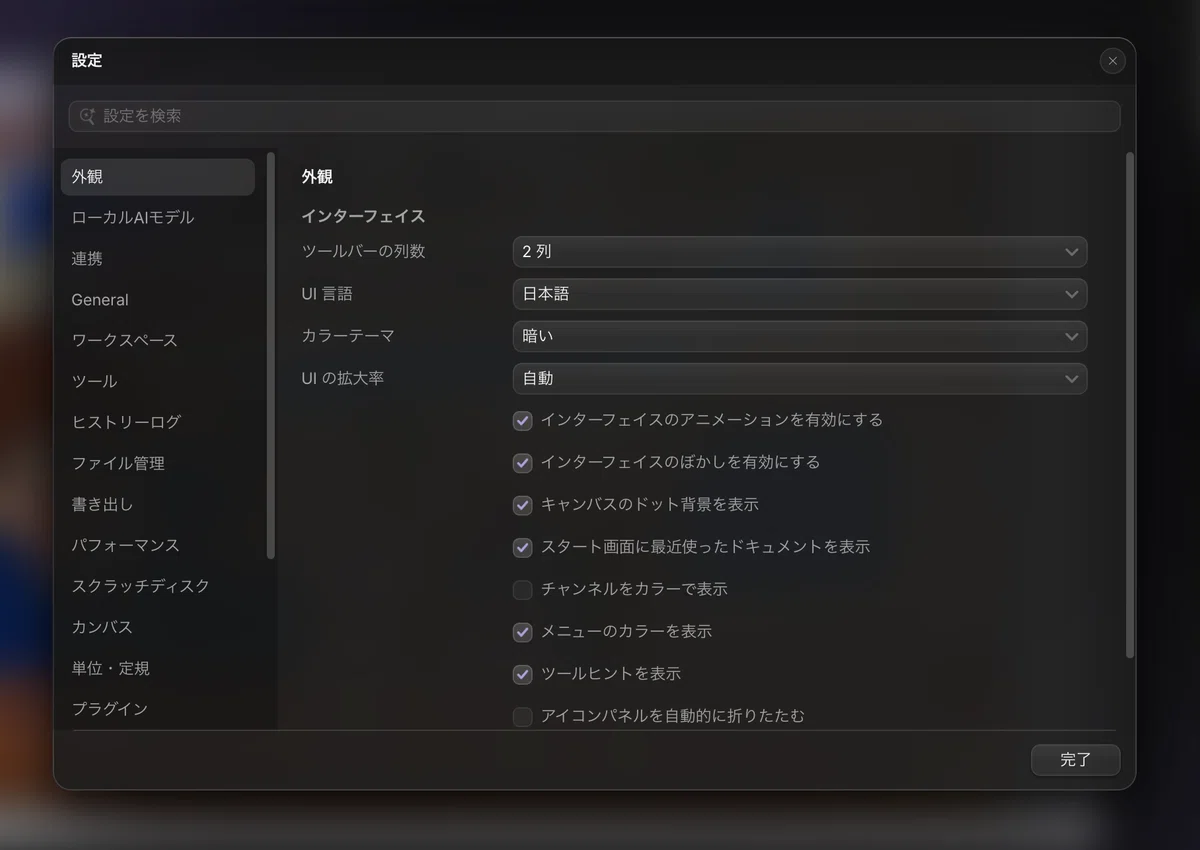
えっ・・・
日本語になったw
いや、いや、私は騙されないぞw
いままで、いろんな方に散々騙されてきたからなw
「Appearance」は、
「外観」という日本語になっとるw
「Toolbar columns」は、
「ツールバーの列数」・・・
「UI Language」は、
「UI言語」!
左側にあった設定項目も、
「ローカルAIモデル」・・・まじかw
「連携」・・・ぐぐぐっ!
以下省略w
「ワークスペース」
「ツール」
「ヒストリーログ」
「ファイル管理」
「書き出し」
「パフォーマンス」
「スクラッチディスク」
「キャンバス」
「単位・定規」
「プラグイン」
と、綺麗な日本語になっています。
そして「完了」を押して、編集画面へ戻ってみると・・・
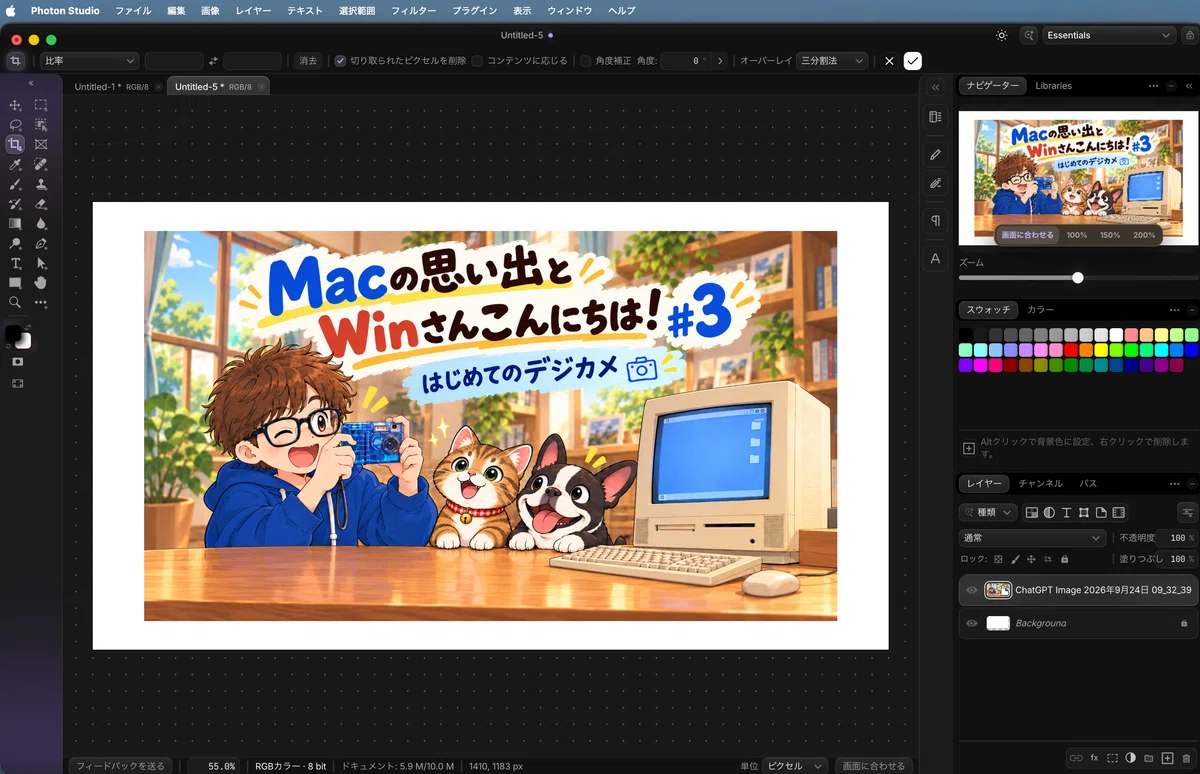
ヘッダー部分まで全部日本語になっとるwww
まじか!
これは、まじなのかw
「ファイル」
「編集」
「画像」
「レイヤー」
「テキスト」
「選択範囲」
「フィルター」
「プラグイン」
「表示」
「ウィンドウ」
「ヘルプ」
右側も、
「ナビゲーター」
「スウォッチ」
「カラー」
「レイヤー」
「チャンネル」
「パス」
など、日本語になりました。
最初の英語画面を見て、
「まあ、このくらいなら何とか使えるかな」
と思っていたんですが・・・
英語を頑張る必要なかったですw
では、本当にPhotoshopみたいに使えるのか?
日本語にもできたので、今度こそ画像を編集してみます。
今回やってみたいことは、そんなに難しいことではありません。
まず、
右側にあるMacのCDドライブ部分を消してみるw
そして、
画像の余白を削ってみる。
この2つです。
まさに私がPhotoshopでよくやっていた、
「画像のここだけ、ちょっと直したい」
という作業です。
まずは・・・
昔からお世話になっている、あのツールを探してみますw
コピースタンプツール、あるやんw
私がPhotoshopでよく使っていたものの一つが、
コピースタンプツール。
これ・・・
Performa 5320を使っていた頃から、お世話になっていた記憶がありますw
画像の一部分をコピー元として指定して、その部分を別の場所へスタンプするように塗っていくツールです。
Photon Studioのツールバーを見てみると・・・
あるやんw
ということで、
Photoshopを使っていたときと同じ感覚でやってみます。
Optionキーを使って、Mac本体の何もない部分をコピー元として指定。
MacのCDドライブ部分を消してみようと、コピースタンプツールで作業を始めると・・・
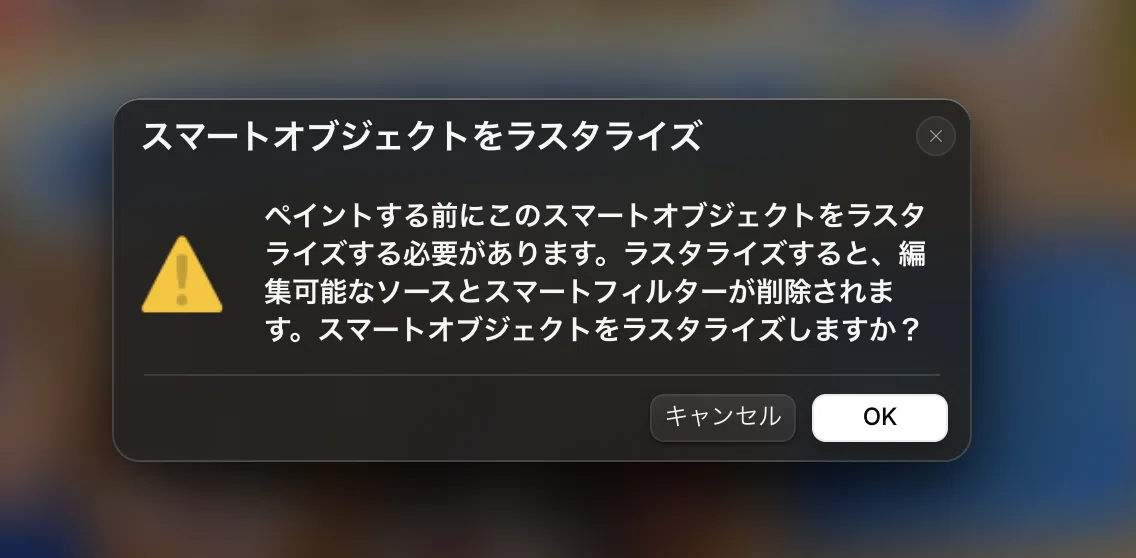
怒られたw
「スマートオブジェクトをラスタライズ」
と表示されました。
ありがたいw
どうやら今回配置した画像はスマートオブジェクトになっているため、そのままではペイントできないようです。
ちゃんと注意してくれましたw
このあたりも・・・
ちゃんと教えてくれるんですねw
無料なのにw
Photoshop使ってた人なら見覚えあるやつw
今回は直接画像を編集したいので、「OK」を押してラスタライズします。
そして改めてコピースタンプツールを使って・・・
MacのCDドライブ部分を少しずつ消していきます。
あぁ・・・せっかくのCDドライブが半分くらい消えとるw・・・
跡形もなく消えたw
CDドライブがあった部分を、周囲と同じような背景にできました。
今回はAIなどを使って自動的に消したわけではありません。
コピースタンプツールを使って、周囲の部分をコピーしながら自分で消しています。
でも・・・
これですよ!私がやりたかったのはw
Web制作をしていると、
「この写真に写っているものだけ消したい」
「この部分を周りと同じ背景にしたい」
みたいなことがあります。
私の場合、Photoshopを使っていた理由の一つが、まさにこれでした。
Photon Studioでも普通にできました。
あっ、失敗した!Command+Zは?
コピースタンプで塗っている途中、
「あっ、そこじゃないw」
となりました。
その瞬間、何も考えず、
Command+Z。
・・・
戻ったw
ちゃんと一つ前の状態へ戻せます。
もちろんCommand+Z自体はMacではおなじみの操作です。
でも、Photoshopでやっていたときと同じ感覚で、そのまま使えるのはありがたい。
こうなってくると、
Photon Studioの使い方を調べるというより、
「Photoshopでやってた操作、これも使えるのかな?」
という遊びになってきましたw
Spaceキーを押しながら画像を動かしてみる
次に試したのが、
Spaceキーを押しながらドラッグ。
地味・・・
していることが地味すぎるw
Photoshopでは、画像を拡大して細かい部分を修正するときによく使っていました。
Spaceキーを押している間だけ、キャンバスを掴んで移動する操作です。
Photon Studioでもやってみます。
・・・
動くやんw
これも普通に使えました。
Photoshopを長く使っていると、
「キャンバスを移動するツールは・・・」
なんて探さないんですよね。
もう手が勝手にSpaceキーを押しますw
こういう長年染みついた操作がそのまま使えるのは、かなり嬉しいところです。
次は切り抜きツールで余白を削ってみる
CDドライブ部分を消せたので、次は画像の余白を削ってみます。
ツールバーから、
切り抜きツール
を選択。
すると・・・
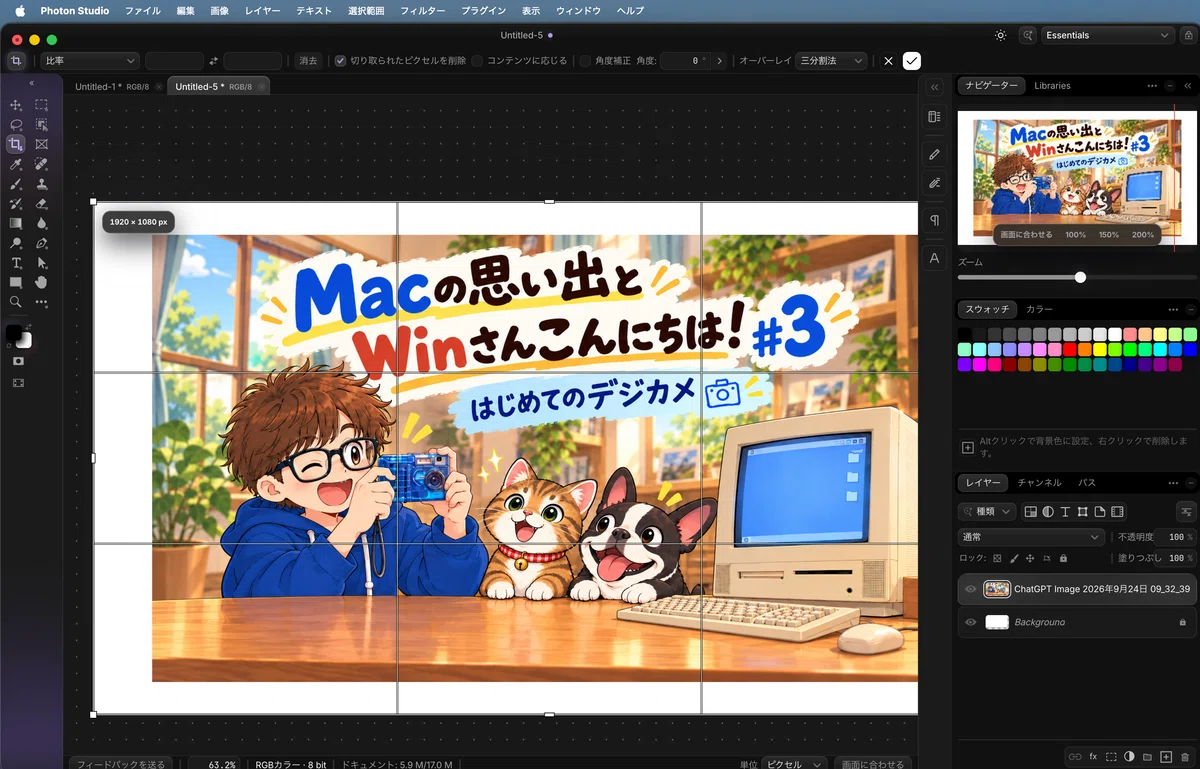
画像の周囲に切り抜き範囲が表示されました。
三分割のグリッドも表示されています。
今回は画像の周囲にある余白を削りたいので、必要なところまで範囲を縮めます。
そして、ここでもPhotoshopを使っていたときの癖で・・・
Enter!
・・・
切り抜けたw
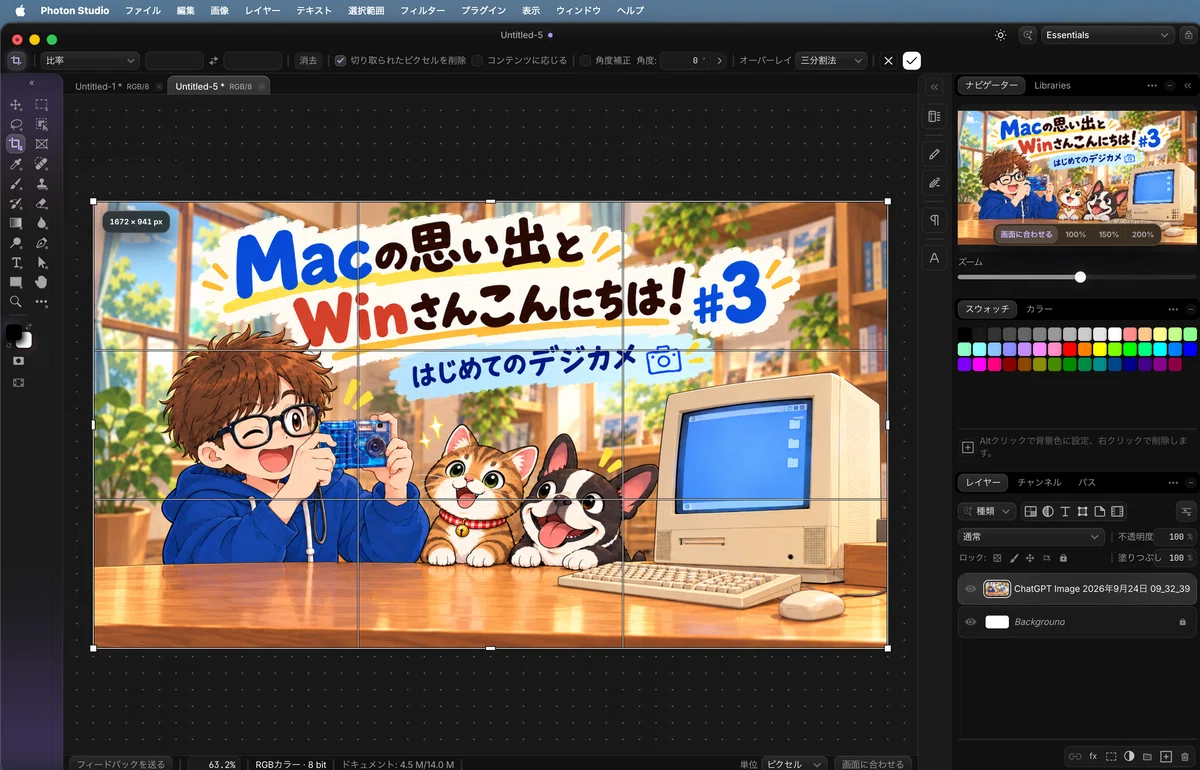
これで、
CDドライブ部分を消して、余白を削る。
今回やりたかった二つの編集ができました。
しかも、ここまでほとんど操作方法を調べていません。
Photoshopでやっていた操作を、
「これでいけるかな?」
と試しているだけですw
PSDファイルも開いてみた
ここまできたら、ちょっと気になります。
PSDはどうなんだろう?
ということで、以前Photoshopで作成したPSDファイルも開いてみました。
すると・・・
すごいぞ!普通に開くぞw
使用していたフォントをこのMacに入れていなかったので、フォントが見つからないという表示は出ましたが、PSDファイル自体は開くことができました。
今回は、
「PSDも開けるんだ!」
というところまで確認。
細かい互換性などについては、今回は試していません。
ということで、次に進みますw
編集した画像をPNGで保存してみる
CDドライブも消しました。
余白も削りました。
次は保存です。
Web制作で使うなら、編集できても画像として保存できなければ困ります。
今回は、
PNG
で保存してみました。
結果は・・・
出来なかったら困るけど、
普通に保存できましたw
そして、ちょっと意地悪してみます。
すでに保存してあるPNGと、
まったく同じファイル名でもう一度保存してみるw
すると・・・
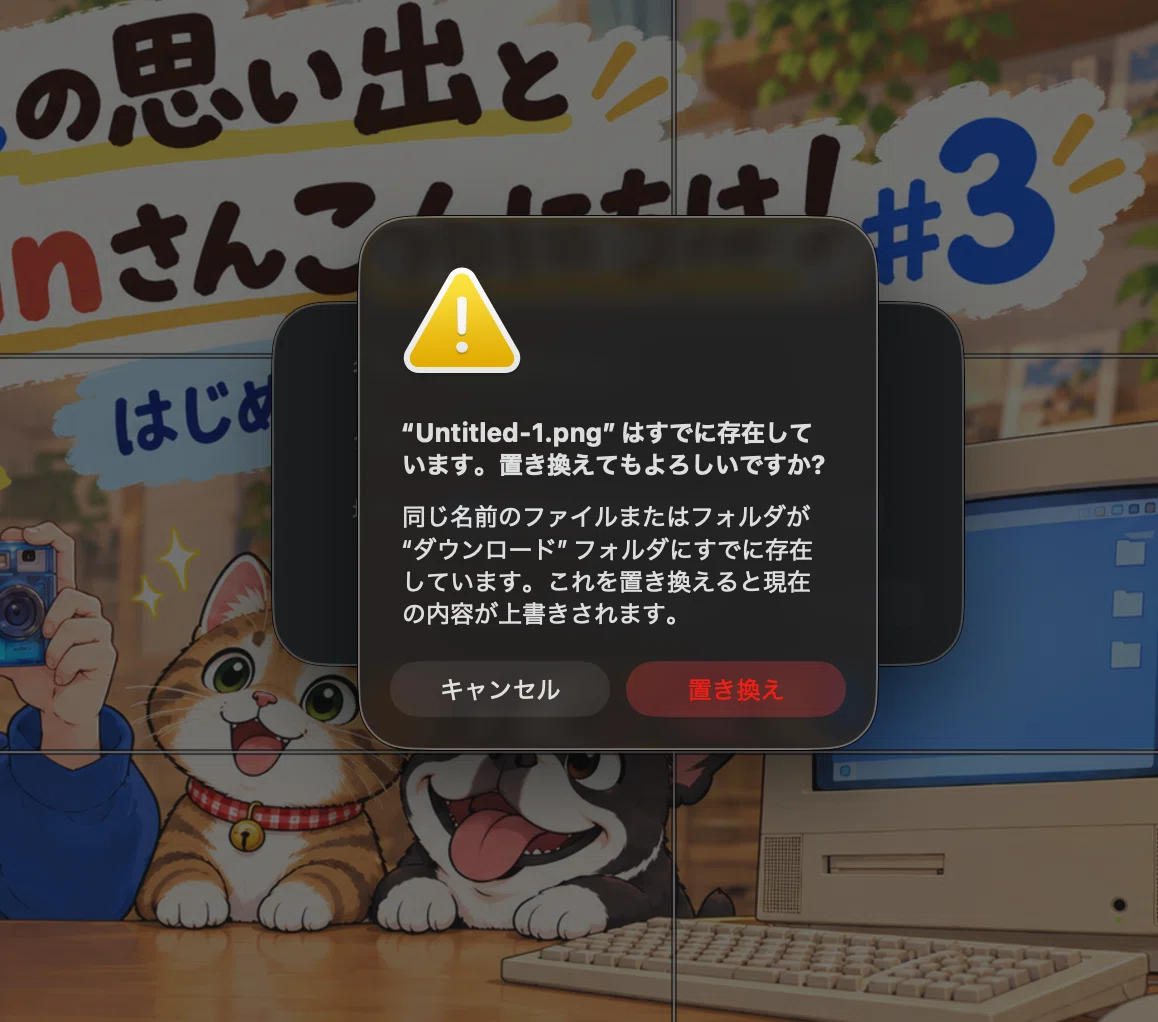
「“Untitled-1.png” はすでに存在しています。置き換えてもよろしいですか?」
と表示されました。
さらに、
「これを置き換えると現在の内容が上書きされます。」
という説明もあります。
ちゃんと怒られましたw
しかも「置き換え」ボタンは赤色。
うっかり同じ名前で保存してしまうのも防げそうです。
ありがとうねw
こういうところまで普通にできると、だんだん嬉しくなってきます。
PNGで保存できれば十分・・・と思っていたらw
ここまでで、
「画像をちょっと修正して、PNGで保存できるなら十分だな」
と思っていました。
ところが、
「書き出し形式」
を開いてみると・・・
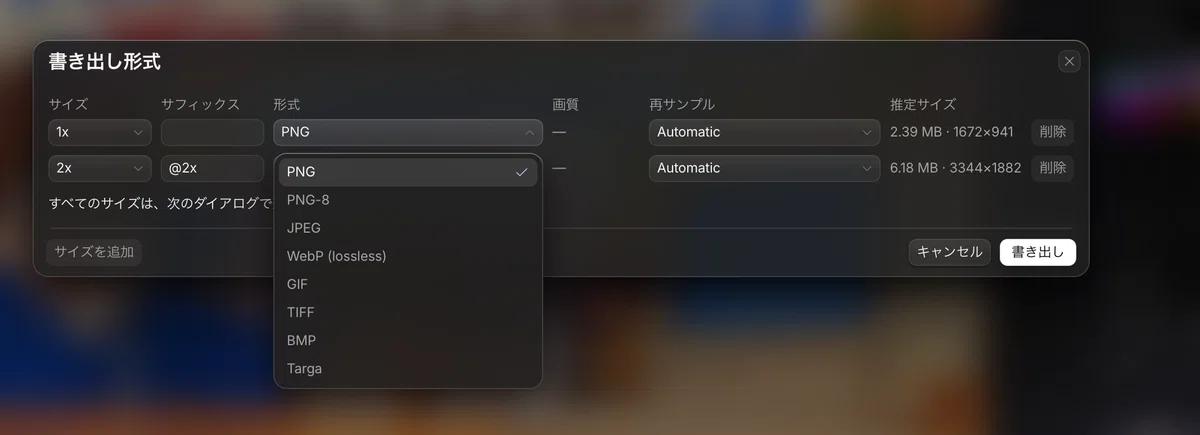
ちょっと待ってくださいw
結構あるやん。
今回確認できた形式は、
PNG
PNG-8
JPEG
WebP(lossless)
GIF
TIFF
BMP
Targa
でした。
Web制作でよく使うPNGやJPEGだけでなく、
WebP(lossless)
も選択できます。
WebPについては、今回確認できたのはlossless(可逆圧縮)です。
そして、もう一つ気になったのが、
「サイズ」
という項目。
開いてみます。
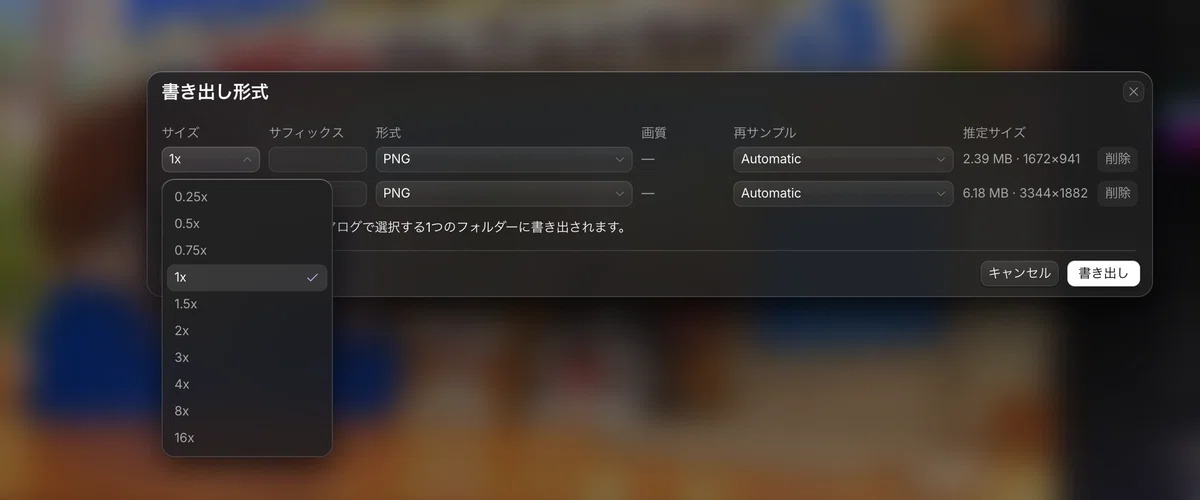
すると、
0.25x
0.5x
0.75x
1x
1.5x
2x
3x
4x
8x
16x
から選択できます。
・・・
16xまであるんかいw
1xと2xを一度に書き出してみる
さらに、
「サイズを追加」
というボタンがあります。
そこで試しに、
1x
と、
2x
の二つを設定してみました。
2x側にはサフィックスとして、
@2x
を設定。
そのまま書き出してみると・・・
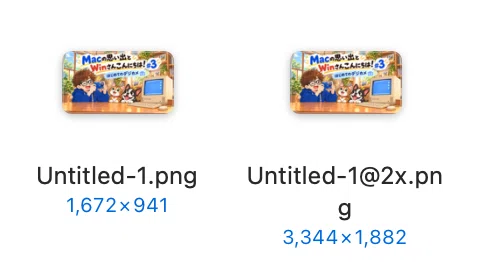
ちゃんと2枚できてるw
通常サイズは、
Untitled-1.png
2倍サイズは、
Untitled-1@2x.png
として書き出されました。
今回の画像では、
1xが1672×941px。
2xが3344×1882px。
ちゃんと縦横2倍になっています。
これはWeb制作でも使えそうです。
……と、思ったんですが。
ちょい待ち。
WebP(lossless)……w
lossless。
つまり、可逆圧縮ですね。
WebPで書き出せるのを見つけて、
「おお!Web制作でも使えるやん!」
と一瞬テンションが上がったんですが、
私がWebサイト用の画像で欲しいのは、ファイルサイズを軽くしやすい非可逆圧縮のWebP。
今回確認できた書き出し形式では、
WebPはlosslessのみでした。
うーん……
そこは惜しいw
もちろんPNGやJPEGでは書き出せますし、WebP(lossless)が必要な場面では使えます。
ただ、私が普段Web制作で使うことを考えると、
WebPの非可逆圧縮も選べたら、さらに嬉しかったですw
しかも、書き出す画像ごとに形式を変えられるw
もう少し試してみます。
1x側を、
PNG
2x側を、
WebP(lossless)
に変更してみました。
・・・
できるできるw
それぞれの書き出し設定で、
「サイズ」
「サフィックス」
「形式」
を変更できます。
つまり、
1x → PNG
2x → WebP(lossless)+ @2x
といった設定もできます。
さらに、書き出す前には画像のピクセルサイズや、推定ファイルサイズまで表示されています。
WebPがlosslessのみなのは少し惜しいところですが、
サイズごとに形式を変えて、一度に書き出せるのは便利ですね。
このあたりは、今後どうなるのか気になるところです。
そして、私が一番気になっているのは・・・
無料のままで存在していてほしいことですw
最初は、
「画像のいらないところを消せればいいんだけどなぁ」
くらいの気持ちで使い始めたんですよ。
それが、ここまでいろいろ試せるとは思っていませんでしたw
無料でここまでできるなら、私の使い方ではかなり活躍してくれそうです。
Photoshopを使っていた私が一番驚いたところ
今回Photon Studioを使ってみて印象に残ったのは、単純な機能の多さだけではありません。
Photoshopで身についた操作を、そのまま試したら使えたこと。
これが私には大きかったです。
コピースタンプツールで、Optionキーを使ってコピー元を指定。
失敗したらCommand+Z。
画像を拡大した状態で、Spaceキーを押しながらキャンバスを移動。
切り抜きツールで範囲を決めてEnter。
気づけば、
Photon Studioの操作方法を覚えているというより、Photoshopの手癖でPhoton Studioを操作していましたw
長くPhotoshopを使っていた私にとって、この操作感はかなりありがたいです。
Photoshopを解約した私には、これで十分かもしれない?w
もちろん、まだPhoton Studioを触り始めたばかりです。
Photoshopにあるすべての機能をPhoton Studioで使えるわけではないでしょうし、
「Photoshopの代わりになります!」
とまで言うつもりもありません。
使う人によって、必要な機能はまったく違いますからね。
ただ、私が普段やりたいのは、
「画像のいらない部分を消したい」
「周囲と同じような背景にしたい」
「余白を削りたい」
「画像サイズを変更したい」
「Webで使う画像を書き出したい」
といった作業が中心です。
今回、実際にCDドライブ部分を消して、余白を削って、PNGとして保存。
さらに複数サイズでの書き出しや、サイズごとに形式を変えた書き出しまで試すことができました。
WebPがlosslessのみだったのは少し惜しいところですが、それでも今回試してみた範囲では、
「これなら普段の画像編集に使えそう!」
と思えるところまで確認できました。
そして・・・
無料w
今年8月にPhotoshopを解約した私としては、
いいタイミングで見つけたかもしれませんw
設定画面を見るだけでも、
「ローカルAIモデル」
「プラグイン」
など、まだ触っていないところがたくさんあります。
全部試していたら・・・
この記事、いつまで経っても終わりませんw
ということで、今回は私が普段使いそうなところを中心に試してみました。
ここから先は・・・
皆さんが普段やっている作業で、Photon Studioが使えるか試してみてくださいw
私も、もう少し触ってみます!
たぶん・・・
まだ何か出てきそうですw
早く休みが来ないかなって、
考えている
Dorabloでした♪
いいなと思ったら応援しよう!
 記事が役立ちましたら、応援いただけるとうれしいです🐾