ZorinOSのLinux版 Blender 4.2でDAZシーンをEEVEE NEXTでレイトレーシング高速レンダリングを試す

ZorinOSにはLinux版Blender 4.2がプリインストールされているので、DAZシーンを直接インポートしようと試みましたが、できませんでした。
そこで、Windows App SupportでWindows版Blender 3.6 LTSをインストールすると、DAZ ImporterでDAZシーンのインポートに成功したので、Blenderシーンファイル(.blend)経由でLinux版Blender 4.2で読み込むことに成功。
Blender 4.2では、EEVEE NEXTのレイトレーシング レンダリングにより、従来のCyclesより非常に高速にフォトリアルなレンダリングが可能です。
・DAZ Studio Win NVIDIA Iray:約24分
・Blender3.6LTS Win Cycles ノイズしきい値 0.01:約20分
・Blender3.6LTS Win Cycles ノイズしきい値 0.1:約2分
・Blender3.6LTS Win EEVEE:約5秒(レイトレーシングではない)
・Blender4.2 Linux Cycles ノイズしきい値 0.1:約2分
・Blender4.2 Linux EEVEE NEXT:約10秒(レイトレーシング)
DAZシーンのBlenderインポート
Windows App SupportでインストールしたDAZ Studioで、Diffeomorphic DAZ Importerを使い、ZorinOSにプリインストールされているLinux版Blender4.2にDAZシーンの直接インポートを試みましたが、できませんでした。
Windows版Blender 3.6 LTSの場合
インストールとDAZシーンインポート
DAZ Studioと同様に、Windows App SupportでWindows版Blender 3.6.14 LTSをインストールし、DAZシーンをインポートしたところ成功しました。


★ DAZ ImporterでDAZシーンをインポートしようとすると、以下のメッセージが表示されます。

「応答を待つ」をクリックするとまた表示されますが、「応答を待つ」を数回クリックするのを繰り返すとインポートできます。

レンダリング

通常通りCycles(ノイズしきい値は0.01)でレンダリングすると、約20分かかりました。DAZ Studioでは約24分かかったので、ほぼ同等です。
ノイズしきい値を0.1に上げると、約2分とかなり高速になります。画質の違いは、目視ではわからないレベルだと思います。
Blender 3.6 LTSのEEVEEでは、レイトレーシングではないので、画質の違いは明らかですが、約5秒と非常に高速なので、用途によっては活用できそうです。

Linux版Blender 4.2の場合
Blenderシーンファイルを読み込む
Windows版Blender 3.6 LTSでインポートしたDAZシーンを、Blenderシーンファイル(.blend)で保存すると、ZorinOSにプリインストールされているLinux版Blender 4.2にDAZシーンを読み込むことができました。

環境ライティングの修正
しかし、環境ライティングで用いているHDRファイルの読み込みに失敗し、ピンクのダミーライティングになっています。
これは、Windows側のファイルパスで記述されたHDRファイルを、Linux側のファイルパスで読み直すことで解決できます。
HDRファイルのWindows側のファイルパスは以下です。
C:/Program Files/DAZ 3D/DAZ Studio4/shaders/iray/resources/DTHDR-Ruins-B500.hdrこれを参考にして、HDRファイルを開き直します。


そのままでは、頭に「.」の付いた隠しファイル/フォルダーは非表示になっているので、右上のメニューアイコンを開いて「非表示を表示」にチェックを入れると表示されるようになります。

以下のように、Linux側のファイルパスでパスツリーを辿り、「DTHDR-Ruins-B500.hdr」を選択して「画像を開く」をクリック。
/home/dazgen/.wine/dosdevices/c:/Program Files/DAZ 3D/DAZ Studio4/shaders/iray/resources/DTHDR-Ruins-B500.hdr「/Program Files…」以下はWindows側のパスと同じです。

頭の「/home」は「ホーム」をファイルビューの左の「システム」から選んで開きます。

HDRファイルが読み込めると、正常な環境ライティングになります。
Cyclesでレンダリング
Cycles(ノイズしきい値は0.1)でレンダリングしてみます。

レンダリング時間は、Windows版Blender 3.6 LTSとほぼ同じ約2分でした。
EEVEE NEXTでレンダリング

レンダーエンジンを「EEVEE」に変更し、レンダーの「影」とその下の「レイトレーシング」にチェックが入っていることを確認し、レンダリング。


従来と変わらないので原因を調べた結果、以下の記事を参考に、ライティング関連の他の設定変更を行いました。
上記の記事では「背景光の強さ」を0.3としていますが、それでも暗いので、1.0に上げています。その他のパラメーターや設定は上記の記事に従っています。

レンダリングプレビューで確認後、レンダリング。

EEVEE NEXTのレイトレーシング レンダリングに成功し、レンダリング時間は約10秒と、GPUを使わなくても十分高速なレンダリングが可能です。

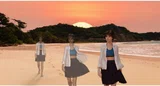
DAZ StudioのIrayと、Blender 3.6 LTSのCycles(ノイズしきい値は0.1)およびEEVEE、Blender 4.2のEEVEE NEXT レイトレーシングのレンダリング比較画像は以下です。

まとめ
ZorinOSにLinux版Blender 4.2がプリインストールされていたので、DAZシーンを直接インポートしてみましたが失敗。
そこで、Windows版Blender 3.6 LTSをWindows App Supportでインストールし、DAZシーンをインポート後にBlenderシーンファイル(.blend)経由で成功しました。
Blender 4.2からEEVEEでレイトレーシングなどが使えるようになり、EEVEE NEXTとして進化。DAZ StudioのIrayでは約24分かかっていたフォトリアルなレンダリングが、約10秒と非常に高速にできるようになったので紹介しています。
今後は、これをデジタル美少女の作品づくりに取り入れるとともに、物理シミュレーションとも組み合わせ、Tensor ArtとFace Transfer 2とともにGenesis 9モデルによるリアルな作品づくりに応用したいと思います。