ChatGPT Images 2.5でGIF作り!noteで使えるイラストの動かし方


チャッピー(ChatGPT)でこんなGIFを作ってみました💞
かわいくないですか??(自分でいうw)
今回は、このGIFを作った手順と、うまくいかなかったときに試した方法をまとめます!

元の画像は、こちらの記事で作成したアイコンイラスト。

実はチャッピーで簡単に作れるんです!😊
◼️GIFの作り方
先にお話ししておくと…
今回は、わたしが利用している有料プランの「Work」で作成しましたが無料版でも作れるみたいです!😳(9/17 追記)
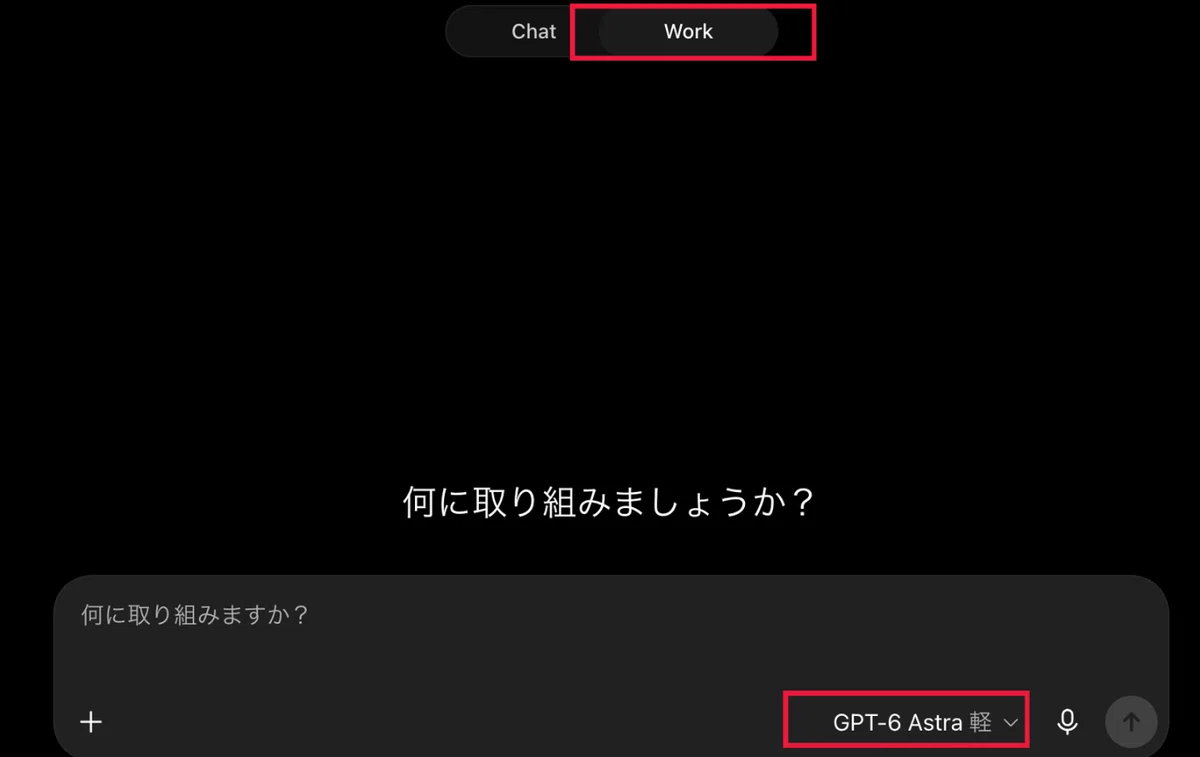
わたしが試したときは、「Work」でモデルを「Astra」にすると、比較的うまくいきました。ただし、毎回成功するわけではありません。
まず、このアイコンを使って、ピクセルアート風の挨拶シートを作成します!
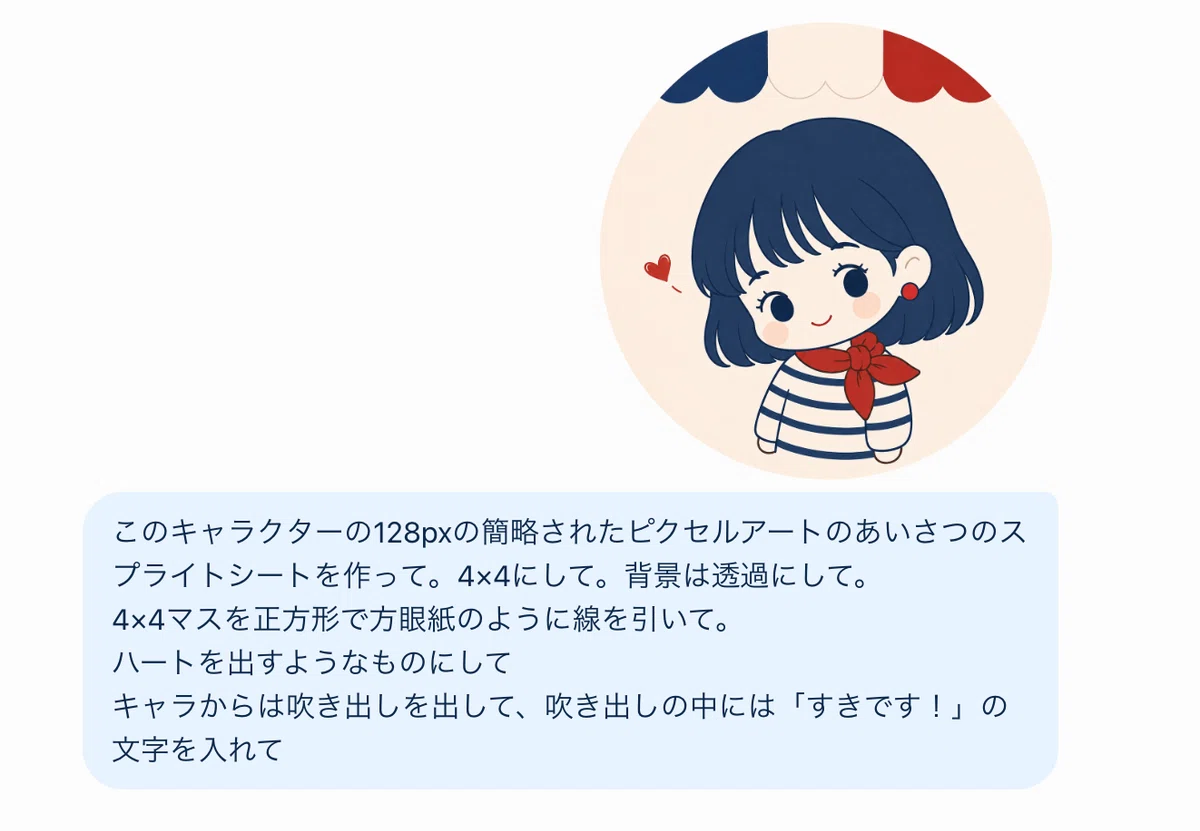
画像を添付して、以下のように指示しました。
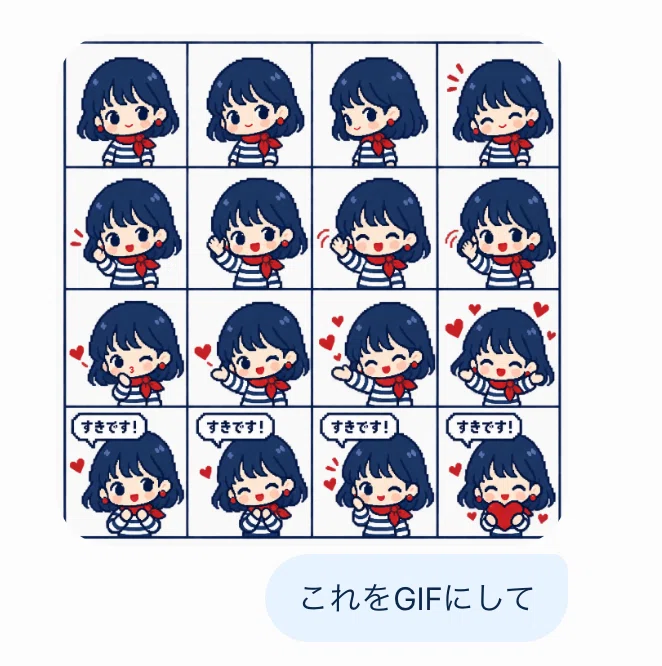
このキャラクターの128pxの簡略されたピクセルアートのあいさつのスプライトシートを作って。4×4にして。背景は透過にして。 4×4マスを正方形で方眼紙のように線を引いて。 ハートを出すようなものにして。
キャラからは吹き出しを出して、吹き出しの中には「すきです!」の文字を入れて。
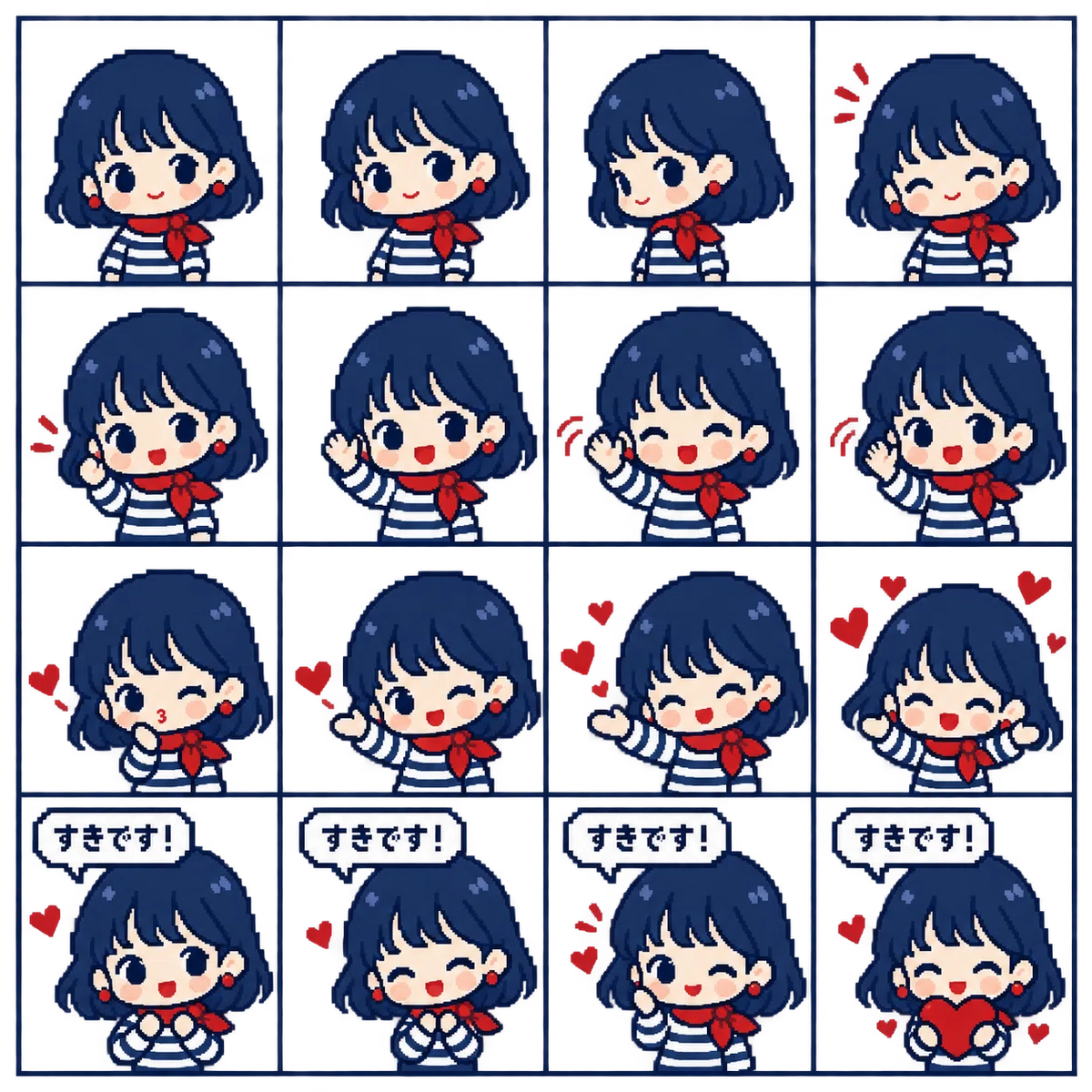
わ!!!
かわいいかわいい!!!
いい感じーーーーー!!!!
よし、これをGIFにします!
作成したシートを添付して
「これをGIFにして」と指示します。
できました!!
あれ?????
でもよくみると、背景に黒い線が入ってしまいました…😭
やり直します!!
新しいチャットを開いて、
さっき作成した4×4マスのシートと現在のGIFをスクショして、
訂正を指示。
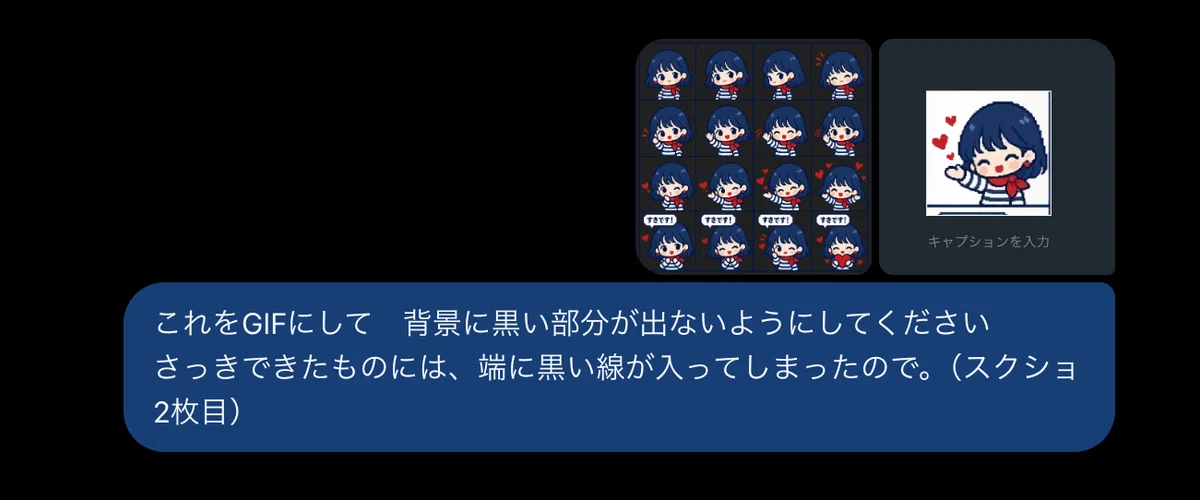
やり直してみると…

できましたーーーーーーー!!!
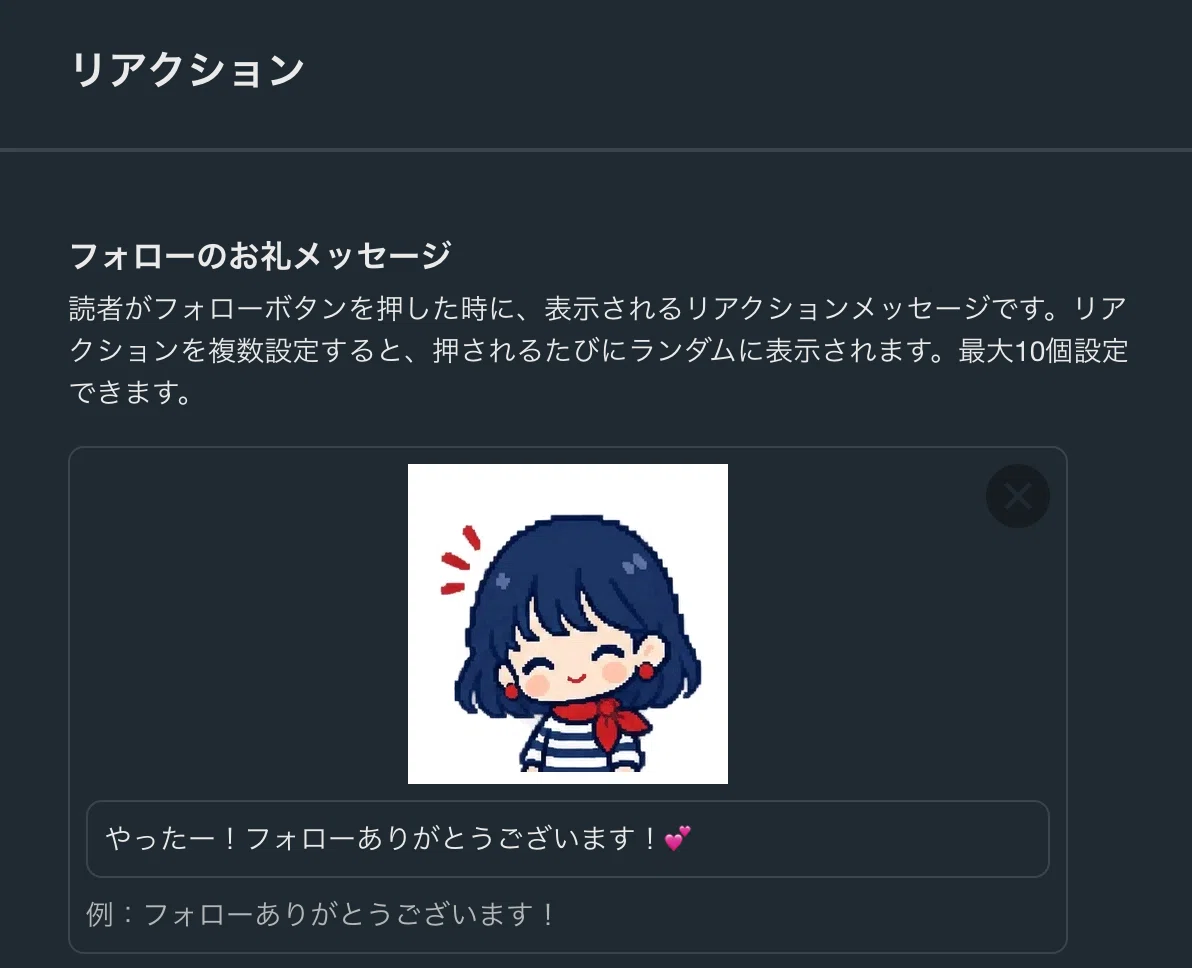
せっかくなので、フォローのリアクションにGIFを追加しました😊
◼️うまくいかなかったときのポイント
今回は一度で完成せず、背景に黒い線が入ってしまいました💦
そんなときは、新しいチャットを開いて、
・元の4×4マスのシート
・うまくいかなかったGIFのスクショ
・直してほしい部分
この3つをまとめて伝えると、修正してもらいやすかったです!
ただし、毎回同じように作れるとは限りません。
わたしも何度かやり直したので、うまくいかなかったらチャットを変えて試してみてください😊
◼️まとめ
今回は、ChatGPTで作ったイラストを使って、ピクセルアート風のGIFを作ってみました!作成したシートを添付して指示するだけで、GIFにしてくれるなんて😳
しかも、失敗した部分を伝えるとしっかりと修正までしてくれる…!
チャッピー、すごいーーーーー!!!
必ず一度で完成するわけではありませんが、やり直しながら作るのも楽しかったです。(実は何度もやり直しました💦)
お気に入りのキャラクターやアイコンがある方は、ぜひ試してみてください💞
「ChatGPT、気になるけれど使いこなせる気がしない…」という方へ。
わたしがチャッピーと一緒に試したことや、実際に使ったプロンプトをこちらのマガジンにまとめています。
ChatGPTで画像を作ってみたい方へ。
サムネイルやSNS投稿、記事に添えるイラストなど、AI画像生成に関する記事はこちらのマガジンに入っています。
最後までお読みいただきありがとうございました。
いいなと思ったら応援しよう!
 応援していただいた気持ちは、創作活動のエネルギーです。
子どもたちとの時間をより豊かにするために、大切に使わせていただきます😊
ありがとうございます。
応援していただいた気持ちは、創作活動のエネルギーです。
子どもたちとの時間をより豊かにするために、大切に使わせていただきます😊
ありがとうございます。