iPadをノートPCっぽく使うためのあれこれ

そもそもMacBookやWindowsノートではなくiPadを選ぶのは
MacBook→使いこなす姿に憧れはあるもののそこまでは使わない。何よりお高い。
Windowsノート→扱い慣れているが簡単に故障する。
iPad→少し古いモデルでもよければ意外とお安い。扱いやすい。iPhoneを拡張した使い勝手。
みたいな要因があったのですが
iPadはシーンに応じてポータブルに使ったり、ノートパソコンライクに使うこともできるわけで
日常生活の中でiPhoneの延長線で使う身としては、次の一台はiPad一択でした。
とはいえ買っても使いこなせない日々が長く… orz
🍎製品の機能を知って使いこなすぞー!と決意した今年、動画やGoogle先生の助けを借りて、🔰マークなりに活用の途を模索しています。
ということで今日は念願の、iPadをノートPCライクに使うためのあれこれをお伝えします。
◆iPad以外に必要なもの
・キーボード
ノートですからね。
キーボードは必要です。
わたしも最初のiPadを使い始める時点から、キーボードを接続してブログを書いたり、みたいなことは考えていて
これまで
Bluetooth接続の折り畳みキーボード
iPad一体型のケース付きキーボード
を使ってきました。
あ、活用できてなかったわけだから
買ってきました、が正しいのかも orz
いずれにしても、これなら使えそう、というものを選んでお使いになればよいと思います。
🔰ユーザーなりに、間違いないものをお勧めするならば
✨Magic Keyboard✨
オススメです。
よいです。
本当に、よいです。
さすがは🍎純正品ですよ。
フタの部分にマグネットでくっついて、それだけで接続完了。
iPadの充電はMagic Keyboardの Type-C端子に接続すればOK。
わたしが買ったのはホワイトで、汚れそうだったので保護シール(スキンシール)を貼っています。

Amazonでも楽天でも「スキンシール」で検索するといろいろ出てきます。
今はオシャレっぽいのは楽天にあるかもです。
そして微妙なサイズの違いでせっかく買っても使えない、ということもままあるので、iPadのモデルとサイズをよーくよーく確認して、間違いのないようにご注文くださいね!
◆iPadでマルチタスクはできるの??
元々はiPhoneが空いてない時に、同じことを並行してやるために使い始めたiPad。
マルチタスクといえばWindowsかなと思うのですが
ここ数年、iPadにもマルチタスクの波が来ておりますよ✨😎
素晴らしいですね✨
というゴタクは適当にして、早速設定に行きましょうか。
◆iPadを二画面で使う
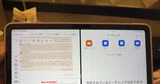
2020年4月以降、iPadにSplit Viewという機能が搭載されています。
わたし知らなくて大分損した気分なんですが💦 えー知らなかったー!という方はぜひ使ってくださいね。
設定のしかた
設定→マルチタスクとジェスチャ→Split Viewと Slide Over を選択
使い方
・ひとつ目のアプリを起動する
・画面上の3つの点 (…) をタップ
・Split Viewを選択
・ふたつ目のアプリを起動する
2つのアプリが横に並んで表示され(縦置きの場合は上下)、アプリの間のスライダーをドラッグしてサイズを変更することができます。
テキストを開いてノートを取るとか
zoomの画面とノートアプリを並べてノートを取るとか、便利です。
◆2画面以上のマルチタスクもできるよ
なんと!(すみませんただ知らなかっただけです( ˘ω˘ )) 今はiPadでもマルチタスクができるらしい。
ウィンドウのサイズを変更したり、4つまでとはいえ複数のウィンドウを同時に表示できてしまうのです。
この機能はiPad OS 16以降で実装されておりますが、現時点では次のモデルのiPadでのみ使えます。
・iPad Pro 13 インチ (M4)
・iPad Air 13 インチ (M2)
・iPad Air 11 インチ (M2)
・iPad Pro 12.9 インチ (第 3 ~ 第 6 世代)
・iPad Pro 11 インチ (第 1 ~ 第 4 世代)
・iPad Air (第 5 世代)
ですのでこれから購入予定でマルチタスクがしたい!とお考えの方は、対応モデルをよくご確認くださいね。
最新の情報はAppleのサポートサイトで確認されるのが確実かと思います。
Split Viewとステージマネージャの設定画面をこの記事の画像にしているので、どこで設定するの?と思われた方は参考にご覧くださいね。
同じカテゴリの記事がこちらのマガジンから読めます✨
最後までお読みくださり、ありがとうございました。この記事がなにかのヒントになれば嬉しいです✨💖
スキ・コメント・フォローを頂けると大きな励みになります。今後ともよろしくお願いします✨