【ローカルAI】Hunyuan3D 2.0を使ってみた話【3DAI生成】

はじめに
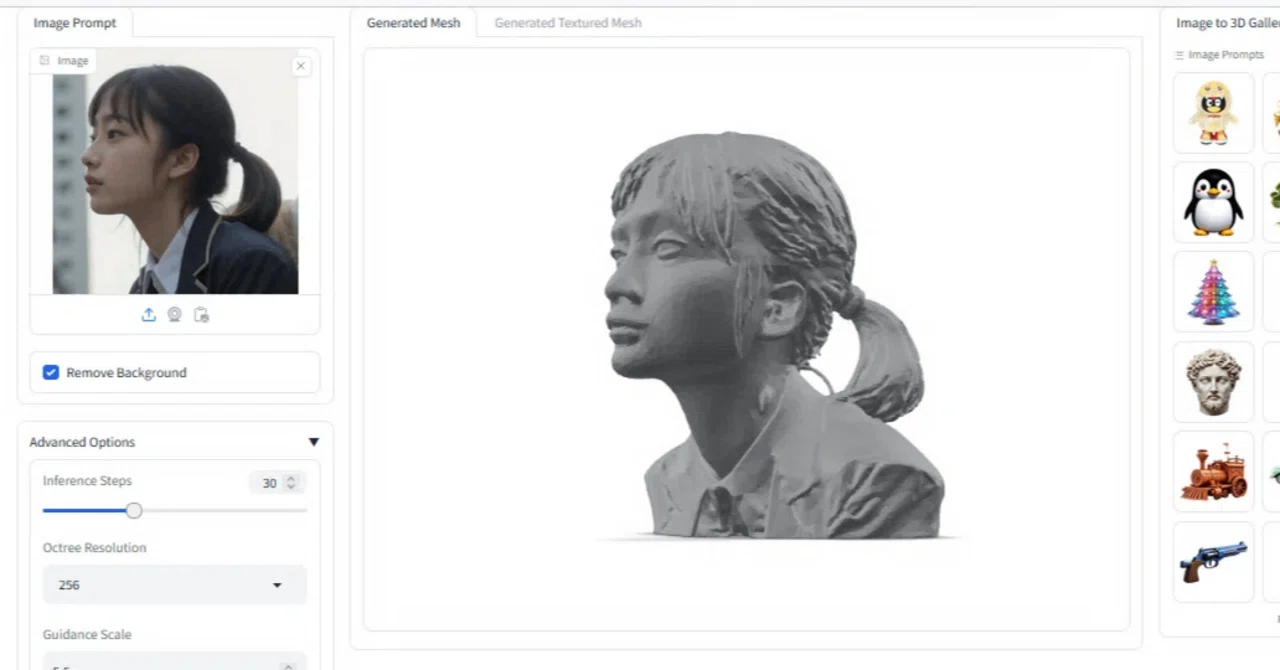
最近は中国発のAIばかりですが、テキストや一枚の画像から3Dモデルを(ローカルパソコンで)生成できるHunyuan3D 2.0の利用レビューです。
公式リポジトリはこちら、
しかし、実際に記事で利用したコードは省メモリ化したこちらです。ローカルで快適に動作するようになっています。
必要な環境
公式オリジナルのものはローカル環境では厳しいようです(RTX 3060 12Gで最終的に生成されましたが、サンプル画像を利用した生成に1時間かかりました)。
GPUの省メモリ化Hunyuan3D2_WinPortable版での利用です。筆者環境で約3分で生成されました。
READMEによると、プロファイルが用意されており、次のいずれかの環境に当てはまれば利用できるはずです。ただし、GPUはGeforce RTX以上が必要です。
profile 1:48GBシステムメモリ+12GB VRAM
profile 2:48GBシステムメモリ+6GB VRAM
profile 3:32GBシステムメモリ+12GB VRAM
profile 4:32GBシステムメモリ+6GB VRAM
profile 5:24GBシステムメモリ+6GB VRAM
ダウンロードするモデルサイズは大きく、全体でストレージを30GB程度専有します。
※ 記事の実行環境はWindows11+システムメモリ64GB + 12GB VRAMです。
導入
Hunyuan3D-2 Windows PortableのREADMEの記載通りで問題なく導入できました。注意するポイントは次になります。
Hunyuan3D2_WinPortable.7zをダウンロードし、「C:\hunyuan3d」などに展開
Windows版gitのインストール
Windows11なら「winget install --id Git.Git -e --source winget」で導入できます
最新のNVIDIAドライバ(550以上)
コンパイル処理が必要なため、CUDA Toolkit 12.4.1が必要です。※ たぶんVisual Studio 2022等も必要です。
Windowsプロンプト(またはPowershell)を開き、展開したディレクトリへ移動してスクリプトを順番に実行
update.bat
1-compile-install-texture-gen.bat
2-download-models.bat
3-run.bat(次回以降は起動コマンドになる)
http://localhost:8080へアクセス
ローカル3D生成の標準になりそうな気がするので、(内容はあまり変化しないかもしれませんが)より詳細にしたものを下記事に追加する予定です。(2025年1月27日現在まだ執筆中です)
起動方法
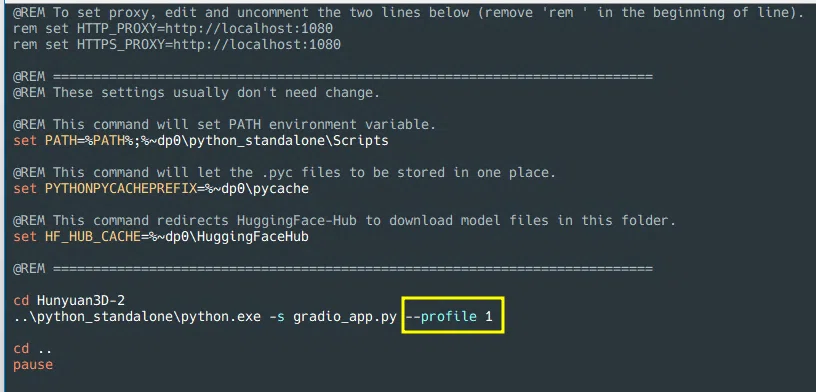
「3-run.bat」を利用します。プロファイルを調整したい場合は「run-very_low_vram.bat」を編集して利用します。
実行テスト
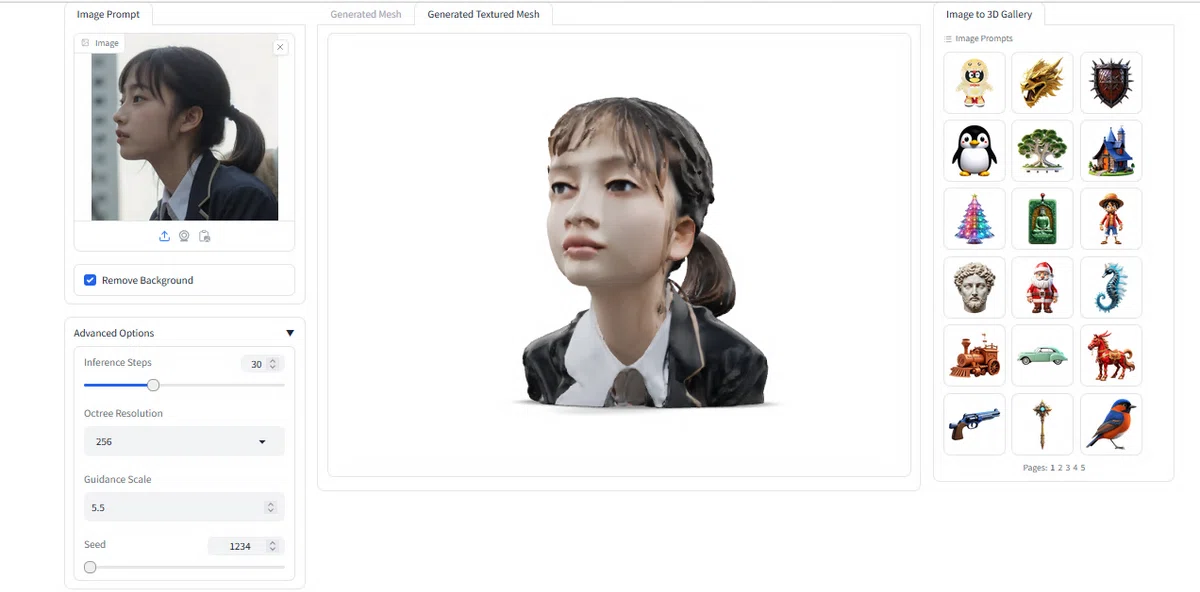
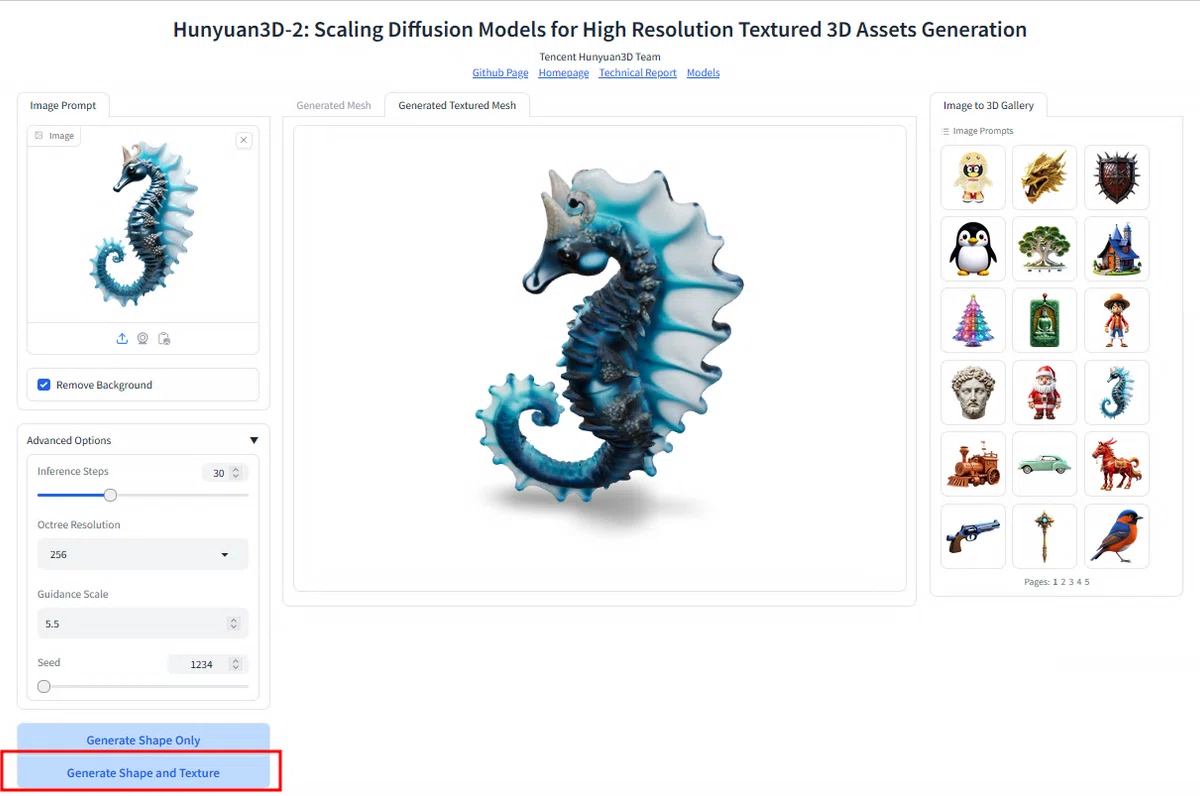
右側にサンプル画像があります。左下の「Generate Shape and Texture」を押すと生成がはじまります。
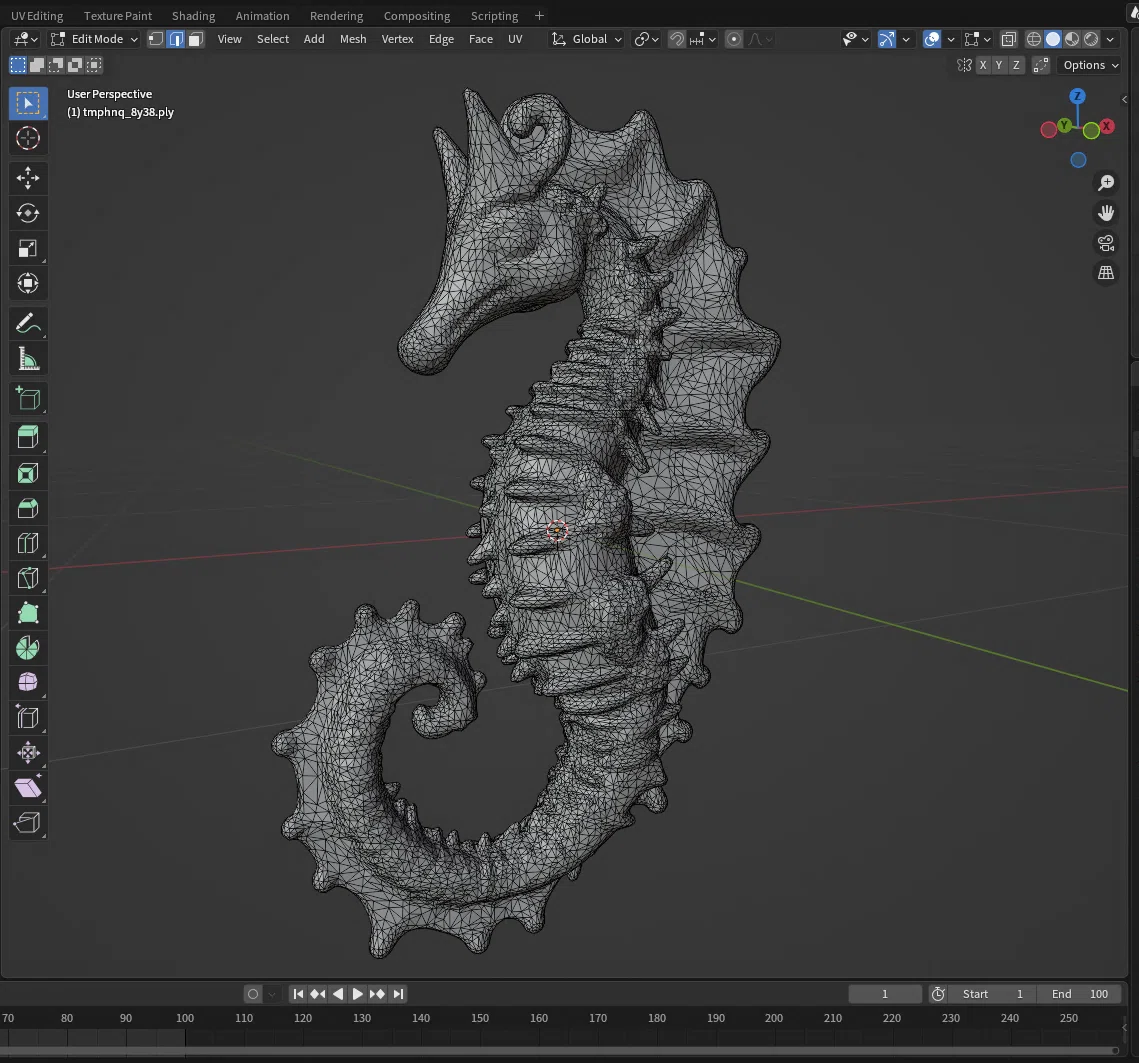
Blenderで読み込むと
まとめ
最近の3DモデルAI生成系はどれも高性能なのですが、ローカルで実行するのが困難でした。
ローカルで実行可能な3DモデルAI生成では、間違いなく最高性能だと思います。(VRAM省メモリ化のおかげですね)
以下、関連する記事の【PR】です。
