Kindle電子書籍出版の仕方②💻️絵本原稿データのアップロード準備をする★Kindle Create★

前回は
「Kindle本の詳細タブ」の入力について書きました😊
前回入力した部分は保存して終了してあるので、
次にすることは…!
絵本原稿データのアップロードです☺️✨
絵本作成の際、
私の原稿は主にCanvaで作っているのですが
PDFで保存した原稿を
アップロードしたときに
ズレる現象が発生しました😇
▷ズレる現象について詳しくはこちら
この失敗を回避するためには
PDFを別の形式に変換する必要があります🥹
PDFをKPFに変換する方法
それでは
PDFファイルを
Kindle Package Format(KPF)へ変換していきましょう😊
このKPFファイルは Kindle Create というツールを使って作成します!
※この記事はKDP公式情報を参考にしています
⚠️ここからはパソコン作業です
Kindle Createは
スマホではできません🥹
なのでここからは
パソコンを開いて作業していきます💻✨
作業手順
手順① Kindle Createをダウンロード
KDP公式ページから
無料でダウンロードできます😊
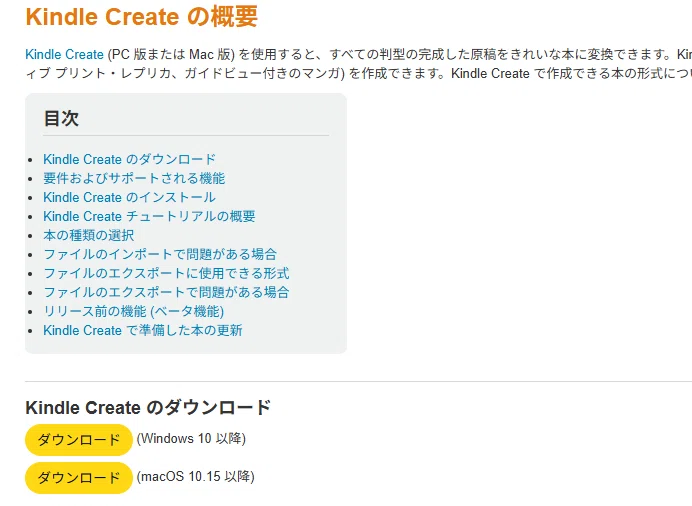
・お使いのPC環境に合わせて選択
・黄色のボタンをポチっと押す
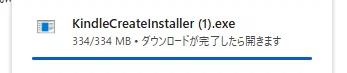
(ここは静かにパソコンを見守ります😂)
手順② インストール
ダウンロード後はインストールへ✨
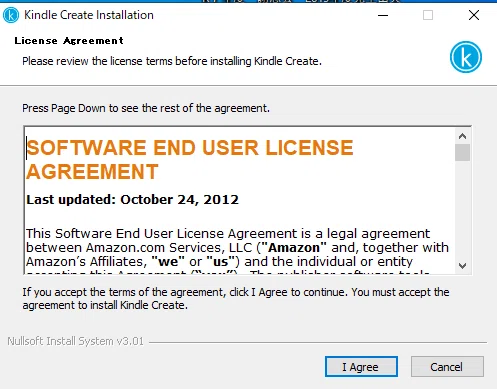
・「I Agree」をポチ
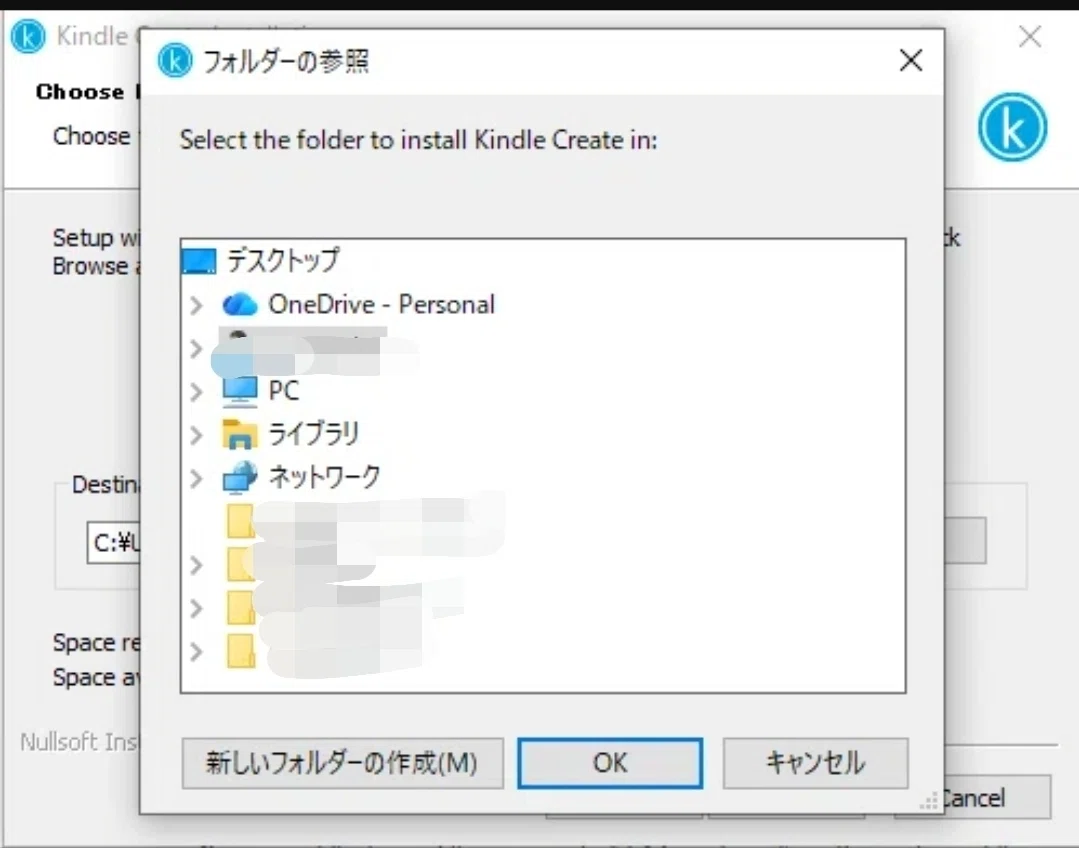
・保存先を選択してOK
インストール開始
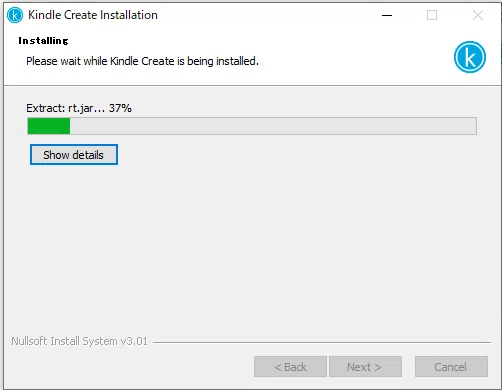
再び、見守りタイムです😂
そしてこの画面が出たら…!
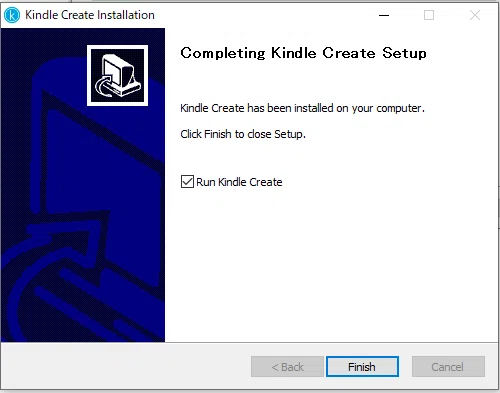
Finish!!ポチ!!
その後は
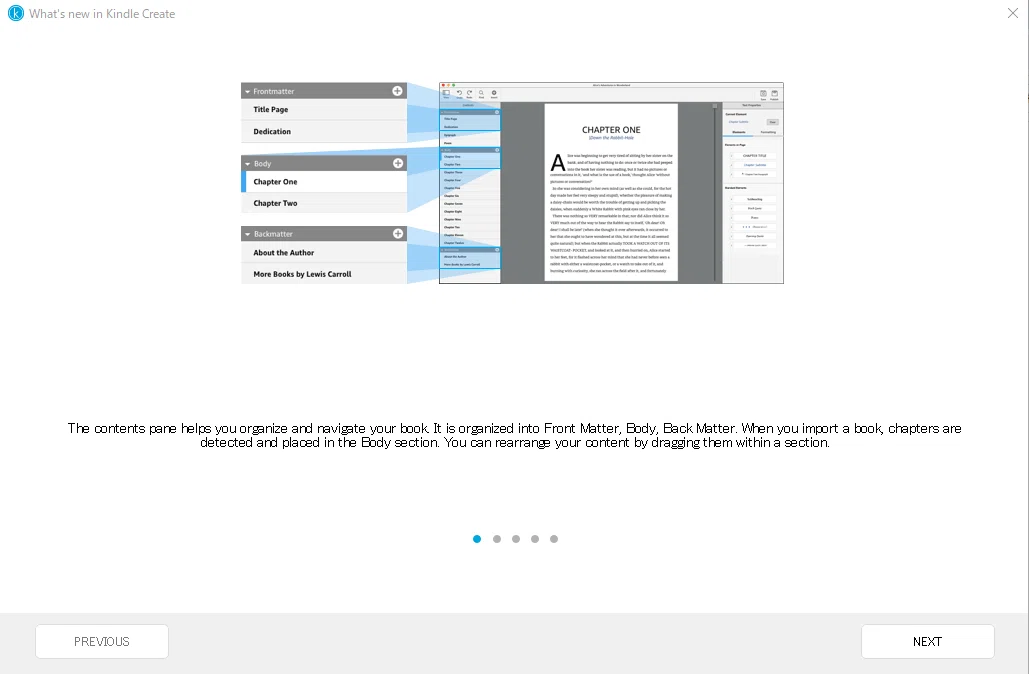
何も考えずに「NEXT」をポチ♡
これで
Kindle Createのインストール完了です✨
ドリンク休憩していいよ🤭
英語表示を日本語に変更
ここでひとつ問題が
英語でちょっと分かりづらいんですよね🥹
なので使いやすくするために
言語設定を変更していきます!
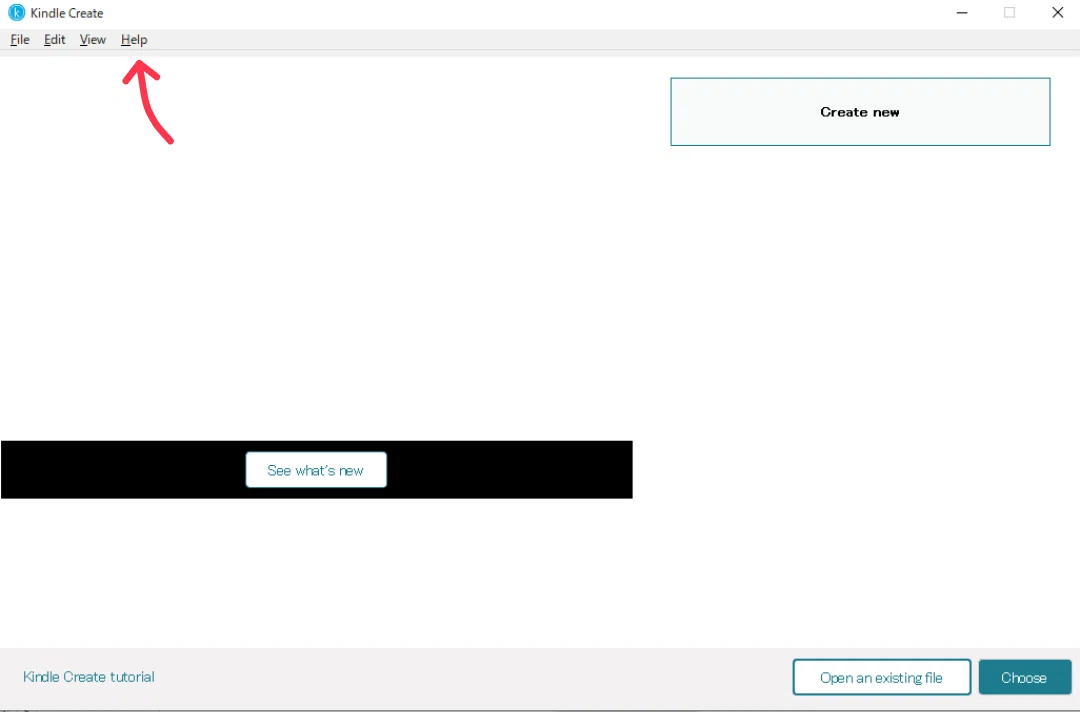
ここ!小さくてわかりにくいですが
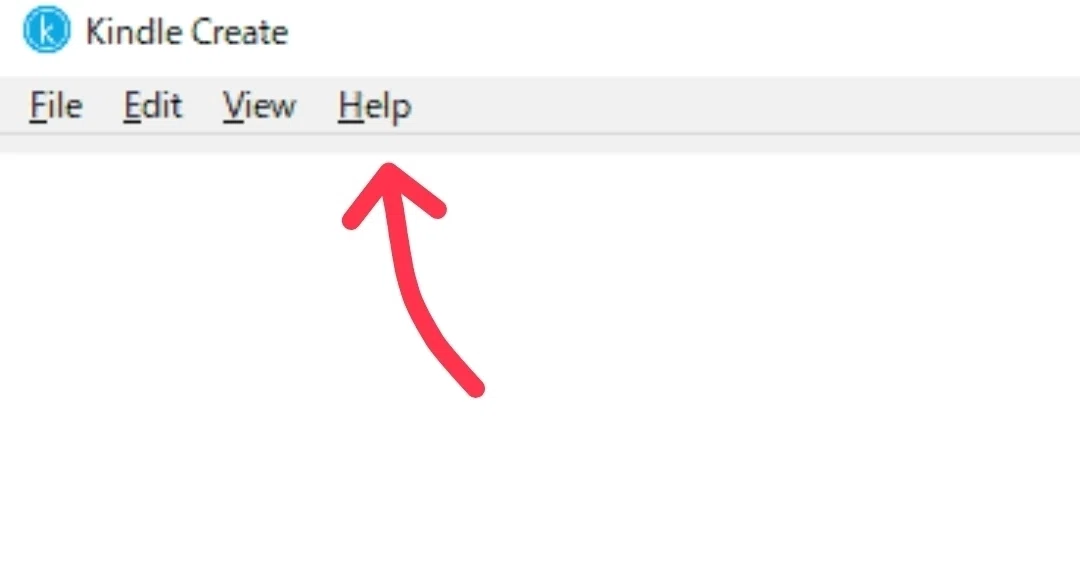
HELPってところです!
小さいから画像拡大するね!
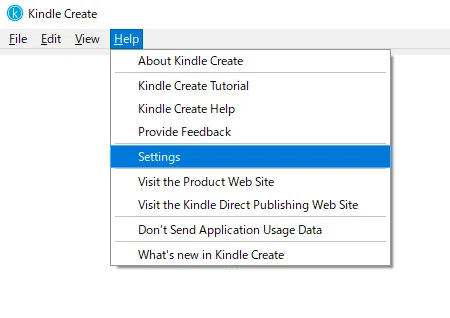
Settings のところ、設定をおします。
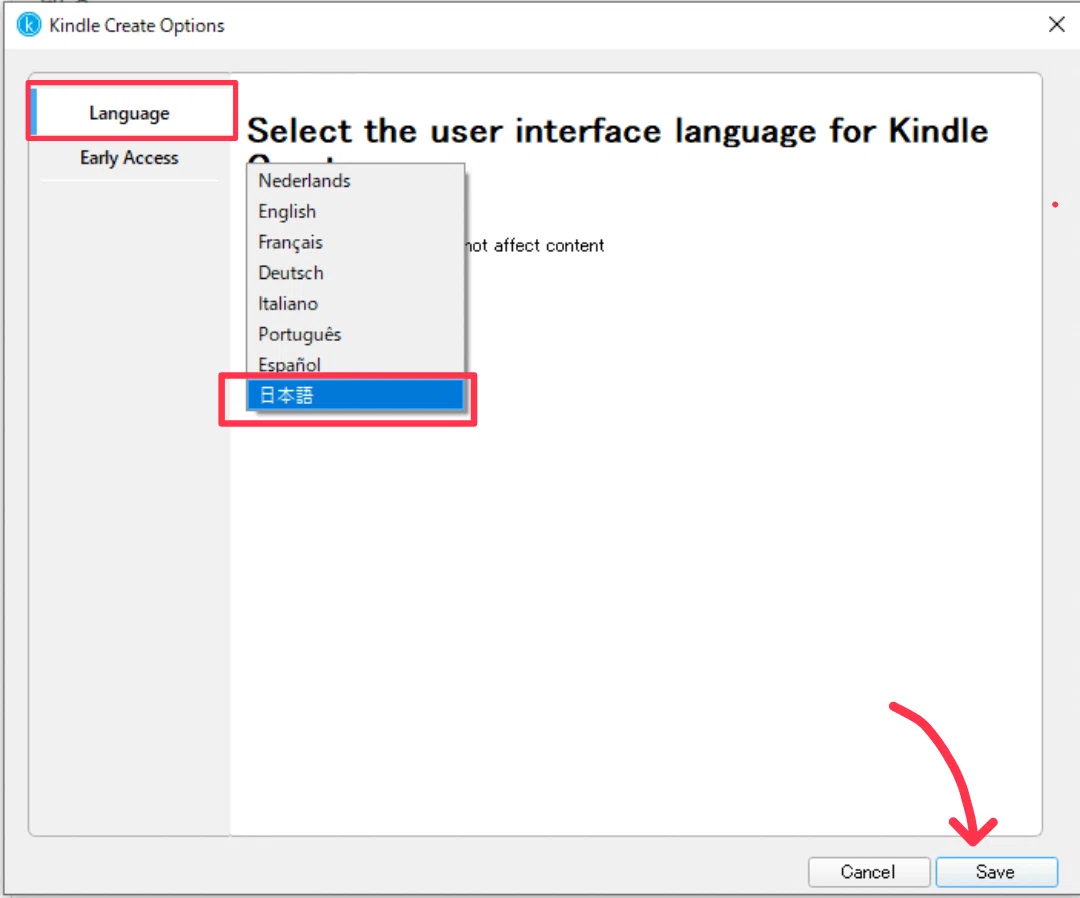
Language のところを
・日本語
右下の Save で保存して
言語設定の変更は終了です👍✨
手順③ 原稿データをアップロード
ここからは実際の作業です!
Kindle Createを開いて
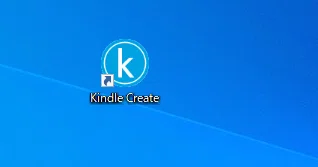
日本語になってる✨️😁
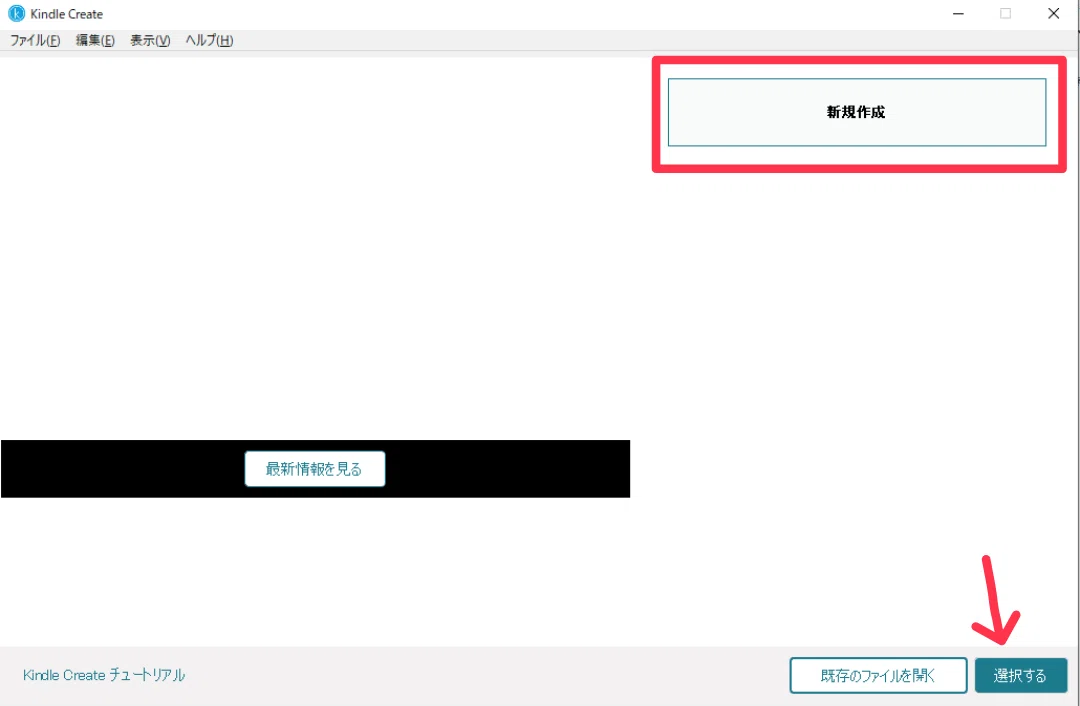
・新規作成
・続行 する
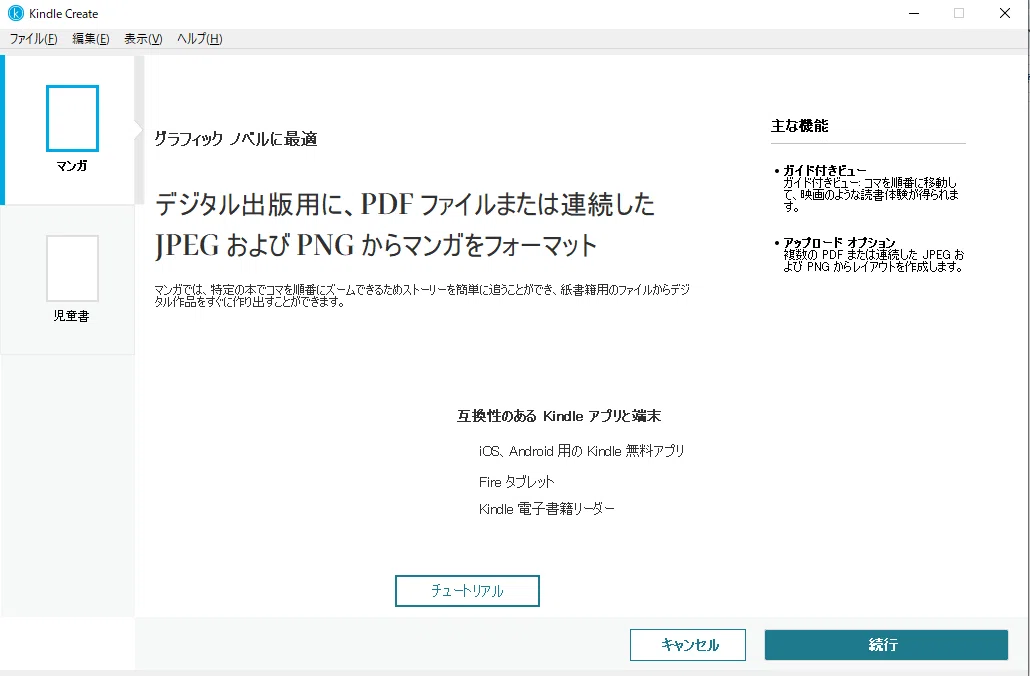
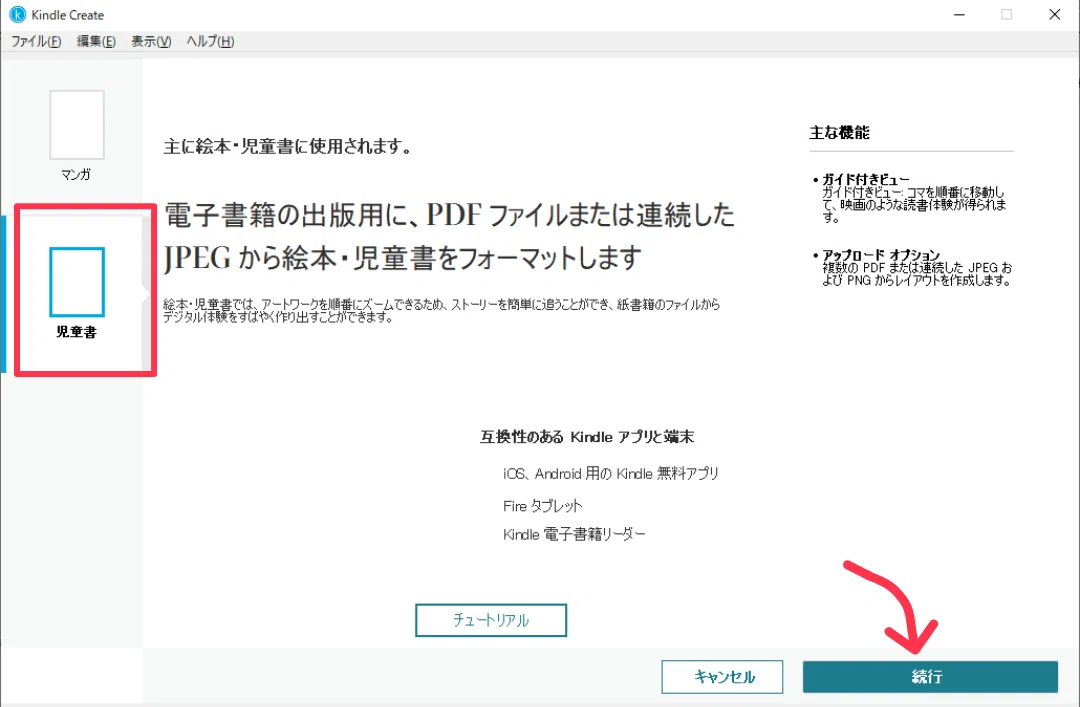
絵本なので、
・児童書 を選択してから
・続行 します!
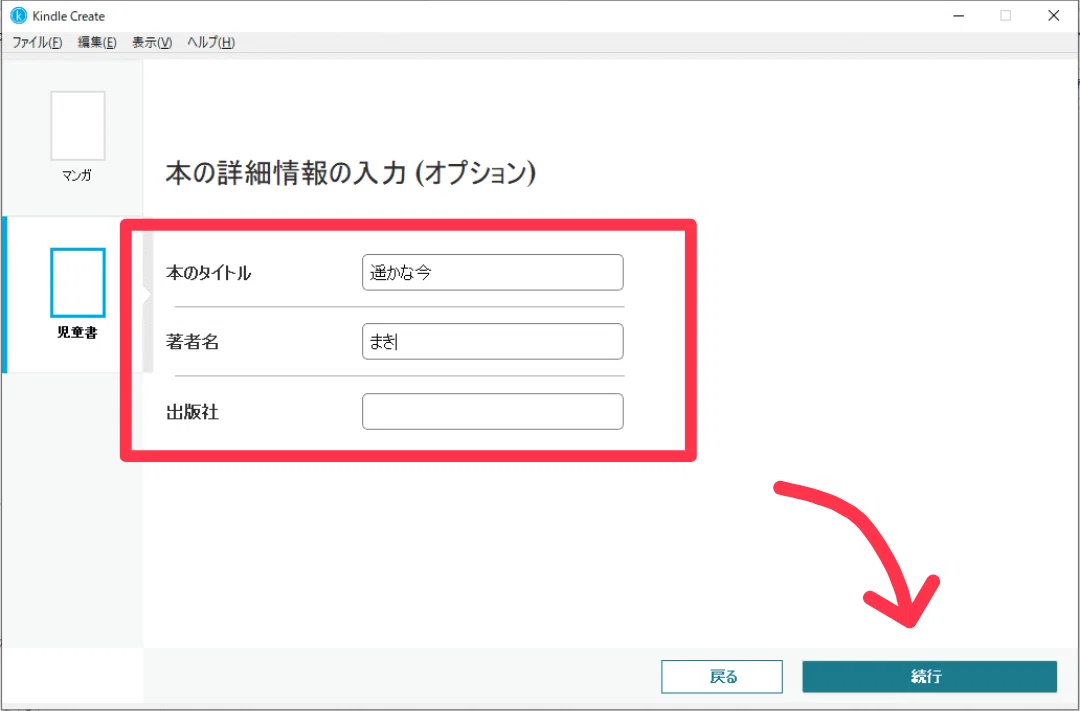
・本のタイトル
・著者名
・出版社(任意)
を入力していきます😊 続行ー!!
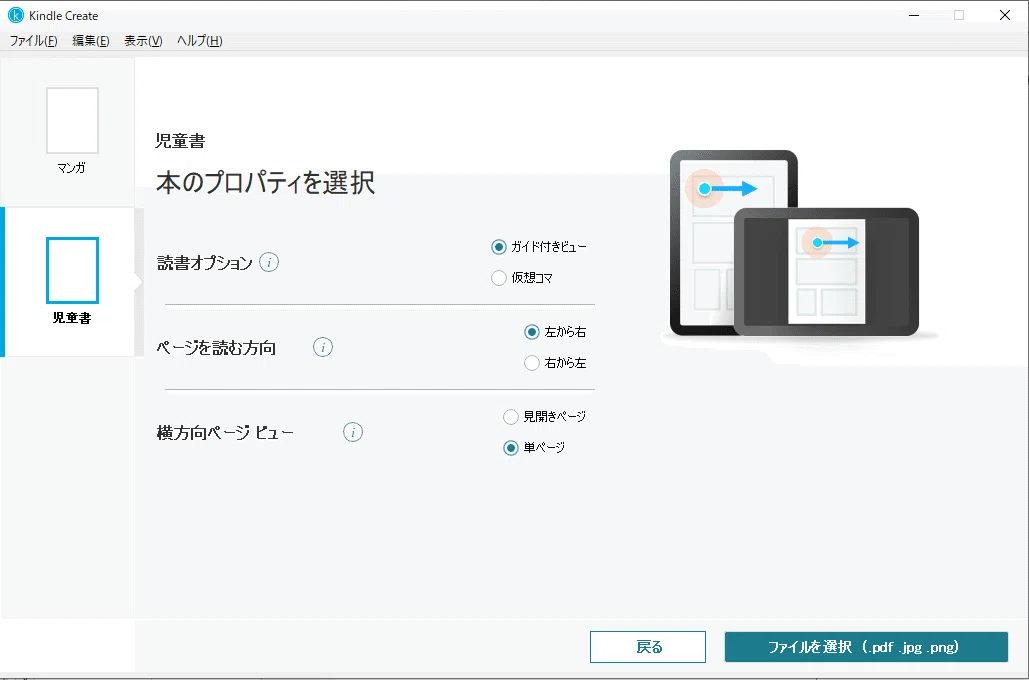
次に本のプロパティを選択します!
・読書オプション
・ページを読む方向
・横方向ページビュー
を設定!
ここは、自分の本に合わせて選びます✨
選んだら、
いよいよファイルを選択しますよ!
と、その前に
これはcanvaのダウンロード画面です。
※canvaで原稿をダウンロードする際は
表紙以外のページをまとめてPDF化しておきます!
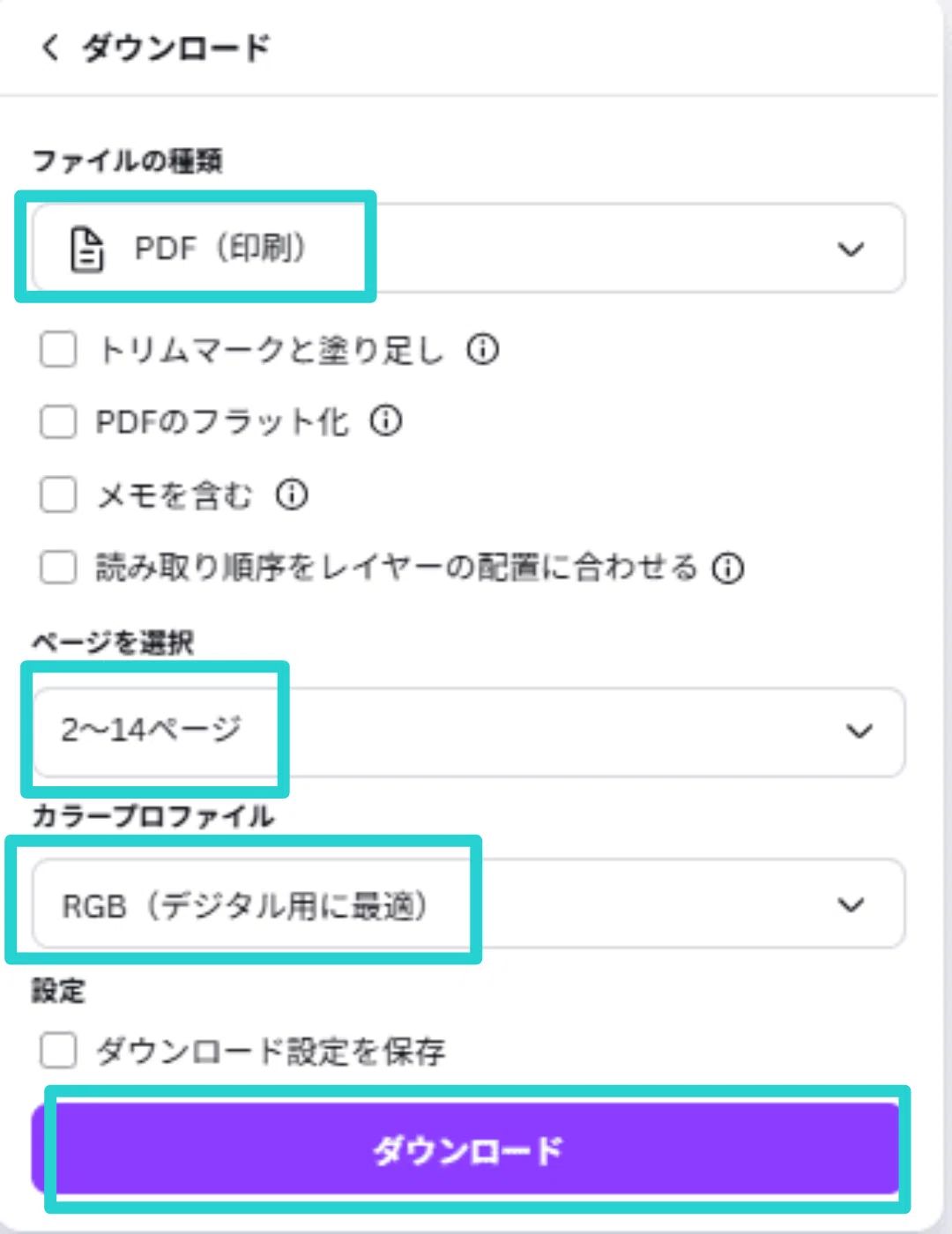
PC内に原稿を
ダウンロードしておく必要があります!
今回の記事 すごく長くなるけど、
とっても大事なところなので
キリのいいところまで進めていきます‼️
PCでの作業に戻ります!!
PDFを取り込むよー!
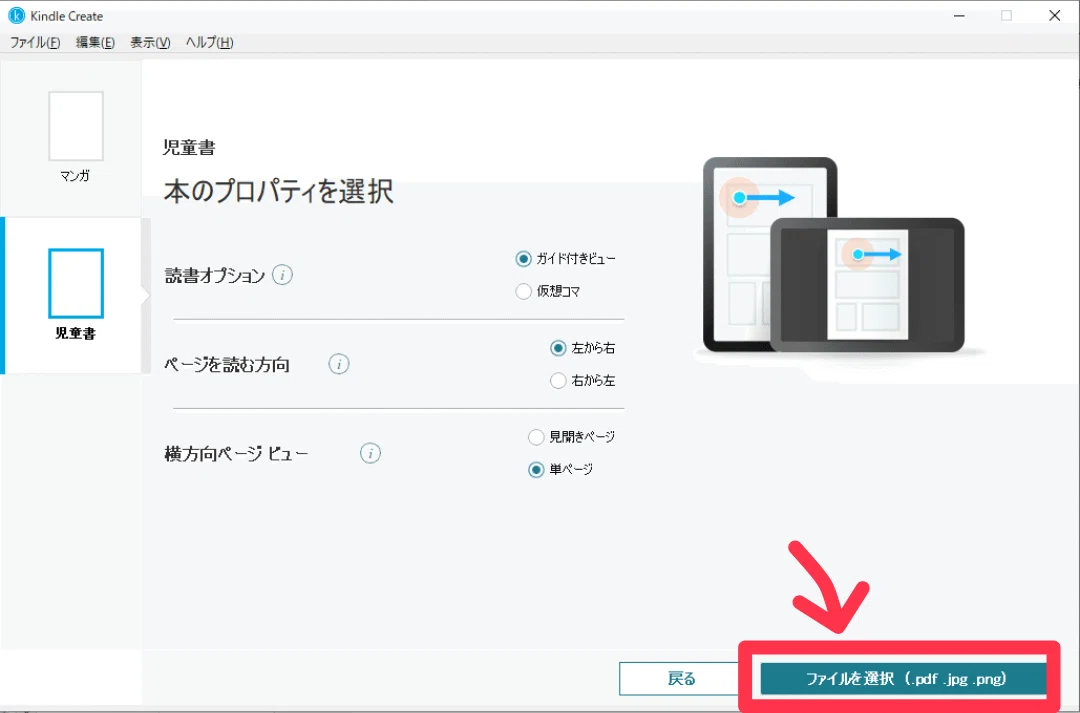
・ファイルを選択 をおすと
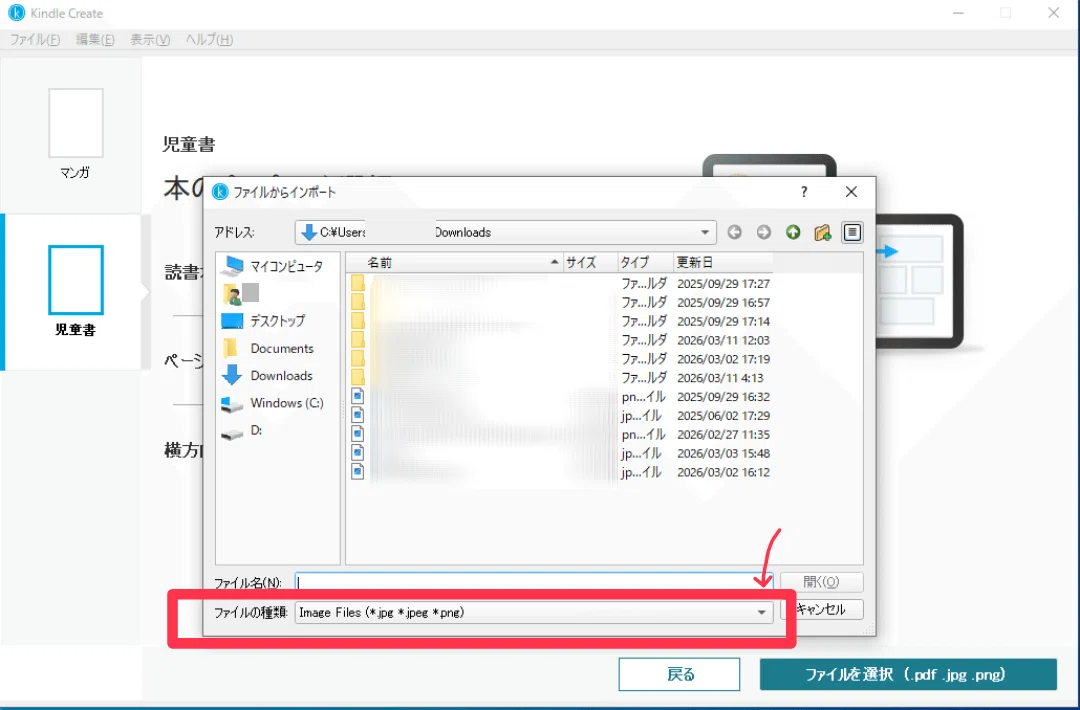
ファイルの種類を PDF に変更してください。
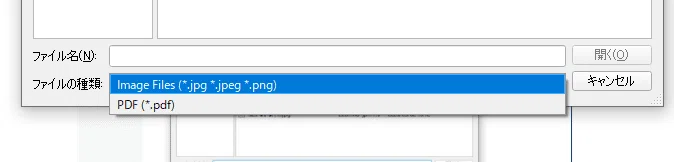
canvaでPC内にダウンロードしておいた
PDFファイルを選択します
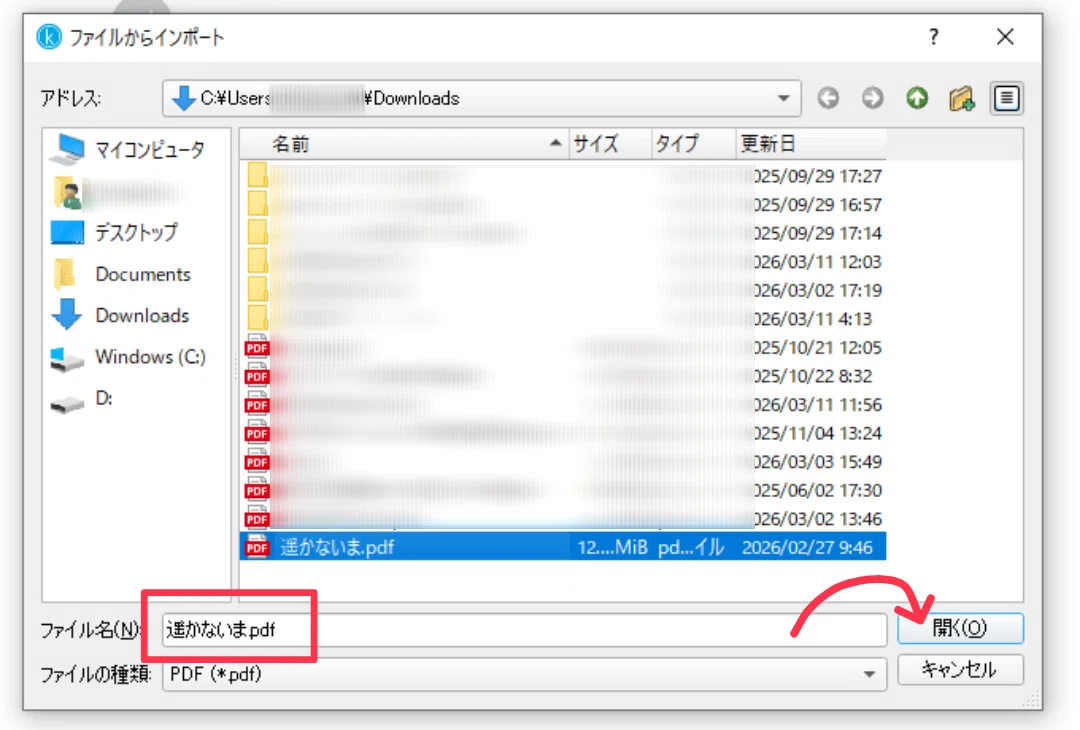
ファイル名を確認して
間違いなければ開くボタンをポチッと!
PDFファイルのインポートがはじまりました😌
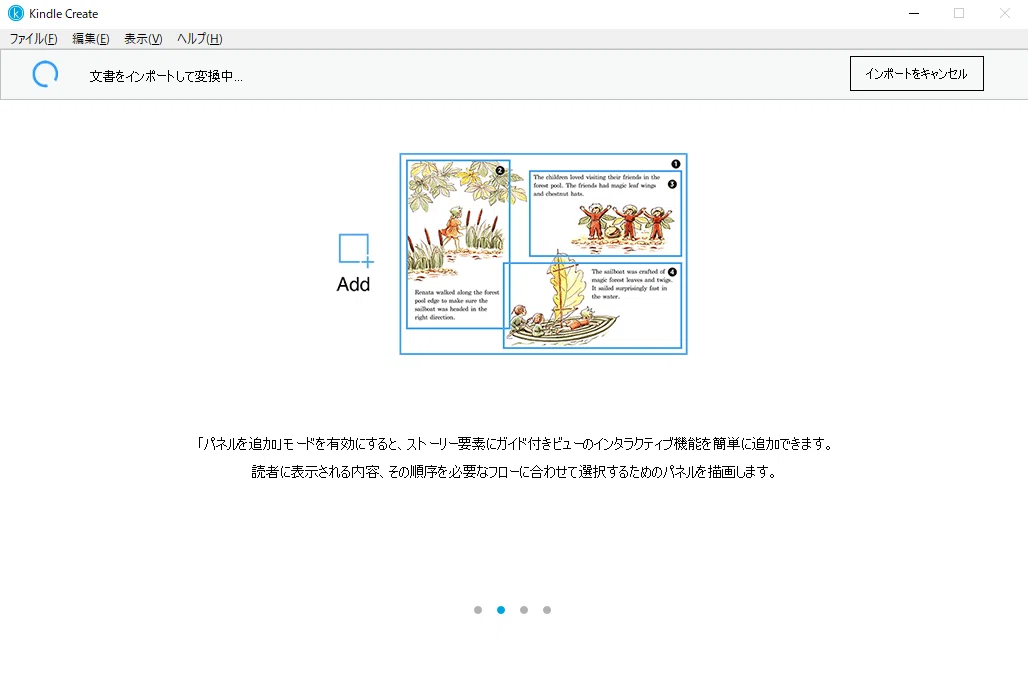
左上の方に変換中 って、出てるね😌
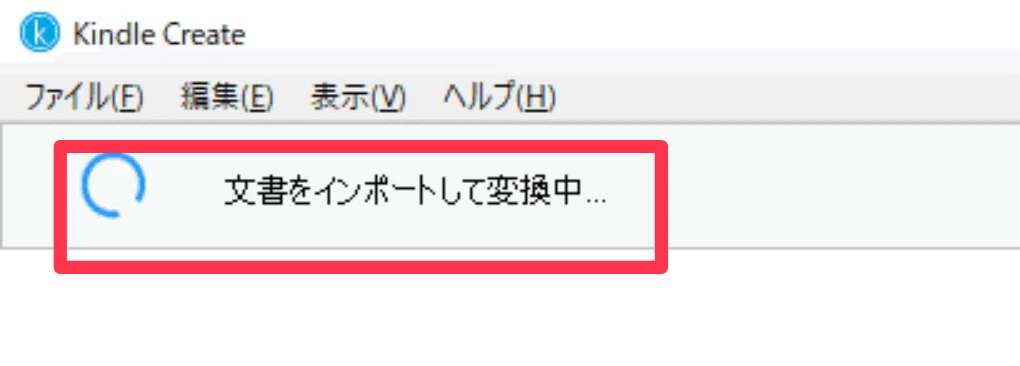
この画面は休憩時間!
ちょっとだけ待とう😌
インポート完了!!
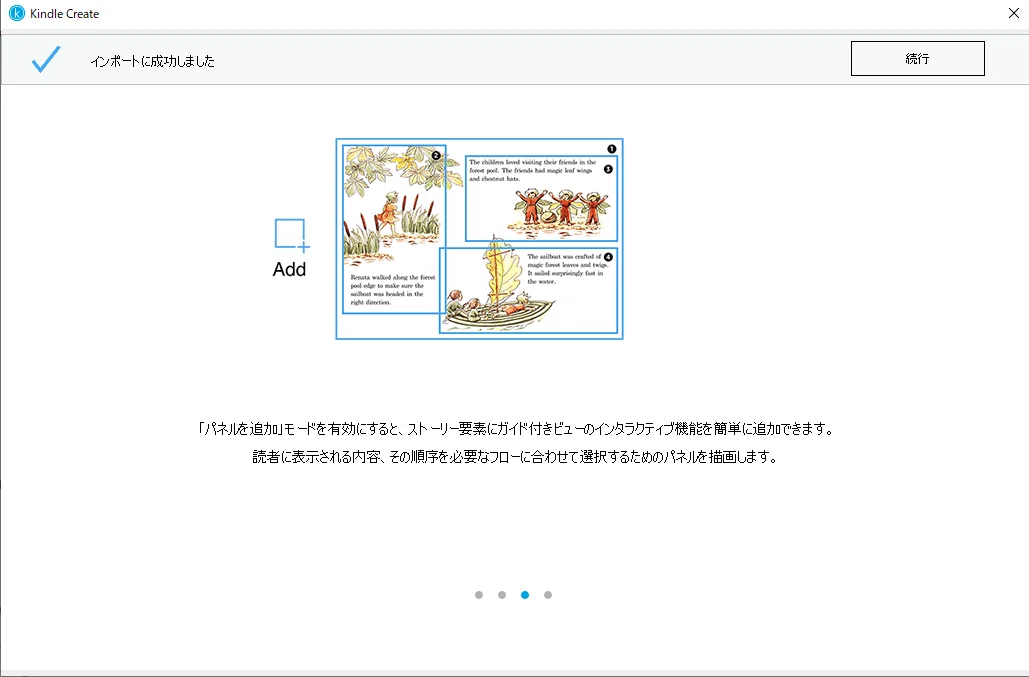
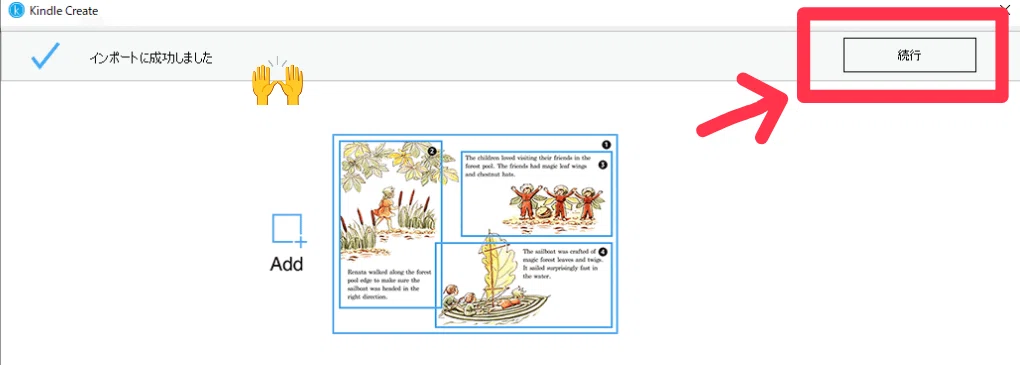
インポートに成功しましたと言われたら
続行を押します‼️
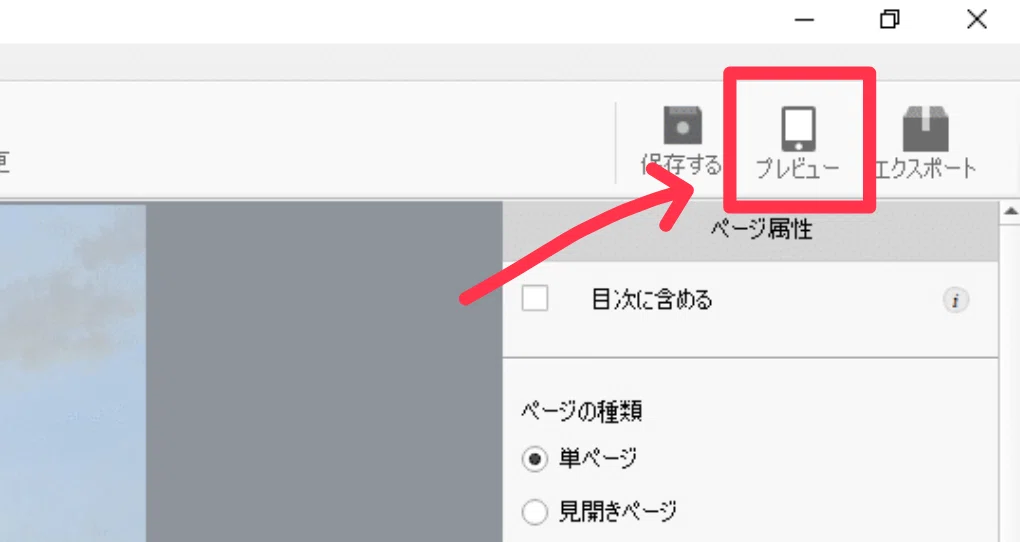
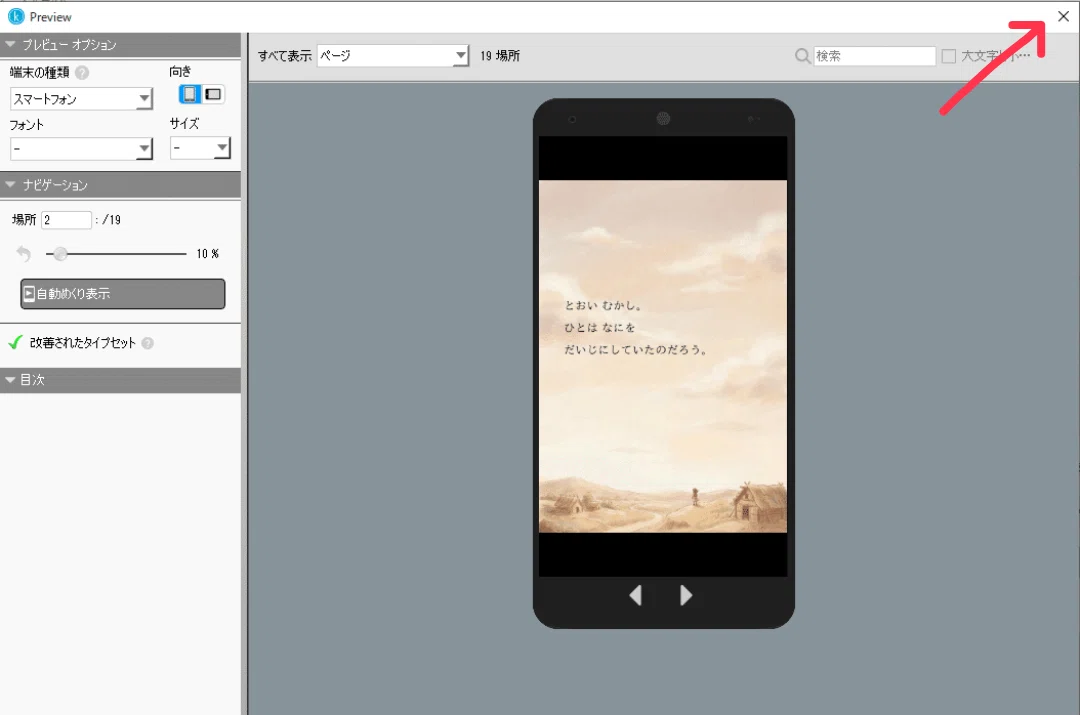
プレビューでチェック(超重要)
ここめちゃくちゃ大事です😳✨
・スマホ表示
・タブレット表示
を確認して
👉 文字の大きさ
👉 イラストのズレ
しっかりチェックしていきます!
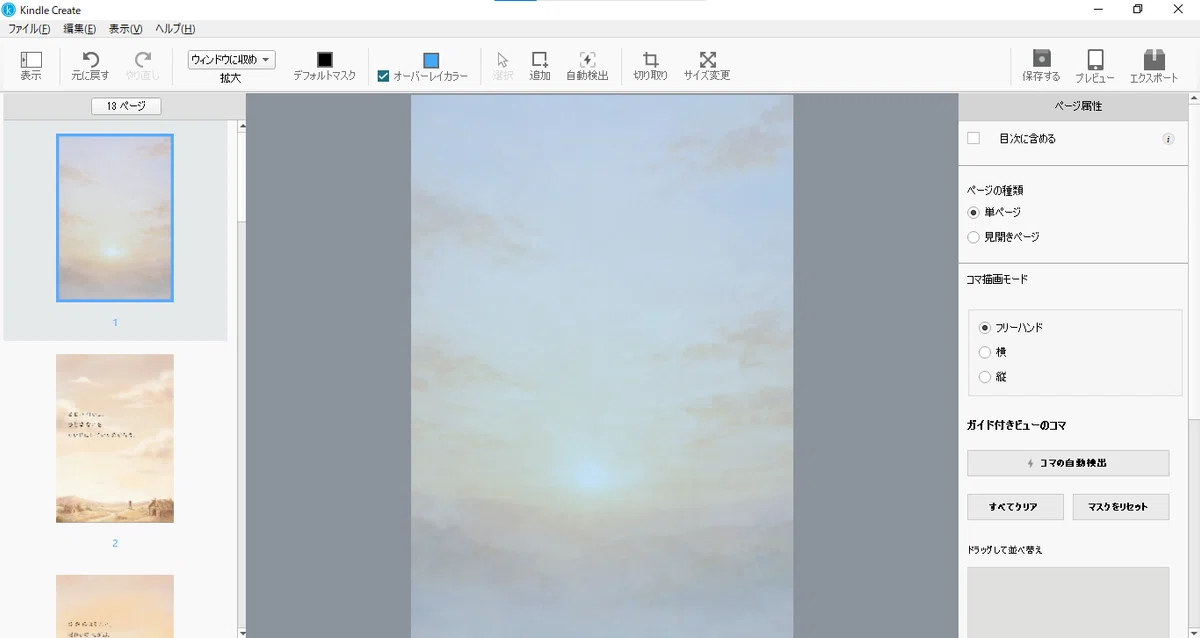
プレビューは右上のあたり
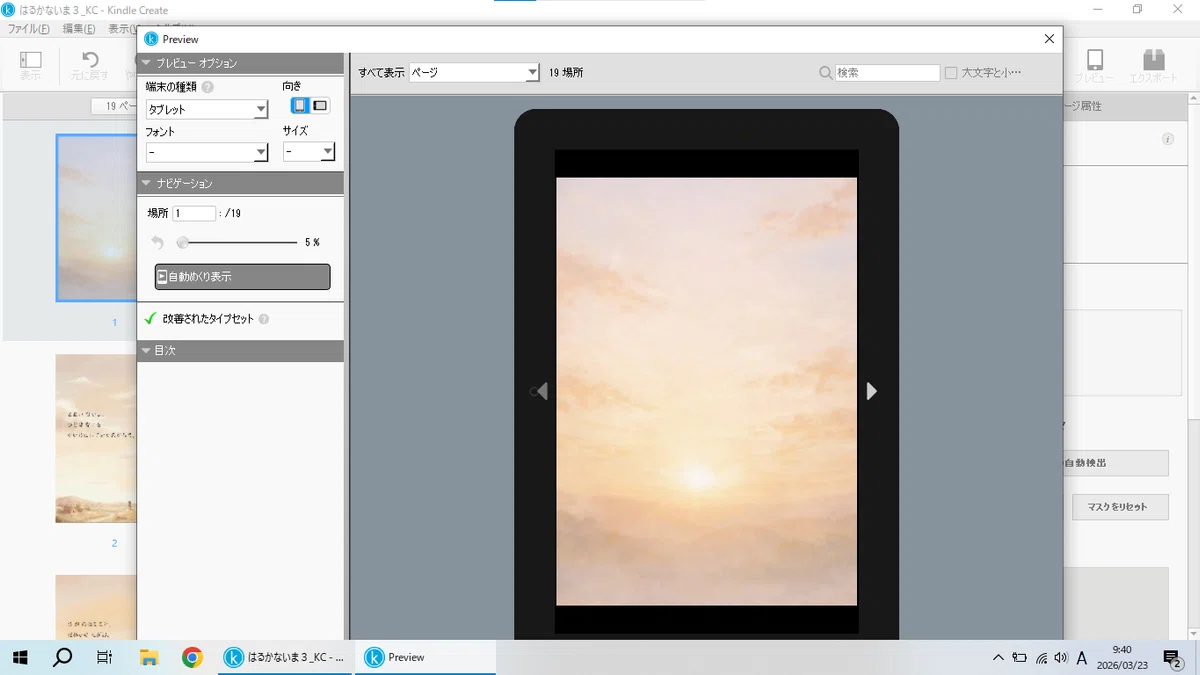
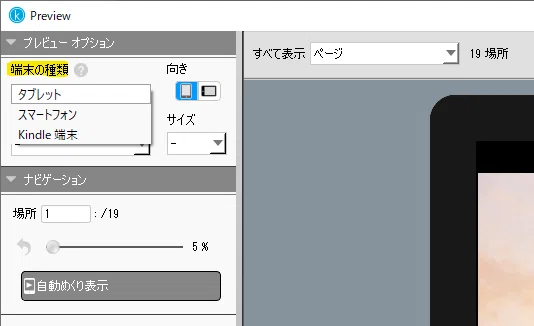
端末の種類のところで
・タブレット
・スマートフォン
・Kindle 端末
それぞれどんな見え方をしてるか、
全てチェックしてください😌✨✨
文字が、ずれてなければ大成功です‼️
チェックができたら
右上のバツ印で閉じてね!
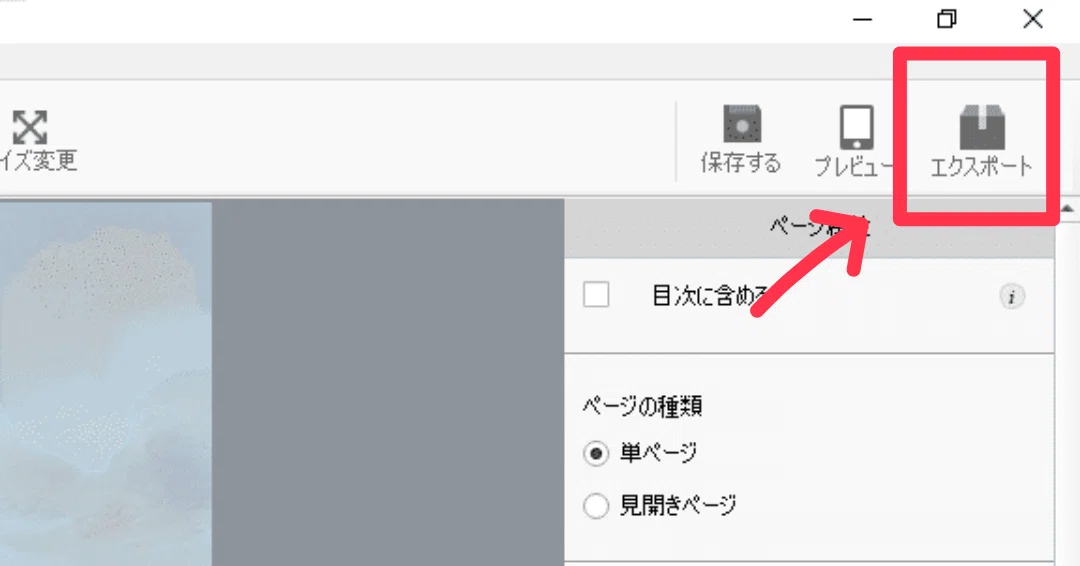
エクスポート(書き出し)
プレビューで問題がなければ
エクスポートしていきます!!
拡張子は .kpf
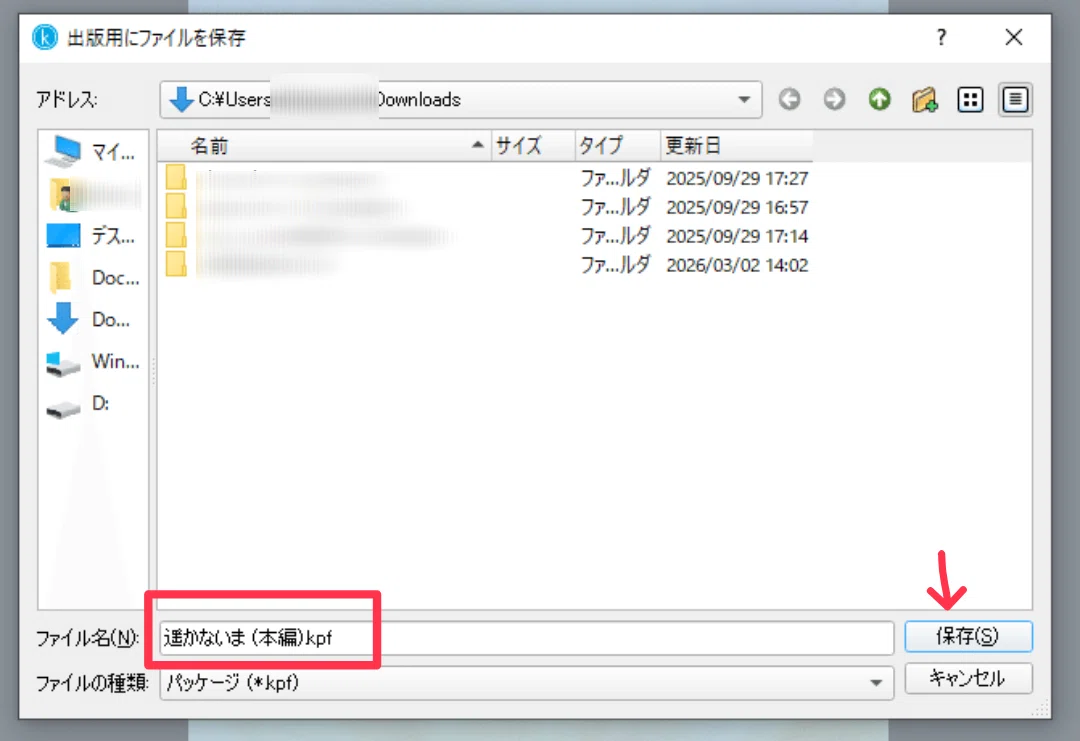
保存を押してください!
お疲れ様でした😭😭😭
今回はちょっと長かったけど、
絵本を出版するにあたり
とっても大切な過程でした‼️
最初は
「パソコンかぁ…😇」と思ったのですが
やってみると意外とシンプルでした!
そして、
「本になってきた!」って実感できて✨
ちょっと楽しい作業でした😆
次回予告✨
次回はついに!
KDPへデータをアップロードして出版する方法について書きます!
いよいよ完成間近です😆✨

▷Kindle挑戦開始の記事はこちら
▷マガジンはこちら

いいなと思ったら応援しよう!
 チップは最上級の応援のカタチ🫶✨️
いただいた応援のキモチ、飛び跳ねるほど嬉しいです😆✨️その喜びは原動力になりnoteを続ける理由の1つです☺️仲間を笑顔にしたい✨️チップで応援よろしくね😊👍
チップは最上級の応援のカタチ🫶✨️
いただいた応援のキモチ、飛び跳ねるほど嬉しいです😆✨️その喜びは原動力になりnoteを続ける理由の1つです☺️仲間を笑顔にしたい✨️チップで応援よろしくね😊👍