Flova.aiとは?めっちゃ良いけどしかし・・・【動画生成AIツールレビュー】

特にアニメ制作がAIで一般開放されたからといっても、複数のAIツールを使い分けることに疲れていませんか?
実は筆者は動画制作もしておりまして、漫画ショートからアニメショート動画を作っておりました。
そこで、悩みが視聴回数が伸びないなんてレベルの高い悩みではなく(笑)、そもそも漫画やアニメ動画を作ること自体が一苦労でした。
というのも、キャラクターシートをGoogle Nano Banana ProやChatGPT Image 2.0といった画像生成AIで作成し、その画像を元にGoogle Flowなどで動画化。
さらに音声やBGMを別のAIで生成し、最終的にPremiere Proで繋ぎ合わせる……といった工程を経てようやく完成するため、一本の動画を作るだけでもかなりの労力を要するからです。
そんな悩みを解決してくれそうなのが、今回ご紹介する「Flova.ai」です。
そこで今回は、実際に使ってみて感じたその実力や、活用する上で押さえておくべき注意点などを詳しくお伝えしていきます。
Flova.aiとは
Flova.aiは、アイデアの発案からスクリプト・ストーリーボード・動画生成・音楽・ナレーション・書き出しまで、動画制作の全工程をひとつのプラットフォームで完結させるオールインワンAI動画制作ツールです。
最大の特長は、複数のAIモデルを手動で切り替える必要がない点。自然言語でやり取りするだけで、AIが最適なモデルを自動選択して映像を生成してくれます。
ひと言でいうと:「チャットで話しかけるだけで、クオリティの高い動画が完成するAI制作エージェント」です。
統合されている主要AIモデル
ここが最大の特徴になるところですが、Flova.aiには現時点で業界最前線のAIモデルが一括統合されています。
動画生成:Sora 2 / Veo 3.1 / Kling 2.5・3.0 / Seedance 2.0 / Hailuo 2.3 / VIDU Q3 Pro / Happy Horse 1.0
画像生成:Nano Banana Pro / FLUX.1 / GPT Image 2 / Midjourney / Seedream
音楽・音声:Suno(音楽)/ ナレーション生成機能
これだけのモデルをひとつの画面内で扱え、しかもシーンの内容に応じてFlova自身が最適なモデルを自動選択してくれます。フォトリアルな映像にはSora、アーティスティックなアニメーションにはKling、といった具合です。
主な機能・特徴
1. 会話型ディレクション
チャット感覚で映像の方向性を指示できます。「シーン3をもっと暗くしてほしい」「キャラクターの表情を驚きに変えて」といった自然な日本語(英語)での修正指示が可能です。
2. 自動ストーリーボード生成
アイデアを入力すると数秒で6〜10シーンのストーリーボードを自動生成。シーン全体を一括承認することも、個別に会話で修正することもできます。
3. キャラクター一貫性(360°対応)
全シーンを通じてキャラクターの外見・スタイルを維持する機能が搭載されています。複数アングルにまたがっても同一キャラクターとして認識され、統一感のある映像が作れます。
4. プロ仕様のタイムライン編集
トランジション・ペーシング・映画的パラメータを細かく制御できるタイムラインエディタを内蔵。Adobe PremiereやDaVinci Resolveのような専門ツールを使わずに、高品質な編集が可能です。
5. 音声・音楽の一括生成
ボイスオーバー・BGM・効果音をすべてFlova.ai内で生成・統合できます。外部ツール不要で「音付き完成動画」が一気に仕上がります。
という触れ込みです。
料金プラン概要
Flova.aiはクレジット消費型の料金体系を採用しています。クレジットは選択したAIモデル・動画の長さ・解像度に応じて消費される仕組みです。
プランは月払い・年払いから選択でき、年払いにすると最大54%オフになります。
各プランの一覧表は文字が小さいですが、下↓の画像から確認して下さい。
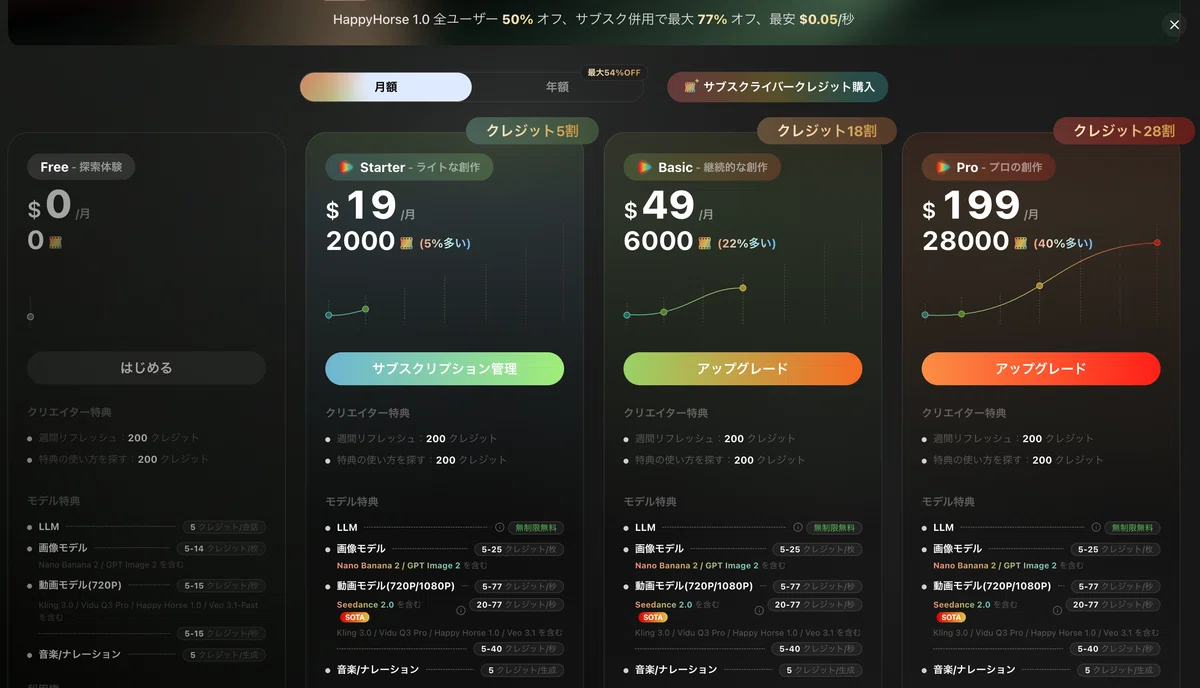
💡 各プランの具体的な月額料金は変動することがあるため、公式の料金ページで最新情報をご確認ください。
実際に使ってみた正直レビュー
これ、本当にオールインワンなので、動画から音声、BGMに至るまでほとんど全自動で生成してくれました。
そして、作る過程も難しい操作はなく、AIサイドからの質問やこちらからの要望をキャッチボールしていくだけで、結果的に期待していた以上にクオリティーの高い動画が生成されました。
完成した動画を目の当たりにしたときは、これまでの苦労が嘘のように感じられ、もうびっくりするだけでした。
特に秀逸だと感じたのは、台本作成からカメラアングルの設定までAIが提案してくれる点です。
しかし、実際に使ってみる中でいくつか注意すべき点も見えてきました。
ここからは、利用前に知っておくべきポイントを詳しく解説します。
注意点、1 クレジット消費
私はStarterプランを契約し、2,000クレジットを保有した状態で30秒〜40秒程度の動画制作を試みました。
動画生成モデルの選定はすべてAIにお任せなんですが、その際、「クオリティは維持しつつ、クレジットの消費を最小限に抑えてほしい」とチャットで指示を出すだけで調整してくれました。
しかし、完成した動画を確認した際、消費されたクレジットの量を見て思わず愕然としてしまいました。。
なんと、初期付与の2,000クレジットのうち、たった1作品の制作で1,000クレジットも消費されてしまったのです。
さらに修正を依頼すると、また別途クレジットが消費されました。
1週間ごとに200クレジットが回復する仕組みではありますが、冷静に計算すると、1本の動画制作でこれほど消費してしまう場合、月に2〜3本程度しか作れない計算になります。
これって・・・考えどころじゃないですかね?
現状、私は収益化できるレベルの動画を量産できているわけではないため、このコストを回収するのは容易ではありません。
たとえ「勉強代」と割り切ったとしても、少々高すぎる授業料に感じてしまうのが正直なところです。
注意点、2 AIのよくある症状が顔を出す
よくよく完成品をチェックすると、統一されているはずのキャラクターの声や背景画像が完璧に再現されておらず、いわゆるガチャが発生している箇所もありました。
そして、修正依頼もこちらの意図通り完璧に対応してくれた訳ではありませんでした。
動画の完成度を厳密にチェックすると、細かな違和感や手戻りが発生することもあり、オールインワンだからといってすべてを丸投げできる段階にはまだないようです。
主戦で使っていたGoogle Flowについて
確かに、無料で使えるGoogle Flowは生成結果の振れ幅(いわゆる「ガチャ」)が大きいですし、有料版のOmniモデルであっても、現時点ではまだ実用レベルとして信頼しきるには至っていませんでした。
そのため、Seedance 2.0やKling AI、DomoAI、Veo 3.1といった複数のツールを自力で使い分ける手間を取るか、あるいは思い切ってFlova.aiのBasicやProプランを年間契約し、効率化に投資するか。
自分の制作スタイルや収益力に合わせて、このどちらかを選択するのが現実的ではないかと思います。
まとめ
Flova.aiは、これまで複数のツールにまたがっていた動画制作ワークフローを、ひとつの会話型インターフェースに集約した画期的なプラットフォームです。
画像生成のクオリティは飛躍的に向上し、誰でも手軽に期待以上の作品を作れるようになりました。
しかし、AIによる動画制作に関しては、まだまだ解消されない独特の課題が残っているというのが実情のようです。
また、常に最新情報にアンテナを張り、試行錯誤を繰り返しながらスキルを磨いていく姿勢が欠かせません。
「動画制作を劇的に効率化したいけれど、コストとのバランスも重視したい」という方にとって、この記事が最適なツール選びの参考になれば幸いです。
最後まで読んでいただき、ありがとうございました。
また次の記事でお会いしましょう!
