【Flova使い方】キャラの一貫性を保ってAIアニメPVを作る方法|Seedance 2.5

「AI動画をつなぐと、カットごとにキャラの顔や服が変わってしまう」
「画像や動画が増えて、どれを使うのか分からなくなる」
今回はFlovaで、女性主人公の画像1枚を出発点に、約20秒の近未来アニメPVを作りました。動画生成にはSeedance 2.5を使い、5つのShotの生成、最後のカットの修正、BGM作成、Timelineでの編集まで進めています。
使ってみて大事だったのは、主人公の基準を先に決めて、各Shotが同じ画像と設定を参照できる状態にすること。画像をアップロードしたあと、主人公のElementへ紐づけるところまで確認するのがポイントでした。
この記事では、実際の画面と入力例を交えながら、次の流れを紹介します。
主人公画像 → 制作方針 → 5 Shotの設計 → 動画生成 → 部分修正 → BGM・編集
※実演は2026年8月の画面・操作記録をもとにしています。公式情報は2026年9月5日に確認しました。画面、利用できるモデル、料金、消費クレジットは変更される場合があります。
Flova公式:
操作の流れと完成PVは、こちらの動画でも紹介しています。
今回作ったPVと、使った機能
作品名は「NEON VANGUARD」。暗いネイビーを基調に、シアンやマゼンタのネオンが光る近未来都市を舞台にしました。
元の素材:女性主人公の画像1枚
構成:5 Shot、合計約21秒
画面比率:横長16:9
動画生成モデル:Seedance 2.5
最初の動画生成:480p
音楽:ボーカルなしの近未来サイバー系BGM
制作方針を残すProject Documents、カットを設計するStoryboard、素材を見渡すCanvas、制作手順を扱うSkill、映像をつなぐTimelineを使います。名前が多く見えますが、まずは「設定を決める→素材を作る→一本につなぐ」と考えると分かりやすいです。
1.新規プロジェクトを作り、主人公の基準を決める
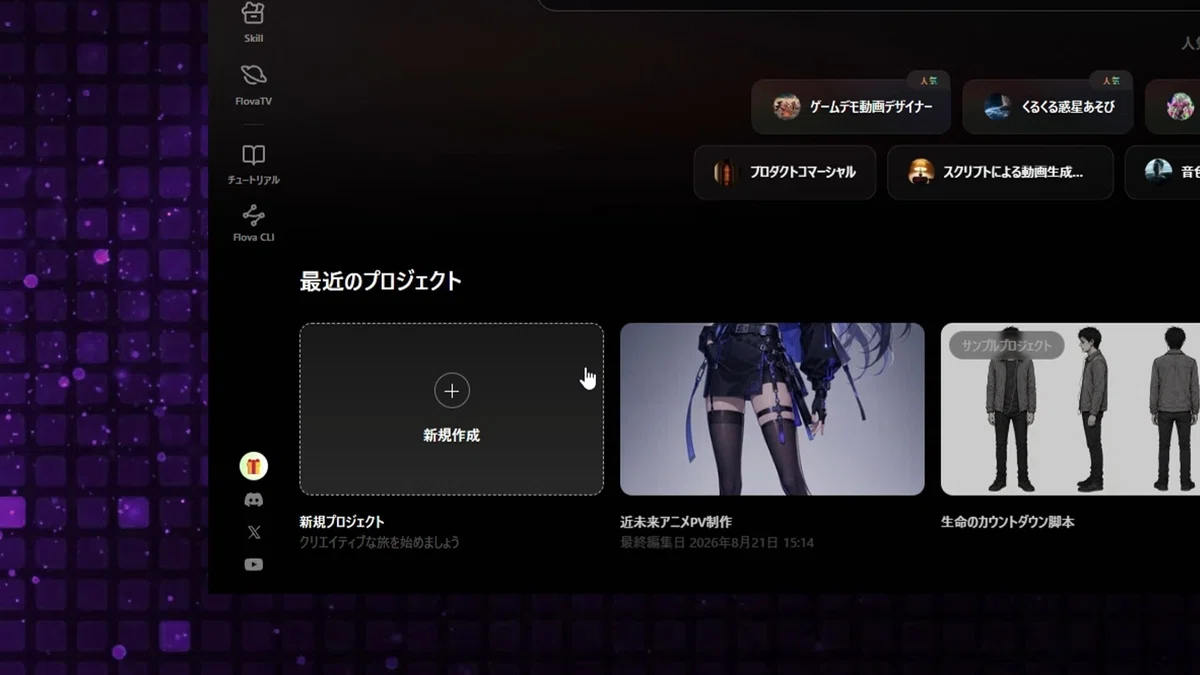
ホームの「新規作成」からプロジェクトを作り、名前を「Cyber Anime PV」にしました。
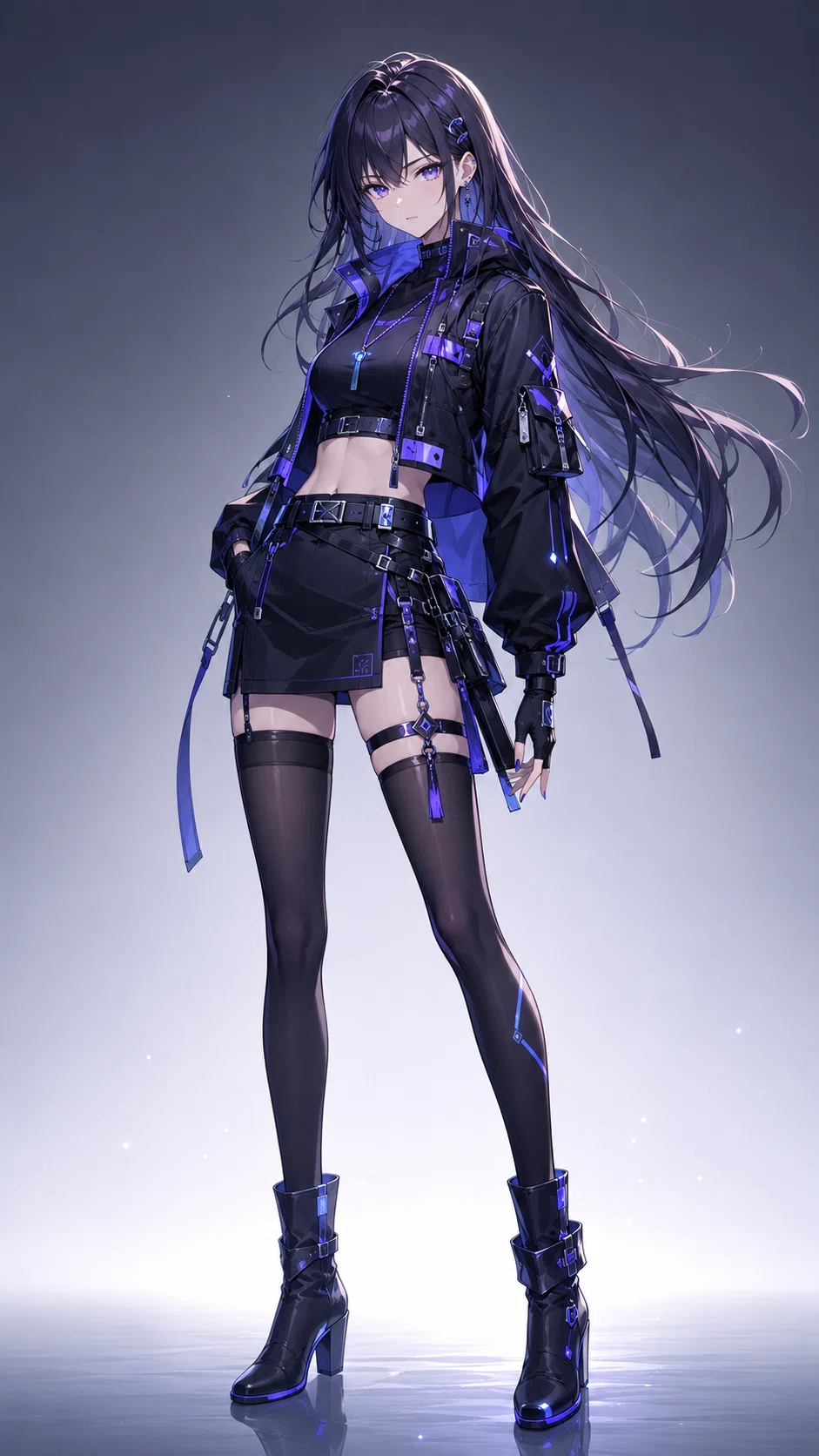
右側のチャット欄から、今回の基準にする主人公画像をアップロードします。使ったのは、長い暗色の髪、紫の瞳、黒と紫を基調とした衣装のキャラクターです。
ここでは、すぐに動画を生成せず、キャラ設定と映像の方向性をProject Documentsへ整理してもらいました。最初に入力した指示はこちらです。
この画像を、このプロジェクトの主人公キャラクターの基準画像として使用してください。

まだ画像や動画は生成しないでください。

まずProject Documentsに、以下の内容を整理してください。

【キャラクター設定】
・登場人物はこの女性1人
・顔立ち、目元、髪型、髪色、年齢感を維持
・衣装デザイン、衣装の配色を維持
・別人化、髪型変更、衣装変更を避ける
・参照画像の背景、ポーズ、構図は固定しない

【映像の方向性】
・20秒程度の近未来アニメPV
・クール、都会的、少しミステリアス
・暗いネイビーと黒を基調
・ネオン、光のライン、発光粒子、グリッチを使用
・スピード感のある複数Shot
・カメラワーク、音楽、効果音、タイトル演出を含める

【重要】
Project Documentsを作成したら一度停止し、
Storyboardや動画生成には進まないでください。
確認を待ってください。「変えないもの」と「変えてよいもの」を分けるのが、この指示のポイントです。顔や衣装は維持しつつ、背景・ポーズ・構図は固定しないようにしています。同じキャラで、違う場面や動きを作るための土台になります。
2.Storyboardで、約20秒を5つのShotに分ける
次に、Project Documentsと主人公画像をもとにStoryboardを作成します。Shotは、動画を構成するひとつひとつのカットのことです。
今回の構成は次の5つ。Prompt Draftでは、合計約21秒に調整されました。
近未来都市の導入:4秒。ネオンと街並みで世界観を見せる。
主人公のクローズアップ:4秒。表情と視線で存在感を出す。
旋回と歩行アクション:4秒。動きとカメラワークを加える。
光とグリッチのクライマックス:5秒。ネオンや光の演出を強める。
決めカットとタイトル演出:4秒。最後の印象を作る。
実際の依頼では、各Shotについて「何を見せるか」「主人公が何をするか」「カメラワーク」「前後のShotとのつながり」「おおよその尺」を整理してもらいました。
ここでも、主人公の顔・髪型・衣装・配色を全Shotで維持する条件を入れています。まず構成を確認し、そのあと生成へ進む順番です。
3.Canvasで主人公画像をElementに紐づける
左下からCanvas表示に切り替えると、主人公や背景のElement、各Shot、BGMのカードをまとめて確認できます。こちらは生成後の画面です。
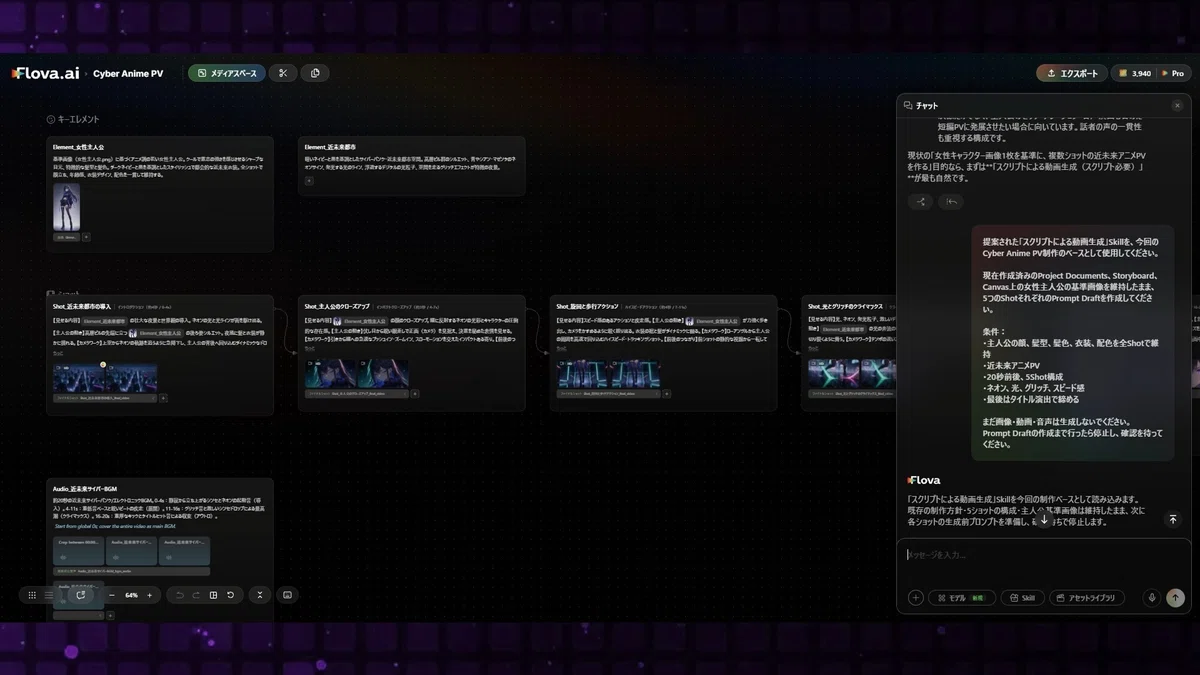
実際に進めていて、最初は主人公のElementに画像が紐づいていないことに気づきました。そこで主人公画像を追加し、「女性主人公」のElementへ紐づけています。
チャットへ画像を渡すことと、その画像を主人公の基準として整理することは、分けて確認したい部分です。今回も、Elementのカードに主人公画像が表示されていることを確認してから先へ進めました。
公式ドキュメントでも、重要な素材は対応するElementやShotへ関連付ける考え方が案内されています。未分類の素材を手動で紐づける場合は、個別画像ではなく、その素材が入ったAsset単位で扱います。公式:メディアスペースの使い方
Canvasは、素材が増えたときに「このキャラを使う」「このカットにはこの動画がある」と、関係を見渡せるところが便利でした。
4.Skillを選び、完成形の仕様をそろえる
ここで使ったのがFlovaのSkillです。簡単にいうと、動画制作の進め方をまとめた、再利用できる手順書のようなものです。
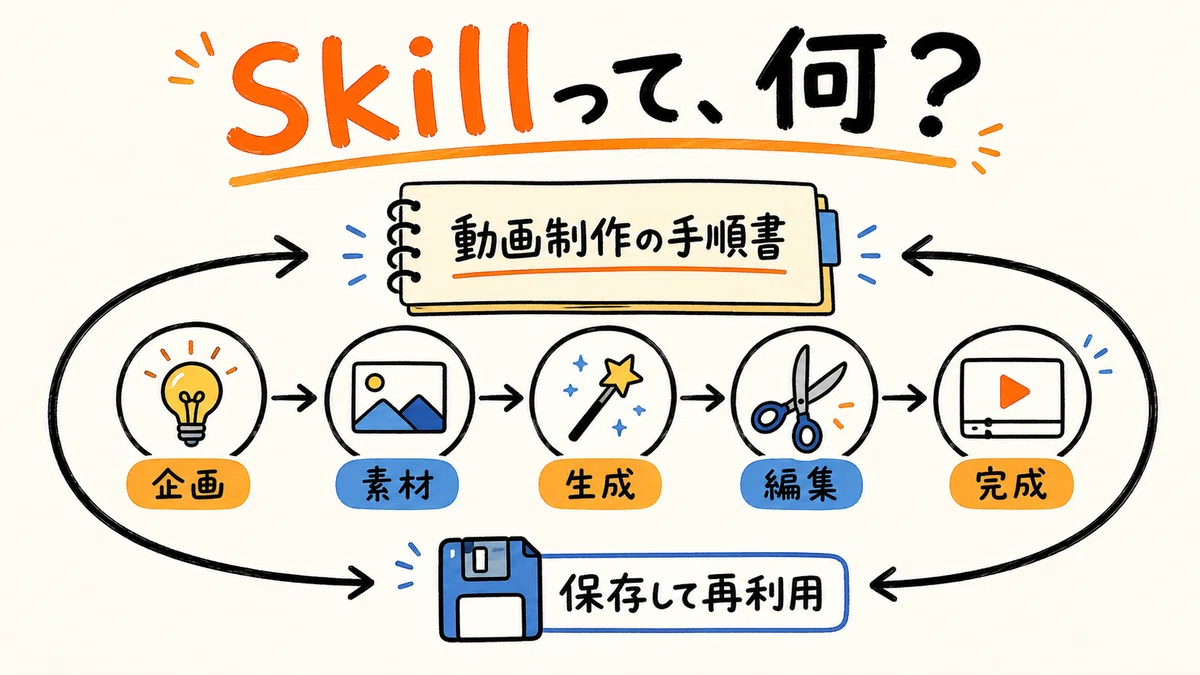
Prompt・Video Spec・Skillは、次のように役割を分けると理解しやすくなります。
Prompt:今、何をしてほしいか。「5 Shotの指示を作って」など。
Video Spec:今回の完成形。横長16:9、約20秒、近未来アニメPVなど。
Skill:どんな手順やルールで制作を進めるか。
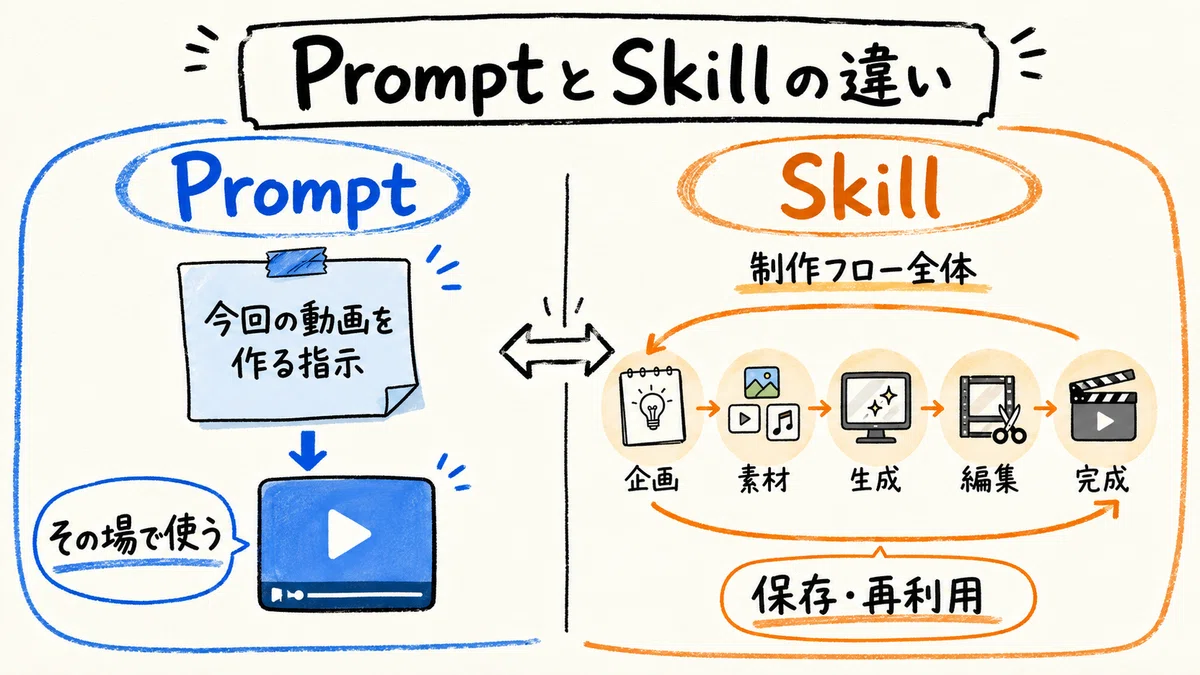
図は役割を整理したものです。Prompt自体も保存して使い回せますが、Skillは制作フローや判断基準をまとめる点が異なります。公式:Skillの使い方
今回はチャットで、このPVに合いそうなSkillを3つ提案してもらい、「スクリプトによる動画生成」を選びました。
その後、Flovaから確認された画面比率とタイトルを回答。横長16:9、タイトルは「NEON VANGUARD」とし、Video Specへ反映してもらっています。
Skillを選んだだけで、キャラの一致が保証されるわけではありません。今回の主人公画像と、すでに決めた制作方針を引き継ぐことも、あわせて指定しました。
5.Prompt Draftを確認し、Seedance 2.5で一括生成する
仕様がまとまったら、各Shotの生成指示となるPrompt Draftを作ります。実際に入力した指示はこちらです。
現在のVideo Spec、Storyboard、Skill、主人公の基準画像をもとに、
5ショット分のPrompt Draftを作成してください。

まだ画像・動画・音声は生成せず、
Prompt Draft作成後に停止してください。
出てきたDraftでは、全Shotで横長16:9、Seedance 2.5、480pを使い、主人公の基準画像を参照する設定になっていました。髪や瞳、衣装の特徴に加え、カメラの動きもShotごとに分かれています。
たとえば、主人公のクローズアップでは「顔を映す→ゆっくり目を上げる→目元へ近づく」という流れ。内容と設定を確認してから、5 Shotの動画生成を依頼しました。
生成結果の確認画面がこちらです。主人公のアップでは、紫の瞳、暗色の長髪、黒・紫系の衣装が基準画像と共通しています。
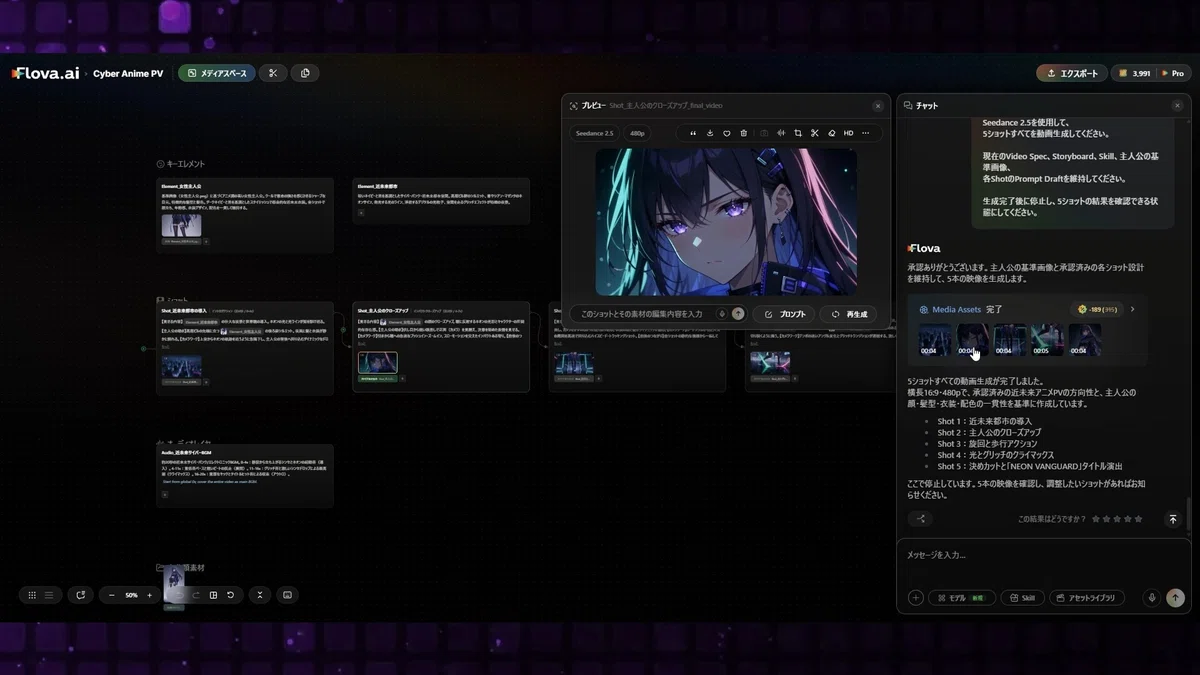
このときの一括生成の指示です。
5ショット分のPrompt Draftを承認します。

Seedance 2.5を使用して、
5ショットすべてを動画生成してください。

現在のVideo Spec、Storyboard、Skill、主人公の基準画像、
各ShotのPrompt Draftを維持してください。

生成完了後に停止し、5ショットの結果を確認できる状態にしてください。
同じ主人公としてつながる土台は作れました。ただし、すべてのフレームで細部が完全に一致するという意味ではありません。顔つきだけでなく、髪飾り、服の形、配色、手の動きも、各動画を再生して確認する必要があります。
6.最後のShotだけ、コメントで動きを直す
5本がそろったあと、最後のShotはもう少し動きを強調したくなったので、そこだけ再生成しました。
Shot5のコメント欄から、「顔アップから始めて、大きめのカッコいい仕草にして」という内容で修正を依頼しています。修正の意図を、コピーして使いやすい短い指示に整理すると次のようになります。
Shot5を、顔アップから始めて、大きめのカッコいい仕草にしてください。修正後は、最初の結果より動きが分かりやすくなりました。ほかの4 Shotを残したまま、気になったカットだけ作り直せるのは助かりました。
自分の作品で応用するなら、変えたくない顔・髪・衣装と、変えたい動き・構図を分けて伝えると、修正の目的が明確になります。再生成後は、Timelineに採用するのが修正版かどうかも確認しましょう。
7.BGMを作り、Timelineで約21秒のPVにまとめる
StoryboardにはBGMの設計も入っていたので、それをもとに音源を生成しました。実際の指示では、映像に合わせて約21秒、ボーカルなしと指定しています。
現在の「Audio_近未来サイバーBGM」の設計内容をもとに、
このPV用のBGMを生成してください。

約21秒、ボーカルなし。
生成したBGMを「Audio_近未来サイバーBGM」に紐づけてください。
ここは、指定どおりの長さが一度で出たわけではありません。操作記録では、最初にできたBGMは約171秒・188秒と長く、その後、PVに合わせた約21秒の区間が作られています。
「約21秒で」と頼んだ場合も、生成後に実際の尺を確認する。長ければ、使う区間を切り出してから映像と合わせるのがポイントです。
次に上部からTimelineを開き、Shot1から順番に並べます。最後には修正したShot5を使い、映像の下にBGMを配置しました。
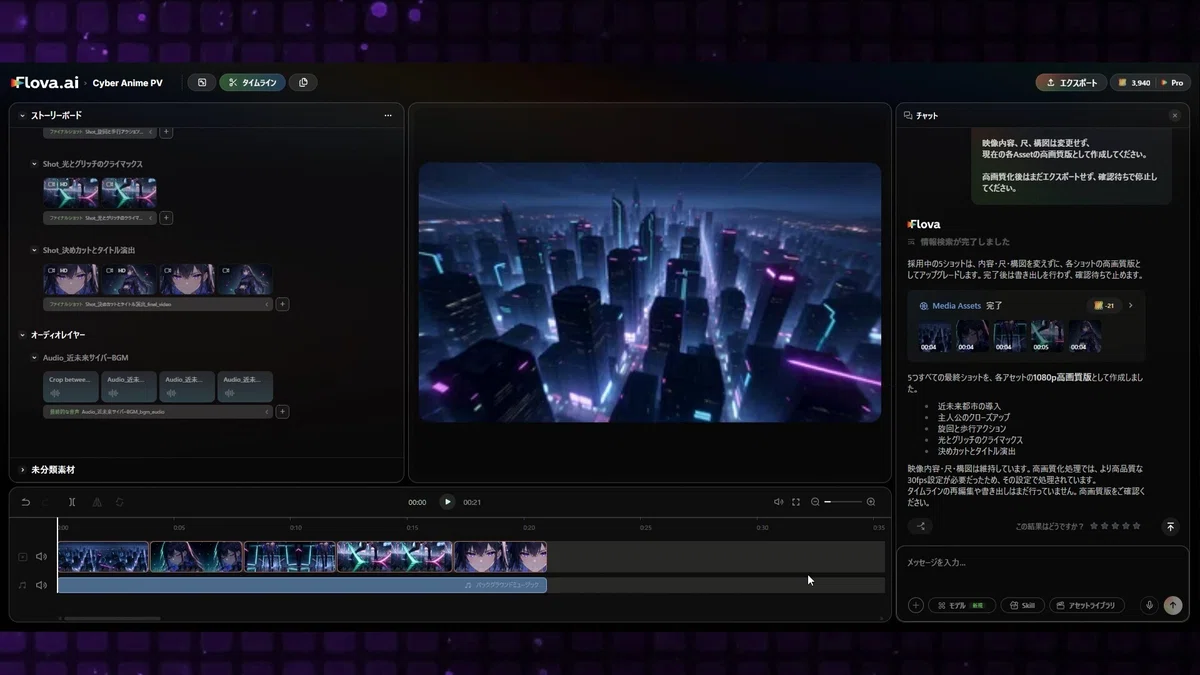
画面では、5つの映像クリップと1本のBGMが、約21秒のTimelineにまとまっています。素材がそろってから一本のPVとして見ると、カットのつながりや音楽とのタイミングを確認しやすくなりました。
また、記録上は最初の480p生成後、採用する5 Shotを高画質化しています。Flovaの完了表示では1080p・30fpsになっていますが、これは初回から1080pで生成したという意味ではありません。
公式更新履歴にも、2026年8月17日付でSeedance 2.5の1080p出力対応が掲載されています。利用できる設定は、自分のアカウントの画面で確認してください。公式:更新履歴
最後に全体を再生し、採用カット、映像のつながり、BGMの長さと音量、タイトル部分を確認してエクスポートします。高画質版を作ったあとも、Timelineで使われている素材が意図した版かを確認しておくと安心です。
キャラの一貫性を保つために、押さえたい3つのこと
① 基準画像と、維持したい特徴をセットで渡す
「同じキャラで」だけにせず、顔・髪型・髪色・衣装・配色などを具体的に指定します。一方、背景やポーズは変更可能とし、カットごとの演出を作れる余地を残しました。
② Elementへの紐づけと、生成前のDraftを確認する
今回も、主人公画像の紐づけを後から整えました。アップロードした素材が正しい場所に入っているか、各Shotが何を参照するかを確認してから動画生成へ進むことが大切です。
③ 気になるShotだけ直し、最後は一本につないで確認する
今回はShot5だけを修正しました。個別の動画がよく見えても、前後につなぐと違和感が見つかることがあります。最後はTimelineで確認します。
料金・クレジットと、公開前に確認したいこと
今回の一括生成画面では、5 Shotの処理に「−189」というクレジット表示がありました。これは、そのときの画面に出た一括生成分の表示です。修正、BGM、高画質化まで含めたPV全体の総費用や、同じ作品を作る場合の固定料金ではありません。
公式案内では、消費クレジットはモデル、動画の長さ、解像度、参照方式などによって変わり、実際の価格はアプリ内表示が基準とされています。生成前の見積もりと、実行後の利用明細を確認してください。公式:サブスクリプションとクレジット
公開・商用利用の前には、現在のプラン条件に加え、元のキャラクター画像や音源の利用条件も確認してください。他人の顔・声や既存作品のキャラを使う場合は、その素材を利用・公開する権利の確認も必要です。公式:安全性と著作権について
画像1枚から、複数カットの作品に育てたい人へ
今回Flovaで便利だったのは、主人公の設定、素材管理、Shotごとの生成・修正、BGM、編集を同じプロジェクトの中で進められたことです。
特に、ひとりのキャラクターを中心に、複数の場面をつないだPVを作りたい人には、この制作の流れが参考になると思います。
最初の一歩は、主人公画像を用意して、「何を変えずに、どんな映像にしたいか」を文章にすること。そこから短い5 Shotを設計すると、確認と修正を挟みながら仕上げていけます。
操作の流れと完成PVは、こちらの動画でも紹介しています。
こちらもオススメ!
💬 感想・質問はコメント欄でどうぞ!
💖「スキ」や「フォロー」で応援いただけると嬉しいです!
🎬YouTubeチャンネル登録もよろしくお願いいたします!https://www.youtube.com/@AI-masterlab-0401
#Flova #Seedance25
#AIアニメ
#AI動画
#生成AI
#動画生成AI
#AIマスターラボ
いいなと思ったら応援しよう!
 応援よろしくお願い致します!いただいたチップは活動費に使わせて頂きます!