【超有料級】1時間でLINEスタンプが作れちゃう!?Nano Banana ProでLINEスタンプを作っちゃおう🙌

こんにちは、ごまめです🙌
以前この記事で『LINEスタンプ』を簡単に生成できちゃうプロンプトを書いたのですが
「いつか本当に、ごまめちゃんのLINEスタンプ作りたいな🤔」
と思っていたんですよね😌
というわけで・・・
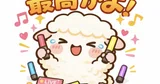
🎉LINEスタンプ作っちゃいました🎉

しかもなんとこのLINEスタンプ
『1時間』で作れちゃったんです😯
今回は、そんな
『LINEスタンプを爆速で作る方法🏃』
について説明していきます!

正直有料級の内容ですが、たくさんの人に楽しんでもらいたいという想いから、無料で公開します🙌
最後まで読むだけで、あなたのAIスキルが上がること間違いなしです🎉
それでは、早速まいりましょう!
📝爆速LINEスタンプ作成術
作業はたったの4工程です🎉
①Nano Banana Proでスタンプの原案を作成する
②Canvaで画像を透過する
③Google AI Studioでカットアプリを作成し、スタンプをカットする
④LINEスタンプに登録する🎉
それでは、①から説明していきます💪
📝①スタンプの原案を作成
まずは、スタンプの原案を作成していきましょう💪
Geminiを開き、以下のプロンプトを打ちこむと・・・?

アップロードした画像のキャラクターをデフォルメし、LINEスタンプを作成してください。
表情やポーズ別のキャラにセリフを入れた画像を全部で20種類作成してください。
全て白フチで囲ってください。
背景は緑色にしてください。
ものの数秒で、こんな一枚絵を出力してくれます🎉

余談ですが、以前ねんころさんが
透過するときに『白フチとグリーンバック』の方がやりやすいよ!
ということをおっしゃっていましたので、
私もそれにならって、白フチとグリーンバックで出力しております🙌
👉ねんころさんの記事
📝②画像を透過
それでは『Canva』を使って、背景を透過していきましょう🙌
⚠️Canvaは画像の透過が有料会員のみの限定機能です。
Canvaに課金していない人は「画像 透過」とググれば、無料の透過アプリが出てくると思いますので、そちらをご活用ください。
画像を選択すると、上部に『背景透過』というボタンが出てきますので、そちらをクリックすると・・・?

無事透過できました!!!

あとは、ダウンロード設定を「PNG」と「背景透過」にしてダウンロードしていきましょう🙌

📝③『カットアプリ』を自作しよう!
さぁ、ここが『一番大事なポイント』ですよ~💪💪💪

本来であれば、私の作ったカットアプリをそのまま配布する形が望ましいのですが、、、
みなさんに『Google AI Studio』の凄さを実感してもらいたいという想いから、今回はハンズオン形式にしましてみました🙌
というわけで、今から皆さんには
『カットアプリ』を自作してもらいます🎉
といっても、全然複雑じゃないですので安心してください🥰
Google AI Studioを開いたら、『Build』画面に移り、このプロンプトを入力するだけで、カットアプリがほぼ完成します🎉🎉🎉
アップロードしたような画像から、LINEスタンプ用に一つ一つカットするアプリを作成してください。
カットサイズの最大は「横370px × 縦320px」です。
カットする際は、必ず偶数pxになるように修正してください。

そうすると、後はGemini君が頑張ってアプリを作ってくれます😌

すると、1分ほどでアプリが完成しました🥰

では、アプリに先ほどのスタンプ透過画像を
実際にアップロードしてみると・・・?

お~~!ちゃんとカットされてる~~~🎉🎉🎉

📝③アプリ制作の補足
もしここで、アプリに不満がある場合は
画面左側のチャット欄で修正依頼をしてみてください!

私は『画像選択 & 一括zipダウンロード』機能が欲しかったので、以下をお願いしてみると・・・?
カットした画像を選択し、選択した画像のみをzipファイル化してダウンロードできる機能を追加してください。
無事、思い通りの機能が実装されたアプリができました🎉🎉🎉

📝④LINEスタンプに登録する
あとはもうLINEスタンプを登録するだけですね😌
ですが、1点注意すべきことが。
それは、「main」画像と「tab」画像の設定です。

それぞれ
main : 横240px 縦240pxのPNG画像
tab : 横96px 縦74pxのPNG画像
と、サイズ&ファイル形式指定がありますので
間違えないようにしましょう。
ちなみにこれらの画像がどこに出てくるのかというと
main画像はストアのサムネ
tab画像はトークルームタブのアイコン
に使用されるみたいです。

ちなみに私は『Canva』で、mainとtab画像を作成しました🙌

無事mainとtab画像ができたら、
後は申請して、審査が通るのを気長に待ちましょう!

私の場合は2日で審査が通りました🎉🎉🎉

📝さいごに
いかがでしたでしょうか🙌
まさか、LINEスタンプが1時間の作業で出来てしまうとは😯
そもそも、絵が描けなかった私からすると
自分でLINEスタンプを作れること自体、
本当に革命的なことなんですけどね😌
今回は『爆速』というコンセプトだったので、画像を一切編集しませんでしたが、クオリティにこだわりたい人は画像を微修正してみてもよいかなと思います🙌
(編集無しでも、相当クオリティ高いですけどね🤔)
ということで、ぜひみなさんも
オリジナルLINEスタンプ作ってみてくださいね🙌
私が実際に作ったLINEスタンプのリンクも載せておきますので、興味のある方はぜひのぞいてみてください😌
それでは、また🙌