
【自分のPCで始めるローカルAI #1】ローカルAIとは? ChatGPTとの違い・メリット・注意点

1. AIを自分のPCで動かす方法もある
みなさん、AI は使ったことがありますか?
ChatGPT や Claude に質問したり、メールの下書きや文章の要約を頼んだりしたことがある人は多いと思います。
いまでは、AI は仕事や調べものを助ける身近な存在になりました。
こうしたサービスの多くは、インターネットの先にある事業者のコンピューターで回答を作ります。
一方で、AI の本体を自分の PC に置き、手元で動かす方法もあります。
それがローカル AIです。
「専門家でなければ使えない」と感じるかもしれませんが、現在は簡単に操作できるアプリもあります。
このシリーズでは、ローカルAIの仕組みを知った後に PC の情報を確認し、Mac への導入へ進みます。
第 1 回では、まずローカル AI の全体像をつかみましょう。
2. ローカルAIって何?
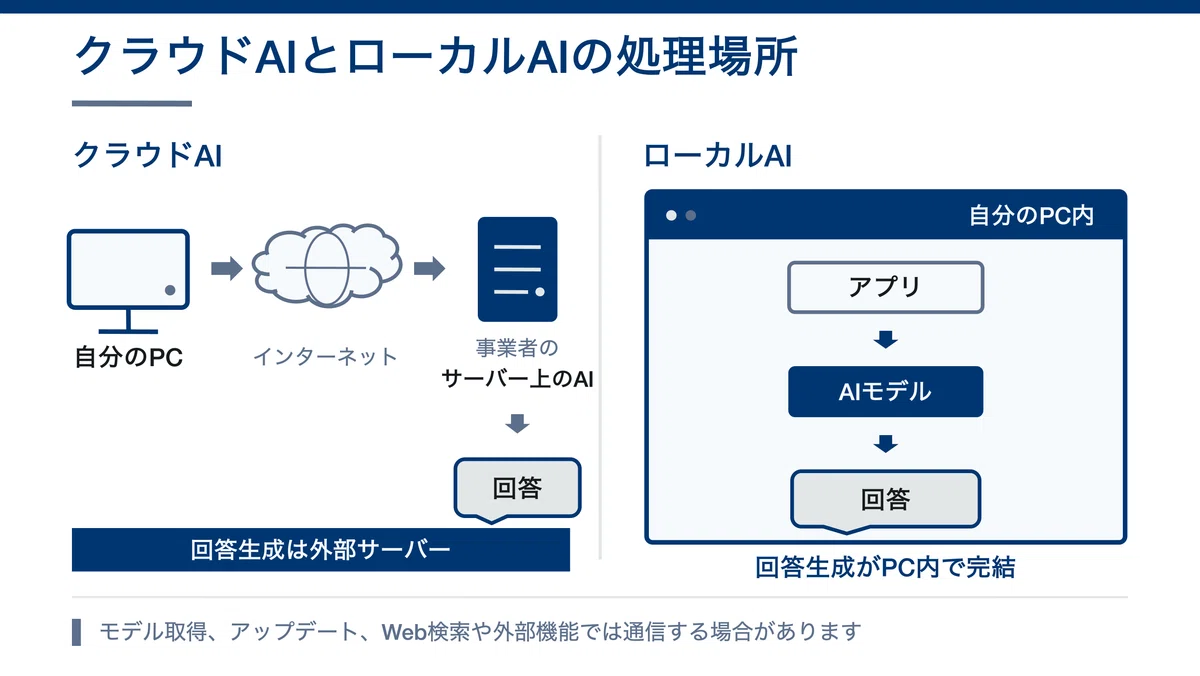
ChatGPT や Claude などのクラウド AIでは、入力した内容をインターネット経由で事業者のサーバーへ送り、そこで作られた回答を受け取ります。
ローカル AI は、回答を作るAI モデルを自分の PC に保存し、PC の計算能力を使って動かします。
このシリーズで主に扱うローカル LLMは、文章を読み取り、続く言葉を生成する大規模言語モデルを手元で動かすものです。
ここで、「アプリを PC に入れること」と「AI モデルを PC 内で動かすこと」は分けて考えます。
デスクトップアプリを入れても、回答を外部のサーバーで作るならクラウド AI です。
判断の基準は、回答を作るモデルがどこで動くかです。
ローカル AI でも、モデルの取得やアプリの更新、Web 検索、外部サービスとの連携には通信を使う場合があります。
「ローカルなら常にオフライン」という意味ではありません。
3. ローカルAIでは、こんなことができる
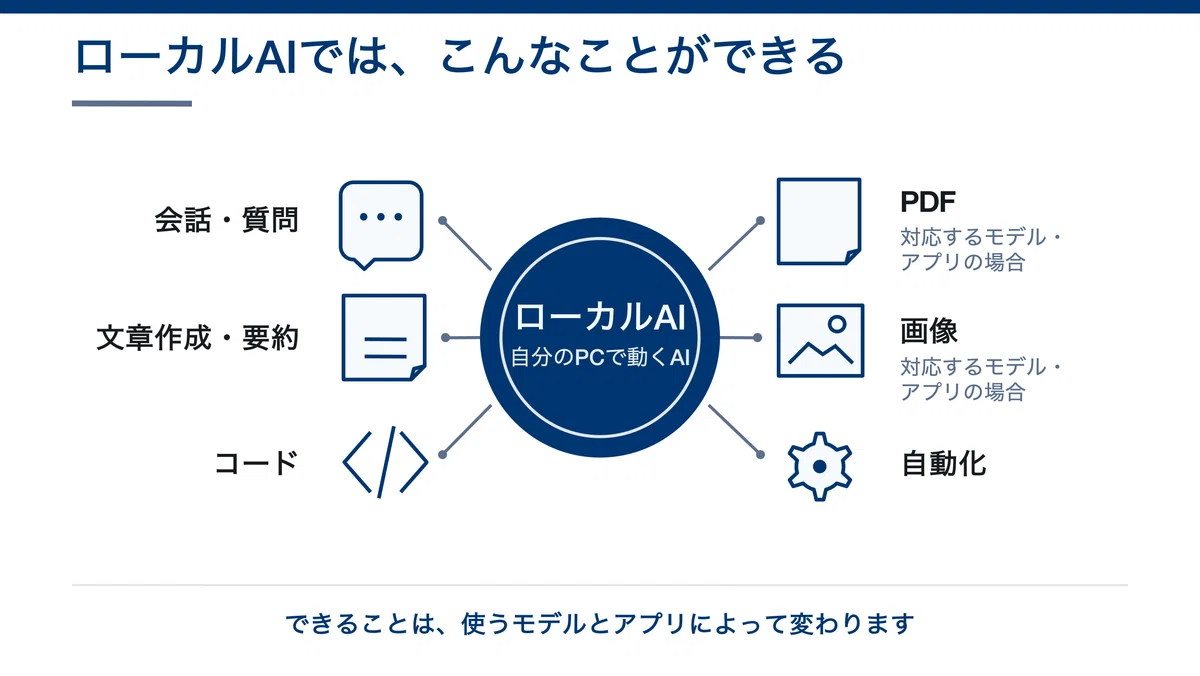
ローカル AI では、質問への回答、文章の下書き、要約、コードの説明や作成などを試せます。
手元の文章を分類して定型文を作る、といった繰り返し作業を自動化へ組み込むことも可能です。
同じローカル AI でも、文章作成を得意とするモデルや、プログラムなどのコード作成に強いモデルがあります。
対応するモデルとアプリを選べば、PDF の内容について質問したり、画像に写っているものを説明させたりもできます。
ただし、すべてのモデルが同じ機能を持つわけではありません。
文章だけを扱うモデルもあり、PDF や画像の読み込み方もアプリごとに異なります。
また、PC 内で動かしても、もっともらしい誤答(ハルシネーション)がなくなるわけではありません。
重要な文章、数値、コード、資料への回答は、元の情報と照らし合わせて確認してください。
4. クラウドAIとローカルAI、どっちがいい?
クラウド AI とローカル AI は、どちらか一方が常に優れているわけではありません。
使いたい機能、扱うデータ、PC の性能、準備に使える時間で選びます。
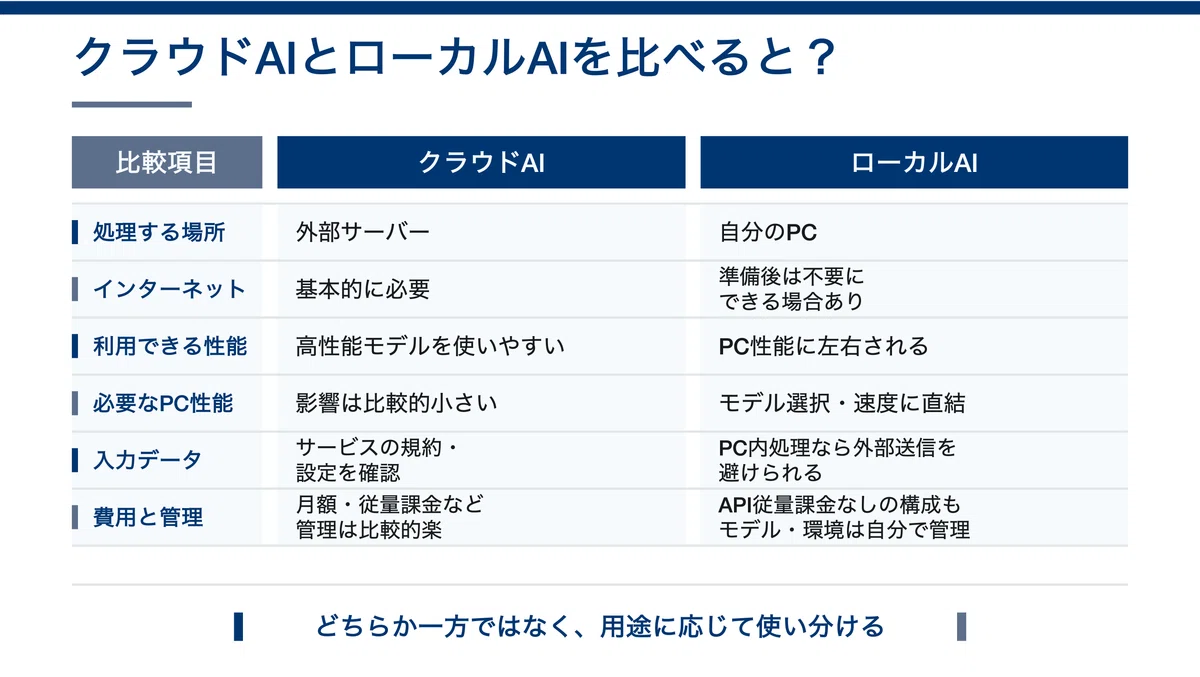
高性能なモデルやサービス固有の機能をすぐ使いたい人、設定や更新に時間をかけたくない人には、クラウド AI が向いています。
入力を手元で処理したい人、モデルを選んで比較したい人、自分用の自動化へ組み込みたい人には、ローカル AI が候補になります。
日常の軽い処理はローカル、難しい処理はクラウドという併用もできます。
ただし、ローカル処理だけで完全に安全になるわけではありません。
PC やアプリの設定によっては通信が発生し、管理にも注意が必要です。
モデルやアプリのライセンス、電力、保存容量などに費用がかかるため、すべて無料とも限りません。
5. どのモデルが動くかは、PCによって変わる
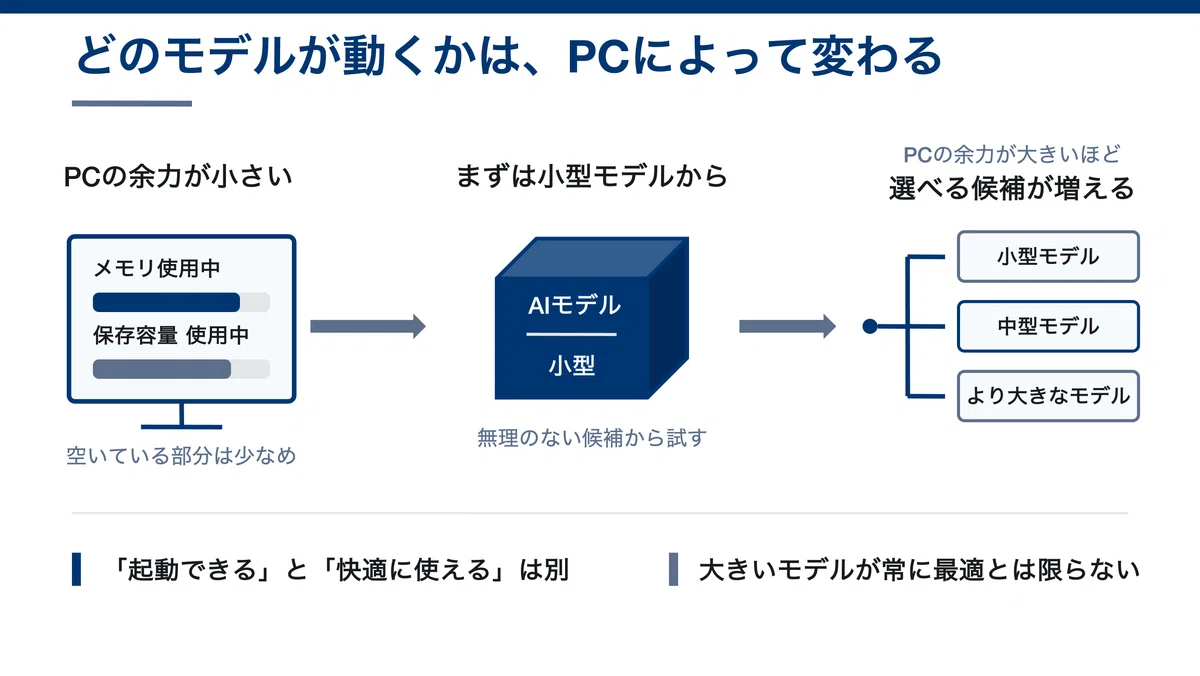
ローカル AI は自分の PC で計算するため、PC の性能によって選べるモデルが変わります。
モデルには、比較的軽いものから多くの計算を必要とするものまであります。
選ぶときは、PC のメモリ、保存容量、全体の処理性能と、モデルの大きさを確認します。
大きなモデルは多くのメモリや保存容量を使う傾向があり、PC に収まらないことがあります。
収まっても、回答が表示されるまで長く待つなら、普段使いには合わないかもしれません。
つまり、「起動できる」と「快適に使える」は別です。
小型モデルでも、短い文章の下書きや要約など、用途を絞れば役立つことがあります。
反対に、大きなモデルが常に自分の目的に最適とは限りません。
まずは PC に無理のない候補から試し、回答の質と待ち時間を見ながら選ぶのが現実的です。
詳しい判断では RAM、GPU、VRAM、Apple Silicon のユニファイドメモリなども関係します。
これらの用語と確認方法は、次回にまとめます。
6. 次回は、自分のPCを確認してみよう
次回は、Mac と Windows で PC 情報を確認し、**「自分の PC ではどのモデルが動きそうか」**を考えます。
無料シリーズだけでも、確認から導入、基本的な利用まで進められる内容にします。
Apple Silicon 搭載 Mac で確認やモデル選びを順番に進めたい人向けには、ローカル AI Starter Kit Mac版があります。
対象は macOS 14 以降で、Python 3.9 以上と Ollama が必要です。
Windows は商品対象外です。無料シリーズは Mac と Windows の両方を扱います。
Mac 診断 → モデル候補を確認 → 小型モデルで動作確認 → 実用候補を試す
必要な知識は無料シリーズで説明し、Starter Kit は診断から初回実行まで進める手間を減らします。
まずは次回、自分の PC の条件を確かめるところから始めましょう。
実際に自分のMacで試してみたい方へ
「ローカルAIに興味はあるけれど、自分のMacで何が動くのか分からない」「どのモデルから試せばいいのか迷う」という方向けに、Local AI Starter Kit Mac版を用意しました。
Starter Kitでは、Macの状態を確認して、PCに合いそうなモデル候補を確認し、Ollamaを使って最初のローカルAIを動かすところまで進められます。
含まれるもの
MacのPC診断・モデル候補確認ツール
START.command から起動できるStarter Kit
画像付き19ページ完全ガイド
診断結果のJSON保存
価格:500円
Apple Silicon搭載Mac(M1以降)向けです。
Windows・Intel Mac・Linuxには対応していません。また、Python・Ollama・AIモデル本体は別途取得します。
▶ Local AI Starter Kit Mac版をBOOTHで見る
「まずは無料の記事を読みながら自分で試してみたい」という方は、そのまま次回の記事へ進んでも大丈夫です。次回は、自分のPCでどのくらいのローカルAIが動かせそうかを確認する方法を紹介します。
