


飞牛OS部署Memos私有笔记:Docker安装、数据持久化与cpolar公网访问
前言
飞牛 OS 已经装好 Docker 后,除了影音和下载服务,还可以给 NAS 增加一个真正日常高频使用的小工具:随时打开、随时写几行的私人备忘录。很多记录并不需要完整的文档编辑器:一条临时命令、一段排错思路、一张截图、一份待办清单,能够快速写入、日后方便检索,往往比堆叠复杂功能更重要。
Memos 适合承担这个入口。它是一款开源的自托管笔记应用,提供网页端的 Markdown 记录、标签和图片附件等能力。部署在自己的 NAS 上,可以把应用数据放进指定的持久化目录,容器重建时不必把笔记跟着丢掉。与商业云笔记相比,这套方案的价值不在于夸称绝对安全,而在于可以自己管理运行环境、数据文件、访问方式和备份节奏。
本文以飞牛 OS 为演示环境,先检查 SSH 与 Docker,再沿用原文的 Docker 单命令部署,说明 5230 端口和 /var/opt/memos 数据目录分别承担什么工作。接着完成首次账户初始化、密码设置、文字与图片记录,最后配置 cpolar 随机域名和固定二级子域名。局域网访问与公网访问将分别验证,并补充当前官方镜像版本、访问权限和备份方面的注意事项,让初次部署的读者既能照着操作,也知道长期使用时需要维护什么。
1. Memos 能解决什么记录问题?
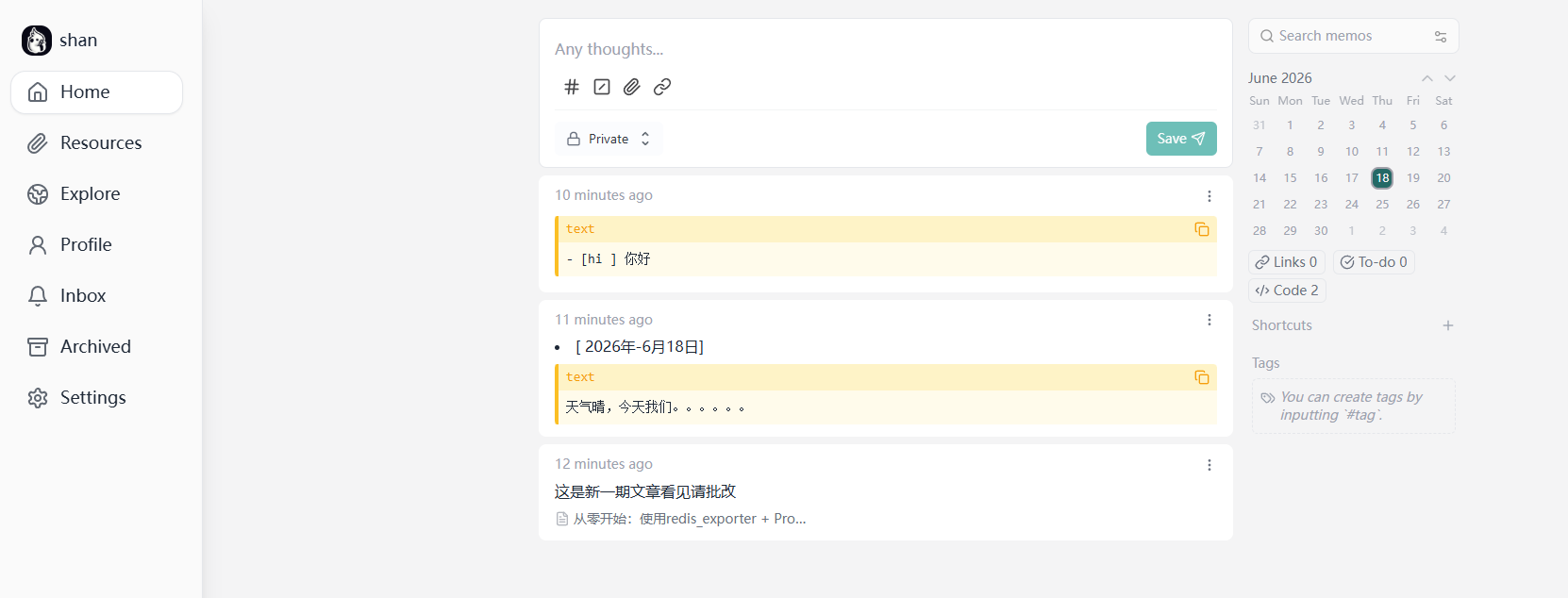
Memos 的定位是轻量的网页笔记:想到什么,可以先写下来,再用时间线、搜索或标签回顾。它适合存放短想法、工作记录、命令片段和附图说明;与其说它要替代所有大型知识库,不如说它提供了一个打开成本很低的日常记录入口。
项目源码:https://github.com/usememos/memos
- Markdown 记录:正文既能写普通文字,也能按 Markdown 格式组织内容。
- 标签与回顾:将生活、工作、学习等内容分组,减少零散记录难以查找的问题。
- 自托管存储:可以把服务放在飞牛 NAS 或其他支持 Docker 的设备上,自行决定存储目录与备份方式。
- 浏览器使用:电脑与手机都可通过网页打开,同一实例中的内容保持集中;具体客户端与离线能力应以所用版本为准。
- 接口扩展:项目提供 API,后续可以按官方文档研究自动化接入,但本篇先完成最基本的部署与使用。
需要注意:自托管不等于完全不用账号,也不等于数据绝对安全。首次进入新实例需要初始化账户;是否允许其他人注册、内容是否公开、谁能访问公网地址,都应由管理者按需求配置。
2. 飞牛 OS 上的环境准备
2.1 开启 SSH
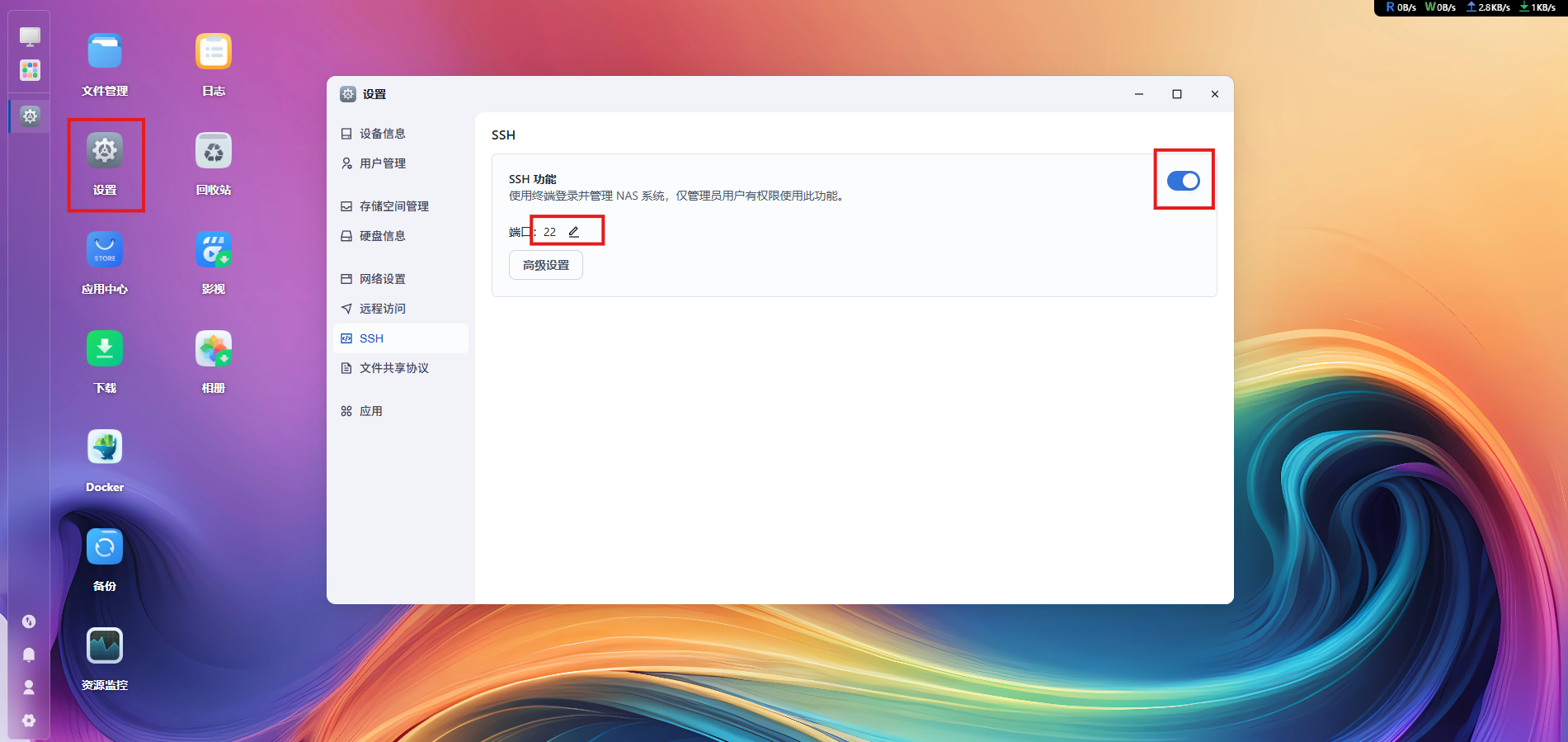
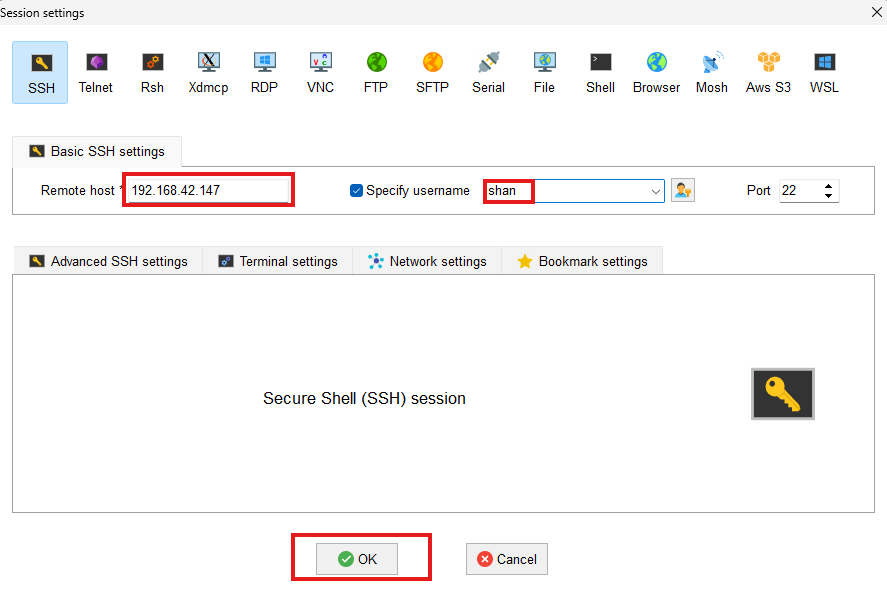
进入飞牛 OS 设置,在 SSH 相关页面开启服务,然后从 Windows PowerShell、macOS Terminal 等终端连接 NAS。连接时应使用自己的 NAS 用户名、实际局域网 IP 与对应端口,不要把截图中的地址直接当成通用配置。
下面三张截图对应 SSH 开启与检查过程:
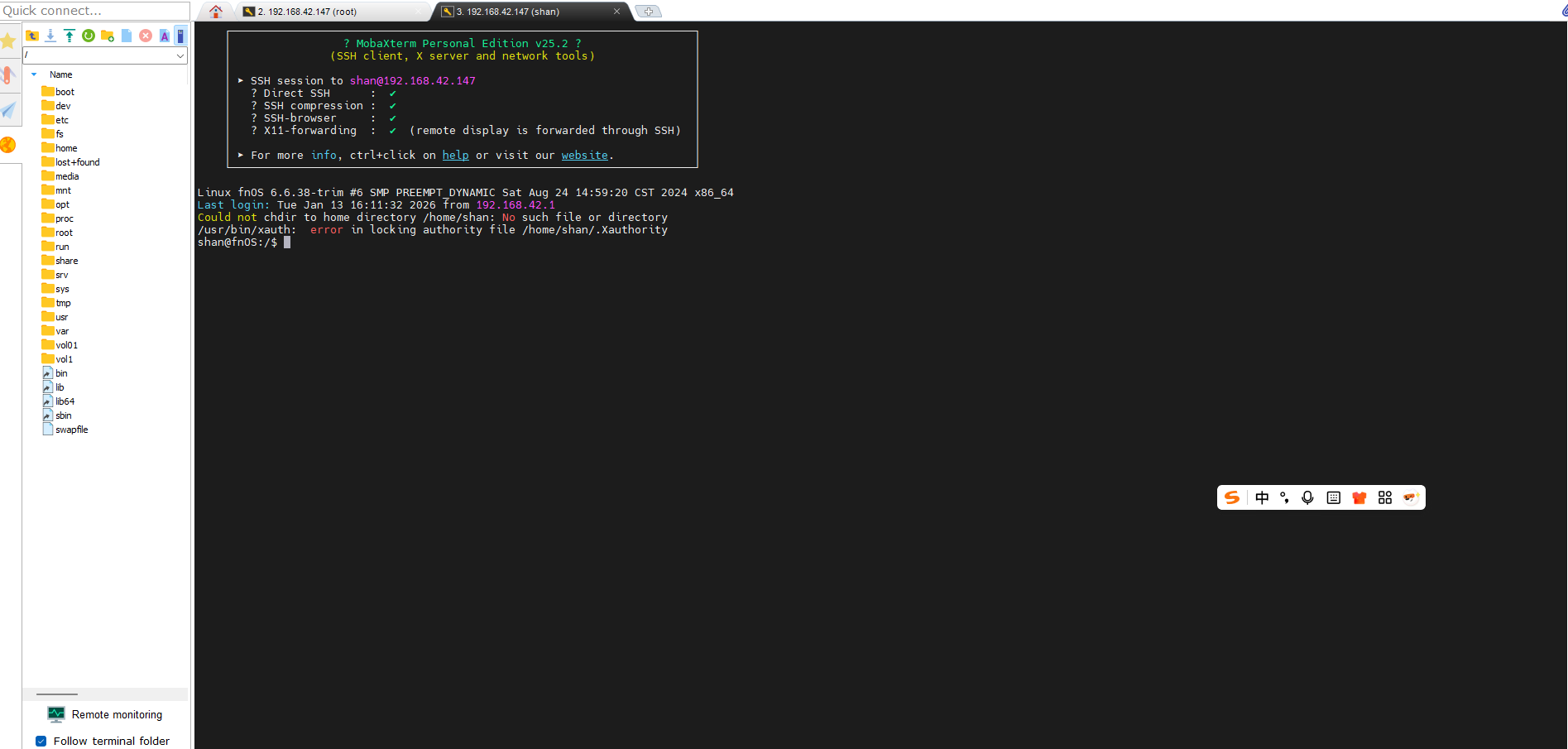
如果只打算从飞牛的 Docker 图形界面管理容器,可以采用系统提供的入口;本文为了完整展示原文中的部署命令,继续使用终端操作。
2.2 检查 Docker 环境
连接 NAS 后,原文使用下面的命令查看环境:
docker -v
systemctl status -v
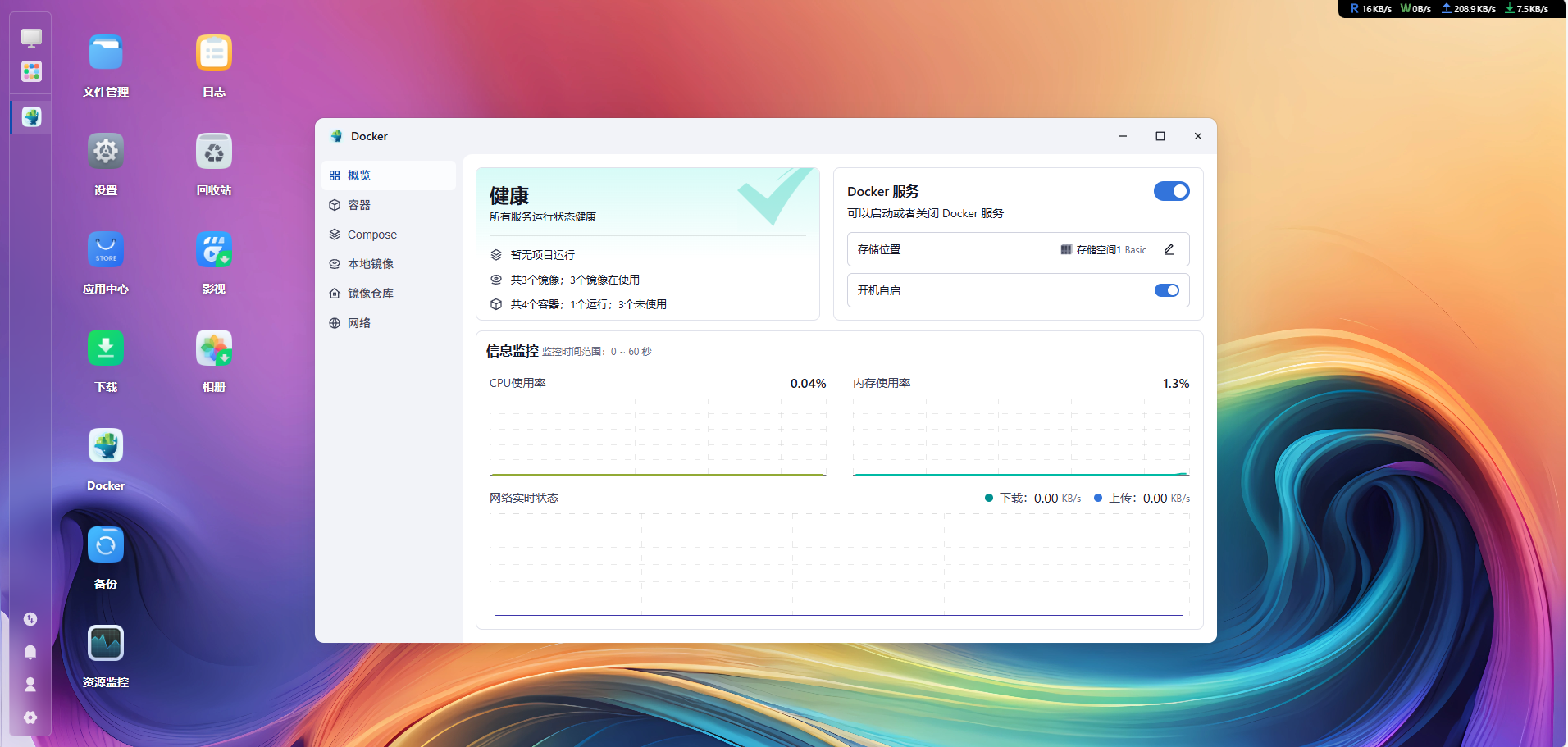
这里有一处要分清:docker -v 只能输出 Docker 客户端版本,原文的 systemctl status -v 也不能直接验证 Docker 服务是否正在运行。要检查 Docker 服务,可按飞牛 OS 的实际环境查看 Docker 应用状态,或使用 docker info、docker ps 等命令确认 Docker 守护进程可用。
也可以打开飞牛系统里的 Docker 应用进行核对:
3. 用 Docker 部署 Memos
确认 Docker 可用后,在连接 NAS 的终端执行原文部署命令:
docker run -d --init --name memos --publish 5230:5230 --volume ~/.memos/:/var/opt/memos ghcr.io/usememos/memos:latest
这条命令包含几个关键配置,部署前最好看懂:--name memos 将容器命名为 memos;--publish 5230:5230 把宿主机的 5230 端口映射到容器同一端口;--volume ~/.memos/:/var/opt/memos 把容器数据目录映射到宿主机当前用户主目录下的 .memos 文件夹。注意 ~ 会因执行命令的用户不同而指向不同路径,日后备份前要确认实际挂载位置。
版本提醒: 上面的代码完整保留原文使用的 ghcr.io/usememos/memos:latest,用于对应原有操作截图;截至本次整理,Memos 官方 Docker 文档示例已采用 neosmemo/memos:stable,并建议长期部署使用稳定或固定版本标签。新装实例应先核对官方文档,再决定使用哪个镜像,不要在未备份数据时贸然把历史实例改成另一镜像或版本。官方文档:https://usememos.com/docs/deploy/docker

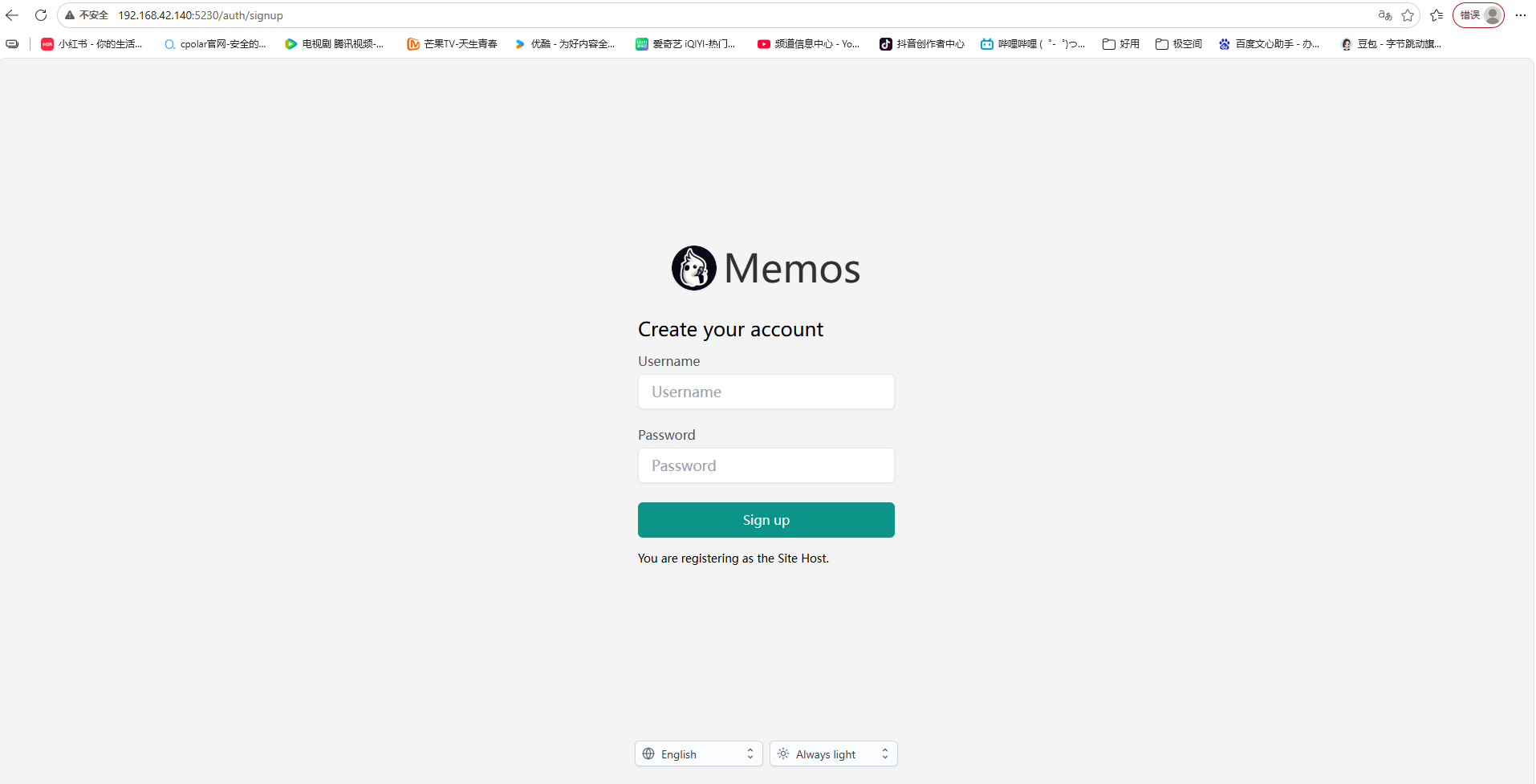
容器启动后,在浏览器中输入 http://飞牛IP:5230,将其中的“飞牛IP”替换成 NAS 的局域网地址。如果界面打不开,先检查容器是否运行、5230 端口有无冲突,以及电脑与 NAS 是否位于可互通的网络。
4. 初始化账号,开始记录
4.1 首次创建账户
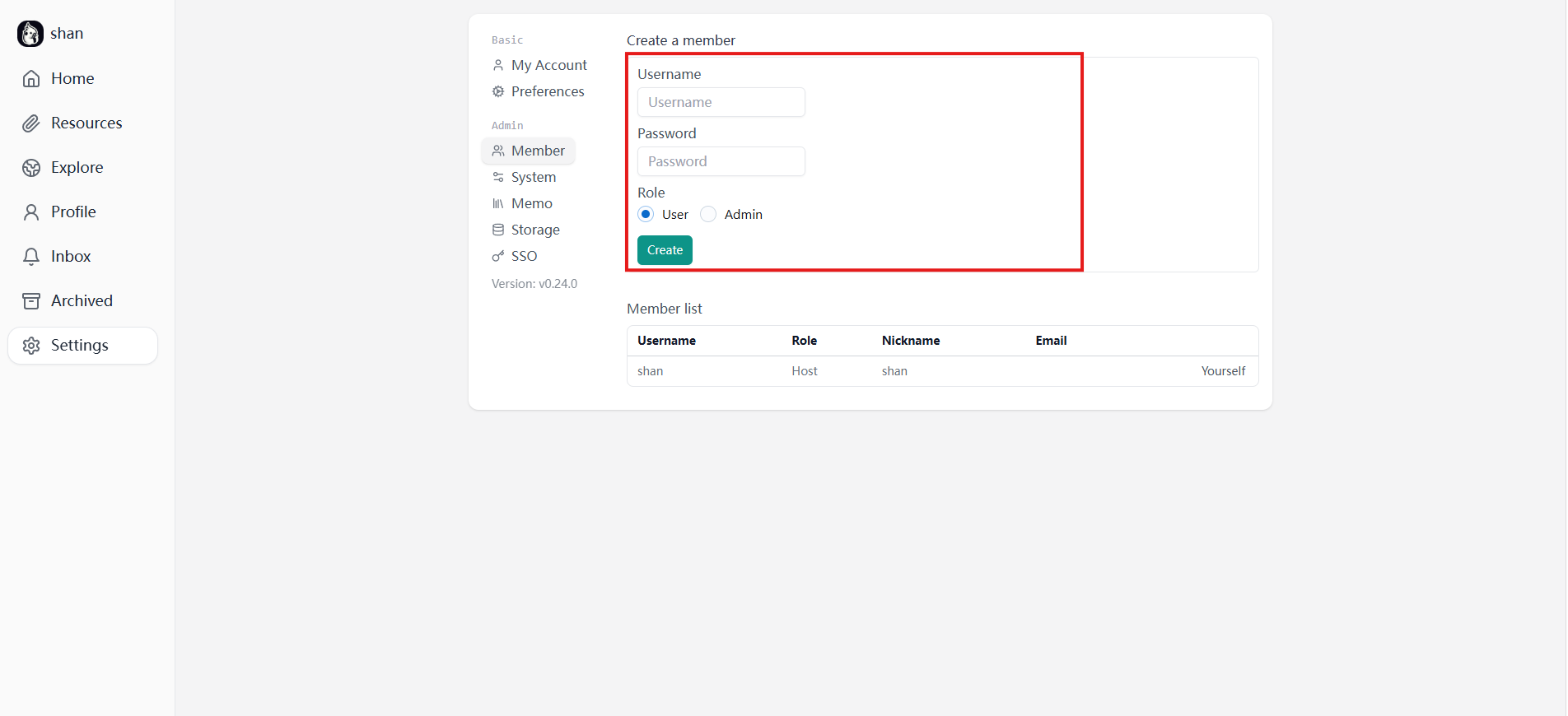
第一次打开全新 Memos 实例时,按照页面提示创建账户。首位用户一般承担实例管理职责,建议从一开始就设置不复用的强密码,并检查实例访问策略;原文前言中的“无需注册”不适用于这个初始化过程。
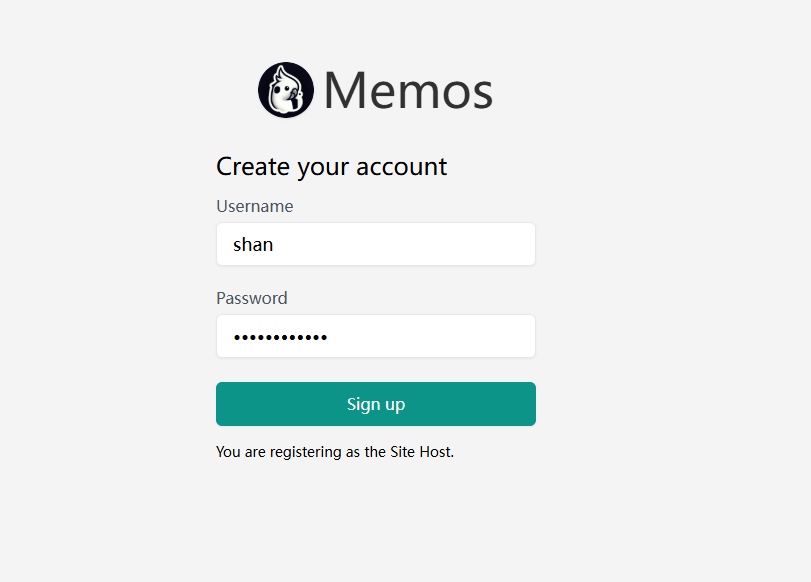
完成初始化并登录后,就可以进入自己的记录页面:
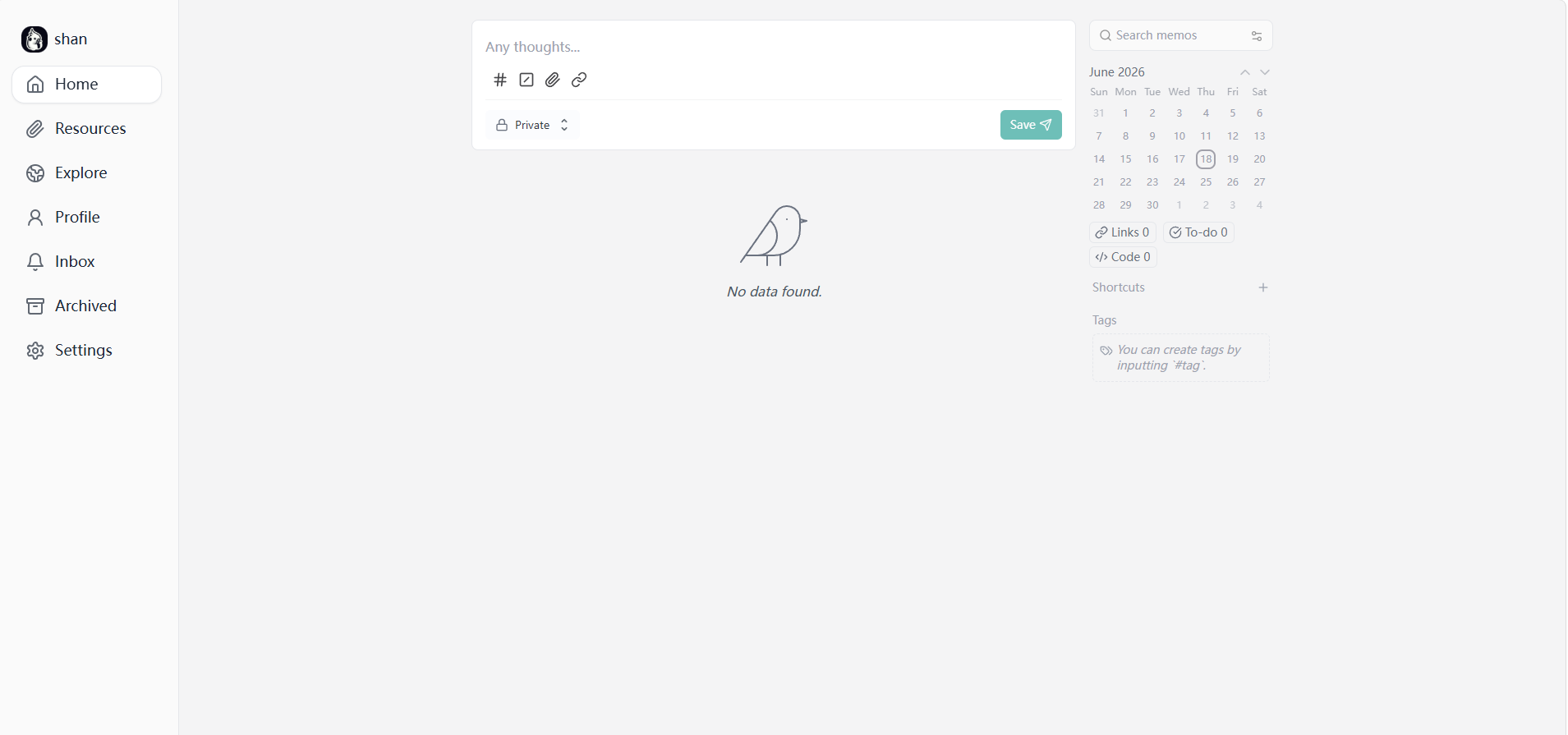
进入账号设置后,可以按界面提示修改密码。公开访问前,还应核对普通用户注册、笔记可见性与分享权限,不要因为网页能通过公网打开,就默认所有内容都只对自己可见。
4.2 写文字、插入图片
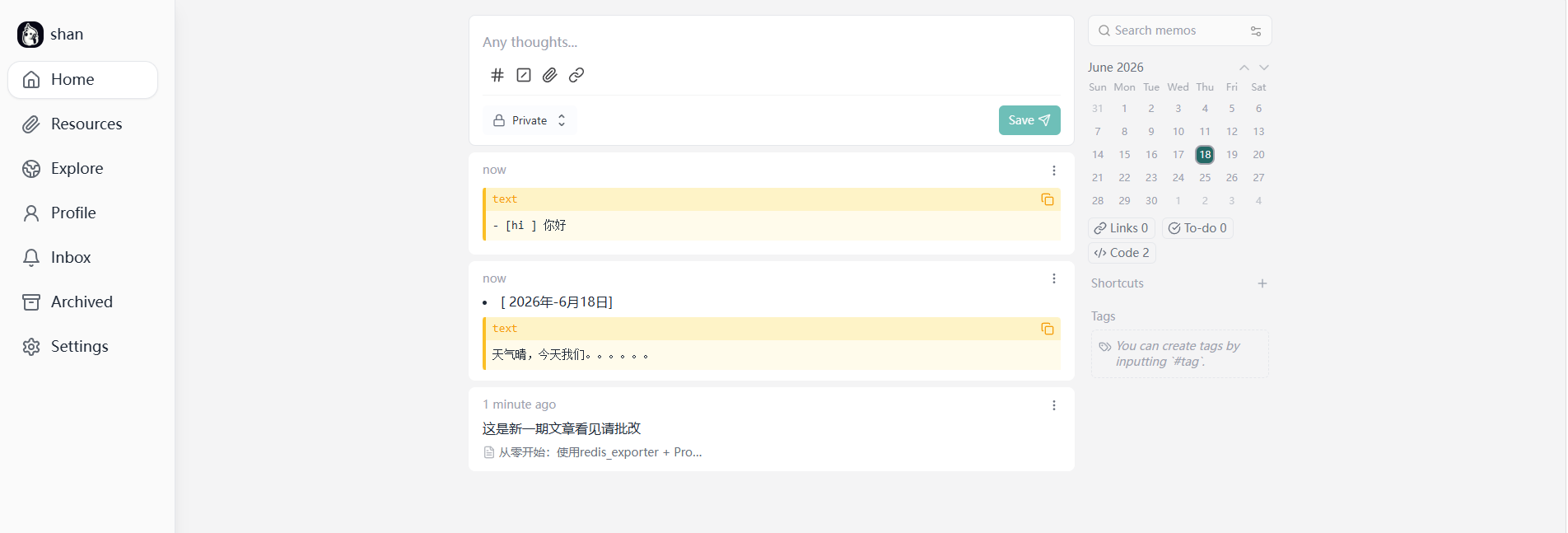
Memos 比较适合随手保存一条想法或一段工作进度:打开输入框,写下文字,确认内容后保存。后续需要整理时,可以通过标签和检索回头查找,避免每条短记录都先规划复杂目录。
原文还演示了图片导入。可以把相关截图与文字放在同一条记录里,例如保留报错画面、旅行票据或者需要稍后处理的资料。
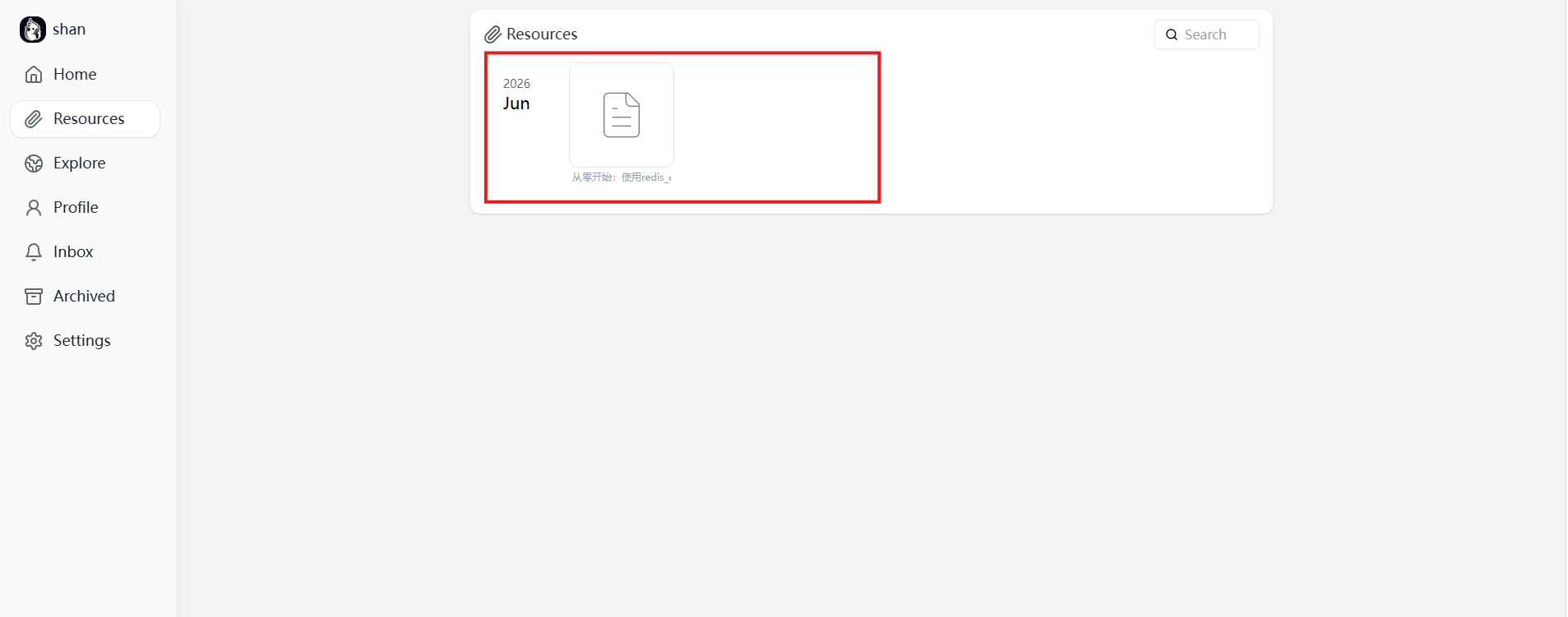
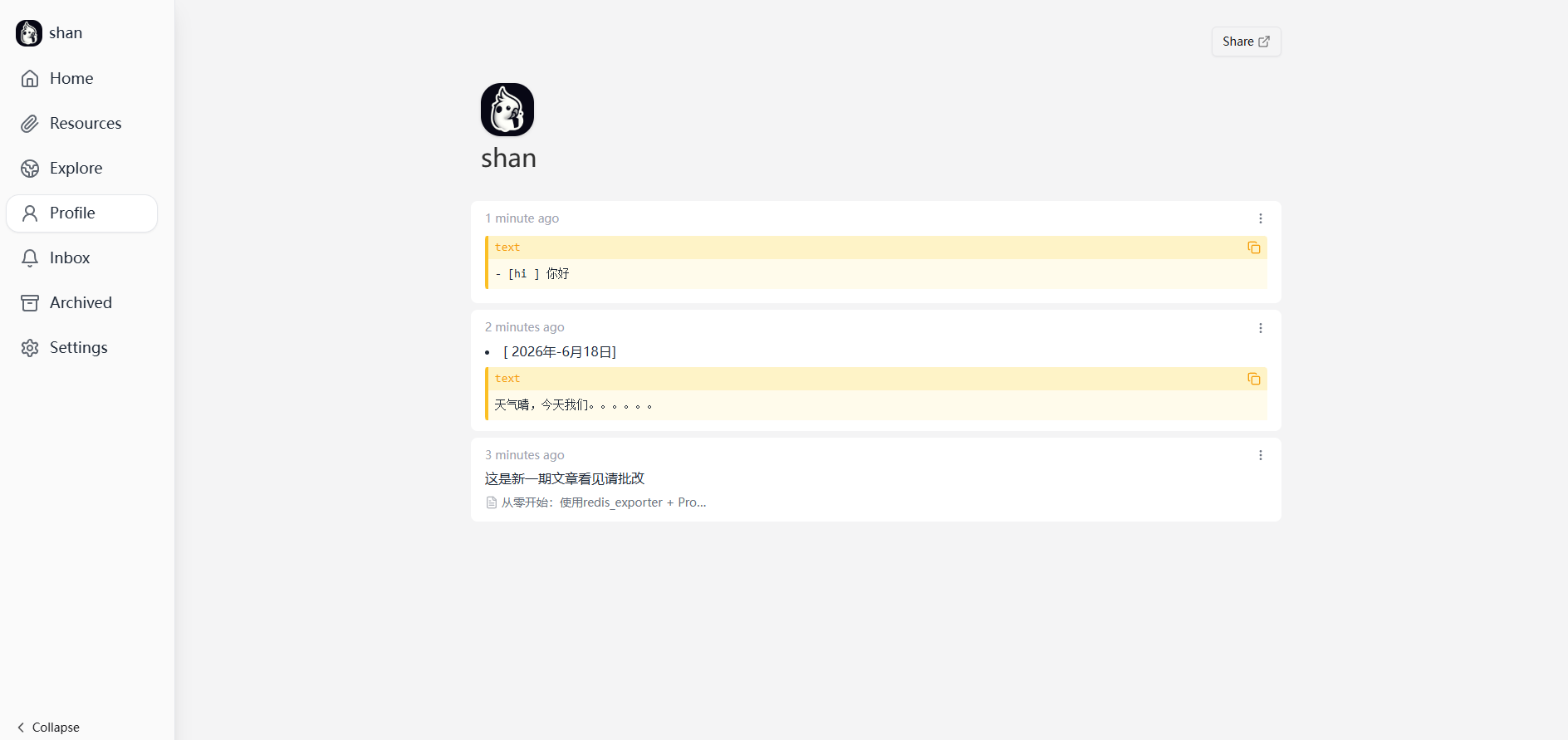
这里应区分“界面显示了图片”和“数据已经具备可靠备份”两件事:容器内的数据库、附件存放方式以及宿主机目录,都需要根据实际版本和存储设置确认。重要资料应定期备份并验证恢复,而不只依赖 Docker 数据卷本身。
5. 安装 cpolar:把本地笔记入口延伸到外网
前面的部署完成后,Memos 已能从局域网访问。但在公司、出差途中或手机使用移动数据时,NAS 的内网地址通常不能直接访问。这时可以通过 cpolar 给 Memos 建立一条公网访问隧道,免去自行配置家庭宽带公网 IP 和路由器端口转发。
cpolar 负责网络映射,不负责替代 Memos 的账户认证、备份或笔记权限控制;远程记录涉及私人内容,建议使用 HTTPS 地址并限制不必要的公开入口。
5.1 在飞牛 NAS 安装 cpolar
回到 NAS 终端,执行原文一键安装命令:
sudo curl https://get.cpolar.sh | sh
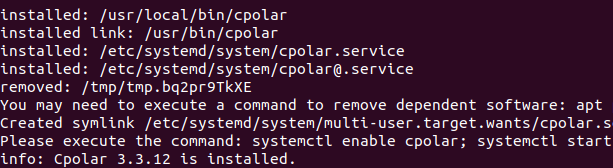
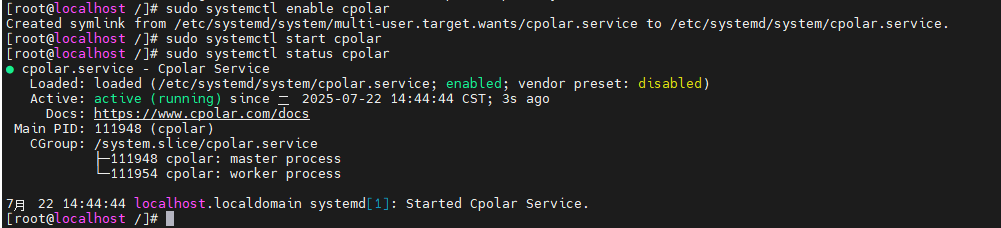
安装完成后检查服务状态:
sudo systemctl status cpolar
当服务状态显示正常运行时,再进入管理页面;如果启动失败,应先查看系统和服务日志,而不是直接创建隧道。
在同一局域网的浏览器中,用“NAS 局域网 IP + 9200 端口”打开 cpolar Web UI。例如管理程序安装在当前电脑上时才可使用 http://localhost:9200/;从另一台电脑访问 NAS 上的管理界面,应使用 NAS 的实际 IP。
使用自己的 cpolar 账户登录后台:
6. 为 Memos 创建随机公网地址
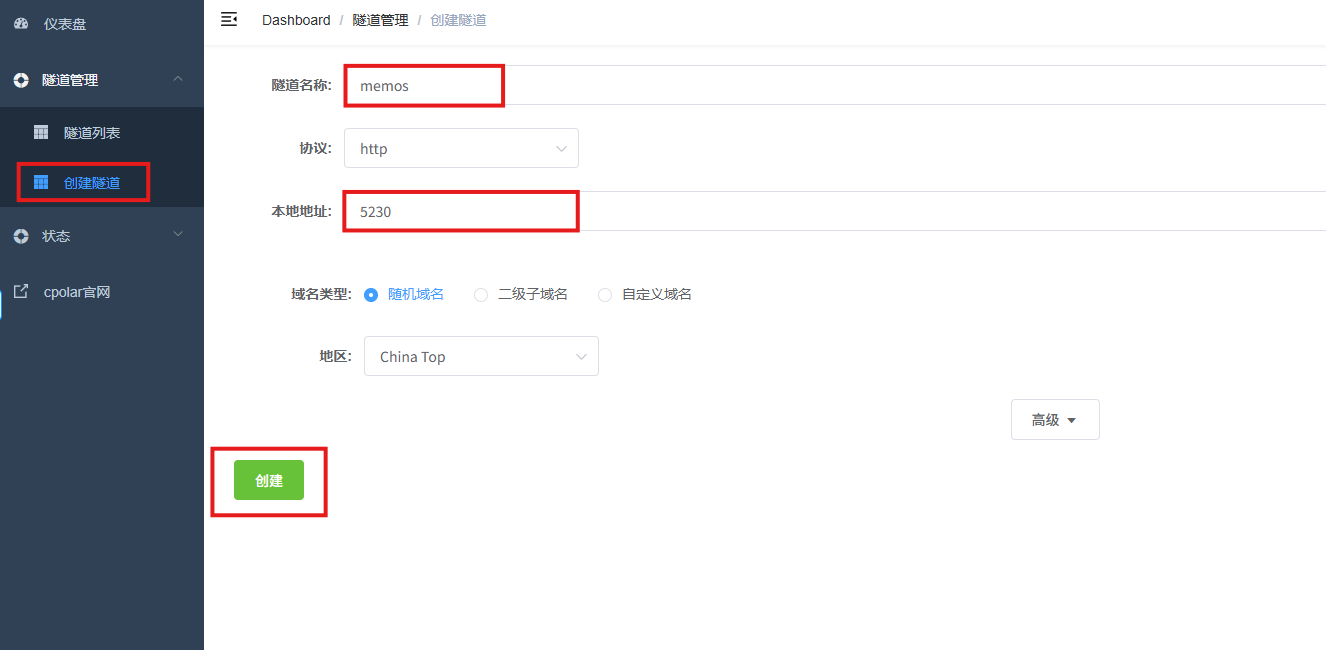
进入 cpolar Web UI,选择 隧道管理 → 创建隧道。本篇仍沿用原文的参数示例:
- 隧道名称:
memos,不能和已有隧道重名; - 协议:
http; - 本地地址:
5230; - 域名类型:
随机域名; - 地区:
China Top。
如果 cpolar 不在与 Memos 相同的 NAS 上运行,“本地地址”就不能机械地只填端口,需要按实际可达地址配置。
创建完成后,打开 状态 → 在线隧道列表,找到 Memos 对应的公网地址。
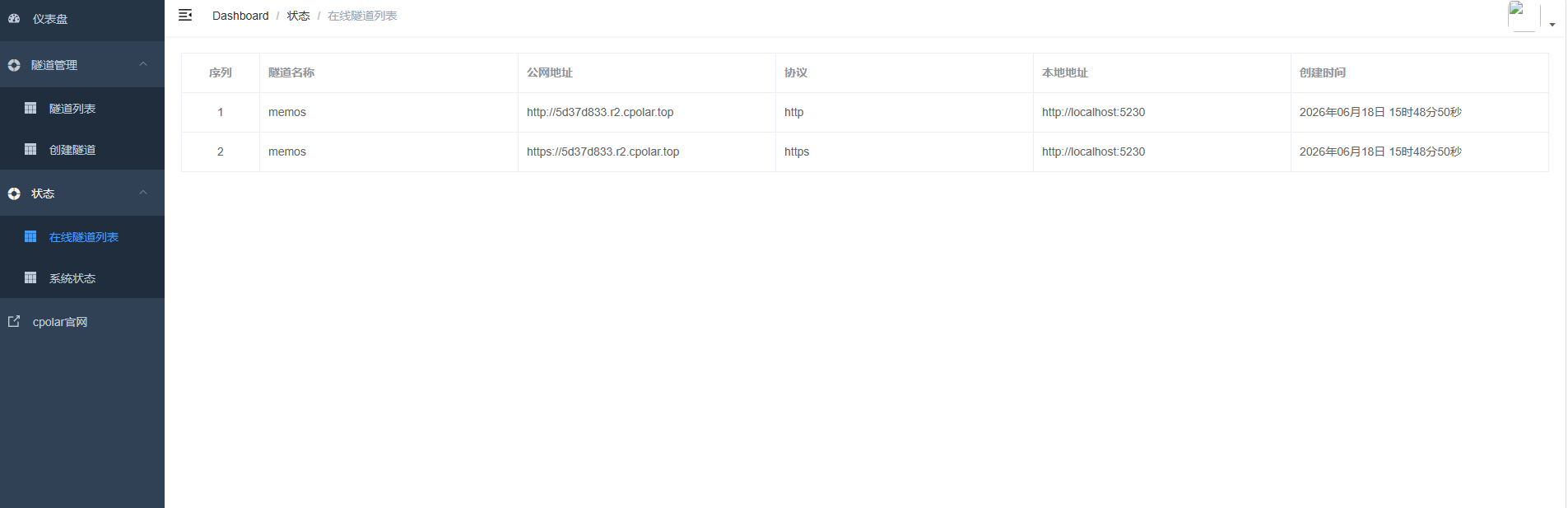
先复制 HTTPS 地址,在另一网络环境的浏览器中打开,确认能进入 Memos 页面,并用自己的账号完成登录与笔记读取测试。仅看到页面不代表读写和权限都已核验,重要内容还应检查可见性设置。
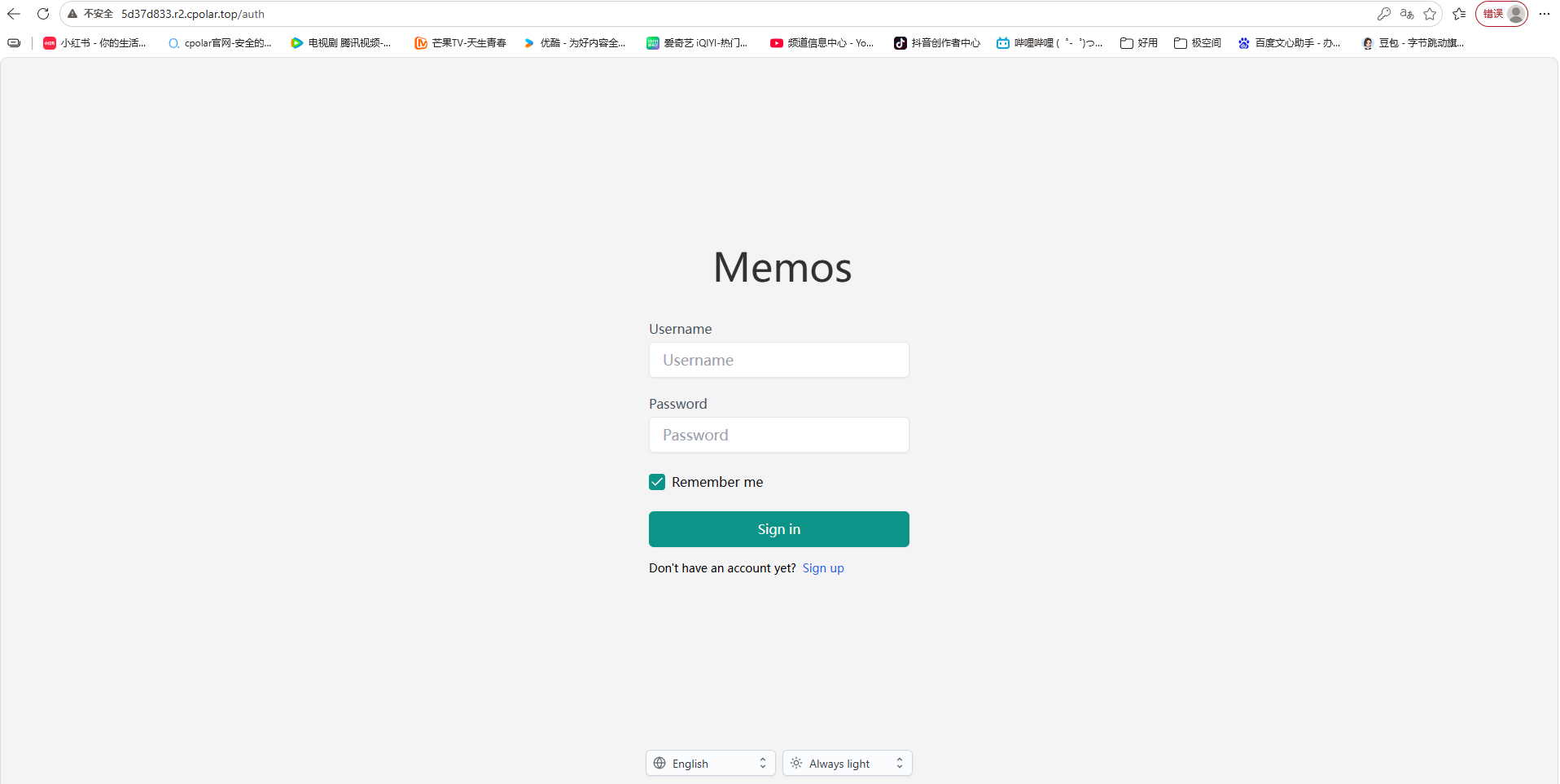
随机域名适合先验证流程;如果需要把地址长期保存在手机书签中,再考虑固定域名。
7. 配置固定二级子域名
如需更容易记住的长期入口,可以在 cpolar 中按套餐支持情况使用保留二级子域名功能。原文演示的预留页面来自 cpolar 官网:https://www.cpolar.com/ 。固定的是域名名称,并非保证 NAS 或服务永远在线;远程访问仍取决于本地设备、容器和隧道正常运行。
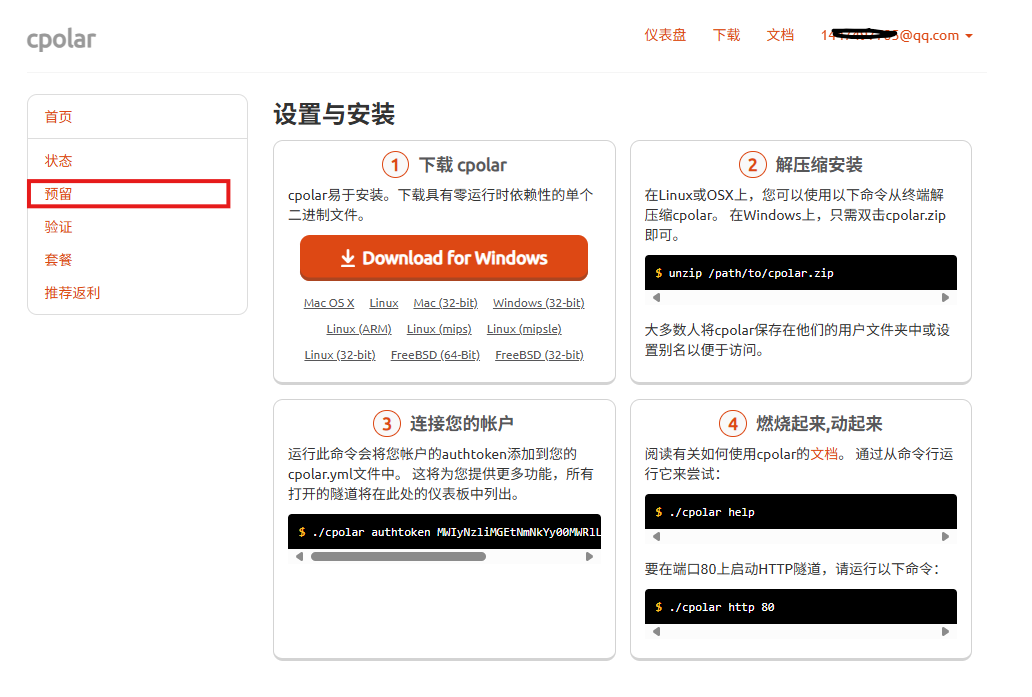
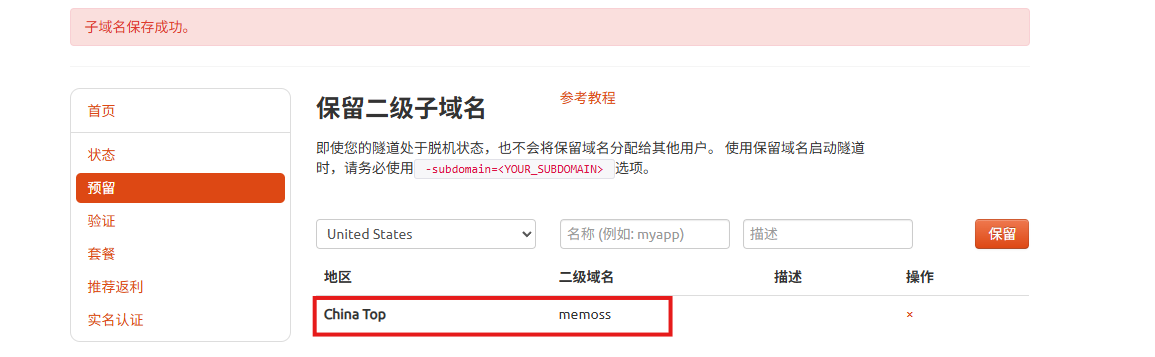
登录 cpolar 控制台,进入 预留 → 保留二级子域名,选择 China Top,输入自定义名称。原文示例使用 memoss,实际应以自己成功保留的名称为准,并根据需要填写备注。
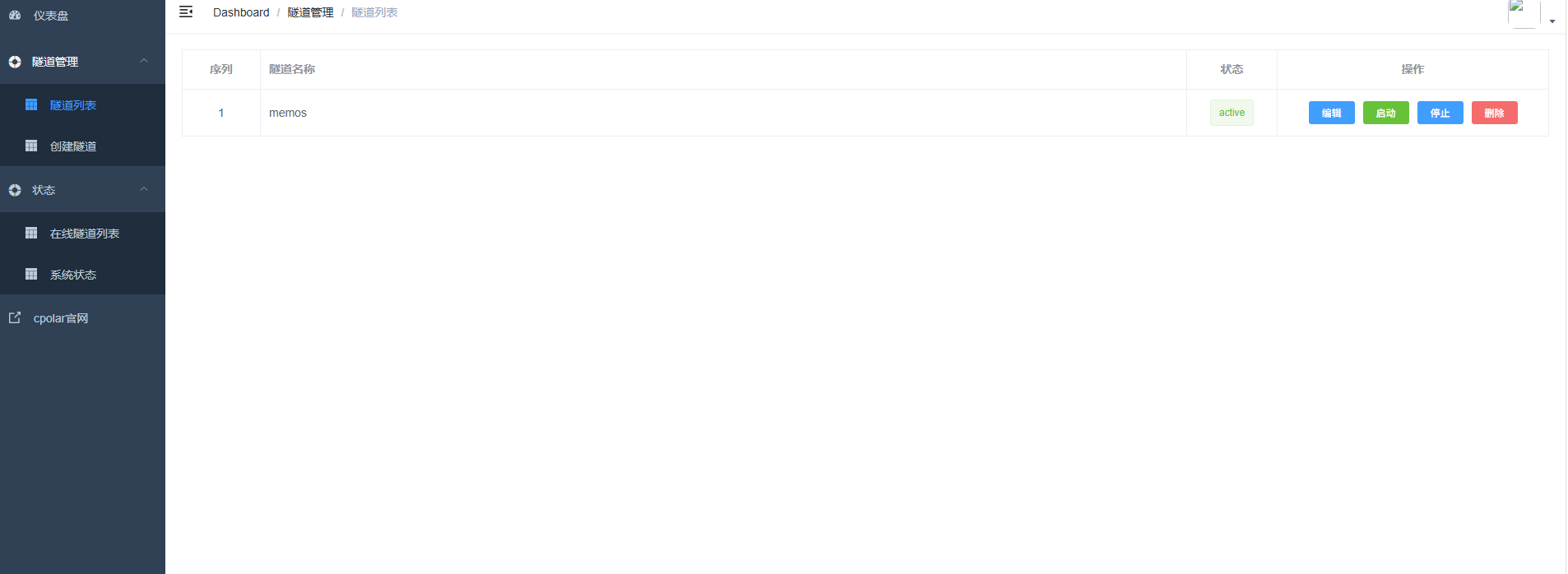
回到本地 cpolar Web UI,依次进入 隧道管理 → 隧道列表,找到先前创建的 memos 隧道并点击编辑。
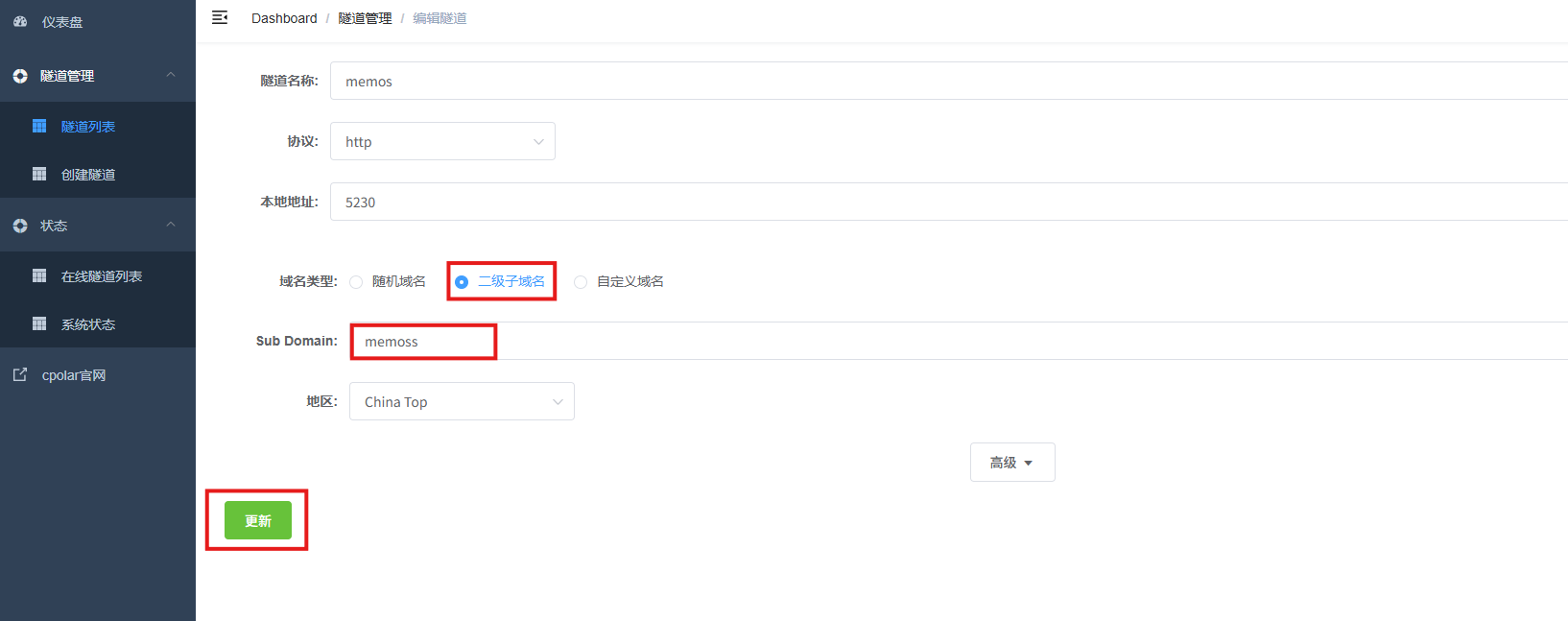
将 域名类型 改成“二级子域名”,在 Sub Domain 中填写已保留的名称,地区仍选 China Top,然后点击更新。
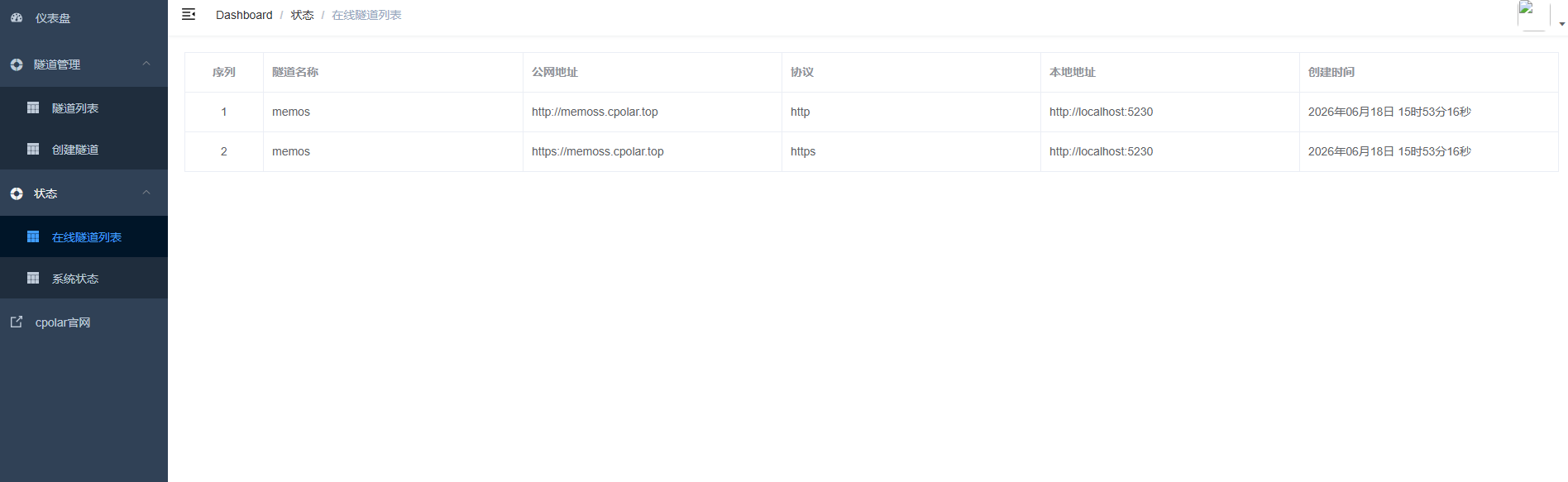
更新完成后,在在线隧道列表中检查新地址是否已经生效:
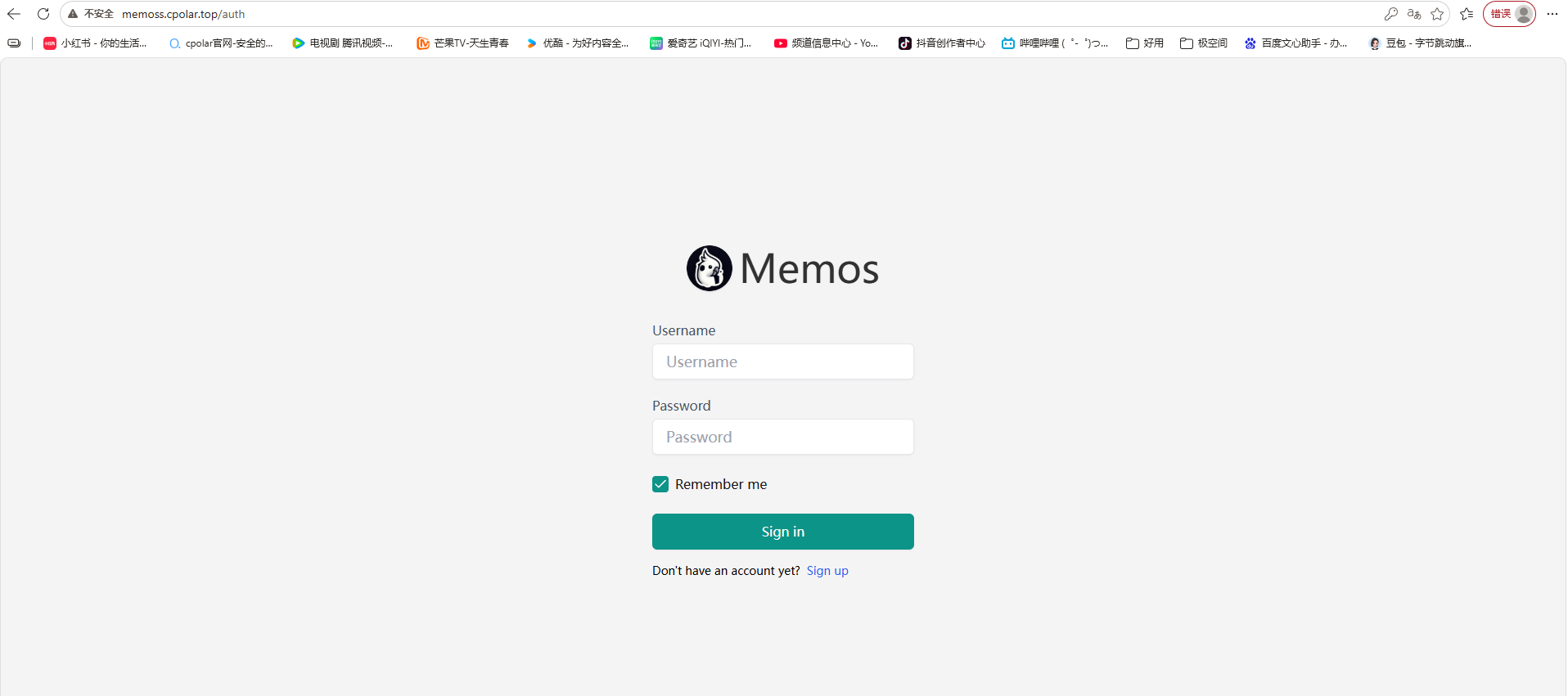
最后从手机移动网络或异地电脑访问新的 HTTPS 地址,确认页面可打开、账户可登录、记录可正常读取。
长期使用时,建议为私人实例保留私有访问策略,检查注册与分享选项,同时备份数据库和附件。这样固定公网地址只是让入口更好找,而不是把个人记录变成无保护的公开网页。
总结
这次在飞牛 OS 上完成的链路很明确:Docker 运行 Memos,宿主机目录承接数据;浏览器通过 5230 端口访问;首次初始化账号后即可记录文字与图片;cpolar 再提供随机公网地址及可保留的二级子域名,供异地设备访问。
部署成功只是起点。后续维护时,应记录实际镜像标签与挂载路径,升级前备份数据库及附件,检查管理账户、注册开关、笔记可见性,并使用 HTTPS 进行远程访问。把这些细节做好,Memos 才能从一次部署演示变成长期可用的 NAS 私有笔记服务。


 扫一扫
扫一扫


 151
151

 被折叠的 条评论
为什么被折叠?
被折叠的 条评论
为什么被折叠?
 到【灌水乐园】发言


