


在工业自动化与智能制造深度融合的今天,PLC作为核心控制设备,其数据的有效采集与上云是实现设备远程监控、预防性维护和产能优化的基础。然而,面对倍福(Beckhoff)等主流PLC品牌,如何高效、稳定地完成数据采集配置,往往是现场工程师关心的一环。
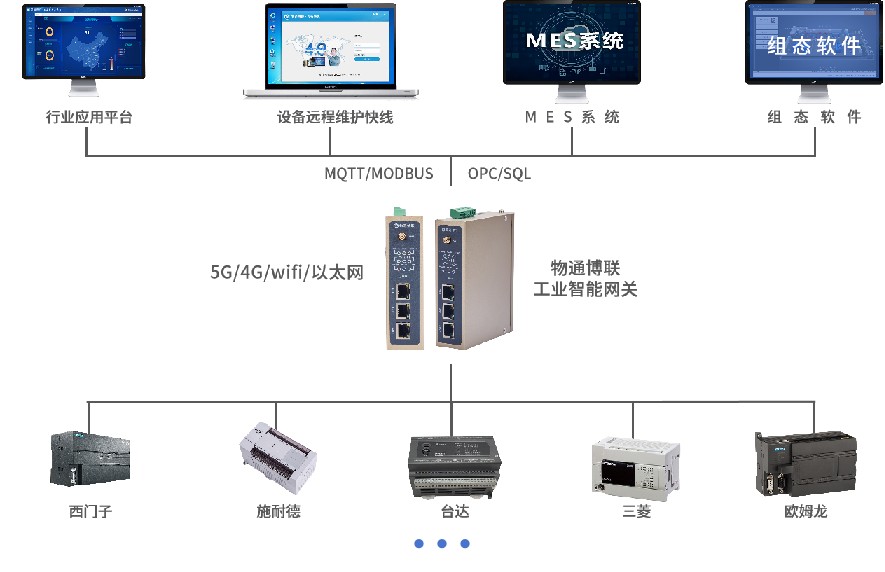
本文将以物通博联工业物联网网关为例,手把手带您完成与倍福PLC的连接配置,实现数据快速采集上云。
准备工作
在开始配置前,请确保您已备齐以下工具与设备:
1、配置电脑一台
2、标准网线(或串口线)
3、物通博联工业网关(已通电)
4、待采集的倍福PLC
第一步:倍福PLC侧路由设置
要实现网关与PLC的通信,首先需要在倍福PLC的触摸屏或工程环境(TwinCAT)中,将工业网关添加为可信路由,确保两者能够建立AMS通信通道。
此操作通常在倍福的TwinCAT软件中完成,具体步骤为在PLC的AMS Router中添加网关的AMS NetId及别名。
第二步:硬件连接与网络层调试
物理连接:使用网线将电脑与网关的LAN口相连,同时将倍福PLC通过网线接入网关的同一LAN口或交换机。
电脑IP配置:修改电脑本地连接网卡的IP地址,使其与网关处于同一网段。例如,若网关默认IP为192.168.2.1,则电脑IP可设为192.168.2.10。
登录网关:在浏览器中输入网关LAN口IP(默认192.168.2.1),输入密码(默认123456)登录Web配置界面。
调整网关IP(如需):若PLC的IP网段与网关不同,您可在网关Web界面的“网络” -> “LAN内网”中,修改网关的IPv4地址,使其与PLC处于同一子网。
通信测试:在网关Web界面的“网络” -> “网络诊断”中,使用Ping和Telnet工具测试网关与PLC的IP地址是否连通。这是确保后续配置成功的关键步骤。
第三步:数据采集核心配置
3.1 添加设备
进入网关Web管理界面,点击“数采” -> “数采配置” -> “添加设备”,开始新增一个数据采集任务。
3.2 设备参数配置
在弹出的配置页面中,填写以下关键信息:
设备名称:自定义,如“Beckhoff_PLC_01”。
设备序号:自定义数字,同一网关下需唯一。
通信协议:选择“Beckhoff”。
IP地址:填写倍福PLC的实际IP地址。
端口号:填写PLC的通信端口。
采集周期:根据实时性要求设定,如1000ms。
扩展字段(重要):此处需填入AMS路由信息,格式为 a.a.a.a.a.a:port;b.b.b.b.b.b:port。
a.a.a.a.a.a:目标倍福PLC的TwinCAT AMS NetId。
port:对应TwinCAT2通常填写801, 811, 821, 831;TwinCAT3通常填写851, 852, 853。
b.b.b.b.b.b:您在第一步中为网关分配的AMS NetId。
port:网关侧对应的端口号,自行定义即可。
3.3 变量点表配置
根据PLC工程师提供的变量点表,添加需要采集的具体数据点。
支持单个添加,也支持通过Excel批量导入。
单个添加时,需填写:
变量名与别名(可自定义,便于识别)。
变量类型:根据PLC中的数据类型选择(如BOOL, INT, REAL等)。
寄存器类型:支持M、I、Q和TAG(变量名称)等。
寄存器地址:对应PLC中的具体地址或变量名。
点击“保存”完成点位配置。
3.4 生效与验证
重启采集:新增或修改任何配置后,务必点击界面上的“重启采集程序”按钮,使配置生效。
查看数据:等待程序重启成功(右下角有成功提示),点击“数采信息” -> “变量数据”,即可在“变量值”列实时查看采集到的数据。
常见问题与诊断
采集值为“NULL”:首先检查物理接线,然后核对“设备配置”中的IP、端口、AMS NetId是否正确,以及网络是否连通。
采集值异常或错误:重点检查“变量配置”中的“变量类型”与PLC实际数据类型是否匹配,以及寄存器地址范围是否准确。
若遇到难以排查的问题,可随时联系物通博联技术支持团队获取专业帮助。
通过以上步骤,您即可快速完成工业智能网关与倍福PLC的连接配置,实现稳定、可靠的数据采集,为上层管理系统(如云平台、SCADA、MES)提供实时、准确的数据源,助力产线智能化升级。


 扫一扫
扫一扫


 280
280

 被折叠的 条评论
为什么被折叠?
被折叠的 条评论
为什么被折叠?
 到【灌水乐园】发言


