MySQL 5.7 Zip 版安装图文教程

基于PaddleX的垃圾分类识别 基于PaddleX的智能垃圾分类识别项目,使用百度开源的PaddlePaddle深度学习框架,结合PaddleX开发套件,实现对垃圾分类的识别检测 阅读详情

1、http://dev.mysql.com/downloads/mysql/  下载 mysql-5.7.19-winx64.zip
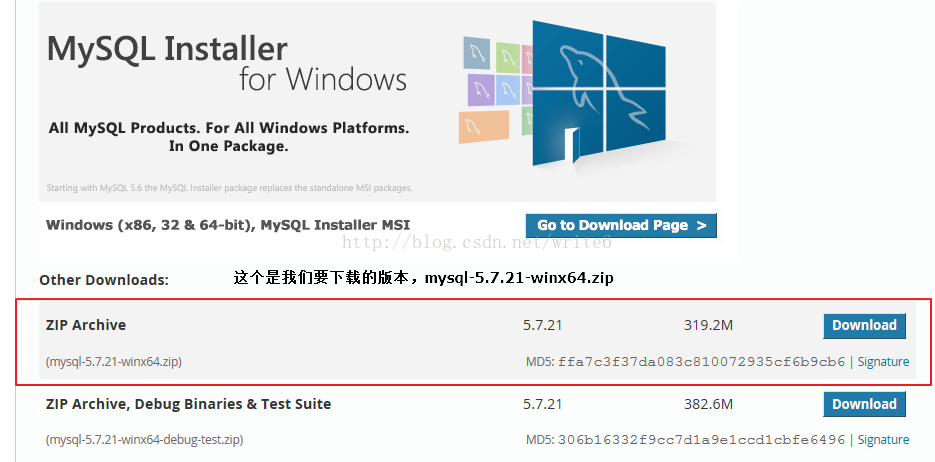


2、解压缩至相应目录  D:\mysql-5.7.19-winx64   

       在 D:\mysql-5.7.19-winx64  下创建 data文件夹, D:\mysql-5.7.19-winx64 \data

3、把 D:\mysql-5.7.19-winx64\bin 加到 path环境变量
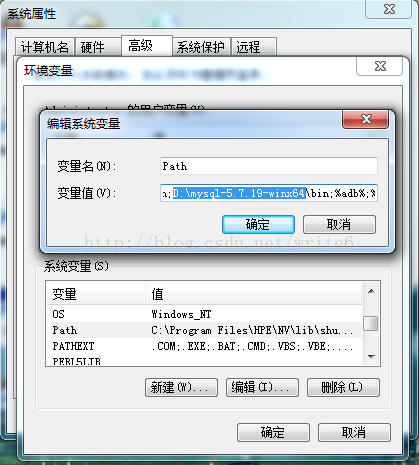


4、在D:\mysql-5.7.19-winx64 中 新建my.ini ,设置my.ini内容如下

[mysql]

# 设置mysql客户端默认字符集

default-character-set=utf8 

[mysqld]

#设置3306端口

port = 3306 

# 设置mysql的安装目录

basedir=D:\\mysql-5.7.19-winx64

# 设置mysql数据库的数据的存放目录

datadir=D:\\mysql-5.7.19-winx64\\data

# 允许最大连接数

max_connections=200

# 服务端使用的字符集默认为8比特编码的latin1字符集

character-set-server=utf8

# 创建新表时将使用的默认存储引擎

default-storage-engine=INNODB

#跳过密码验证

skip-grant-tables

explicit_defaults_for_timestamp=true


5、windows 开始菜单 -> 所有程序 -> 附件 ->  命令提示符 (右键,以管理员身份运行

      也可以在 开始菜单 搜索栏 输入 cmd ,在cmd.exe 以管理员身份运行
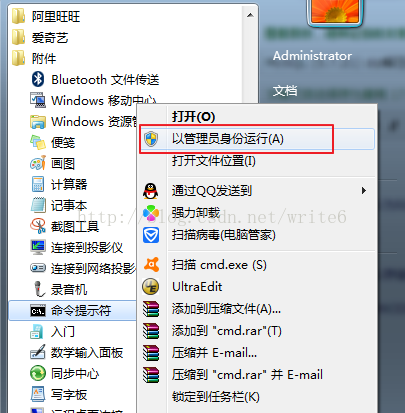


6、将目录切换到你解压文件的bin目录,再输入mysqld install 回车运行 安装mysql服务
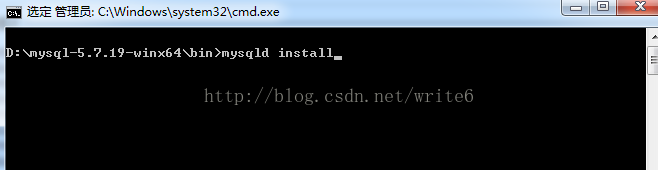


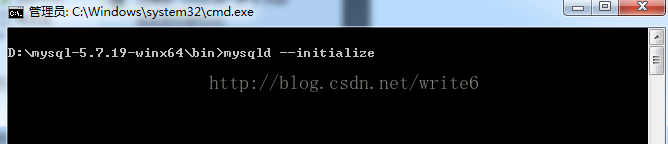
7、在cmd 命令行 执行mysqld  --initialize 完成初始化


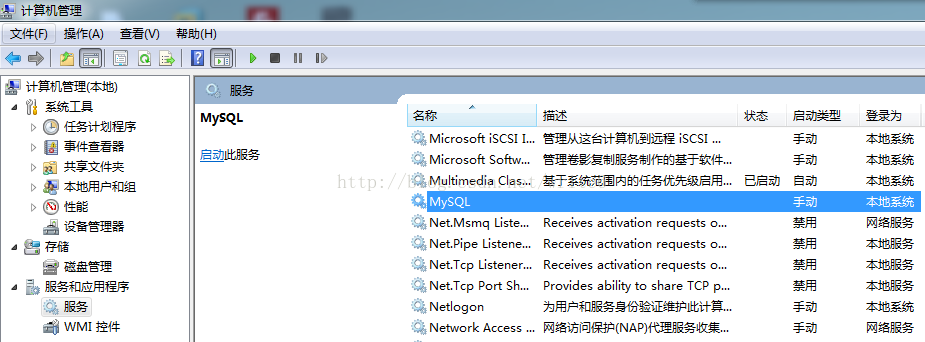
服务安装成功后可以在 计算机管理 -> 服务中可以看到 mysql 服务,启动mysql服务


8、执行命令mysql  -uroot  -p     不输入密码直接回车,登录到数据库


9、执行以下3行命令


     use mysql;
     update user set authentication_string=password("rt123456") where user="root";
     flush privileges;


10、打开配置文件my.ini,在skip-grant-tables前面加上#注释掉,然后重启服务,使用设置的密码再次登录


11、输入命令show databases,报错 ERROR 1820 (HY000): You must reset your password using ALTER USER statement before executing this statement.


12、再次修改root密码  set password=password("rt3333");

 13、安装完成

2023西工大NOJ (C语言) 完结!!! 代码均可AC,不含解析。 阅读详情

相关推荐

mysql-5.6.40-winx64.zip

MySQL(官方发音为/maɪ ˌɛskjuːˈɛl/“My S-Q-L”,但也经常被错误读作/maɪ ˈsiːkwəl/“My Sequel”)原本是一个开放源码的关系数据库管理系统,原开发者为瑞典的MySQL AB公司,该公司于2008年被昇阳微系统(Sun Microsystems)收购。2009年,甲骨文公司(Oracle)收购昇阳微系统公司,MySQL成为Oracle旗下产品。

mysql5.7(win10)安装超详细图文讲解

1.官网下载 2.环境变量配置 3.安装 4.重置密码 5.成功使用啦!

weixin_50320299的博客 5506

mysql-5.6.42-winx64 【mysql5.6,win7/win10,64位 ,附安装配置教程

mysql-5.6.42-winx64 【mysql5.6,win7/win10,64位 ,附安装配置教程】。 mysql安装与配置教程: https://blog.csdn.net/chenchunlin526/article/details/51207537

MySQL5.7压缩包安装图文教程

本文将详细介绍MySQL 5.7压缩包安装图文教程。通过图文并茂的方式,读者可以轻松理解MySQL 5.7安装步骤,包括下载安装包、解压、配置环境变量、初始化数据库等步骤。这个教程将帮助读者快速、准确地完成MySQL 5.7安装,为后续数据库的使用提供基础支持。

q_913246828的博客 4229

mysql5.7】全网最全最新最细的MYSQL5.7下载安装图文教程

全网最全最新最细的MYSQL5.7下载安装图文教程 一、MYSQL两种安装包格式 MySQL安装文件分为两种,一种是msi格式的,一种是zip格式的。zip格式相当于绿色,不需要安装,只需解压缩之后就可以使用了,但是要进行配置。msi格式是安装。 二、MYSQL官网下载 1.官网地址:https://www.mysql.com/ 2...

测试逍遥子的专栏 2631

MySQL5.7安装zip(一)

命令提示符,切换到mysql的bin目录,cd命令进入解压的MySQL安装包目录,记住一定是cmd窗口,而不是Windows Powershell。执行完命令后,MySQL会新建一个data文件夹,并且创建默认数据库,登录名为root,密码为空。进入mysql管理界面(密码可为空),修改密码 ,最后输入 flush privileges;2).选择Path,在其后面添加:你的mysql安装文件下面的bin文件夹。执行上次安装的时候的修改密码的语句,但是报错了,改不了。加密码,测试修改密码后能否连接成功。

拾一二的博客 6154

windows下MySQL安装教程

作为一名mysql小白,通过阅读各种关于mysql的博客,对mysql也有了一些了解,写下此博客来记录自己的学习效果,希望对一些初学者有一些帮助,文中不成熟的内容希望路过的大神留下宝贵的意见,定虚心接纳,先在此谢过。 数据库 要了解mysql,首先要明白的一个概念当然是要知道什么是数据库了。顾名思义,数据库就是数据的仓库,用来存储并处理数据的。而mysql呢是一个通过SQL语言来对数据库中的数...

sun_xiao_kai的博客 1353

zipmysql5.7安装,MySQL 5.7 Zip 安装图文教程

MySQL 5.7 Zip 安装图文教程MySQL 5.7 Zip 安装图文教程1、http://dev.mysql.com/downloads/mysql/ 下载mysql-5.7.19-winx64.zip2、解压缩至相应目录D:\mysql-5.7.19-winx64在D:\mysql-5.7.19-winx64 下创建 data文件夹,D:\mysql-5.7.19-win...

weixin_42522374的博客 462

mysql win7 zip,mysql 5.7.18 zip安装配置方法图文教程(win7

mysql5.7.18zip本在windows的安装,就是解压,初始化,然后做一些密码修改的设置即可使用,如果需要远程连接,需要更改用户表的host值为'%',并关闭安装MySQL主机的防火墙。1、到mysql官网下载mysql5.7.18-win64.zip(当前最新本),并解压。解压之后的目录如下:在mysql解压目录新建一个my.ini的配置文件并做如下配置2、在mysql安装目录,先...

weixin_36213943的博客 147

win7 mysql zip包如何安装_mysql 5.7.18 zip安装配置方法图文教程(win7

mysql5.7.18zip本在windows的安装,就是解压,初始化,然后做一些密码修改的设置即可使用,如果需要远程连接,需要更改用户表的host值为'%',并关闭安装MySQL主机的防火墙。1、到mysql官网下载mysql5.7.18-win64.zip(当前最新本),并解压。解压之后的目录如下:在mysql解压目录新建一个my.ini的配置文件并做如下配置2、在mysql安装目录,先...

weixin_39922476的博客 131

win7 mysql zip安装_mysql 5.7.18 zip安装配置方法图文教程(win7

mysql5.7.18zip本在windows的安装,就是解压,初始化,然后做一些密码修改的设置即可使用,如果需要远程连接,需要更改用户表的host值为'%',并关闭安装MySQL主机的防火墙。1、到mysql官网下载mysql5.7.18-win64.zip(当前最新本),并解压。解压之后的目录如下:在mysql解压目录新建一个my.ini的配置文件并做如下配置2、在mysql安装目录,先...

weixin_29850921的博客 140

mysql 5.7.10免安装,mysql 5.7.17安装配置方法图文教程(windows10)

一、概述网上找了好多,发现好多不是linux系统的就是与现在新本有出入,自己做小项目亲手实践了一下,供大家借鉴。MySQL本:mysql-5.7.17下载方法:a、选择对应模块:b、选择对应的本(这里我选windows):c、选择32位或64位本进行下载:d、点击下载,它会让登陆或注册,这里可以跳过:二、MySQL安装配置1、将下载的.zip 文件解压后放到要安装的地方,位置随意。打开文件...

weixin_30260057的博客 127

MySQL 5.5系列安装步骤教程(图解)

MySQL 5.5系列安装教程<详细>安装 步骤解压安装板 [名称]:MySQL 5.5.58 [大小]:64位/37MB 32位/35MB [语言]:英文 [适用系统]:win7,win8,win10系统 [简介]:MySQL是一个关系型数据库管理系统,关系数据库将数据保存在不同的表中,而不是将所有数据放在一个大仓库内,这样就增加了速度并提高了灵活性。MySQL所使用的 SQL 语言是用于访问数据库的最常用标准化语言。MySQL 是最流行的关系型数据库管理系统之一,在 WEB 应用方面,

猫头虎技术团队:授渔优于赠鱼,兴趣引领智慧,探索之乐尤显珍贵。商务合作+:Libin9iOak ,万粉变现+:CSDNWF,猫头虎承诺每年免费为100名C站创作者做账号流量诊断服务!全网搜:猫头虎技术团队,点击文章底部名片或直接私信我一切皆可谈,快找虎哥! 1万+

mysql5.7zip安装教程

MySQL5.7压缩包安装图文教程 一、下载网址:https://dev.mysql.com/downloads/ 选择5.7本 二、解压 下载完成后解压,解压后如下(zip是免安装的,解压后配置成功即可使用) 注意:只有5.6以前的本才有在线安装(install msi),5.7之后都是zip压缩 三、配置环境变量 在Path中添加:%MYSQL_HOME%\bin,注意Path中不同值之间的“;”符号不能省略 四、创建配置文件my.ini 准备好m...

weixin_37480339的博客 1765

mysql5.7安装和配置教程图文讲解超详细)

MySQL安装

2303_78533660的博客 1万+

MySQL 5.7 本的安装及简单使用(图文教程

MySQL 5.7本的安装使用详细教程 写得还是比较详细,甚至有些繁琐,有很多步骤在其他的教程文档里都是省略掉的,但是我还是要写出来,因为我当时走了很多弯路,我希望你们能够避免我走的这些弯路。当然,知道同学的可以略过,选择你想知道的地方看。 因为看到mysql5.7加入了新特性documentation 所以重新安装了一下mysql5.7本的,顺便把步骤贴一贴 (一)下载:

hisense20112784的博客 15万+

MySQL5.7安装超详细步骤(保姆级教程)

本文以MySQL5.7.35为介绍了如何从官网进行下载安装MySQL,包括如何配置MySQL环境变量,教程堪称保姆级别,一看就会!

weixin_65034131的博客 2万+

Idea使用指南

安装:只选一个X64,其余一路next 使用:

张凡的博客 1605

BCG信号分离心率呼吸率

使用车辆座椅传感器无创检测呼吸和心率,BCG信号分离心率呼吸率算法。使用心冲击描记术 (BCG) 方法,通过时域滤波和频域分析处理数据,使用快速傅里叶变换在 1 分钟的滑动窗口中产生 RR 和 HR。使用 Bland-Altman 方法将 30 分钟数据收集和连续 RR 和 HR 信号的静息率与实验室生理仪器进行比较。座椅传感器和参考传感器之间的差异在静息 RR 的每分钟 5 次呼吸内和静息 HR 的每分钟 15 次跳动内。频率分析技术优于峰值检测技术,RR 和 HR 的时间序列比较很有希望。压缩密码123

上一篇: HTML Canvas 绘制五角星 (坐标滚动法)
下一篇: JDK 安装 Java环境变量配置 详细教程
子澈课堂
博客等级 码龄21年 2万+粉丝 84原创
评论
添加红包

请填写红包祝福语或标题

红包个数最小为10个

红包金额最低5元

当前余额3.43前往充值 >
需支付:10.00
成就一亿技术人!
领取后你会自动成为博主和红包主的粉丝 规则
hope_wisdom
发出的红包
实付
使用余额支付
点击重新获取
扫码支付
钱包余额 0

抵扣说明:

1.余额是钱包充值的虚拟货币,按照1:1的比例进行支付金额的抵扣。
2.余额无法直接购买下载,可以购买VIP、付费专栏及课程。

余额充值
