qgis导入线的数据_连载 | 11 连接和使用SQL Server数据库

Microsoft SQL Server是由美国微软公司所推出的关系数据库解决方案,适用于中小企业的数据库管理,由于其秉承Windows系统一贯的简洁操作方式而受到用户青睐,最新的版本是SQL Server 2019,于2019年11月3日发布。

SQL Server依功能的不同,分成企业版(Enterprise)、标准版(Standard )、工作组版(Workgroup )、Web版和Express版,其中Express为 免费版本,适用于小型应用程序或是单机型应用程序,但在功能上有设限,如只能使用一颗处理器,以及最大数据库大小为4GB等。

 01 

下载和安装MSSQL

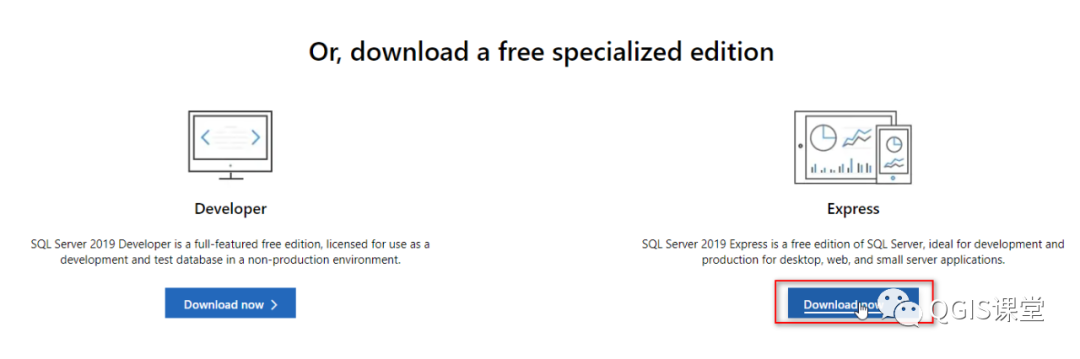
为方便演示,本文选择安装免费且体积较小的 SQL Server Express。打开网址:https://www.microsoft.com/en-us/sql-server/sql-server-downloads,点击【Download now】,将安装文件保存到本地。
2386a636f22cf377624db0c13d802f1d.png

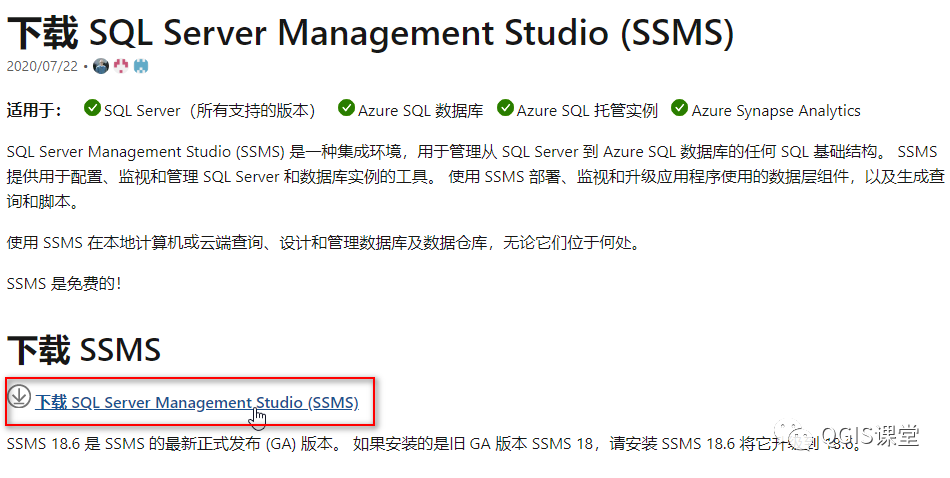
下载SQL Server管理工具SSMS。打开网址:https://docs.microsoft.com/zh-cn/sql/ssms/download-sql-server-management-studio-ssms?view=sql-server-2017,点击【下载SQL Server Management Studio(SSMS)】。
340164f37711a4e418937b7dfae5296a.png

双击下载到的安装包进行安装,SQL Server和管理工具安装的过程很简单,不再赘述。

8f0deb4371ffd444cfce888eafe0328b.png

 02 

配置SQL Server

  • 配置端口和身份验证

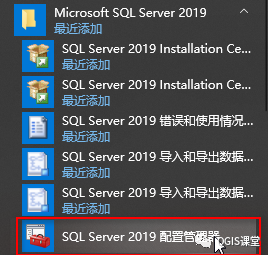
默认情况下,SQL Server的TCP/IP端口处于禁用状态,需要手动启用并配置正确的端口ID。从开始菜单找到安装好的Microsoft SQL Server 2019,展开后点击【SQL Server 2019配置管理器】。
298348ccb59ff38a5018a3869670bff7.png

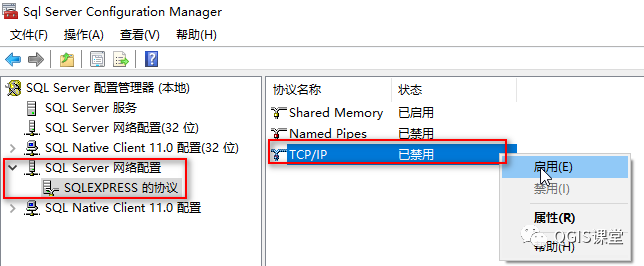
点击左侧的【SQL Server网络配置】->【SQLEXPRESS的协议】节点,默认情况下,“TCP/IP”协议处于“已禁用”状态,右键点击启用它。
671ea55ac2b82aa4a37c0d6aeefea69e.png

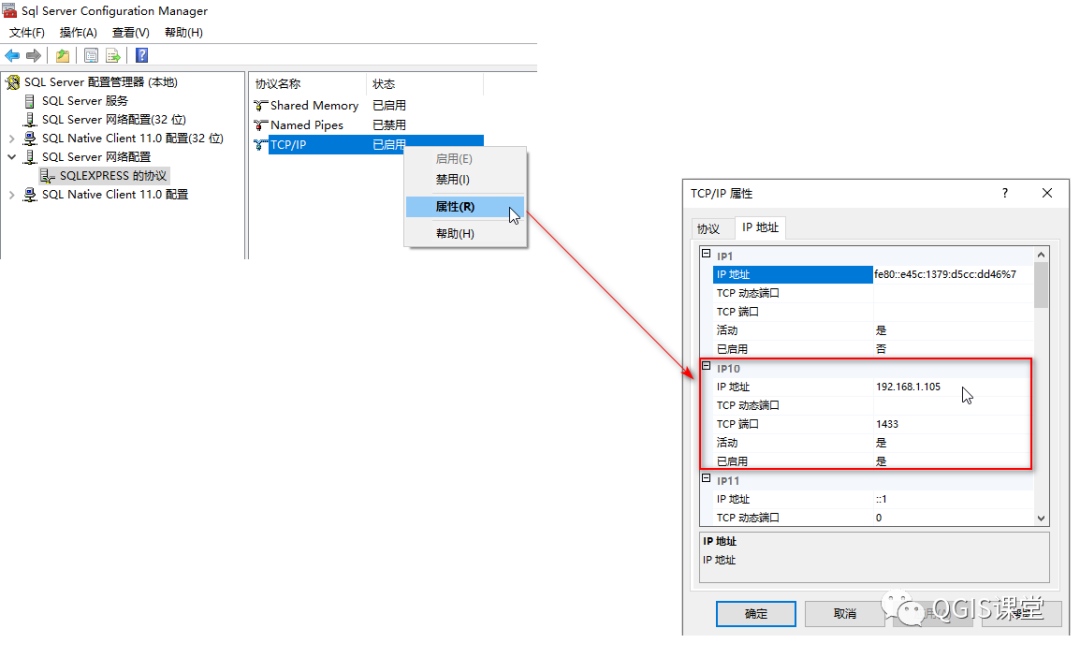
再次右键点击“TCP/IP”协议,打开属性对话框,切换到【IP地址】标签页。在下方列出了多个IP地址,找到你当前使用的IP地址,将【TCP动态端口】后面的“0”删除,在【TCP端口】后面填入“1433”,【已启用】选择“是”。点击【确定】完成TCP/IP属性设置。
3e03723b8d27a755c81aac62b9f80703.png

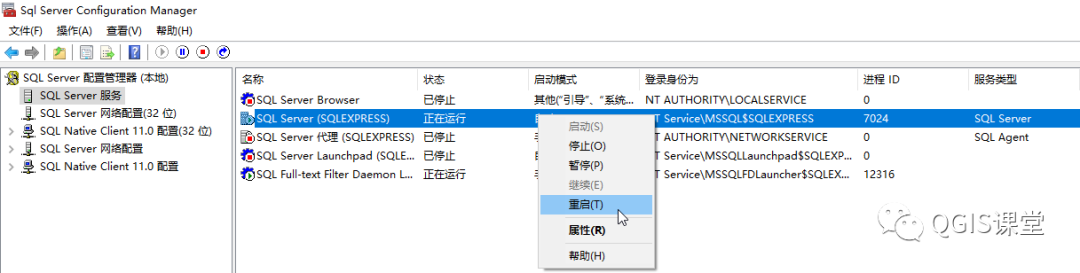
根据提示,重启SQL Server服务。

bcb2f168601168ce675f6d29cf534db5.png

注意,如果电脑安装了防火墙,则需要配置防火墙放行1433端口。

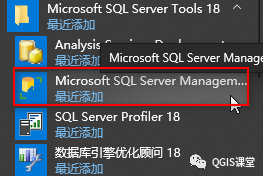
从开始菜单找到【Microsoft SQL Server Tool 18】->【Microsoft SQL Server Management Studio 18】(简称SSMS),点击打开。
169b51dd546265a8704b975df0463560.png

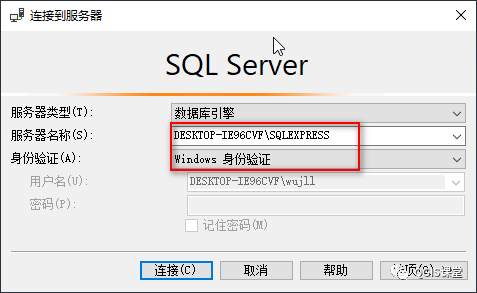
在弹出的【连接到数据库】对话框中,选择服务器名称和身份验证方式,点击【连接】。
a9fb541d942f8f1985e3fc1544b2928c.png

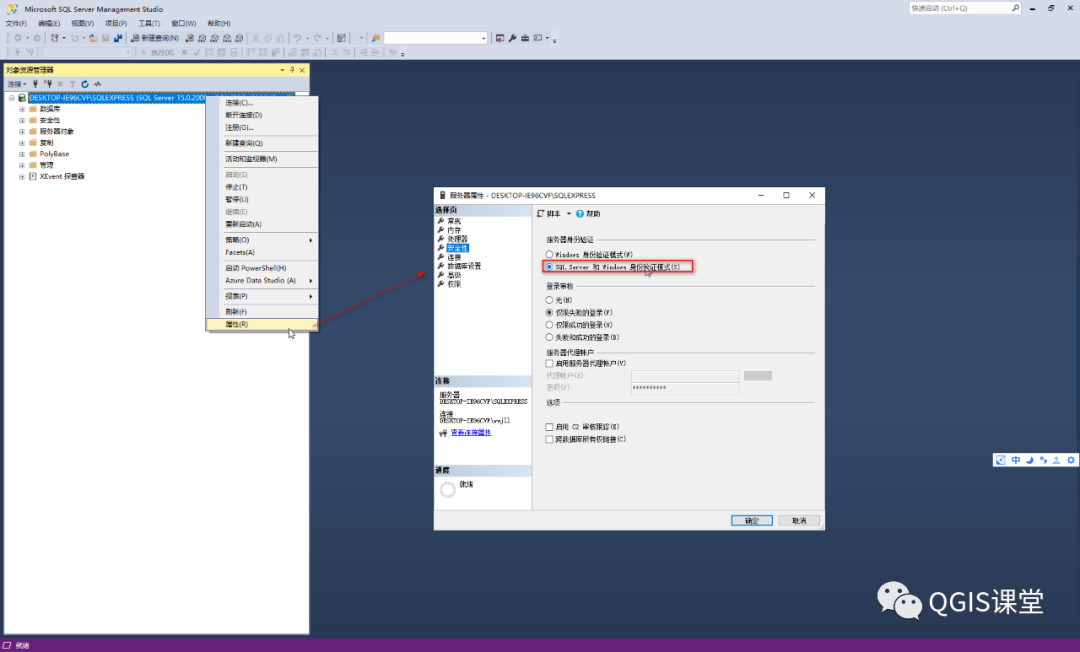
在SSMS主窗口可以看到所连接的数据库列表。由于SQL Server默认的身份验证为“Windows 身份验证”,这种身份验证模式无法与QGIS建立连接,需要改为“SQL Server和Windows身份验证模式”。

右键点击根节点,打开属性对话框,切换到【安全性】标签页,在右边选择“SQL Server和Windows身份验证模式”,点击【确定】按钮关闭属性对话框。
e0aadaf12bfe116cf2583e59e90166b1.png

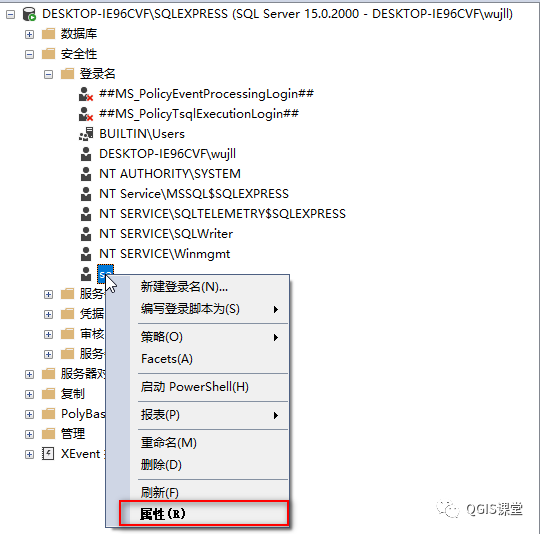
为QGIS准备登录名。展开根节点->【安全性】->【登录名】,右键点击“sa”节点,打开属性对话框。
5c128463f8a89e0c2d53615b95091e1e.png

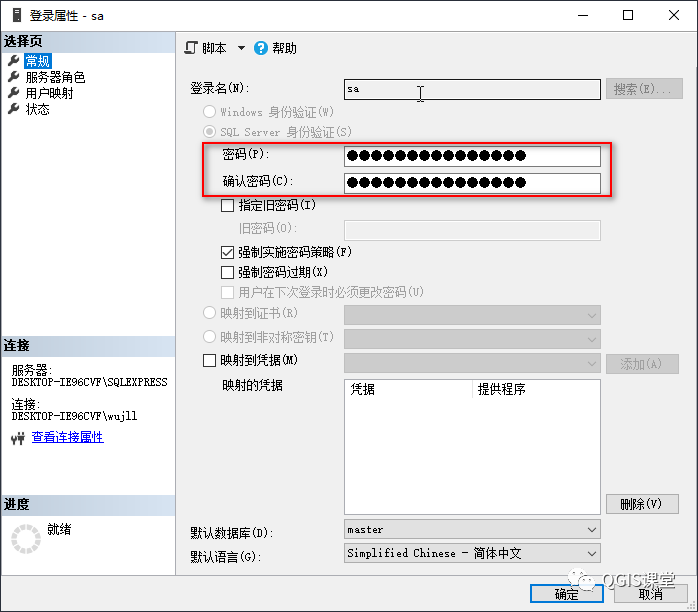
在弹出的登陆属性对话框中,修改sa的密码。

a089de261e9656dc545ca478ab92cfe3.png

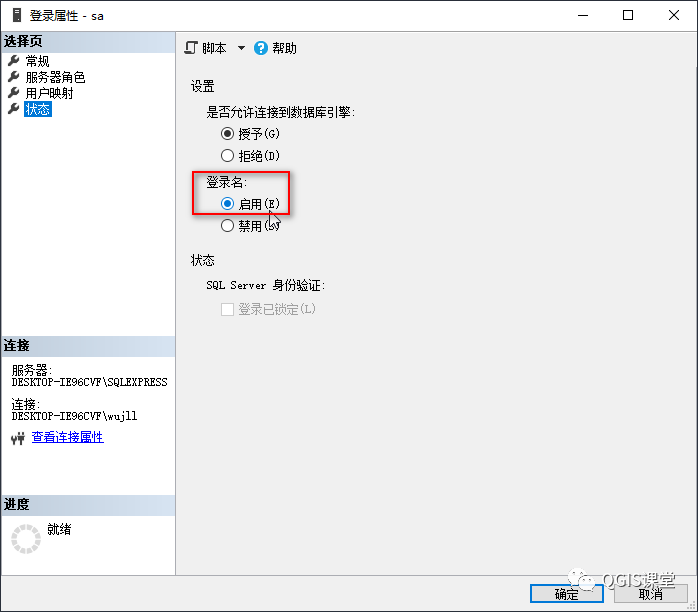
切换到【状态】标签页,查看是否已经启用该登录名,如果在“禁用”状态,则启用它。点击【确定】按钮完成设置。
5c7b9b9f41ecb7b63ffec5194c832ec3.png

  • 创建数据库

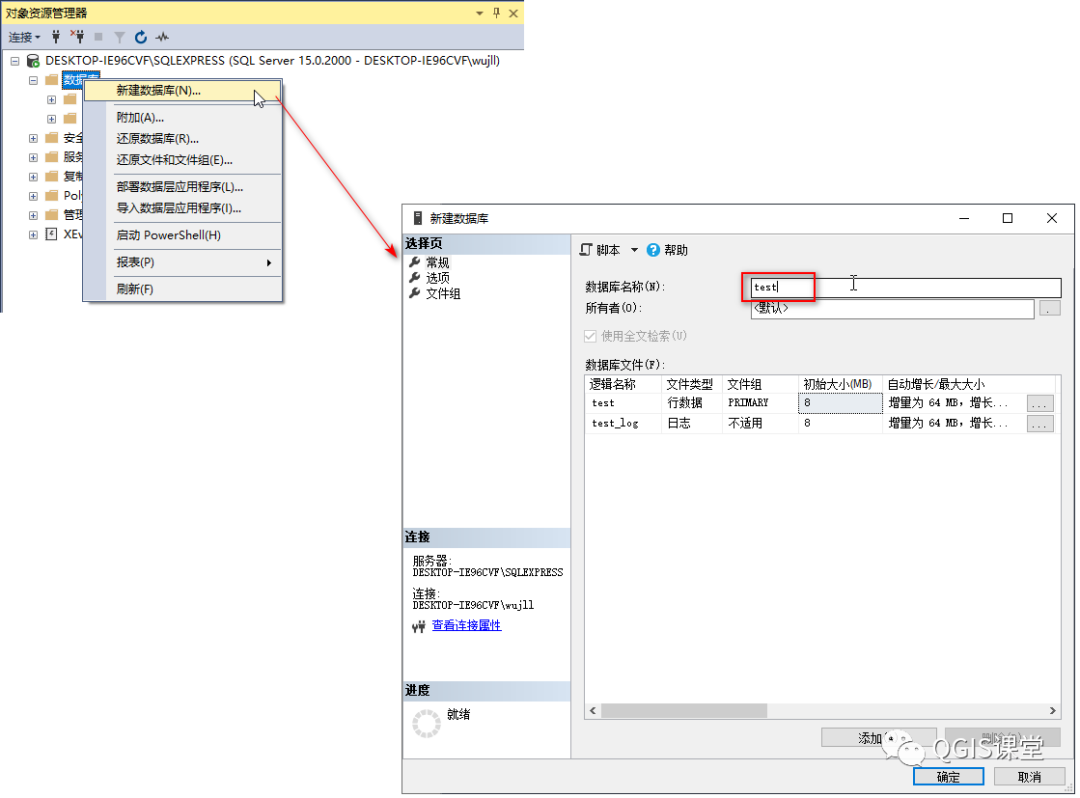
在Microsoft SQL Server Management Studio 18(简称SSMS)中,右键点击【DESKTOP-IE96CVF\SQLEXPRESS】->【数据库】,选择【新建数据库…】,在打开的对话框中为数据库指定一个名称,如:“test”,其他参数保持默认,点击【确定】创建数据库。
0d1b7160148b9fceb9641ccfeab667bd.png

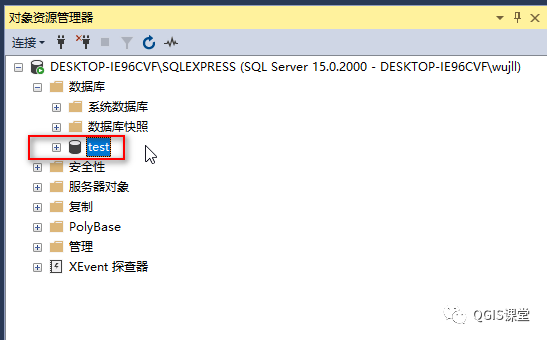
返回到SSMS主窗口,可以看到【数据库】节点下增加了一个新的数据库“test”。
1779c58753821b98ad9f675a13862085.png

至此,SQL Server的配置工作准备完毕。可以用QGIS连接SQL Server进行数据管理了。

 03 

QGIS建立MSSQL连接

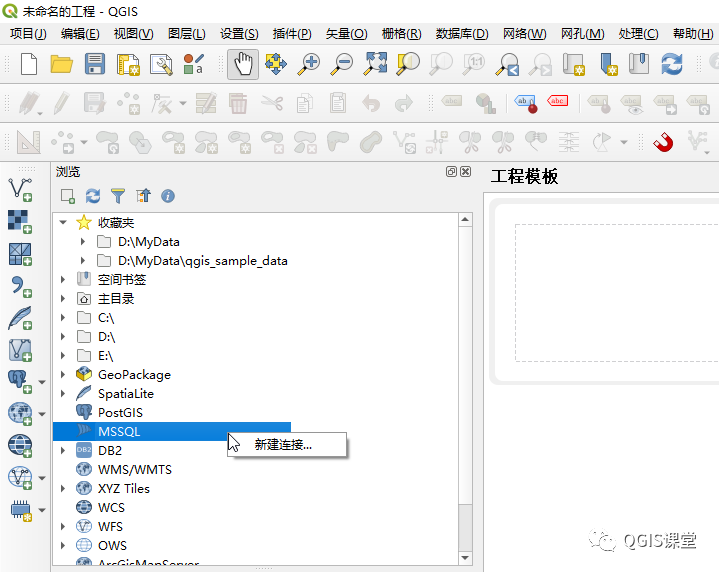
打开QGIS,在【浏览】面板中右键点击【MSSQL】,选择【新建连接…】,打开新建连接对话框。(如果找不到浏览面板,请参考:QGIS 小技巧 | 工具栏或者面板不见了,去哪里找回来?)
224e5e7042bb110b8bc07a00b381289f.png

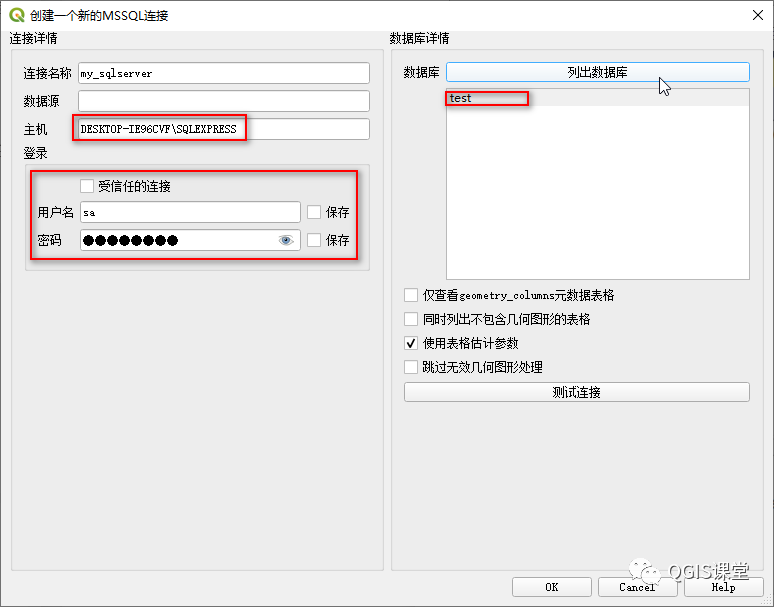
在【创建一个新的MSSQL连接】对话框中,连接名称可以任意输入,如“my_sqlserver”。主机要与自己的数据库名称一致,如本例为:“DESKTOP-IE96CVF\SQLEXPRESS”。取消勾选【受信任的连接】,输入“sa”的用户名和密码。点击右侧的【列出数据库】按钮,可以查看可用的数据库。选择“test”数据库,点击【OK】完成连接设置。
4998a2a245f6f7aa90a40cb6a20ec7db.png

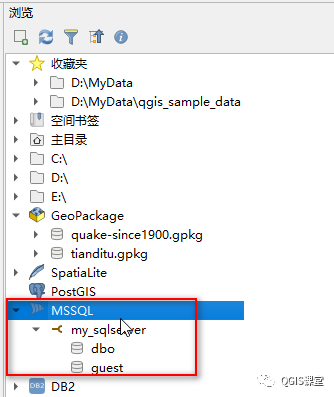
返回到QGIS的【浏览】面板,在【MSSQL】根节点下,增加了一个【my_sqlserver】子节点,包含两个数据库“dbo”和“guest”。
10b4f1d286eaca3e34048fe06cafeed8.png

 04 

MSSQL存储空间数据

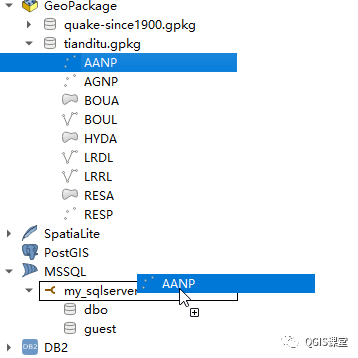
在QGIS【浏览】面板中,将其他节点的图层直接拖拽到【my_sqlserver】,即可实现图层拷贝入库。
e2117dd4bb95853d1f8b78e04fdbb438.png

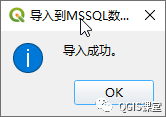
拖拽拷贝时,如果数据量较大,下方的状态栏将会显示拷贝进度条。拷贝完成后弹出对话框:
77d4c681519c70e3a37b5cc778f33bdc.png

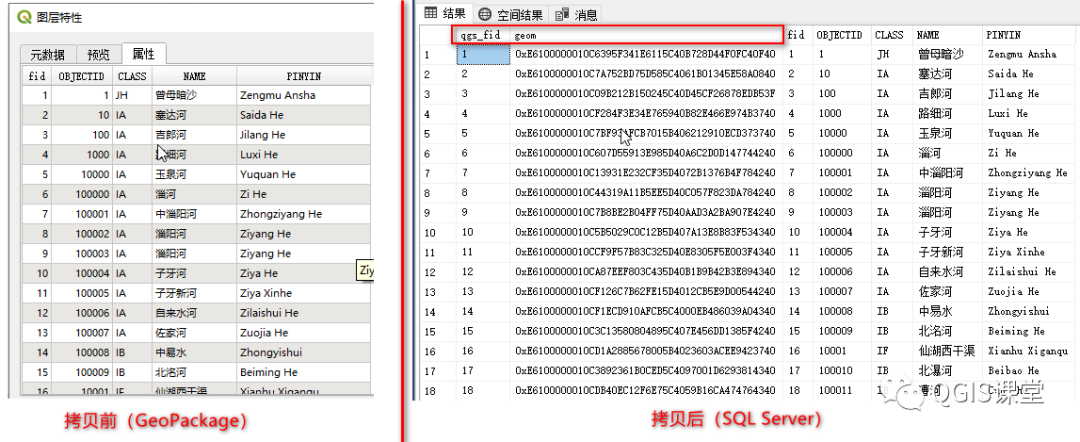
打开源AANP图层的属性表,与拷贝到SQL Server后的属性表对比,发现SQL Server的属性表增加了两个字段“qgis_fid”和“geom”。显然,“geom”字段中存储了空间数据。
134321054546ff85a8eeae99ec53de25.png

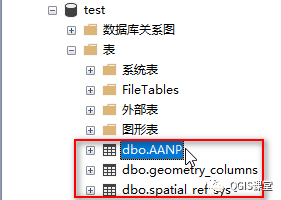
此时,切换到SSMS,右键点击“test”数据库,选择【刷新】。展开“test”数据库,可以看到数据库中增加了三个表:“dbo.AANP”、“dbo.geometry_columns”和“dbo.spatial_ref_sys”。
5a874e19af99341b4f92d6a4aae49f0b.png

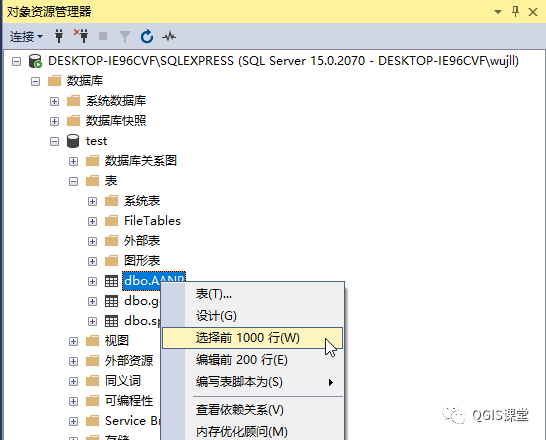
在SSMS中右键点击导入的数据表“dbo.AANP”,点【选择前1000行】查看样本数据情况。
41bef13dda2d2d91da74a70fa7a09c1a.png

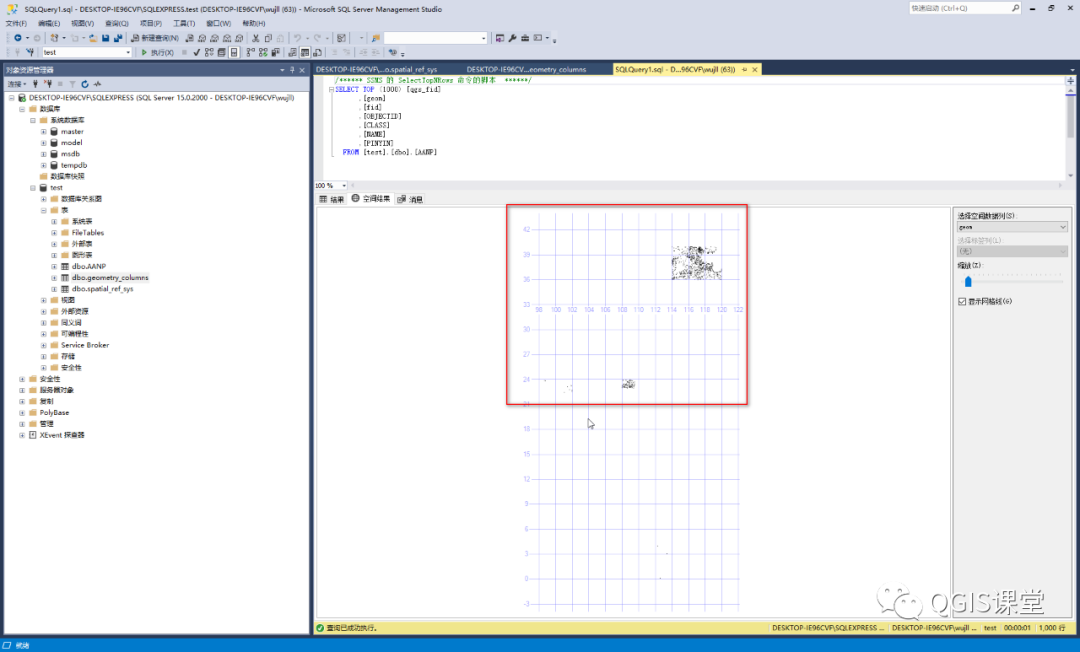
在右边查询结果中,切换到【空间结果】标签页,可以预览当前查询结果记录所包含的几何图形。
0714ee3004856bee4fb1b2e5c235e424.png

“dbo.geometry_columns”表是元数据表,存储空间表的基本信息,如“f_table_catalog”表示所属数据库,“f_table_schema”表示所属用户,“f_table_name”表示表的名称,“f_geometry_column”表示存储空间信息的字段、“srid”表示坐标系编号等。

76490fa3ed54bfc2bcf4a35f4ebe8932.png

“dbo.spatial_ref_sys”存储了空间数据的坐标参照系信息,其中,“srid”为唯一编码,“srtext”为文本描述,“proj4text”为proj4格式的文本,还有组织名称“auth name”和坐标系的唯一标识“auth srid”。

d9702cab62d0e704ddcceb520ac839b3.png

将图层数据拷贝到SQL Server后,就可以在QGIS中像操作其他数据源的一样对其进行添加、删除等编辑操作了。


b36b210b2bd32e56f69c0674879eeb29.png

f892bdb6d31c853e099e618a544b6a42.png

版权声明

本文欢迎转载,转载时请注明出处。

92fc0b3caa999283e1ab28b978459942.png

Windows平台PostGIS一站式部署与空间数据库创建指南 本文详细介绍了在Windows平台上一站式部署PostGIS创建空间数据库的完整指南。从环境准备、版本匹配到PostgreSQL安装配置,再到PostGIS深度集成空间数据库管理,提供了全面的步骤常见问题解决方案。特别针对Windows平台特有的权限路径问题给出了实用建议,帮助用户高效完成地理信息系统数据库的搭建与优化。 阅读详情

相关推荐

GeoLibre:基于Docker的一键式开源GIS服务器栈部署与实战

在WebGIS开发与空间数据服务领域,一个稳定、可扩展且易于管理的GIS服务器栈是支撑地图应用、空间分析数据可视化的核心基础设施。其核心原理在于通过集成地图服务引擎、空间数据库缓存服务,将地理空间数据转化为标准的网络服务接口,从而实现跨平台的数据共享与应用集成。这种技术架构的价值在于极大地降低了地理信息系统的开发与运维门槛,使得开发者能够专注于业务逻辑而非底层环境搭建。典型的应用场景包括快速搭建开发测试环境、构建中小型地理信息应用后端以及进行GIS教学演示。本文聚焦的GeoLibre项目,正是这一理念的

weixin_33901641的博客 406

QGIS+postgresql操作

QGIS+postgresql操作,数据查询及导出导入 QGIS+postgresql操作,数据查询及导出导入 QGIS+postgresql操作,数据查询及导出导入

QGIS操作PostGIS(PostgreSQL)中的数据

文章目录1. 连接数据库2. 加载数据2.1 从含有geometry/geography类型的表直接创建图层2.2 从普通表创建图层3. 编辑数据 1. 连接数据库 数据库必须安装了PostGIS extension,否则无法查看数据表。 (使用语句Create extension postgis添加该模块) 2. 加载数据 如图所示,test表含有geometry列,traj_0、traj_1等是普通表但含有经纬度数据。 2.1 从含有geometry/geography类型的表直接创建图层 直接从b

Yvelyne的博客 5410

使用QGIS连接SQL Server数据库

通过上述步骤代码示例,你可以轻松地在QGIS连接SQL Server数据库,并加载表图层进行地理数据分析可视化。下面是详细的步骤,介绍如何在QGIS连接SQL Server数据库。要连接SQL Server数据库,你需要安装相应的数据库驱动程序。在QGIS中,默认情况下,没有安装SQL Server驱动程序,所以你需要手动安装。连接SQL Server数据库后,你可以加载表图层到QGIS中进行进一步的分析可视化。现在,你已经安装了所需的驱动程序,可以连接SQL Server数据库

OvzStream的博客 1128

QGIS入门实战精品教程】3.1:QGIS如何连接SQL Server数据库

本文介绍了QGISSQL Server数据库连接方法。首先需要确保SQL Server 2008 R2服务正常启动,测试数据库连接成功。然后在QGIS 3.22.3中通过浏览器面板新建MSSQL连接,配置连接参数(包括服务器地址、身份验证方式等),测试连接成功后即可访问数据库中的表数据。最后演示了在QGIS中执行SQL查询语句的方法,可以方便地查询显示数据库表中的信息。整个流程实现了空间分析软件QGIS与关系型数据库SQL Server的无缝对接。

智慧空间实验室 2314

QGISSQL查询

SQL查询

m0_69076035的博客 1569

qgis导入线数据_QGIS:从OSM上下载,导出,编辑数据

摘要 OSM地图是一个可以自由编辑的地图,易于使用。在本文中,我们将看到如何编辑直接下载OSM地图上的数据(以及通过QGIS下载数据。)以及如何导出、下载.osm文件并将其转换为任何其他文件。编辑数据1.)登录在开始编辑之前,需要在OpenStreetMap中有一个帐户,如果没有帐户,创建一个后使帐户登录。2.)选择操作单击位于地图左上角的“编辑”下拉菜单按钮,出现三个选项:其中浏览器内编辑器用...

weixin_36050671的博客 2654

enityframework 已连接的当前状态为打开。_连载 | 11 连接使用SQL Server数据库

Microsoft SQL Server是由美国微软公司所推出的关系数据库解决方案,适用于中小企业的数据库管理,由于其秉承Windows系统一贯的简洁操作方式而受到用户青睐,最新的版本是SQL Server 2019,于2019年11月3日发布。SQL Server依功能的不同,分成企业版(Enterprise)、标准版(Standard )、工作组版(Workgroup )、Web版...

weixin_39534321的博客 135

PostgreSQL(PostGIS)安装入门的若干问题

更多有关技术经验见小专栏(还有更多开源webgis开发技术):https://xiaozhuanlan.com/topic/7054129683 20190721补充 1. 安装9.x,10.x,11.x均可,建议往高版本走(如果不考虑ArcGIS兼容) 2. 安装时不要选中文 建议选C或者default locale 3. PostGIS导入shp文件的插件不支持...

weixin_30389003的博客 266

PostGIS 3.4 + PostgreSQL 16 Windows 一键部署:5分钟完成空间数据库环境搭建

本文详细介绍了如何在Windows系统上通过PowerShell脚本一键部署PostGIS 3.4PostgreSQL 16,5分钟内完成空间数据库环境搭建。涵盖静默安装、版本兼容性检查、自动建库等关键技术点,并提供常见问题排查与性能优化建议,助力开发者快速构建GIS开发测试环境。

578

野外数据科学实战:生物多样性监测的开源技术链

生物多样性监测是生态信息学的基础应用场景,其核心在于将遥感影像解译、物种分布建模、野外数据采集标准化等多源异构数据融合为可行动的保护决策。技术实现需直面真实野外环境的‘脏数据’本质——GPS漂移、红外图像模糊、历史标本坐标粗略、专家鉴定分歧等并非缺陷,而是生态系统固有特征。因此,容错优先于精度、可解释性重于黑箱模型、离线可用性高于云端智能。基于QGIS、R、ODK Collect轻量级AI的开源工具链,构建从无人机航拍、Sentinel-2物候分析到护林员移动端复核的端到端闭环,使数据真正服务于一线保护实

xSTARx 388

PostGIS矢量瓦片服务器pg_tileserv实战指南

pg_tileserv是一个基于Go语言开发的轻量级PostGIS矢量瓦片服务器,它专门用于从PostGIS数据库中动态生成地图瓦片。作为一个专注于PostGIS的瓦片服务器,它摒弃了复杂的中间件依赖,只需接收HTTP瓦片请求、执行SQL查询并返回MVT(Mapbox Vector Tile)格式的瓦片数据。在不到100字内,我们了解到这个工具的主要功能是实时将PostGIS空间数据转换为矢量瓦

gitblog_00464的博客 808

长沙红胖子Qt·西安(长沙创微智科)博文大全:开发技术集合(包含Qt实用技术、树莓派、三维、OpenCV、OpenGL、ffmpeg、OSG、单片机、软硬结合等等)持续更新中...

长沙红胖子 Qt・西安,本人拥有省级科研团队从业背景,研发团队产出所有项目、产品方案研发无分包、无外包、无AI代笔,长期深耕双一流体系高精尖技术配套研发。博客主动剥离复杂底层工况机理,专注沉淀高端、特种行业领域Qt工程化落地实战经验。所有内容均为个人梳理总结的通用性工程方法论,只输出可公开的普适技术思路。

长沙红胖子 Qt・西安|省级科研团队从业背景,深耕双一流体系高精尖技术配套研发|剥离高精尖机理,沉淀高端特种行业领域 Qt 工程化落地经验|博文仅分享通用技术总结,输出公开普适工程思路。 163万+

qgis导入线数据_QGIS教程_在QIS中制作等时圈

##案例文件:https://github.com/Samweli/isochrones/tree/master/iso/test/data1. 安装PostgreSQL, PostGIS, pgRoutingPostgreSQL下载地址:https://www.enterprisedb.com/downloads/postgres-postgresql-downloads通过Stack...

weixin_39937635的博客 1333

MySQL8.0地理空间数据库QGIS应用浅析

MySQL8.0中包含了空间数据库的功能,该功能可以存储二维空间及以下的矢量空间数据。部署MySQL数据库,完成空间数据库的服务端的操作、利用市面上的软件或者自研软件充当客户端,即可基本构成一个矢量空间数据库系统。要掌握好MySQL空间数据库的运用,需要了解数据库技术、GIS软件应用技术、地图学概念、地理空间数据概念等。

我一时想不起的博客 3170

地理数据处理-地理空间表的导入与查询

现在大部分数据库都支持地理空间的数据存储,可以方便的与GIS平台调用,比如Geoserver、ArcGis, 但是如果使用不规范的空间表去发布图层预览可能会出现各种问题,比如坐标系错误,无法聚焦。 本文将举例最常见的SQLServerPostgreSQL的地理空间数据导入与查询

占星安啦的博客 5293

SQL学习——DQL

上述查询会直接计算出表达式的结果。虽然SELECT可以用作计算,但它并不是SQL的强项。但是,不带FROM子句的SELECT语句有一个有用的用途,就是用来判断当前到数据库连接是否有效。许多检测工具会执行一条SELECT 1;where之后的条件可以是一个也可以是多个,其后可以用逻辑运算符或比较运算符。ASC 升序 DESC 降序。聚合函数即将一列数据作为总体进行纵向计算。

vgdhhdn的博客 153

QGIS连接MySQL数据库,解决属性表乱码数据不显示问题

文章目录1、QGIS连接MySQL数据库2、属性表乱码问题3、要素在地图中不显示 在这篇文章中,主要记录在QGIS连接MySQL数据库的方法,加载MySQL中的空间数据,以及在连接之后属性表乱码数据不显示问题的解决方法。 1、QGIS连接MySQL数据库QGIS中,默认的连接列表中可以看到PostGIS、MSSQL、Oracle、DB2等数据库连接,不包括MySQL,MySQL需要在数据资源管理器中添加连接。 图层 - 数据资源管理器 在数据资源管理器中,按照下图顺序,依次选择矢量 — 数据库

han_jinlin的博客 6357
上一篇: 大专python试题_一道经典的Python数据分析笔试题
下一篇: python requests登录网页_python爬虫之requests获取网页
weixin_39868592
博客等级 码龄9年 33粉丝 181原创
评论
添加红包

请填写红包祝福语或标题

红包个数最小为10个

红包金额最低5元

当前余额3.43前往充值 >
需支付:10.00
成就一亿技术人!
领取后你会自动成为博主和红包主的粉丝 规则
hope_wisdom
发出的红包
实付
使用余额支付
点击重新获取
扫码支付
钱包余额 0

抵扣说明:

1.余额是钱包充值的虚拟货币,按照1:1的比例进行支付金额的抵扣。
2.余额无法直接购买下载,可以购买VIP、付费专栏及课程。

余额充值