acer windows linux,在 WIN10 安裝 LINUX 雙系統(ubuntu),以 acer aspire V3

66b52468c121889b900d4956032f1009.png

8种机械键盘轴体对比

本人程序员,要买一个写代码的键盘,请问红轴和茶轴怎么选?

第一次在 WIN10 上安裝 LINUX 雙系統(Ubuntu),記錄了一些個人在安裝過程中遇到的問題,

使用的電腦是 acer aspire V3-372(BIOS 模式: UEFI),安裝 Ubuntu 16.04.4 LTS

製作 Live USB 開機隨身碟

因為 V3 沒有光碟機所以用 Live USB 安裝 Ubuntu,

利用 UNetbootin 這個軟體將 Ubuntu 的 ISO 檔複製至到隨身碟,

然後更改電腦為 USB 開機來安裝作業系統。

檔案與工具準備

1 在 Ubuntu官網下載 Ubuntu 16.04.4 LTS ISO 檔案 ⇂
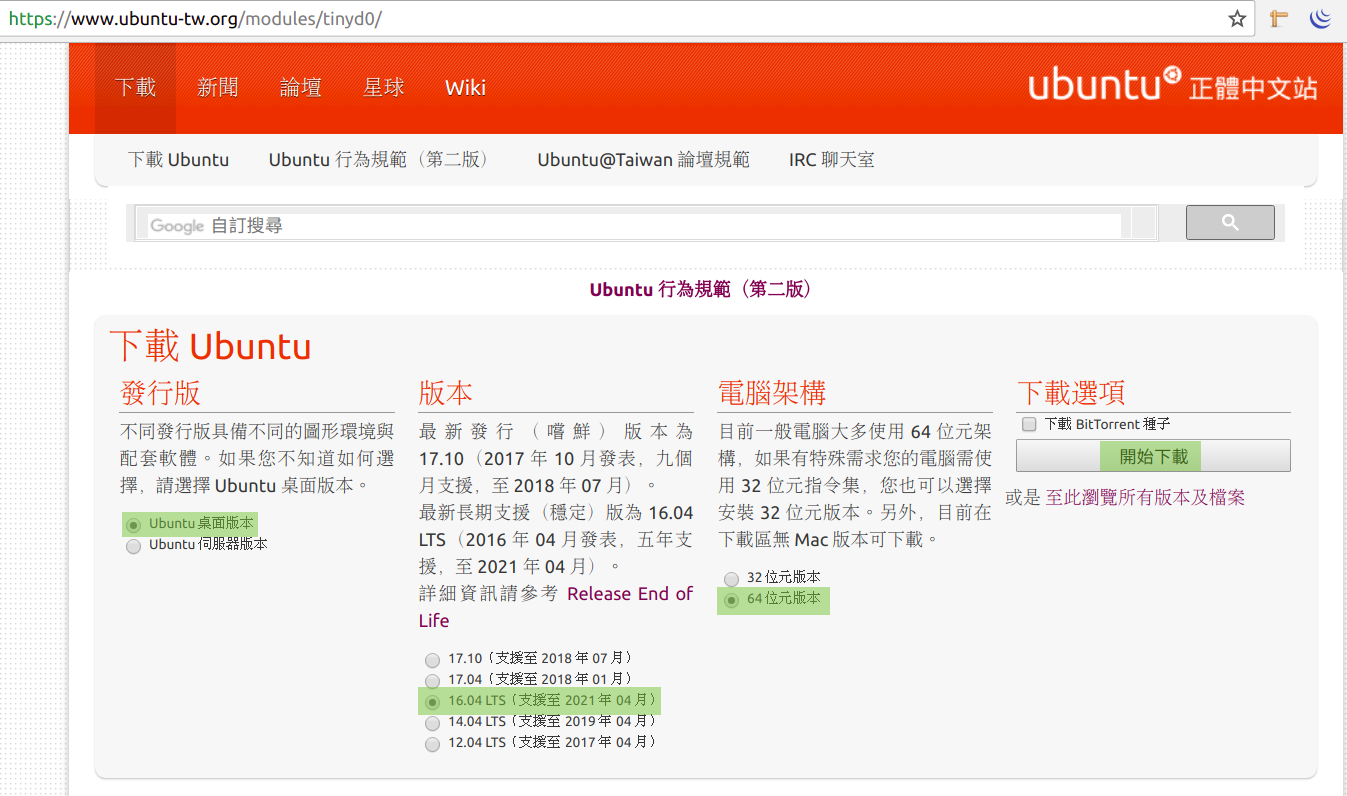
7c707ceb67201b01679d02527cb6c4c1.png

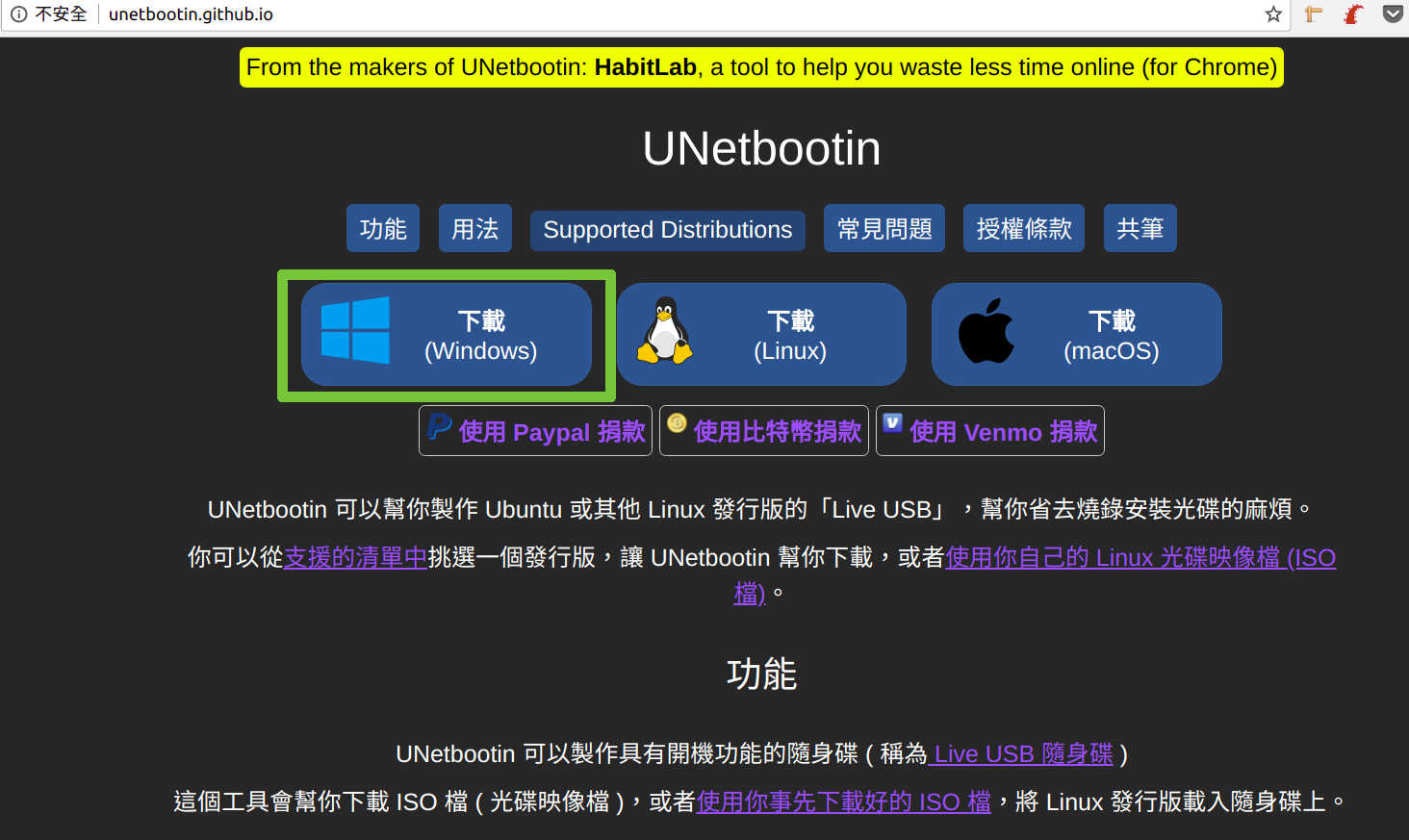
2 在 unetbootin官網下載 UNetbootin ⇂

a2c68bfcd60c72e776c8df2bc773f7ae.png

3 格式化隨身碟

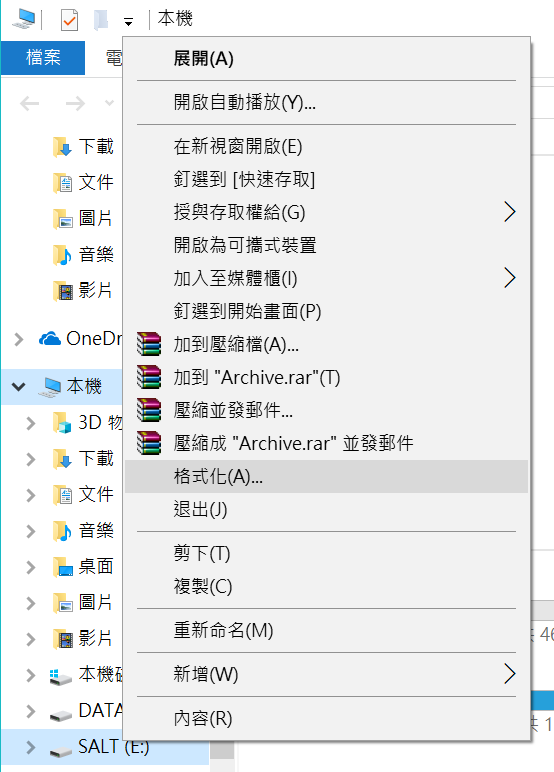
對隨身碟點右鍵,選擇"格式化" ⇂

450817c222c83c8844275405608ea24a.png

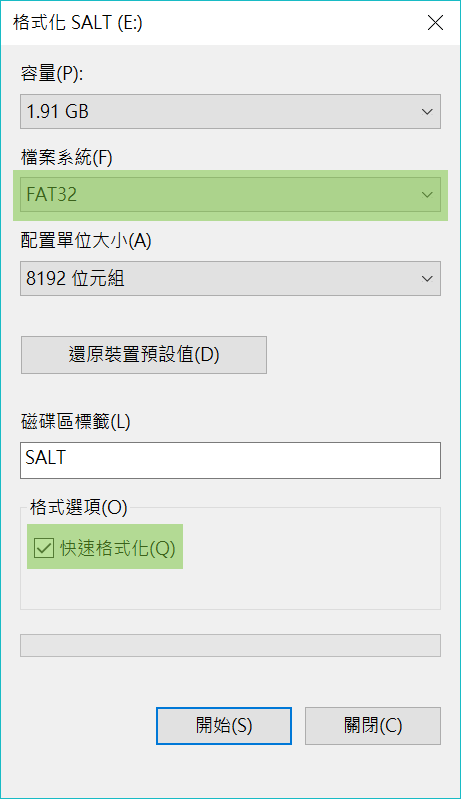
格式化選項 ⇂

53f69e51c94dce8df635a0bffd735b55.png

4 使用 UNetbootin 複製 Ubuntu ISO 檔案到隨身碟,

開啟剛才下載的 unetbootin-windows-661.exe發行版: Ubuntu 16.04_Live

映像檔路徑:

磁碟機: ⇂
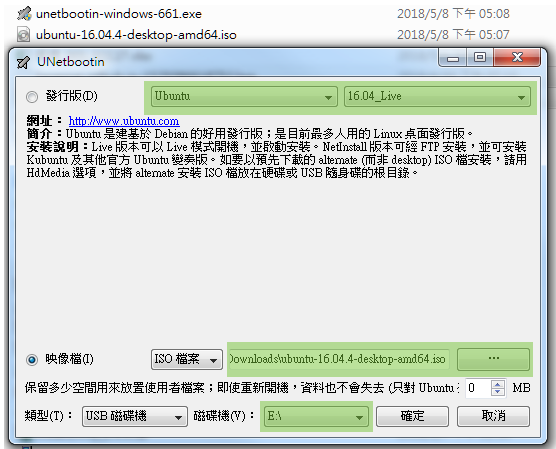
24bff35b516168754768addf8d01c50a.png

點選"確認"後等待執行結束, Live USB 就製作完成了。

安裝 Ubuntu

安裝前的準備對 “本機(或我的電腦)” 按右鍵,選擇 "管理"⇂
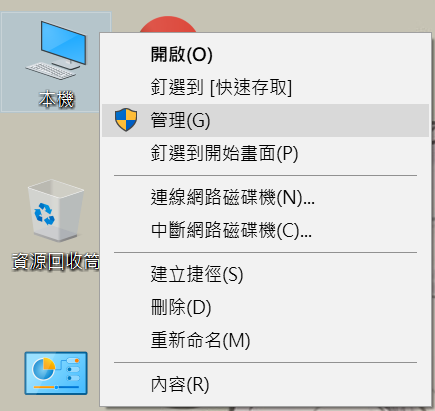
9fd47f3357783931ab1fe67728c764a8.png

在右邊選單中找到 "存放裝置 >> 硬碟管理"

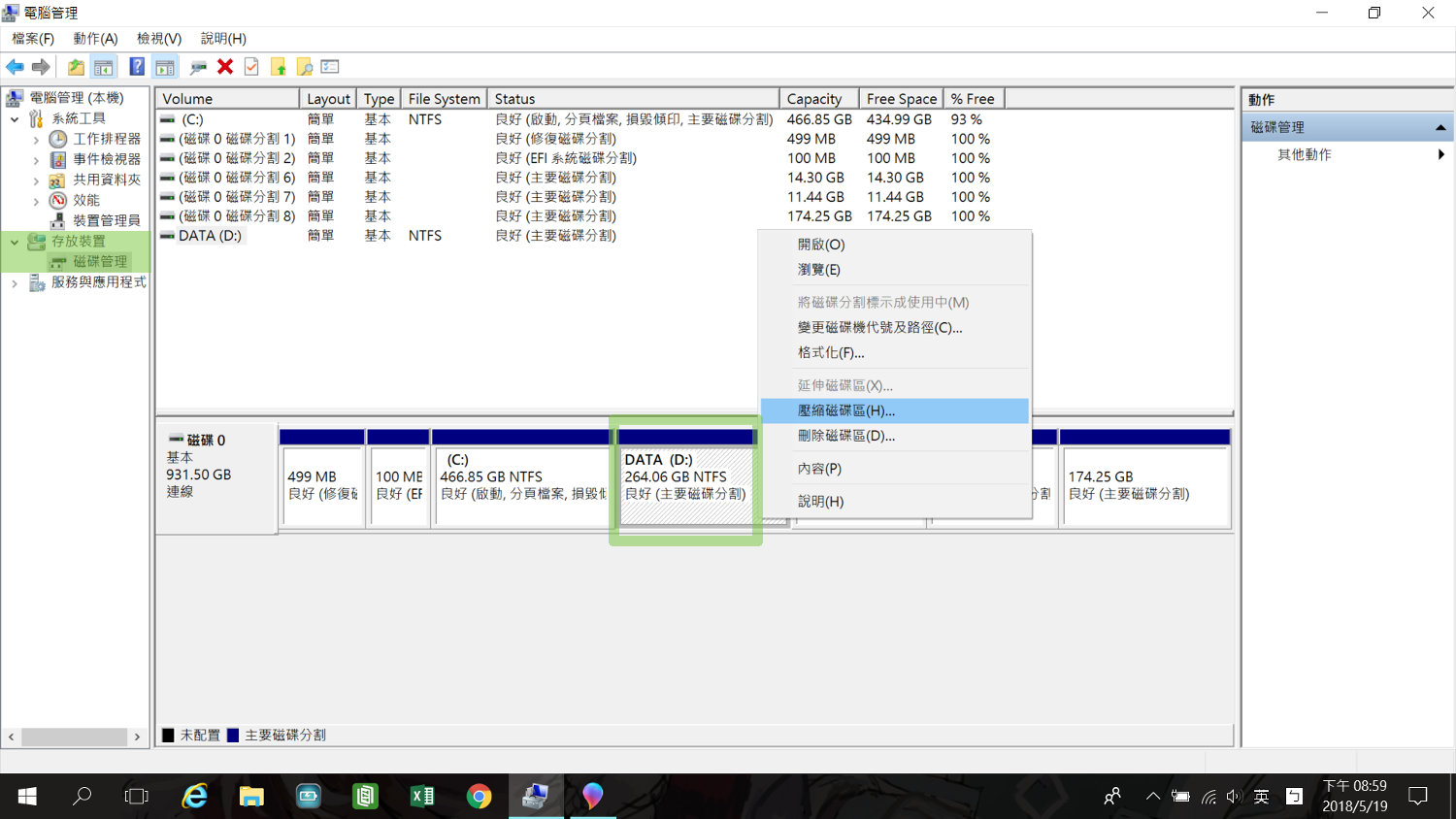
對要壓縮空間的磁碟按右鍵按,點選 “壓縮磁碟區”

(這張截圖的 D槽原本是 464GB,截圖時我已經壓縮了 200GB安裝 Ubuntu)⇂
537e82fa8c64936d3b03ea211a4fa0d5.png

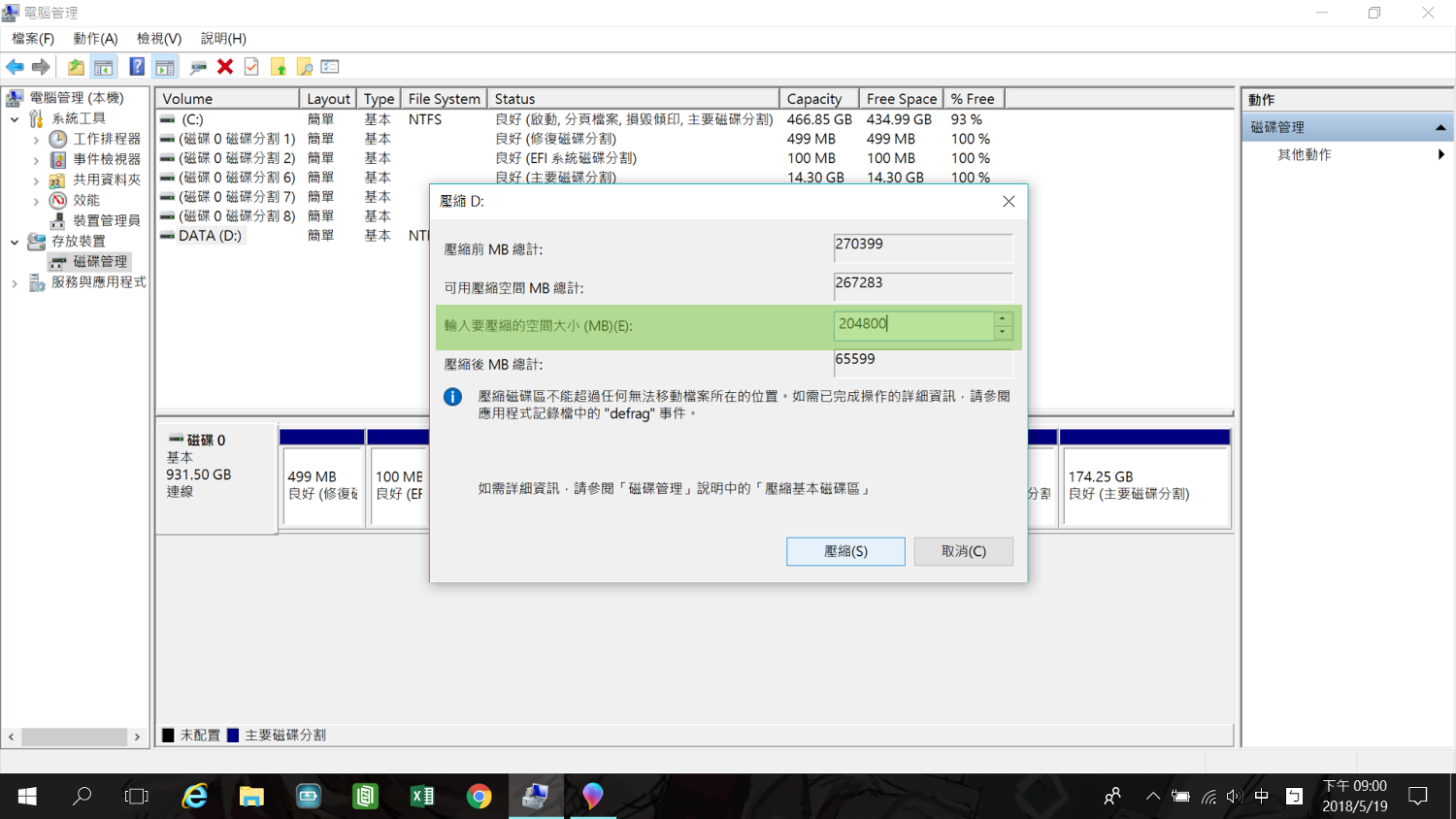
填入要壓縮的空間大小(MB)

如果只是使用一般應用程式不玩遊戲的話

主要有三個目錄的空間要分配:/(root), /home, swap

這些目錄配置沒有一定的規定,依個人需求調整/ 通常大約 10~15G

swap

官方建議新分割區大小:請輸入您想要建立新分割區的大小,皆以MB為單位(建議如果您的記憶體大於2G,請輸入空白分割區大小-256;記憶體1G2G,輸入空白分割區大小-512;記憶體5121G,輸入空白分割區大小-1024) 若會使用休眠的話,要給物理記憶體*2

/home

功用類似 windows 的 C槽,存放個人資料,大小隨意

個人的配置是 / 15GB,/swap 11GB,/home 174GB

我這臺電腦只用來寫 code、上網和存放資料,所以/home分配比較多空間

(現在發現 swap 給太多了,之後要縮小一點…)

截圖壓縮了 200GB⇂
3bc74ee43385d1faaf20bb6cea11fa84.png

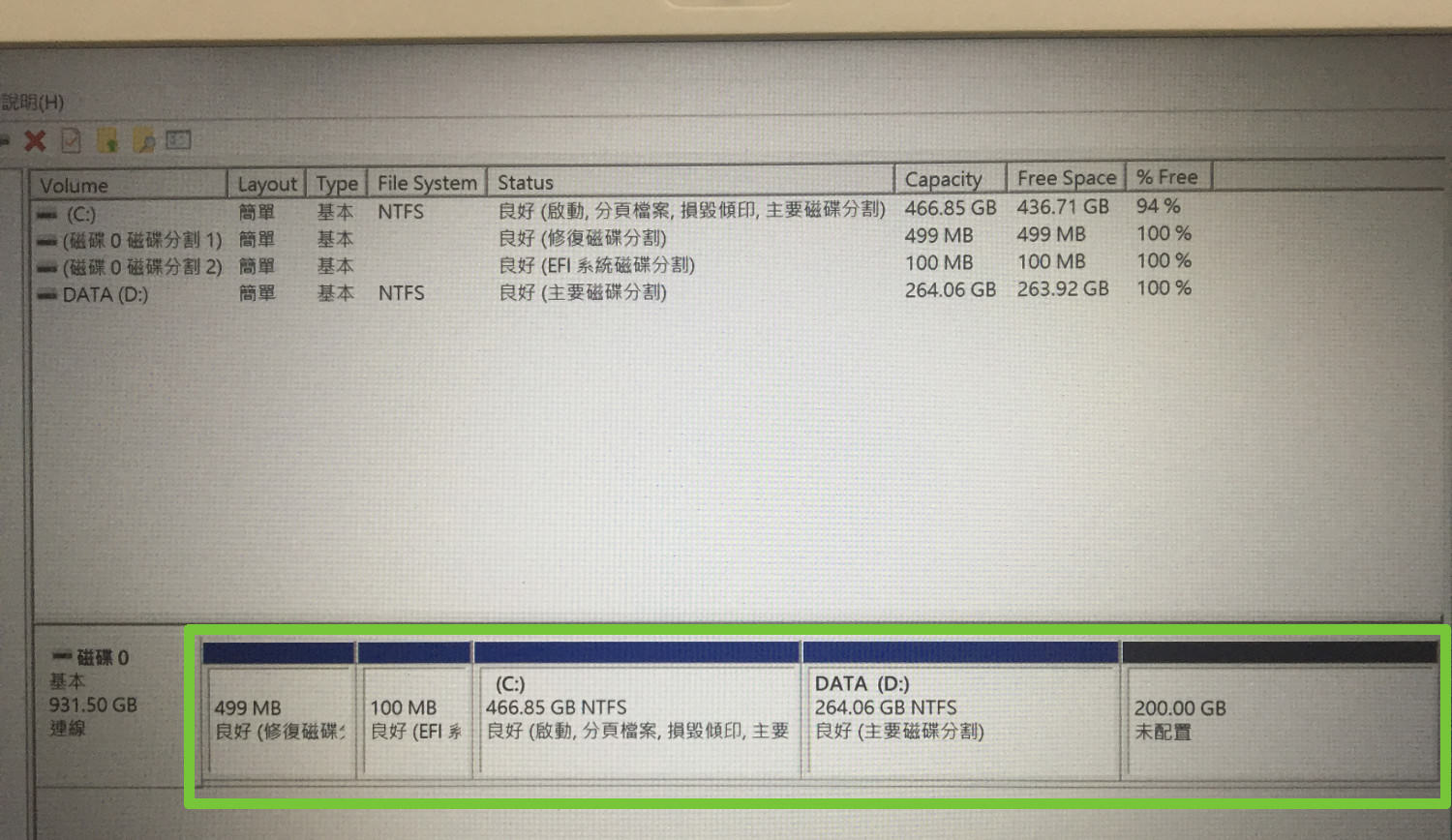
壓縮之後

"200GB 未配置"是準備安裝 Ubuntu 的空間,要記下這個位置前後的分割容量,

安裝 Ubuntu 時需要前後的分割槽容量確認選到是的預定的分割空間⇂
f07f2798db8dce4ffd98cecdbbe596a3.png

2 關閉"快速啟動"

3 調整電腦為 USB 開機

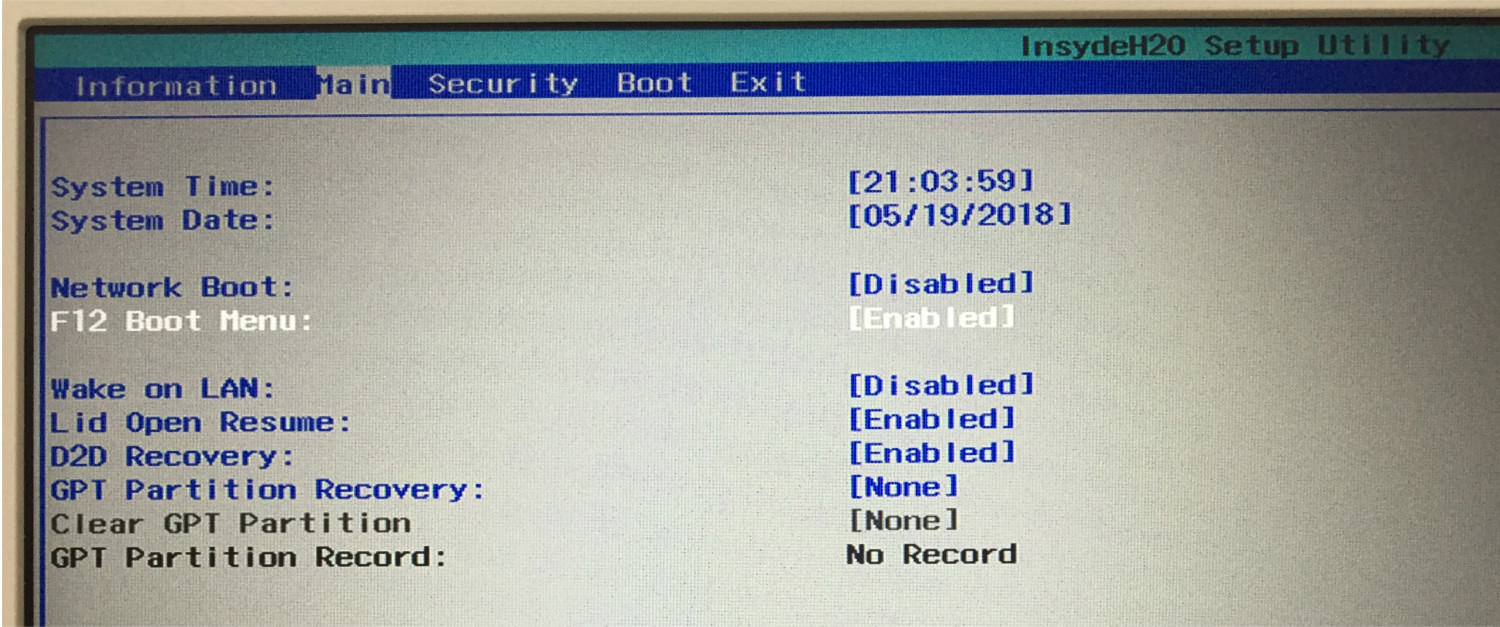
插入開機隨身碟,開機後、還沒看到 acer logo 前一直按 F2 進入 BIOS從 “Main” 分頁找到 “F12 Boot Menu”,設定為 "Enable"⇂
74551ca99baba8935c6204ac4ed3938c.png

切換到 “Security” 分頁,若 “Supervisor Password Is: Set” 則跳過此步驟。⇂
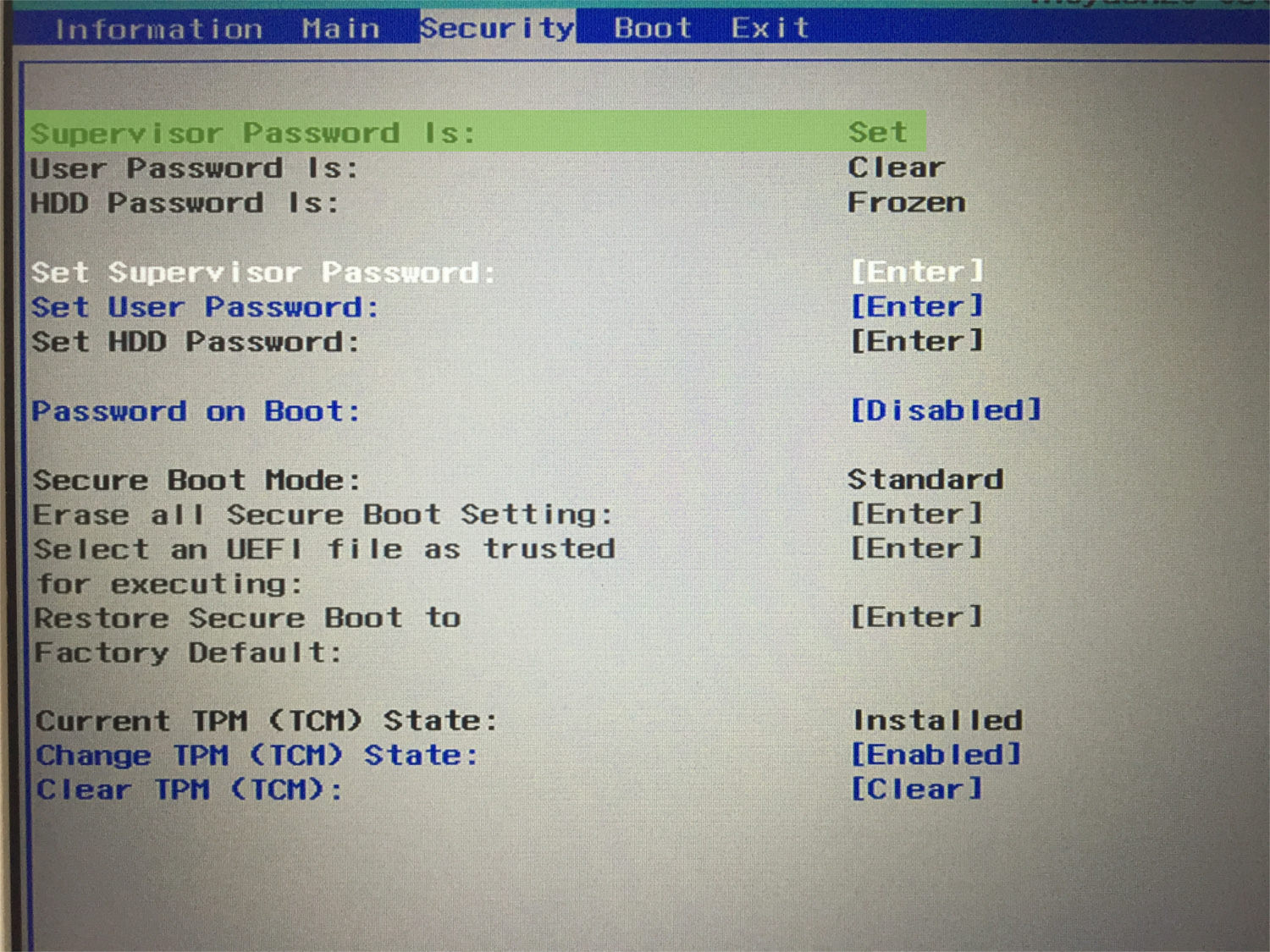
ca4f7d90517f02e6d1dc684b7b568cae.png移動到 “Set Supervisor Password” 按下 “Enter”,輸入密碼後按 “Enter”,再次輸入密碼按"Enter" 結束密碼設定。

確認 “Supervisor Password Is: Set”

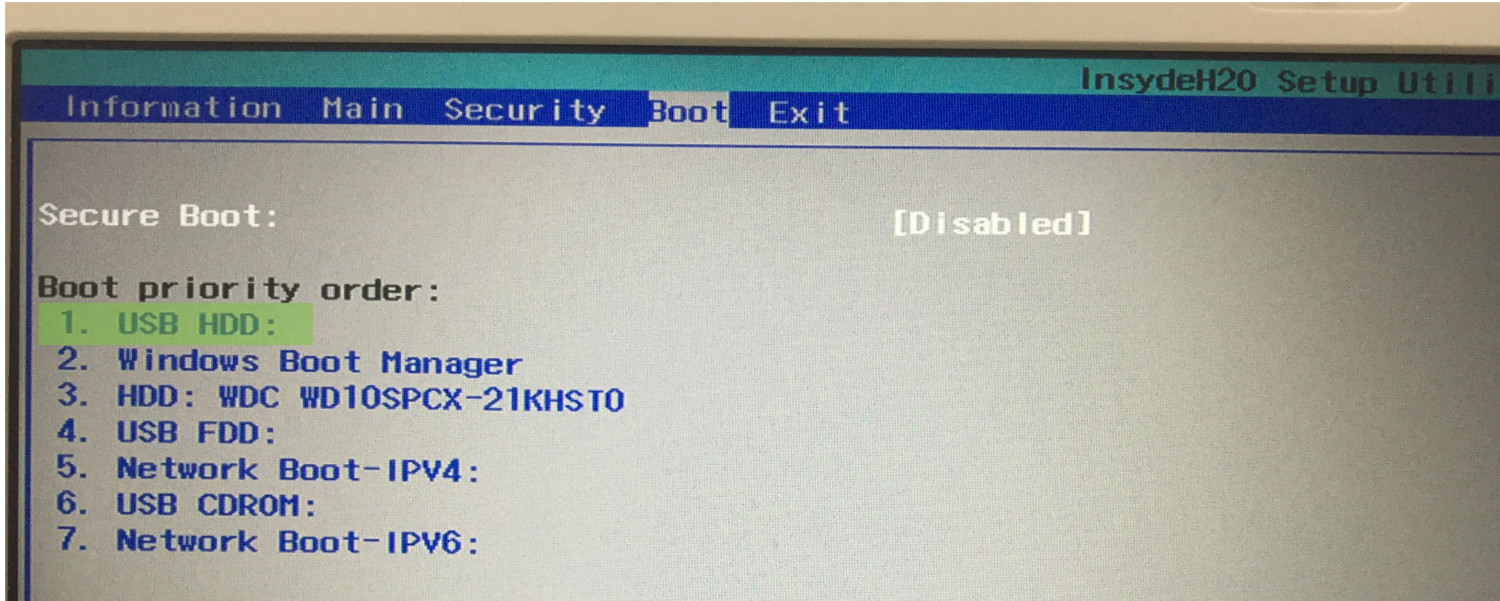
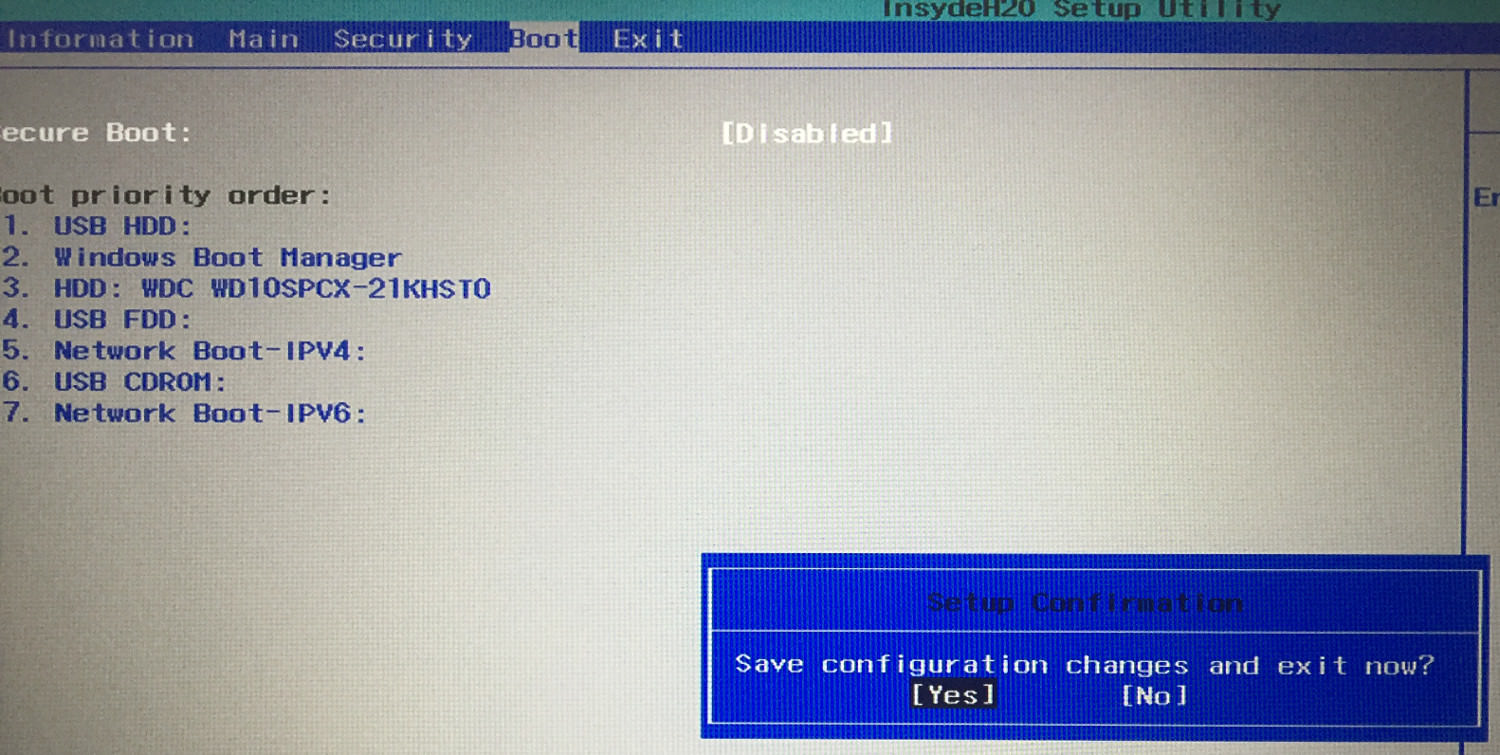
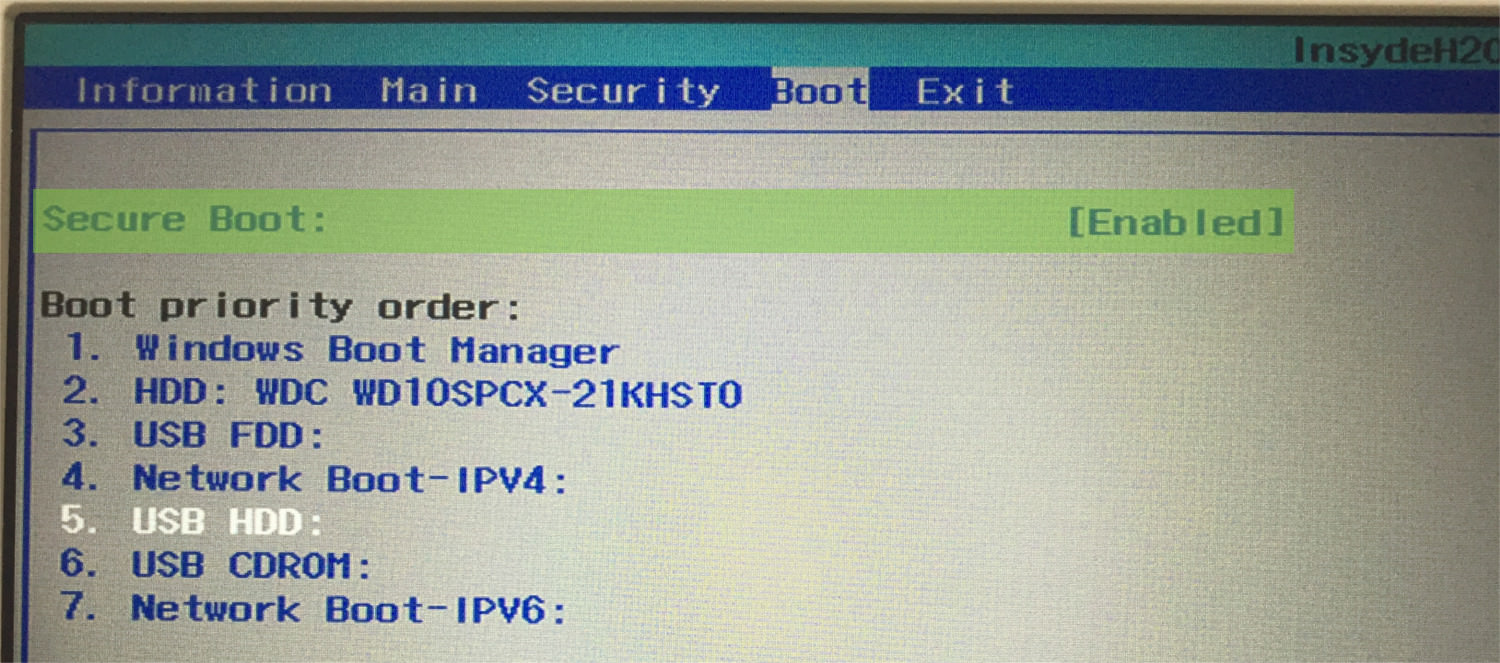
切換到 “Boot” 分頁找到 “Secure Boot” 改變為 “disable”,

將 “USD HDD:” 移動到第一順位,按 “F10” 選擇 “YES” 儲存設定離開⇂
a565fd06cbe9aa6c463a06be9f729f9c.png

9fee70290fb44c830fea308664eb27e7.png

ea29abce4a7d622bc56d1b3fdba67874.png

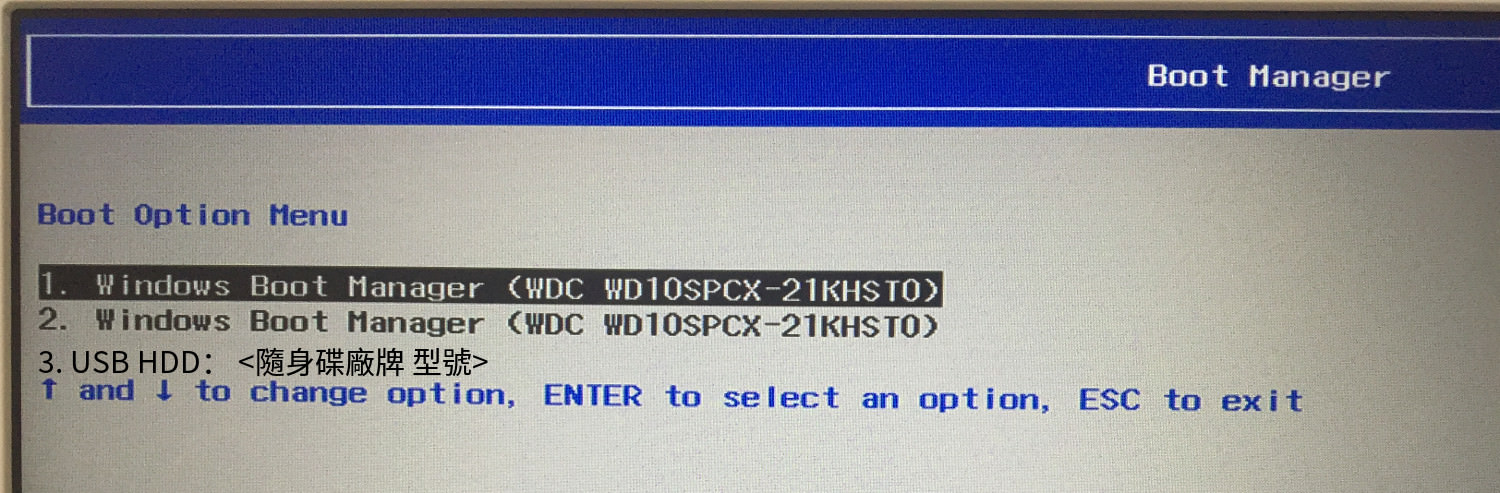
離開後會自動重開機,還沒看到 acer logo 前一直按 F12 就會出現開機選單。⇂
9d0828199a157ae03456729b3f528312.png

電腦有讀到開機隨身碟的話會有一個 USB HDD 開頭的選項,

選擇 “USB HDD” 按下 “Enter”。

因為我的開機隨身碟壞了,無法拍到有 USB HDD 的選項照片。

安裝過程

1 USB 開機後會出現安裝選單,選擇 “install ubuntu”

2 語言選擇 >> 繼續

3 準備安裝 Ubuntu√ 安裝 Ubuntu 同時下載更新

√ 為圖像及 Wi-Fi硬體、Flash、MP3與其他媒體安裝第三方軟體

>> “繼續”

4 安裝類型√ 其他

目錄空間分配

確認"可用空間"前後的空間與前面記下來的相同,選擇"可用空間",點選左下的 " + ",出現建立分割區的選項。

建議依序 / >> swap >> /home 分割/ (root)大小: 依個人安排

新分割區的類型: 主分割區

新分割區的位置: 此空間的開頭

用途: Ext4 日誌式檔案系統

掛載點: /

swap大小: 依個人安排

新分割區的類型: 主分割區

新分割區的位置: 此空間的開頭

用途: Ext4 日誌式檔案系統

/home大小: 剩餘的空間

新分割區的類型: 主分割區

新分割區的位置: 此空間的開頭

用途: 換置空間

掛載點: /home

用來安裝開機程式的裝置

只有一個硬碟只能選 /dev/sda。

>> “立刻安裝” >> 是否要將變更寫入磁碟中? >> (確認無誤)“繼續”

實體硬碟檔名是 /dev/sd,虛擬硬碟是 /dev/vd

第一顆磁碟的名稱是 /dev/sda,有第二顆的話會叫做 /dev/sdb

/dev/sd[a-p][1-128] 這些是實體硬碟的分割槽

5 填寫一些問題您在哪裡? >> 所在地

鍵盤排列方式 >> “偵測鍵盤配置” >> 回答問題 >> “繼續”

您是誰? >> (建立使用者帳號) >> “繼續”

6 等待安裝 >> 完成安裝 >> 重新開機

開機後沒有出現 Grub 選單

安裝完成重開機卻直奔 windows 沒有出現 grub 選單選擇作業系統?

開啟 cmd 輸入以下指令,替換引導文件

bcdedit /set {bootmgr} path EFIMicrosoftBootbootmgfw.efi

References

宏基Acer Aspire E1-471G网卡驱动程序 官方最新版 宏基Aspire E1-471G网卡驱动程序,这款驱动是连接本地网络的必备组件,如果有使用这款笔记本的用户,如果发现本地网连不上,可以尝试重新安装驱动。参数网卡芯片:Realtek RTL8168/8111/8112 Gigabit Ethernet ControllerWINXP驱动版本:10/03/2012,5.802.,欢迎下载体验 立即下载

相关推荐

电子学习资料实验指导书电子线路课程设计题

电子学习资料实验指导书电子线路课程设计题

暗影骑士擎Pro 之 安装Ubuntu18.04 双系统 踩坑记录(一)

​ 最近新买了个笔记本,即文章名字:Acer的暗影骑士擎Pro。考虑到学校附近也有几家宏基的官方售后店,万一出问题售后也好解决,然后就买了。因为我研究生阶段主要都用Ubuntu,所以必然得给甚至多系统。然后,。目前解决了部分的问题,鉴于网上参考资料少得可怜,赶紧趁热写一写。。如果此文对你有帮助,务必赏个赞哇 ~ 此文能写出来真的是超级不易,全网独一份!此文的知乎原文链接如下,csdn上面文章并不完整,。有问题也建议到知乎原文提问,csdn不经常看。...

qq_44808429的博客 1893

ShanYangClaw (DevMate)-python+agent-project

项目代码

宏碁暗影骑士3 win10ubuntu18.04双系统安装

    我的电脑配置是128G SSD + 1T的机械硬盘, 自带的win10系统装在SSD上, 这次打算把ubuntu安装在1T的机械硬盘上。     在win10上空出一个盘, 分配了大概300G的空间给到ubuntu , 这里使用的工具是diskgenius, 强大的磁盘管理工具, 简单易用,这里就不介绍如何使用了,随便摸索一下就会用了。     接着,先到ubuntu官网下载系统 : ...

ballack_linux的专栏 3389

宏基笔记本linux系统安装图解,宏基笔记本重装系统详细图文教程

大家都知道宏基笔记本重装系统是比较受欢迎的,因为它的用户很广泛,那么宏基笔记本重装系统到底要如何去操作呢?这里面就很有技巧了,接下来小编就要给大家带来宏基笔记本重装系统详细图文教程,手把手教大家如何给自己的宏碁笔记本重装系统。一、 拿到笔记本开机:1,可以把电池装上按开机按钮开机;2可以不插电池,直接把充电器插上按开机按钮开机。二、 改硬盘接口模式:1,开机之后出现英文字符快速按F2直到出现bio...

weixin_39624606的博客 2401

宏碁电脑安装linux,ubuntu安装篇——acer 4750G ubuntu安装详解

本帖最后由 love雨阳 于 2012-10-2 17:43 编辑由于本文写的时间较早,所以ubuntu的版本是11.10,不过12.04的安装方式和这个相同,而且12.10安装方式也相同,就不在发帖了,acer4750g用户注意,在安装ubuntu64位版本的时候可能会因为efi的原因导致安装后无法引导(当你用U盘引导进入的时候发现有一小阵花屏的话,安装完就应该是无法引导的),解决方法是安装之...

weixin_39606911的博客 1783

如何安装win10linux双系统。以及引导系统问题。

1.安装环境介绍 首先,出于本人学习需要,要用到linux系统,但是经常又会用到win10,因此迫切需要双系统的电脑。所在本人就琢磨着怎么在不删除原来win10的情况下可以装一个linuxubuntu系统。 2.常见的安装步骤 2.1首先在想要安装linux系统的磁盘的尾巴步压缩出一个大概50G的空间,超大预算,压缩出来的空间在这里不用建立成新分区,待后面备用。在这里,本人选的是非系统盘安装的,但是也不是说一定不可以,有动手能力的同学可以try。具体操作如下。 2.2制作linuxU盘启动。 下载Ul

m0_55613022的博客 5604

宏基笔记本linux系统安装图解,宏基Aspire 4738ZG在linpus linux安装XP系统教程

1、宏基Aspire 4738ZG入手本来是不准备购买笔记本电脑的,但是微知的这台华硕F5R也有3年半的历史了,运行状况还算正常,就是主板修了一次花了微知800大洋,实在是让微知心痛不已在心痛的同时,这款电脑也很难完成微知简单的应用需求,比如微知经常玩的一个游戏:魔兽争霸3的一个RPG对战地图——DOTA,就无法玩下去,由于是10个人的游戏,总是因为微知电脑很卡造成团队灭亡实在让微知脸红于是微知在...

weixin_39602005的博客 941

宏基d260linux系统,宏碁最新推出的Aspire C系列一体机提供Linux FreeDOS操作系统

为了在即将到来的CES新闻洪流中获得突破,宏碁发布了一个全新的全合一个人电脑家庭,为流行的台式机类别增加了一些有趣的皱纹。凭借AspireC系列,宏基在保留预算价位的同时,提供了一个改进的一体机(AIO)设计。在21.5英寸(AspireC22)或23.8英寸(C24)尺寸的情况下,通过将边框厚度减小到31英寸(大约8mm),并提供铬或金色的颜色选择,它可以为其全高清显示屏创建一个时尚的外观。(相...

weixin_42355570的博客 383

让老电脑焕发青春:Acer(宏碁)ASPIRE 4710G安装UbuntuKylin(优麒麟),使用Gparted调整分区大小

UbuntuKylin(优麒麟系统)是一款基于 Ubuntu的更有中国特色的中文操作系统,支持x86架构的32位和64位处理器。目前最新版本是20.04 LTS PRO版(更新至2021-06-20),并首次搭载麒麟移动应用环境,可以在桌面终端中直接使用Android APP虽然有限,但总比没有强啊。 进入官网,下载按照教程一步步安装,成功启动。。。 在此处必须点赞:网友们评论的为应对操作系统危机,中国 CCN 联合实验室勇敢担当,ubuntukylin(优麒麟)操作系统应运而生,UI界面美观、操作

怀念时光的博客 2669

参数估计Picard迭代在非线性常微分方程参数估计中的应用研究(Matlab代码实现)

内容概要:本文系统研究了Picard迭代法在非线性常微分方程参数估计中的应用,深入阐述了该方法的数学原理及其在参数辨识中的收敛性与稳定性优势。通过构建最小化误差的目标函数,并结合数值积分技术,采用迭代方式逐步逼近系统的真实参数值,有效解决了非线性动态系统中因缺乏解析解而难以进行精确建模的问题。文中提供了完整的Matlab代码实现,涵盖模型定义、迭代求解、参数更新与结果可视化等关键环节,增强了方法的可操作性与工程实用性。研究通过典型非线性系统案例验证了算法的有效性,展示了其在科学计算与工程建模中的良好适应性与推广潜力。; 适合人群:具备常微分方程理论、数值分析基础及Matlab编程能力,从事系统建模、参数辨识、动力学仿真等相关方向的研究生、科研人员和工程技术开发者。; 使用场景及目标:①解决实际工程中非线性微分方程模型的未知参数估计问题;②深入理解Picard迭代法在科学计算中的实现机制与数值特性;③为学术论文复现、科研项目开发或课程设计提供可运行、易调试的技术方案与代码参考。; 阅读建议:建议读者结合文中的数学推导与Matlab代码逐行分析,重点关注迭代流程、目标函数构造与数值积分的耦合实现,通过修改模型结构或噪声条件进行扩展实验,以深化对算法鲁棒性与适用边界的理解。配套资源可通过指定公众号和网盘链接获取,推荐同步学习以加速科研进程。

XYF.SHX

XYF.SHX

焊接变位机_1.rar

焊接变位机_1.rar

基于多尺度集成极限学习机回归(Matlab代码实现)

内容概要:本文详细介绍了一种基于多尺度集成极限学习机(Extreme Learning Machine, ELM)的回归方法,并提供了完整的Matlab代码实现。该方法通过构建多尺度特征表示与集成学习机制,有效提升了ELM在处理非线性、高维复杂数据时的预测精度与模型鲁棒性,特别适用于时间序列回归任务。文档不仅阐述了算法的核心原理与技术流程,还系统展示了其在风电功率预测等工程场景中的应用潜力。同时,文中附带了丰富的科研仿真案例集合,涵盖智能优化算法、深度学习、信号处理、电力系统调度等多个前沿方向,体现了多学科交叉融合的技术优势与实践价值。; 适合人群:具备一定Matlab编程能力,从事科学研究或工程应用的研究生、科研人员及工程技术开发者,尤其适合专注于机器学习、智能算法优化、新能源预测与电力系统建模等相关领域的专业人员。; 使用场景及目标:①用于风电、光伏、负荷等时间序列数据的高精度回归预测任务;②为科研工作者提供可复现的多尺度集成ELM模型代码框架,支持快速算法验证与二次开发;③满足实际工程项目中对高效建模、实时预测与智能决策的技术需求。; 阅读建议:建议读者结合所提供的Matlab代码进行动手实践,深入理解多尺度特征构造与集成策略的设计思想,同时可参考文档中其他相关算法案例进行横向比较与综合应用,以提升整体科研创新能力。

精密钟表配件叉片插针组装机 -原创设计.rar

精密钟表配件叉片插针组装机 -原创设计.rar

精密制造基于桥式三坐标的深孔同轴度测量:半导体流体控制阀PTFE阀体形位公差定量检测方案

内容概要:本文针对高精密制造中深孔内部特征难以精确定量测量的技术瓶颈,提出了一套基于中图仪器Mars Classic 10128桥式三坐标测量机的解决方案,重点解决长径比大于5:1的PTFE四氟阀体深孔同轴度与圆柱度测量难题。通过采用自主研发的深孔加长测针组件与CP500S扫描测头,克服了传统接触式测针刚性不足和光学设备视场遮挡的问题,实现了对深孔内部形貌的连续扫描与三维拓扑建模,输出精度可达≤0.025mm,建立了可追溯、可量化的测量标准流程。; 适合人群:从事半导体流体控制阀、高精密PTFE阀体等零部件设计、制造与质量检测的工程技术人员及测试管理人员,具备一定几何公差与三坐标测量基础知识的专业人员; 使用场景及目标:①解决“影像仪测不到深孔内部”或“深孔长径比大于5怎么测”的实际工程问题;②实现对深孔同轴度、圆柱度等形位公差的定量评价,替代传统通止规定性判断;③为工艺优化、刀具补偿和质量追溯提供精准数据支持; 阅读建议:此资源作为技术应用指南,兼具设备选型参考与测量方法指导价值,建议结合实际检测案例对照操作,并联系中图仪器技术中心获取实测验证支持。

上一篇: linux撤销编辑内容,linux编辑利器vim常用操作
下一篇: c#使用linux命令行参数,C#方法中参数ref和out的解析
weixin_39768917
博客等级 码龄9年 43粉丝 122原创
评论
添加红包

请填写红包祝福语或标题

红包个数最小为10个

红包金额最低5元

当前余额3.43前往充值 >
需支付:10.00
成就一亿技术人!
领取后你会自动成为博主和红包主的粉丝 规则
hope_wisdom
发出的红包
实付
使用余额支付
点击重新获取
扫码支付
钱包余额 0

抵扣说明:

1.余额是钱包充值的虚拟货币,按照1:1的比例进行支付金额的抵扣。
2.余额无法直接购买下载,可以购买VIP、付费专栏及课程。

余额充值