计算机如何把文件设为隐藏,电脑的文件、文件夹如何设置隐藏和显示?

日常生活中我们的电脑经常会需要去隐藏一些不能被别人看到的东西,比如一些重要的文件,那么电脑的文件、文件夹如何设置隐藏和显示?下面我们一起来看看吧!

方法/步骤

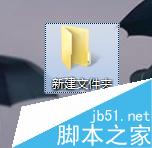
1、好了,我们开始新建一个文件夹,如图,这个文件夹可以放我们需要隐藏的东西
5b602429af8fbd8cc1fb3cf694015204.png

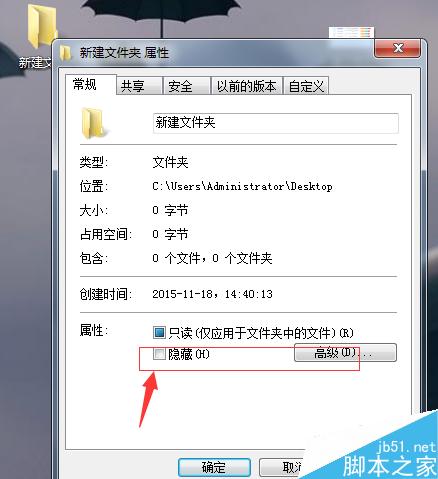
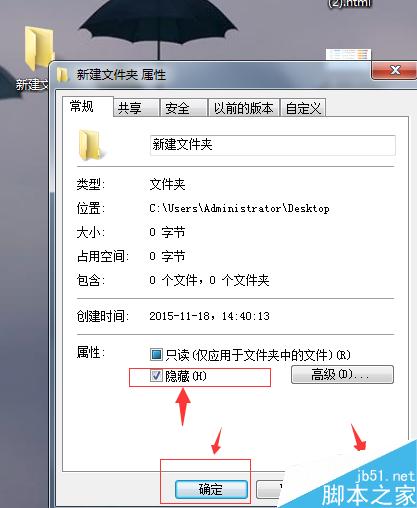
2、选中文件夹,右键点击,点击属性,如图

1fde7f18c121a23ff87ee2251a1677f0.png

3、这里最下面的属性有个隐藏,我们可以勾选这个来隐藏,点击应用,确定,如图
e4c5c5da2e6a0cb673bfb84353dd7b60.png

4、下来我们就可以看到效果了,文件夹会消失,我们怎么才能看到呢,接着往下看

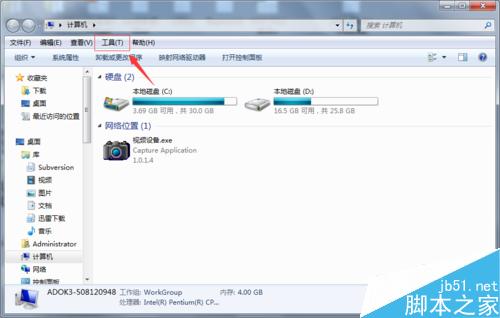
5、双击桌面上我的电脑,如图

e8801a81fcb03315bdeaa3d24606f3b5.png

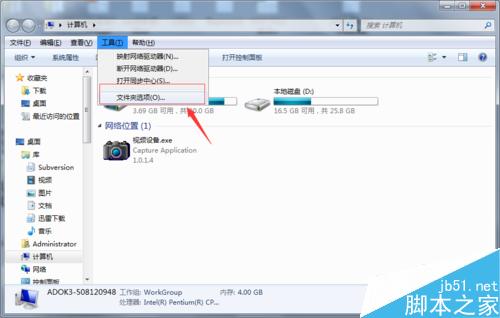
6、选择工具中的文件夹选项,如图

4b9a2628dc23985cfb01147a48a3272a.png

9057c34e34f577ac9d9c6a9bdda413cf.png

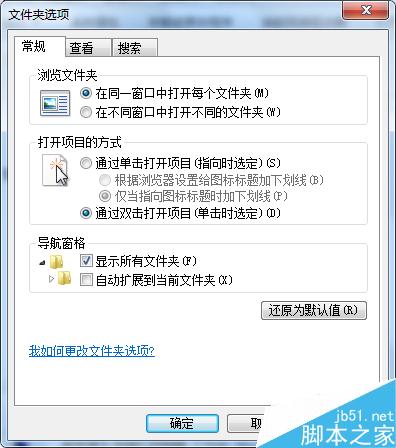
7、会弹出一个小窗口,文件夹选项界面,如图

f9cd5ef092d9f6ee908b3268aba86ab1.png

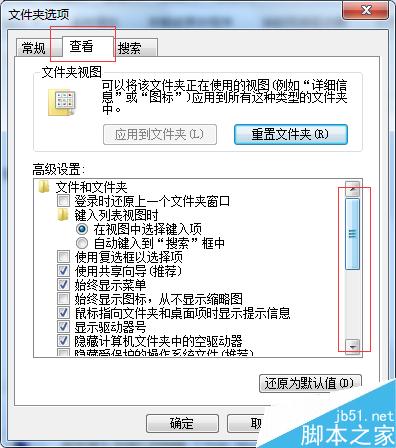
8、在这里我们选择查看,如图

42e7004bb745be5ba6542027b6727b44.png

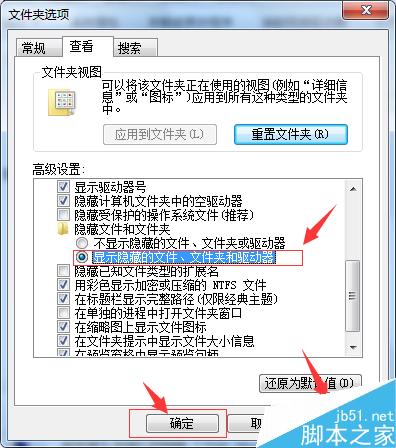
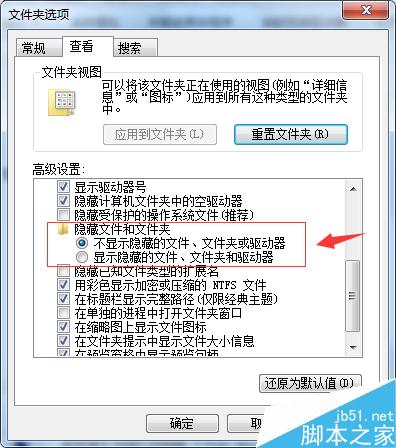
9、在高级设置里找到隐藏文件和文件夹,将显示隐藏的文件、文件夹和驱动器勾上,如图,点击应用确定保存。
4abc55a57516e96ec1d1ecd16827ac28.png

bafda5e34ac2dabfa5d9b78d29206849.png

982f758eb9a1ca05dc64fa0998433960.png

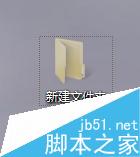
10、这样我们就能看到隐藏的文件夹了,半透明状,我们也可以对其进行操作,如图
788f30577bd54f975b5538428fdc8b85.png

11、如果我们要让别人看不见,就将不显示隐藏的文件、文件夹和驱动器勾上。这样我们的文件就不会被其他人看到了。

注意事项

记住自己隐藏的文件或文件夹的位置

以上就是电脑的文件、文件夹如何设置隐藏和显示方法介绍,操作很简单的,你学会了吗?希望能对大家有所帮助!

Win7电脑中如何轻松找出隐藏文件夹 通过本文的介绍,我们了解了Win7电脑隐藏文件夹的作用与意义,以及找出隐藏文件夹的具体步骤。掌握这些方法后,用户可以更加灵活地管理自己的文件数据,提高系统的安全性易用性。未来,随着操作系统的不断升级更新,我们可能会遇到更多新的文件管理隐私保护功能。因此,建议用户持续关注操作系统的新功能更新动态,以便更好地利用这些功能来保护自己的隐私数据安全。同时,我们也应该养成良好的文件管理习惯,定期备份重要数据、清理不必要的文件设置合理的权限访问控制等。 阅读详情

相关推荐

笔记本电脑隐藏文件夹显示方法全解析

通过以上三种方法,我们可以轻松地在笔记本电脑显示隐藏文件夹。无论是通过控制面板、命令提示符还是文件夹选项,都可以达到相同的效果。选择哪种方法取决于你的个人喜好具体情况。如果你对命令行工具比较熟悉且喜欢快速操作,那么命令提示符将是一个不错的选择;如果你更喜欢图形界面直观的操作方式,那么控制面板文件夹选项将更适合你。无论哪种方法,都能帮助你轻松找到并访问隐藏文件夹

nntxthml的博客 1870

隐藏电脑文件的方法隐藏电脑文件的方法

命令法 Step1:按“Win+R”组合键打开“运行”对话框,输入“cmd”打开命令提示符窗口。然后输入“md g:\jm..\”并按回车键,在G盘(根据你的实际情况输入相应的目录)下新建一个名为“jm.”的文件夹。这个文件夹就是我们即将用来存放隐藏文件文件夹。 Step2:再次进入“运行”对话框,输入上面新建的加密文件夹“g:\jm..\”,敲击回车键后这个文件夹便被打开了。接下来,只要将你想要隐藏文件放到此文件夹中即可完成文件隐藏了。 现在,包括你自己在内的任何一个人都无法直接通过鼠标双击这个文件夹来将其打开,双击后只会得到一个错误的提示框。当自己想要将文件夹打开的时候,可以通过在“运行”对话框中输入这个文件夹的路径来将其打开。如果你想删除此文件夹,只要将其中的内容全部删除,再回到命令提示符窗口中运行“rd g:\jm..\”即可。

Win7如何显示C盘隐藏文件夹?详细教程来了

通过本文的介绍,我们了解了如何在Windows 7系统中显示C盘的隐藏文件夹。这一操作对于需要访问或管理隐藏文件夹的用户来说非常实用。在操作过程中,我们需要注意保护系统文件,警惕病毒与恶意软件,并根据需要随时恢复默认设置。希望本文能够帮助你更好地管理使用Windows 7系统中的文件夹。此外,对于经常需要处理文件夹显示问题的用户,还可以考虑使用一些第三方文件管理工具或软件,这些工具通常提供了更丰富的文件夹管理功能,如批量修改文件夹属性、快速搜索隐藏文件等,能够进一步提高工作效率便捷性。

mmoo_python的博客 3504

电脑怎么隐藏文件夹?这样做,快速搞定!

在使用电脑过程中会产生大量文件,其中一些是比较敏感重要的,这就需要将它们隐藏起来。那电脑怎么隐藏文件?下文小编将分享3个简单好用的方法帮助您隐藏电脑文件夹,快来看看吧!

shujuwa_data的博客 2607

如何隐藏电脑中的文件文件夹

环境说明: 1.为了保护电脑中数据的安全,除了给操作系统设置登录密码之外,最好对敏感的数据进行隐藏。 2.本教程介绍了2种隐藏文件文件夹的方法,一种是通过图形化设置,另一种是通过命令行设置。 3.图形化设置简单,但隐密性较低。 4.命令行设置稍微复杂一点,但隐密性很高,除非用特殊的工具扫描,否则很难找到。 5.本教程适用于Windows系列的操作系统 操作过程: 1.通过图形化界面...

清风哥哥 3万+

计算机怎么隐藏用户,windows怎么彻底的隐藏系统用户?

有时候工作需要给服务器开一个隐藏用户,然而查阅网上很多教程却达不到预期的效果,于是找到师傅,终于搞定,这就分享给大家!计算机管理中的操作1、在计算机图标上点击你的鼠标右键--->管理。进入到计算机管理界面。2、展开“本地计算机组”3、点开“用户”,在“用户”上点击你的鼠标右键点击“新用户”,来创建一个将来用来隐藏的用户。4、增加一个名为“hahaxiao88”的新用户,在“用户名(U)”一...

weixin_34168228的博客 3626

隐藏文件夹怎么显示?【图文详解】显示隐藏文件夹显示隐藏文件?系统隐藏文件显示

如何在WindowsMac系统中显示隐藏文件?Windows系统提供三种方法:1.文件资源管理器勾选"隐藏的项目"快速查看;2.通过文件夹选项深度设置长期显示;3.Win11专属快捷键Ctrl+Shift+H一键切换。Mac系统则可通过快捷键Command+Shift+.临时显示,或使用终端命令永久设置。注意:系统隐藏文件不要随意删除,建议查看后恢复隐藏设置以避免误操作。

分享技术解决方案,助力小伙伴们高效办公。 8394

隐藏计算机文件夹中,电脑高手教你如何隐藏文件夹的方法

电脑知识-电脑高手网(http://www.dngsw.cn):教你如何隐藏文件夹的方法如何隐藏文件夹?下面电脑高手网小编给大家分享一篇关于教你如何隐藏文件夹的方法介绍,希望可以给你一些帮助或建议。隐藏文件夹最简单的方法首先我们右键,然后选择新建选项,再选择新建文件夹,如图所示:新建完成之后为该文件夹重命名,右键选择重命名之后按住键盘上的Alt键,然后再数字值0160,这样的结果为ANSI的一个字...

weixin_34600909的博客 3187

计算机如何把文件设为隐藏,电脑如何显示隐藏文件夹 电脑怎么设置隐藏文件夹...

我们在查找文件得时候,会发现很多文件都回自动隐藏起来,需要我们自己手动设置才会显示出来,这样很不方便我们的使用,那么怎么将显示文件夹全部显示出来呢?方法很简单,下面小编为大家带来电脑显示隐藏文件夹的详细教程,大家根据步骤设置即可解决。电脑显示隐藏文件夹1、在电脑桌面找到【此电脑】,双击打开进入。2、在打开的界面中,找到【查看】,然后找到右侧的【选项】按钮。3、在弹出的界面中,切换到【查看】选项...

weixin_42350544的博客 2437

计算机无法查看隐藏文件夹,电脑里的隐藏文件夹怎么显示不出来啊?

电脑里的隐藏文件夹怎么显示不出来啊?以下文字资料是由(历史新知网www.lishixinzhi.com)小编为大家搜集整理后发布的内容,让我们赶快一起来看一下吧!电脑里的隐藏文件夹怎么显示不出来啊?autorun.inf类型病毒 1,首先解决显示隐藏文件问题: 您可以在运行里输入“REGEDIT”,然后找到HKEY_LOCAL_MACHINE\Sofare\Microsoft\Windows\Cu...

weixin_29099217的博客 1933

查看计算机桌面隐藏文件夹,电脑怎么查看隐藏文件隐藏文件夹显示方法)

很多朋友在使用电脑的时候,都会将一些较隐私的文件隐藏起来,怎么隐藏文件相信都难不倒大家。但是该如何将隐藏文件显示出来呢?这可以说是难道了一大片朋友,针对这一问题,这里小编就给大家介绍显示隐藏文件夹的操作方法。相信大家在自己的电脑中,总有些东西是不希望别人在使用电脑的时候被看到,希望隐藏起来,需要的时候再看。隐藏一个文件可以说非常简单,但是当我们要将隐藏文件显示出来的时候,该怎么操作呢?下面,小编...

weixin_39921504的博客 7487

计算机文件夹隐藏了怎么恢复,文件夹隐藏了怎么恢复,文件夹设为隐藏如何恢复...

文件夹隐藏了怎么恢复,文件夹设为隐藏如何恢复来源:互联网/编辑:佚名/时间:2020-05-14 在手机上看扫一扫进入手机端1.打开Windows资源管理器页面,双击以打开U盘设备页面; 2.单击页面顶部的“组织”按钮,然后选择“ ...查找隐藏文件夹,如下所示:1.单击桌面上的”计算机”,然后双击以打开计算机。2.在计算机页面上,单击 工具...文件夹选项→视图删除“隐...

weixin_42538470的博客 1620

隐藏计算机文件夹中,怎样显示电脑中已隐藏文件夹

打开 我的电脑!在最上边点击工具(T)→文件夹选项在弹出对话框里点查看!把高级设置里的:不显示隐藏文件文件夹改选为:显示所有文件文件夹点应用即可!good `如果是VAST 系统的话,怎么显示啊???如果工具里没有文件夹选项,只有同步怎么弄?开始里没有运行?这是怎么回事啊?工具-文件夹选项-查看-显示所有文件文件夹,然后确定即可。建议另建一个系统用户,这样就互不干扰了。或者装个加密软件,文件...

weixin_28745975的博客 1232

计算机文件夹怎样显示隐藏文件,显示隐藏文件夹,教您电脑如何显示隐藏文件夹...

很多时候,我们在比较重要的文件,我们会把它保护隐藏起来。这样就会比较安全。那我们要怎么隐藏文件呢?隐藏后,我们怎么再次打开显示隐藏文件呢?这个问题就难倒了很多的用户了,对此,小编就给大家带来了电脑显示隐藏文件夹的操作步骤了。我们在玩电脑的时候,难免会有一些不想被外人所知的文件,很多用户人为隐藏文件或者文件夹,被隐藏文件怎么显示出来呢?很多刚用电脑的朋友都会问该怎么显示隐藏文件夹。下面,小编就来跟...

weixin_33561910的博客 2037

计算机文件怎么取消隐藏文件,隐藏文件夹,教您电脑隐藏文件夹怎么恢复

有些放在电脑里面的文件有的时候不需要默认显示出来,或者是小秘密文件,不想别人看到,所以需要进行间接的隐藏起来。不过有时候,因为需要就将隐藏文件夹打开,将其恢复,那么该怎么去操作呢?下面,小编就来跟大家分享恢复电脑隐藏文件夹电脑在现在使用是越来天越普遍了,而在操作中,为了避免被有心人士看见我们的重要文件,会将某些文件夹隐藏起来,但是需要的时候却忘记了如何恢复隐藏,还原成原来的样子,为此,1给用户造...

weixin_35513543的博客 9149

计算机文件文件夹的操作,电脑文件文件夹如何设置隐藏显示?

日常生活中我们的电脑经常会需要去隐藏一些不能被别人看到的东西,比如一些重要的文件,那么电脑文件文件夹如何设置隐藏显示?下面我们一起来看看吧!方法/步骤1、好了,我们开始新建一个文件夹,如图,这个文件夹可以放我们需要隐藏的东西2、选中文件夹,右键点击,点击属性,如图3、这里最下面的属性有个隐藏,我们可以勾选这个来隐藏,点击应用,确定,如图4、下来我们就可以看到效果了,文件夹会消失,我们怎么才能...

weixin_42300424的博客 1574

怎么把计算机隐藏文件显示出来,隐藏文件夹怎么显示出来

隐藏文件夹怎么显示出来?很多用户使用电脑的时候发现电脑中好像存在某些文件,但好像被隐藏了,不知怎么将隐藏文件夹怎么显示出来的用户,请来看看下面介绍的隐藏文件夹显示方法吧。Win10隐藏文件夹怎么显示方法/步骤1、选择-此电脑;2、双击打开C盘;3、此图可以看到显示出来的文件是比较暗的;4、单击-查看;5、选择-隐藏的项目;6、如下图可以看到显示隐藏文件是淡颜色的。win7隐藏文件夹怎么显示1,...

weixin_36373381的博客 8543

计算机里怎么找到桌面上的文件,怎么把隐藏文件显示出来(怎样把,电脑桌面上,已经隐藏文件夹显示出来?)...

怎样把,电脑桌面上,已经隐藏文件夹显示出来?全部选中这个文件夹,右击,在弹出来的列表里面选择“属性”接着在新的窗口上,属性一栏勾选那个隐藏设置在“确认属性更改”的窗口上选择第一个选项“仅将更改应用于所选项”,我们主要把整个文件夹隐藏起来即可,一般没有必要连同文件夹里面的图片等文件隐藏起来确定以后,刚才的那些文件夹就会变成半透明的状态接着,任意打开其中一个文件夹,点击上面的“工具”,选择“文...

weixin_39637979的博客 2138
上一篇: 计算机组成说明,计算机组成与系统结构考试说明.ppt
下一篇: 笔记本计算机并行口什么开启,笔记本连接电脑台式机的方法
weixin_39722965
博客等级 码龄9年 31粉丝 142原创
评论
添加红包

请填写红包祝福语或标题

红包个数最小为10个

红包金额最低5元

当前余额3.43前往充值 >
需支付:10.00
成就一亿技术人!
领取后你会自动成为博主和红包主的粉丝 规则
hope_wisdom
发出的红包
实付
使用余额支付
点击重新获取
扫码支付
钱包余额 0

抵扣说明:

1.余额是钱包充值的虚拟货币,按照1:1的比例进行支付金额的抵扣。
2.余额无法直接购买下载,可以购买VIP、付费专栏及课程。

余额充值