



 本文介绍了如何利用Expect脚本在iTerm2中实现自动登录远程服务器。首先,在/usr/local/bin目录下创建一个名为iterm2ssh.sh的脚本文件,设置超时时间和参数。然后,通过修改脚本权限并配置iTerm2的连接设置,可以轻松输入脚本、端口、用户名、服务器IP和密码进行连接。此外,还可以为不同连接设置不同的Tab颜色,提高工作效率。
由于使用的是expect来实现自动登录远程机器,所以先看一下是否有expect环境,没有的话安装一下
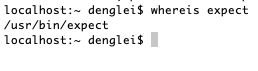
第一步:在 iterm2的home directory 一般/usr/local/bin目录下新建一个脚本文件iterm2ssh.sh(名字随便取)
#!/usr/bin/expect
set timeout 30
spawn ssh -p [lindex $argv 0] [lindex $argv 1]@[lindex $argv 2]
expect  "*password:"
send "[lindex $argv 3]\n"
interact
其中 #!/usr/bin/expect 为你的expect地址也就是上面查找出来的
set timeout 30 为expect阻塞超时时间
$argv 0 为参数占位符
第二步: 修改iterm2ssh.sh的权限
chmod 777 iterm2ssh.sh
第三步: 打开iterm2的设置,profiles下新建一个连接配置
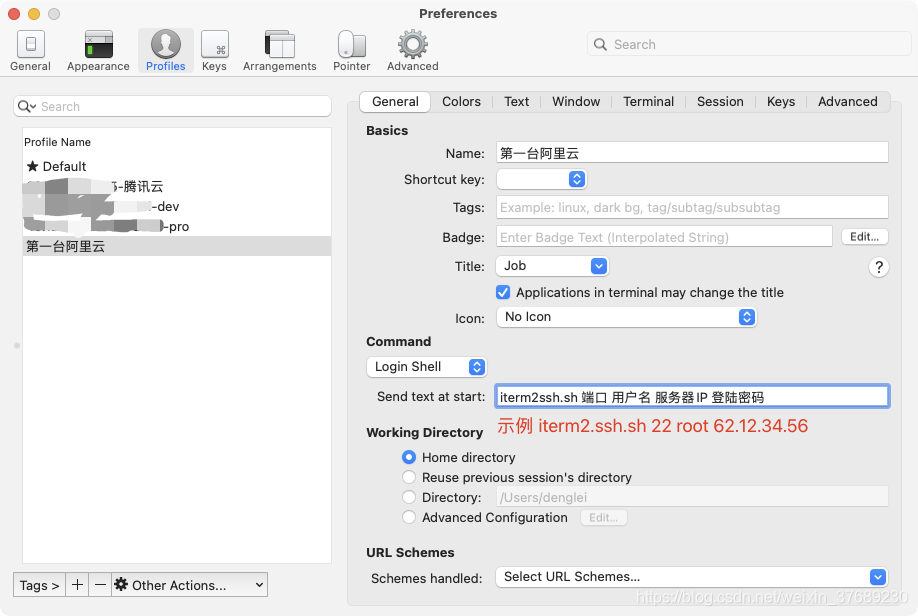
如图 在该位置依次输入你的脚本 端口 用户名 主机和密码保存,然后就可以使用了
iterm2ssh.sh 端口 用户名 服务器IP 密码
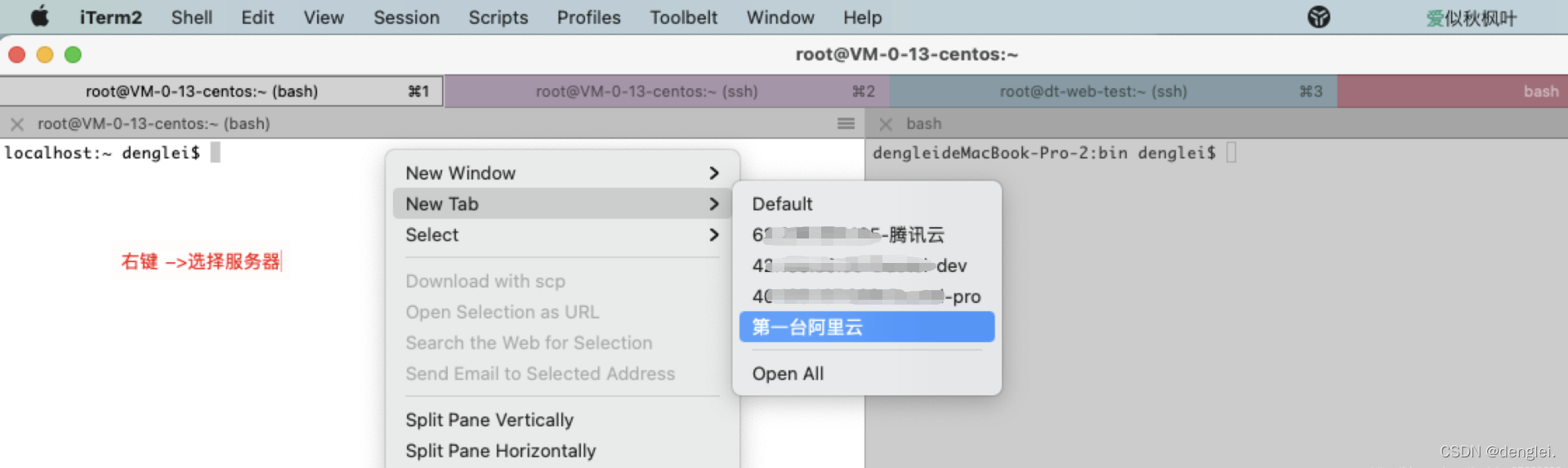
✌️ 不同连接可以设置不同的Tab color


 扫一扫
扫一扫


 1521
1521

 被折叠的 条评论
为什么被折叠?
被折叠的 条评论
为什么被折叠?
 到【灌水乐园】发言


