


Word表格制作技巧
我们在制作个人简历、工作安排等一些简单的表格时,通常都会用word来制作,那就难免要对插入的表格进行调整,今天就来跟大家分享下word中表格的调整技巧。

一、快捷键调整
01
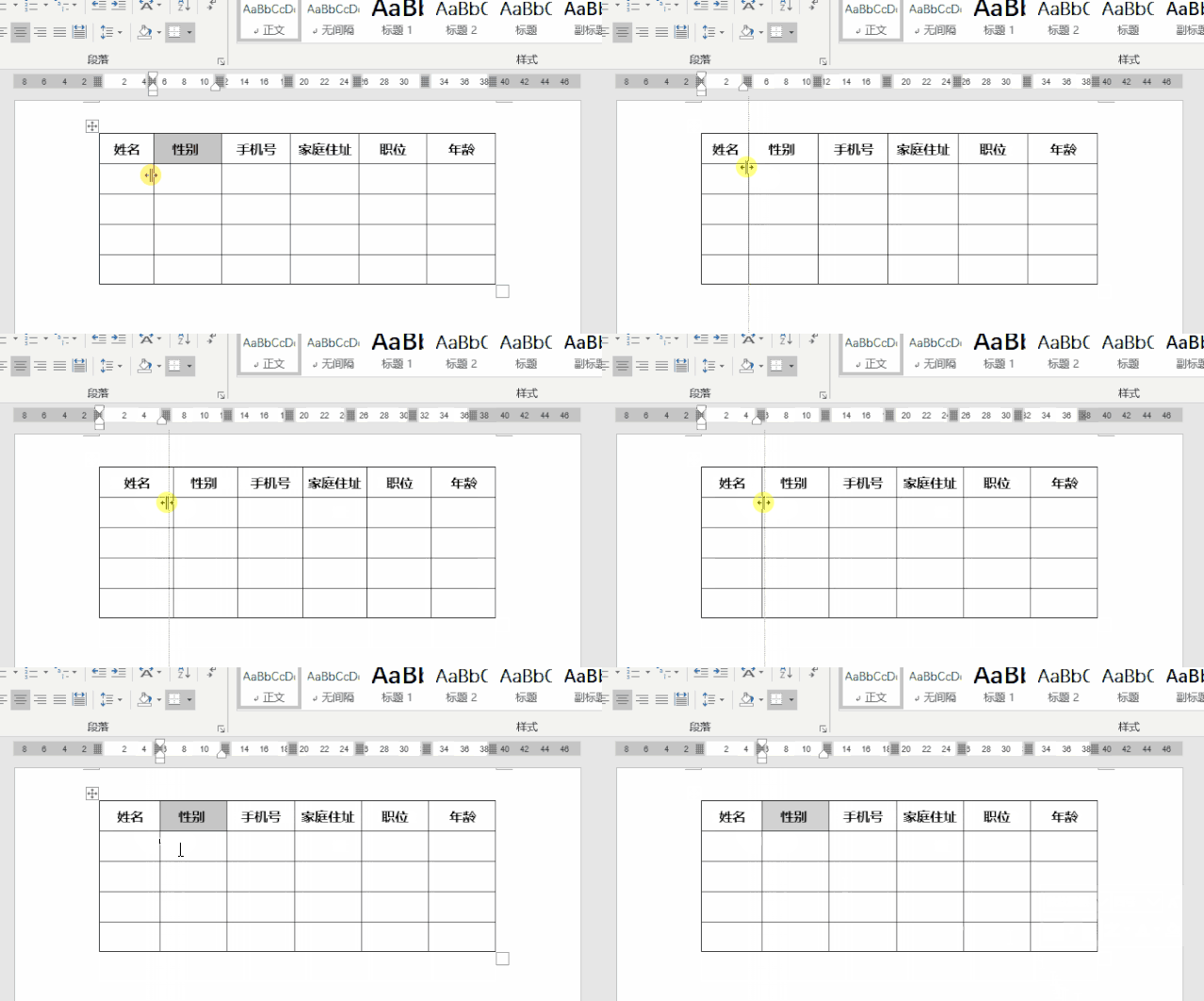
Ctrl键调整表格列宽的调整只需要按住Ctrl键,然后鼠标向左或向右拖拽表格线,右侧表格列宽就会自动调整一致。
02
Shift键调整
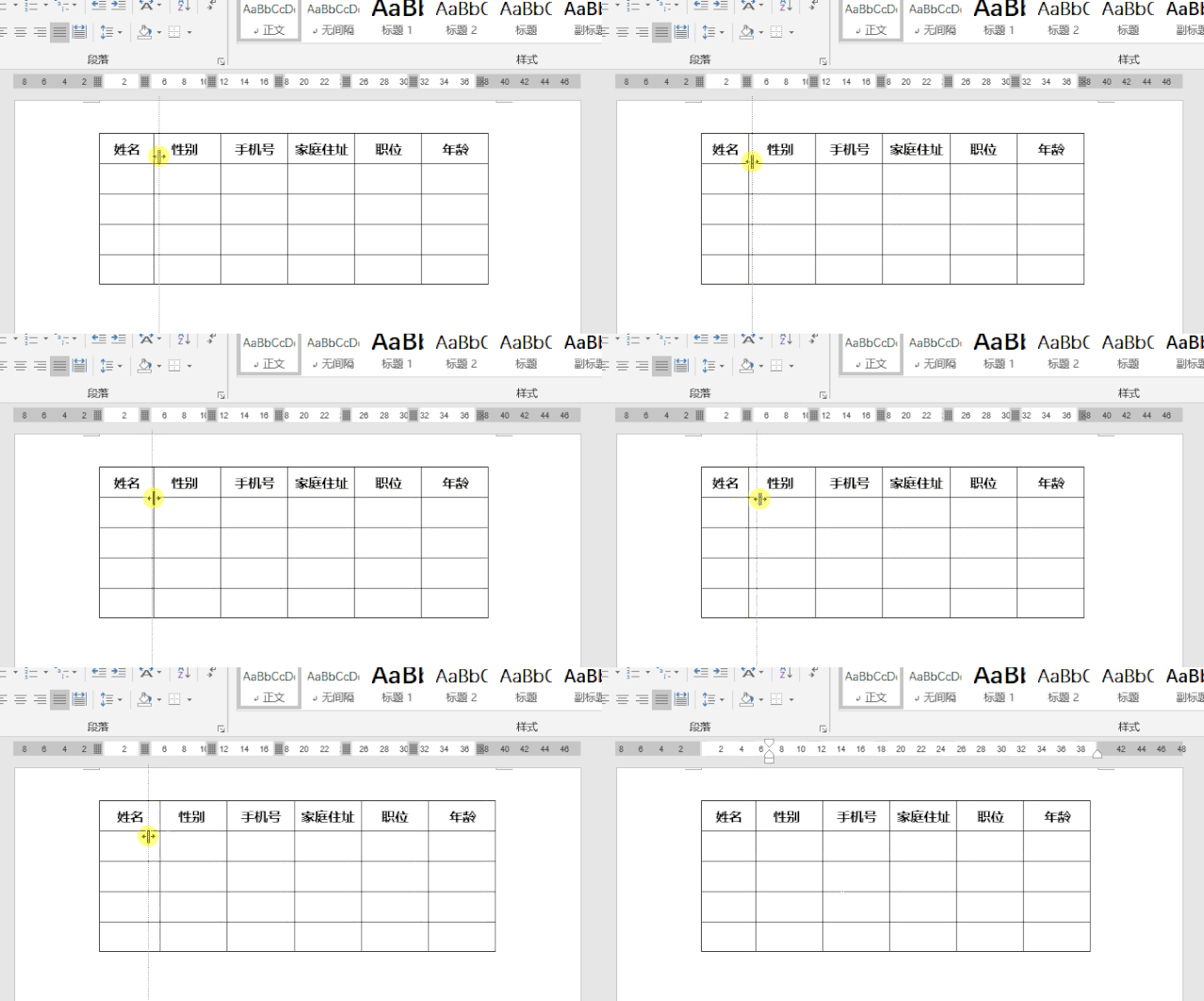
而按Shift键时,鼠标向左或向右拖拉表格线,只会改变左边列宽,而其它列宽则保持不变。
03
Alt键调整
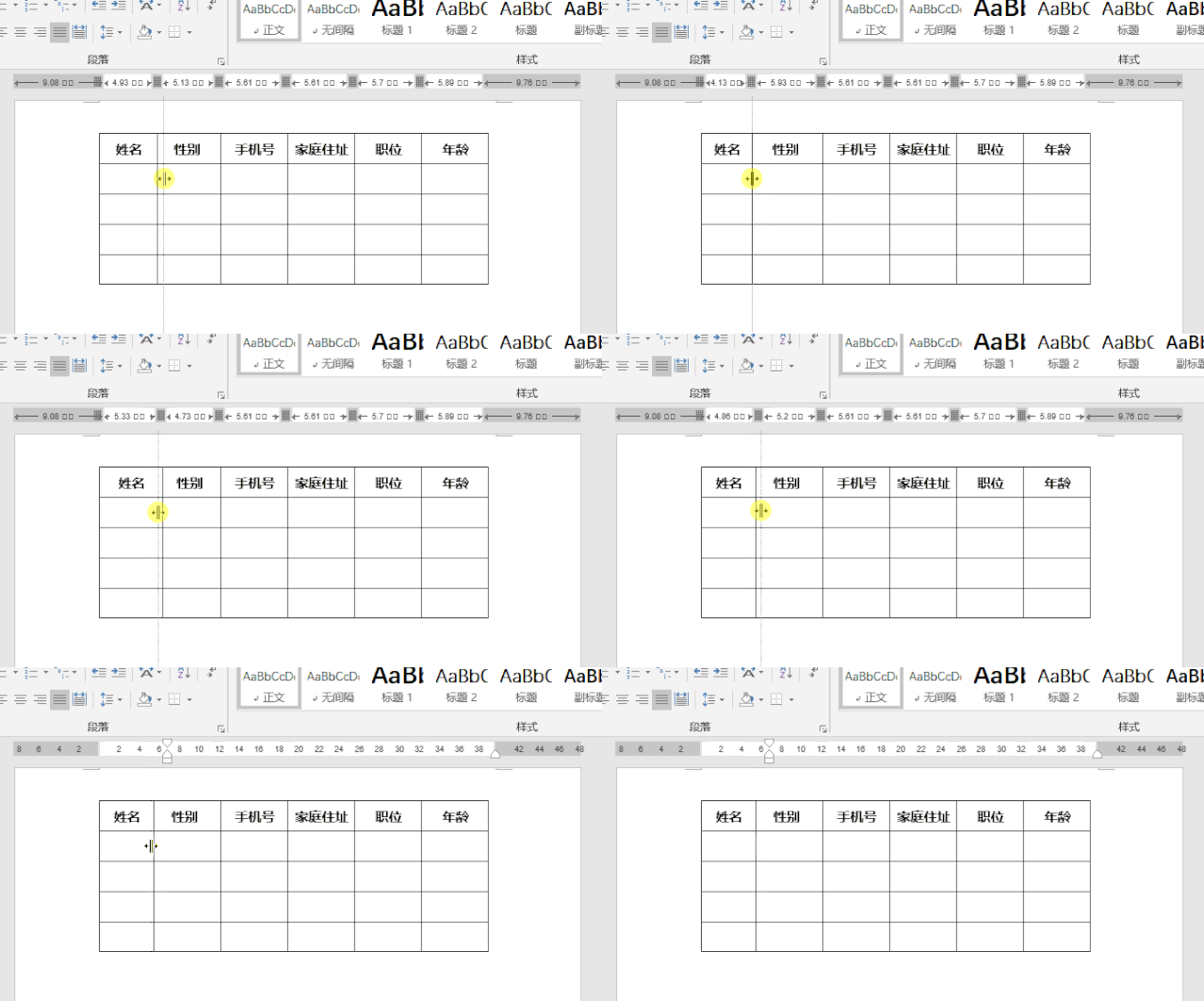
按下Alt键,鼠标同时向左或向右拖拽表格线,页面上方就会出现标尺,这种状态下只会改变当前表格线左、右侧表格列宽,其它的则不会变动。
二、鼠标快速调整
01
调整整个表格的大小
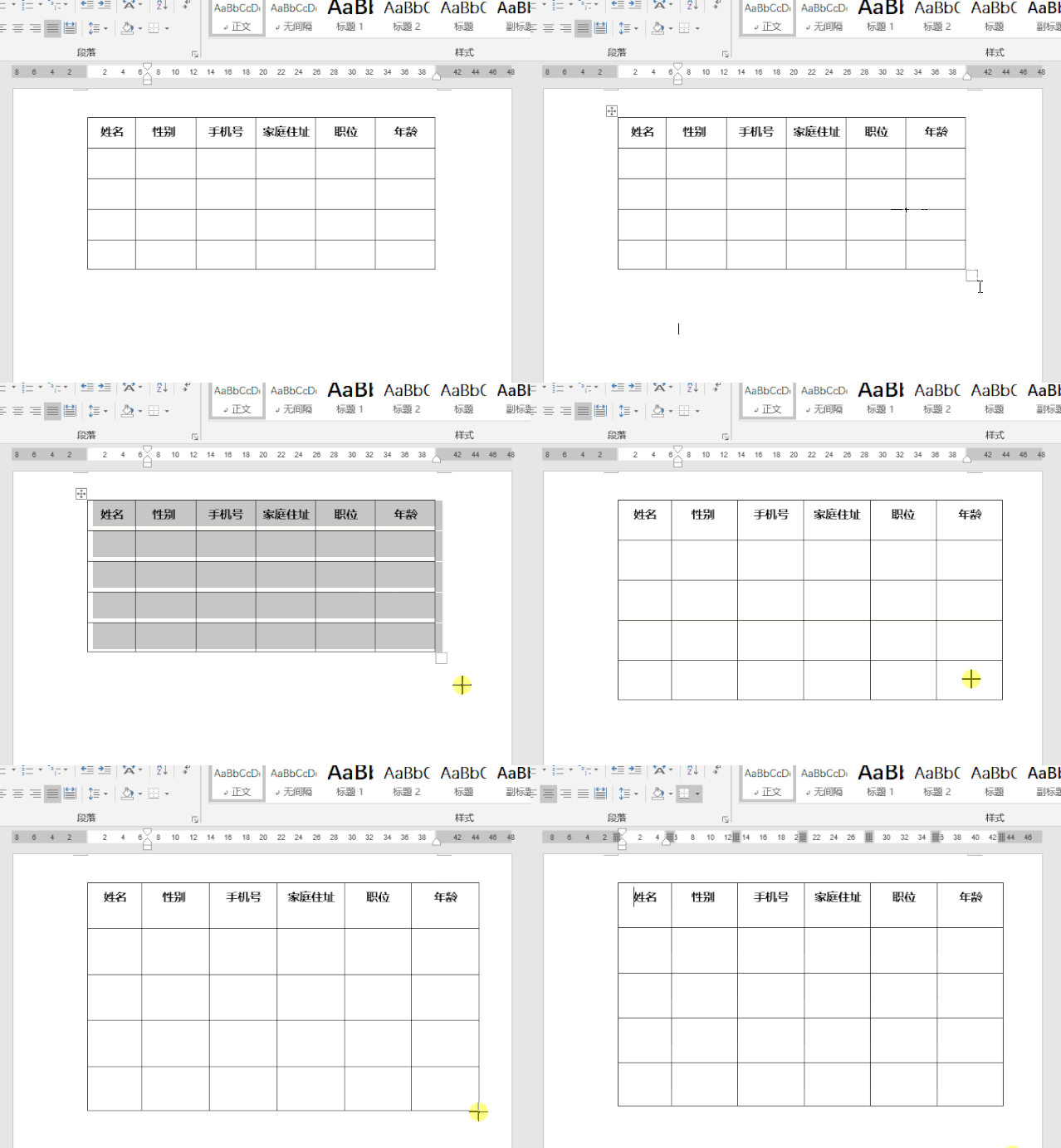
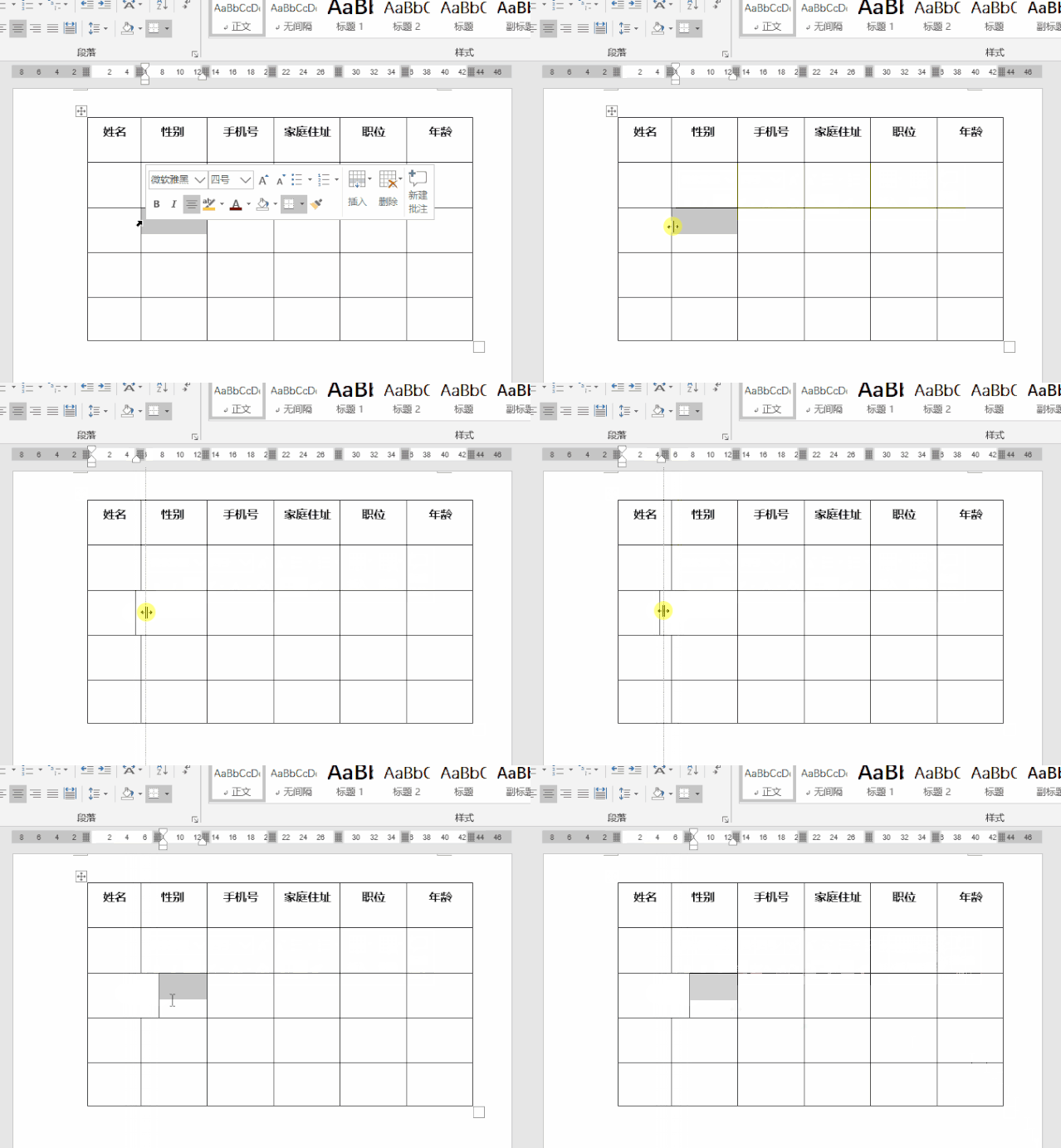
如果想要调整整个表格的大小,只需将鼠标放置在表格右下角的正方形上,按住鼠标左键不放进行拖动,就可以调整整个表格的大小了。
02
调整单元格的大小将光标置于单元格左侧的表格线上,等光标变成黑色实心箭头时,单击鼠标选择单元格,然后拖动表格线,就可以调整单元格大小了。
03
双击表格线调整大小
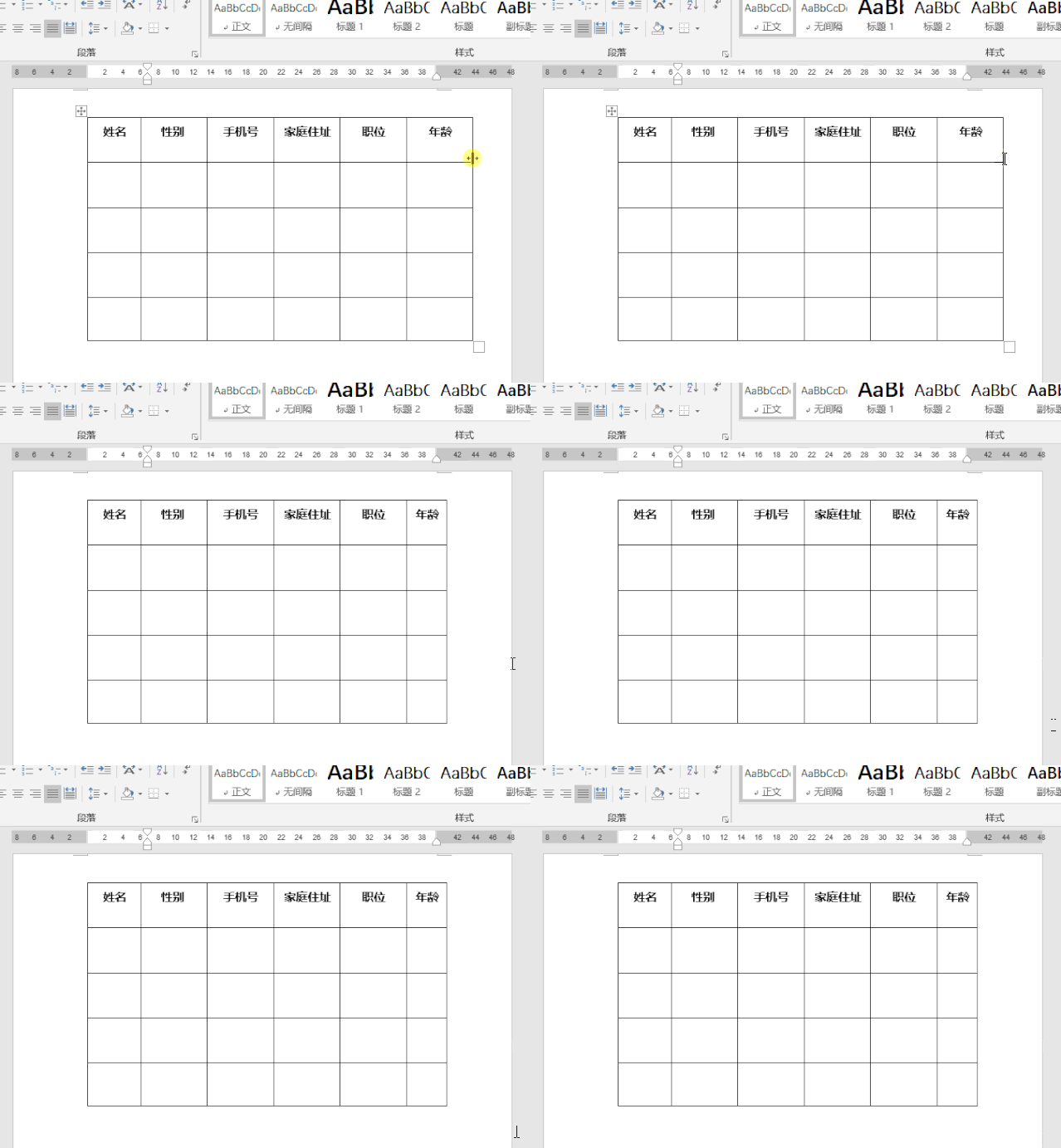
将鼠标移到需要调整的那一列的右边表格线上,当鼠标光标变为十字形状时,双击鼠标左键即可调整表格大小。
三、自动调整
01
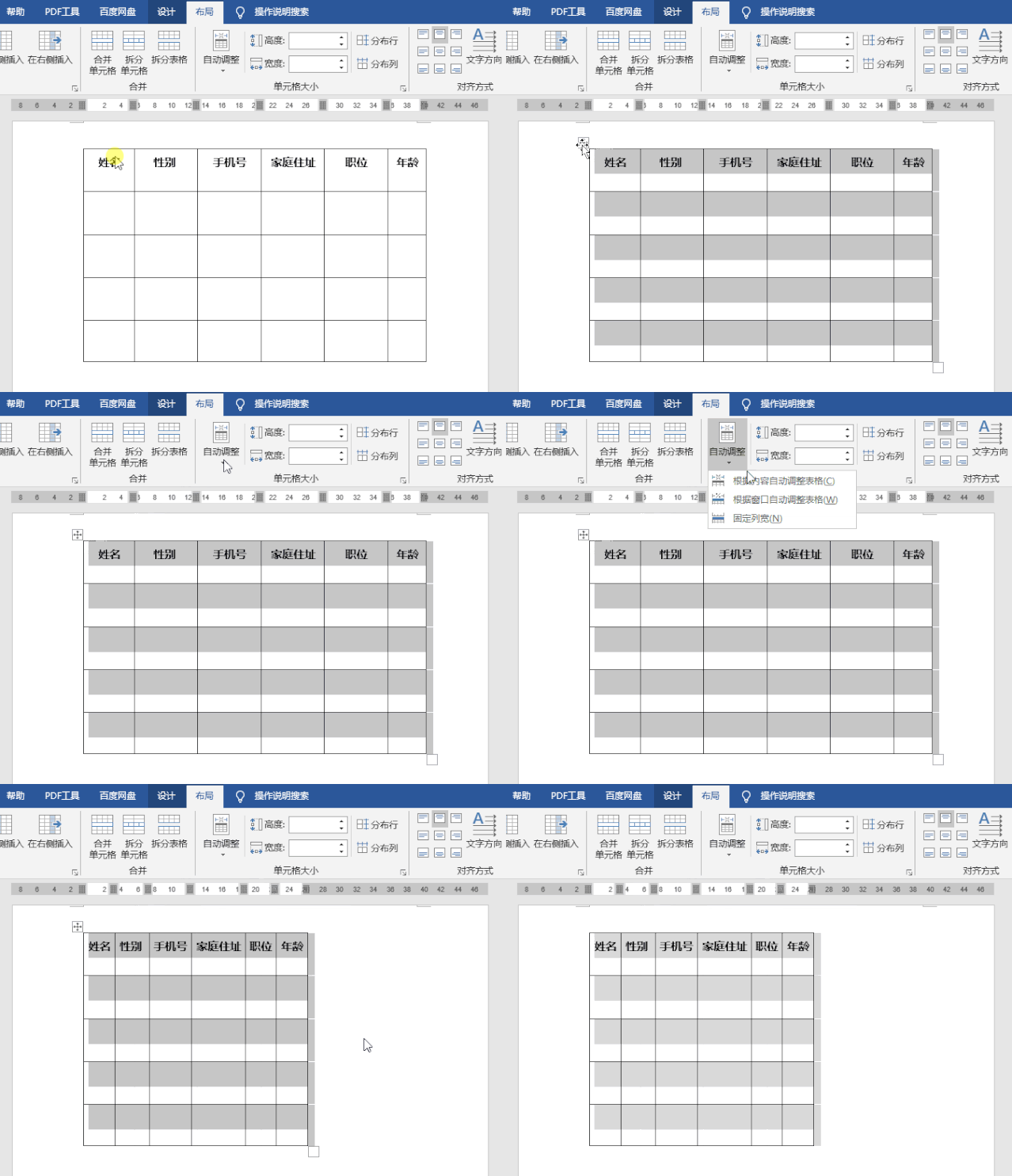
根据内容自动调整表格如果需要根据单元格内容调整大小,只需选择整个表格,然后点击【表格工具】-【布局】-【单元格大小】-【自动调整】-选择【根据内容自动调整表格】即可。
02
根据窗口自动调整表格
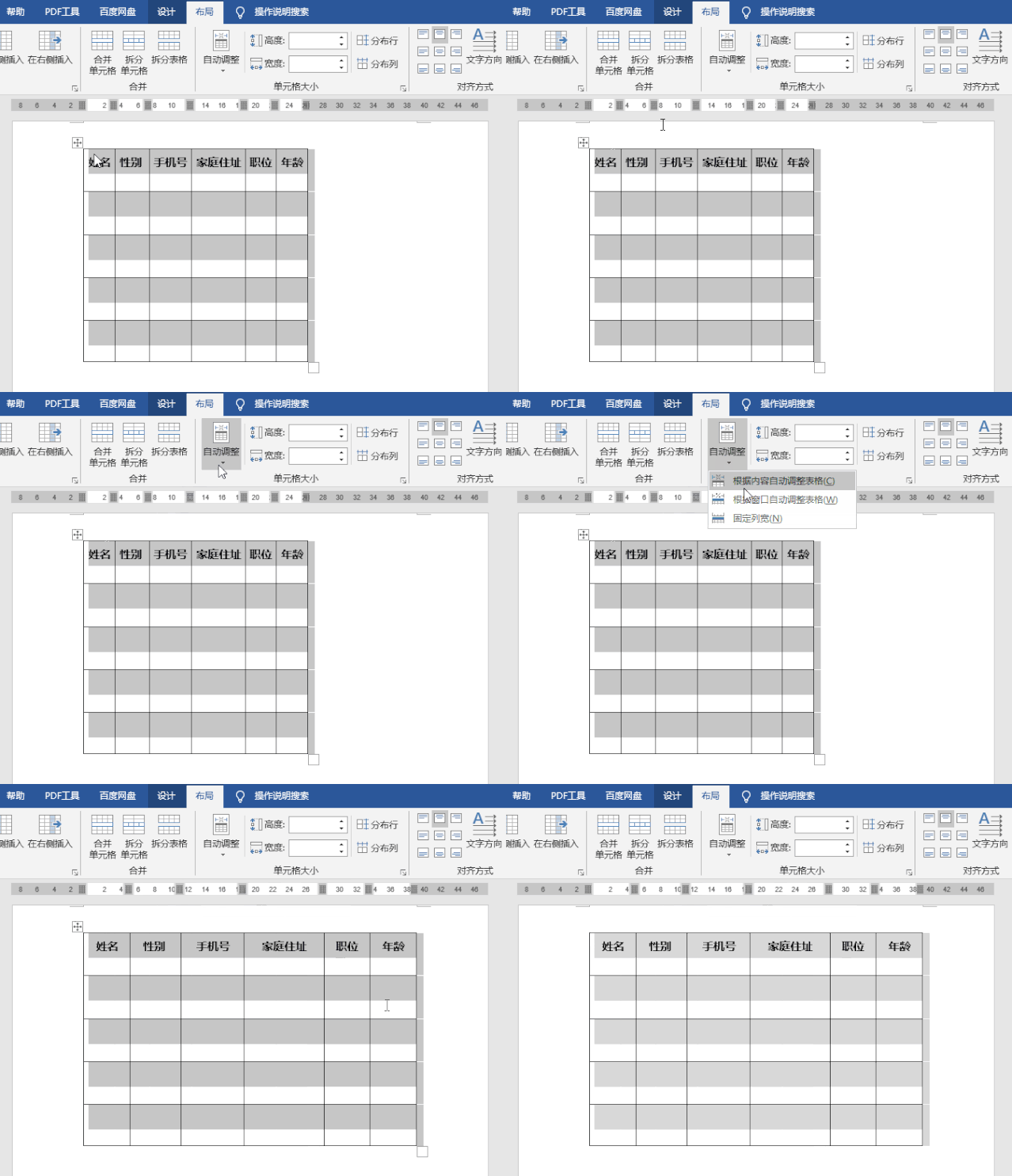
选择整个表格,然后点击【表格工具】-【布局】-【单元格大小】-【自动调整】-选择【根据窗口自动调整表格】即可。
启用这个功能够,Word将根据当前文档页面的大小自动调整表格的大小,使表格与页面等宽。
03
固定表格列宽
选择整个表格,然后点击【表格工具】-【布局】-【单元格大小】-【自动调整】-选择【固定列宽】。固定列宽是指表格宽度是固定的,不会因为表格中输入的文字多少而发生任何改变。在单元格中输入的文字长度超过列宽时将会自动换行。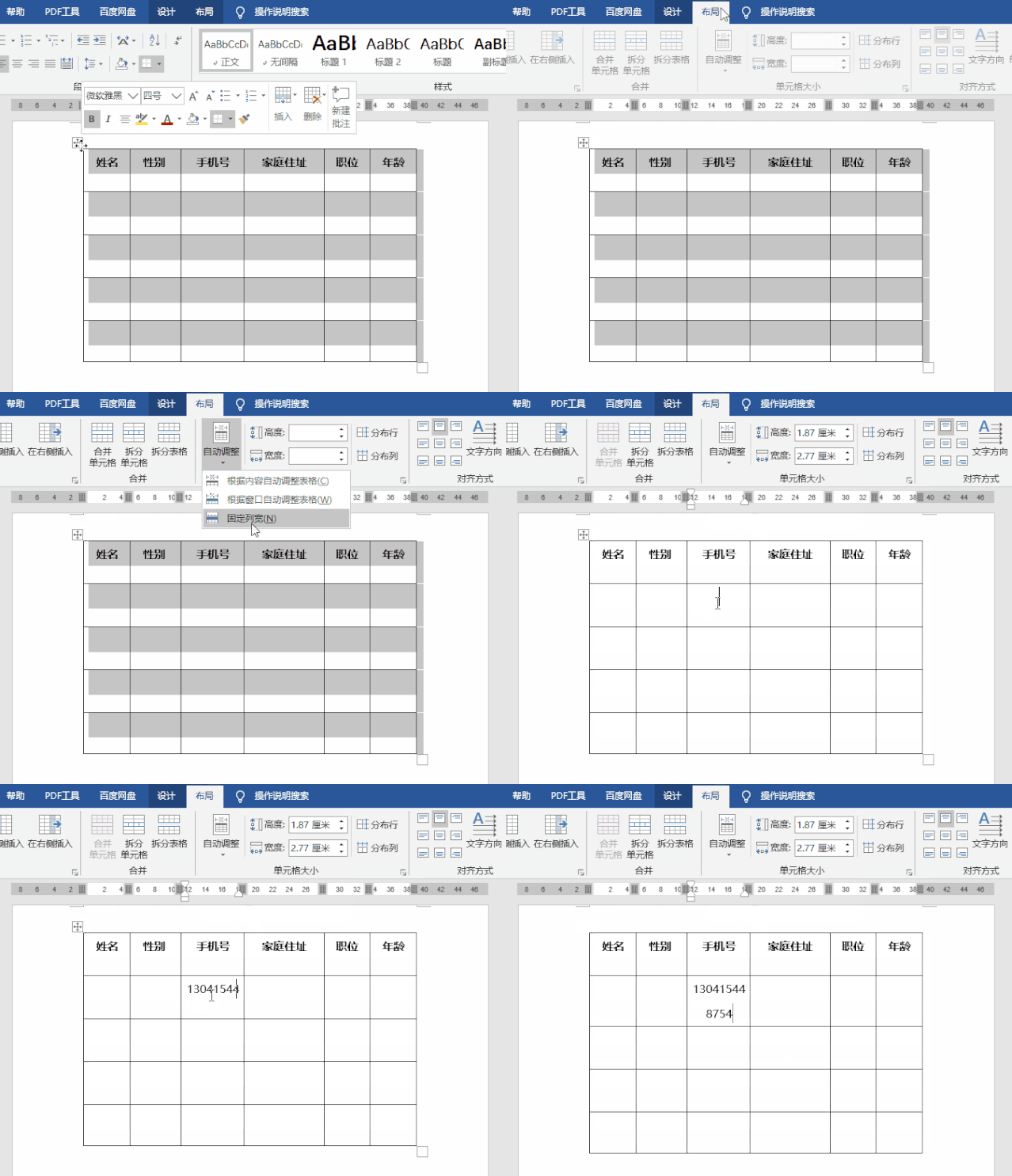
四、表格美化
01
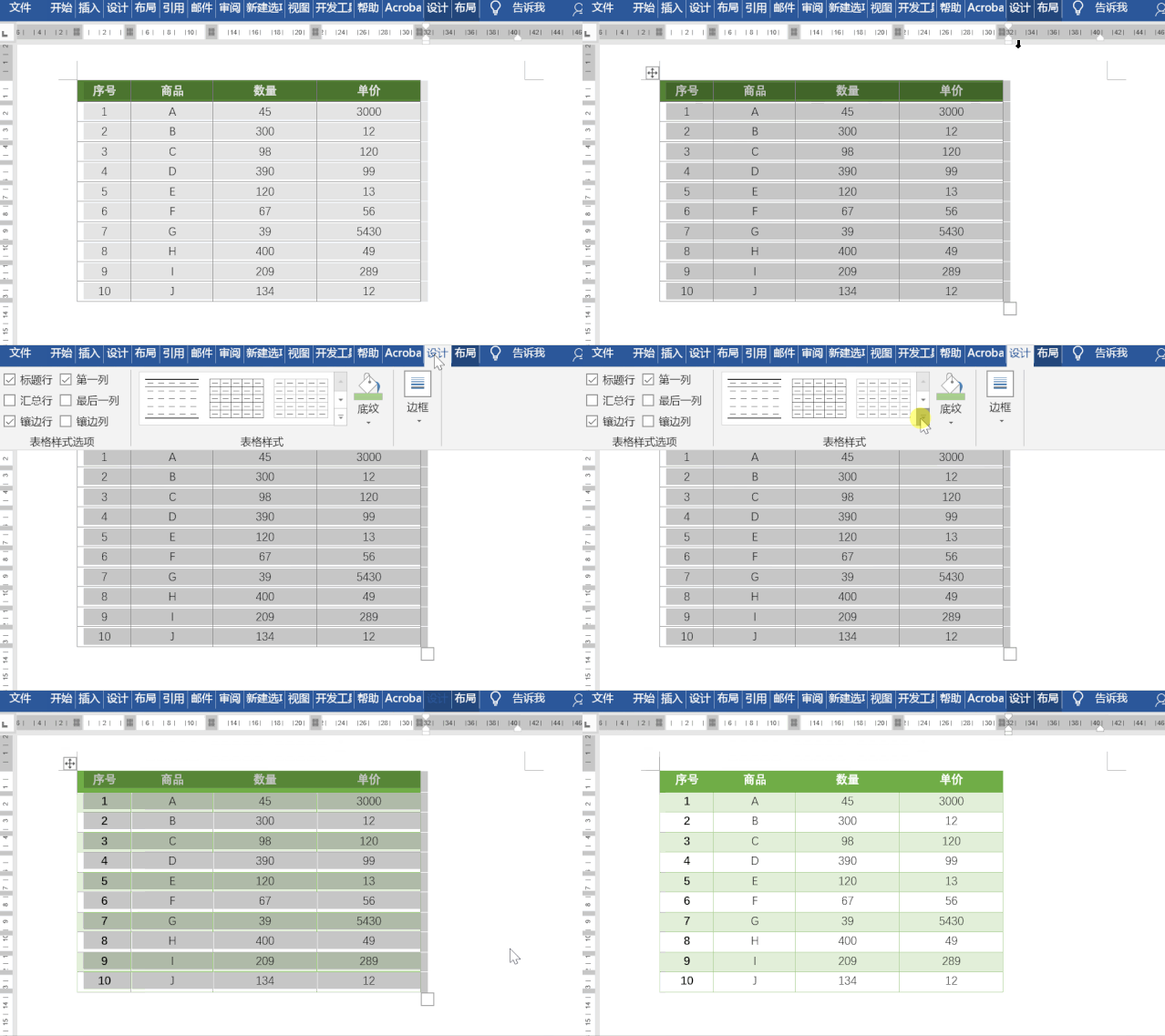
隔行填充
选中表格,点击【设计】—【表格样式】,然后点击对应的下拉菜单,选择【网格样式】。
02
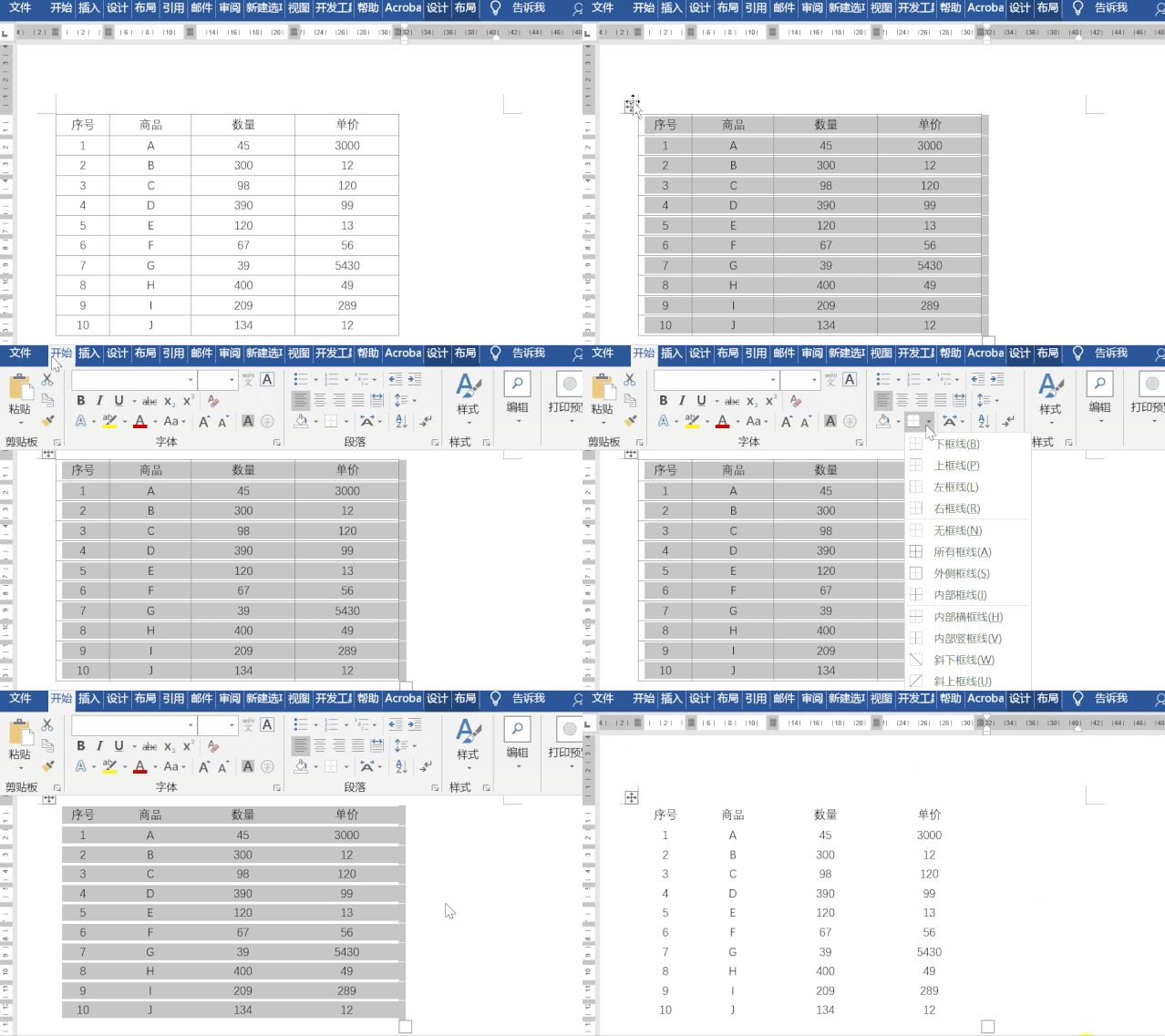
去除表格边框
如果想去除表格的框线,只需选中表格,点击【开始】—【段落】—【边框】—【无框线】。
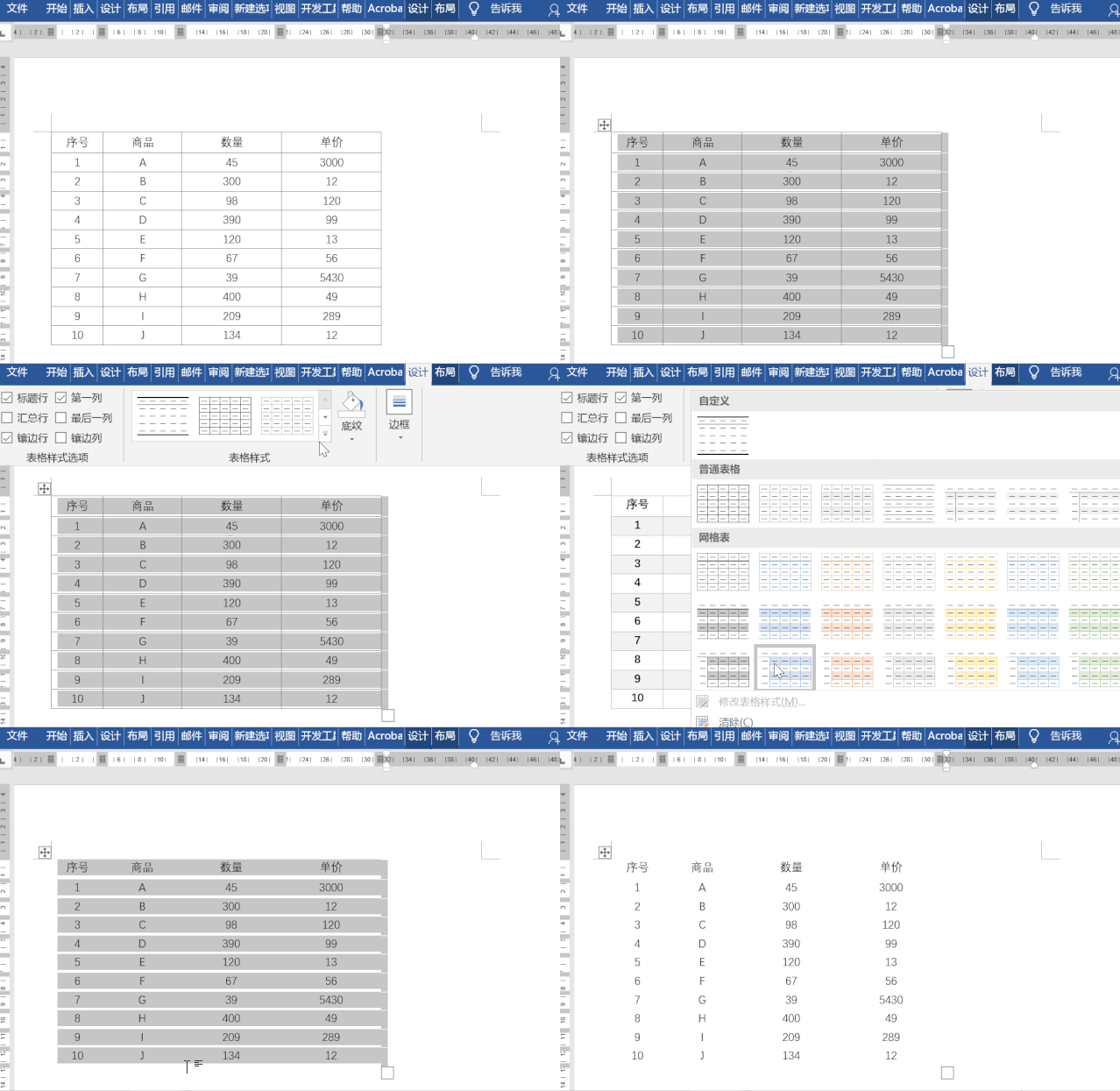
也可以选中表格,点击【设计】—【表格样式】—【清除】。
03
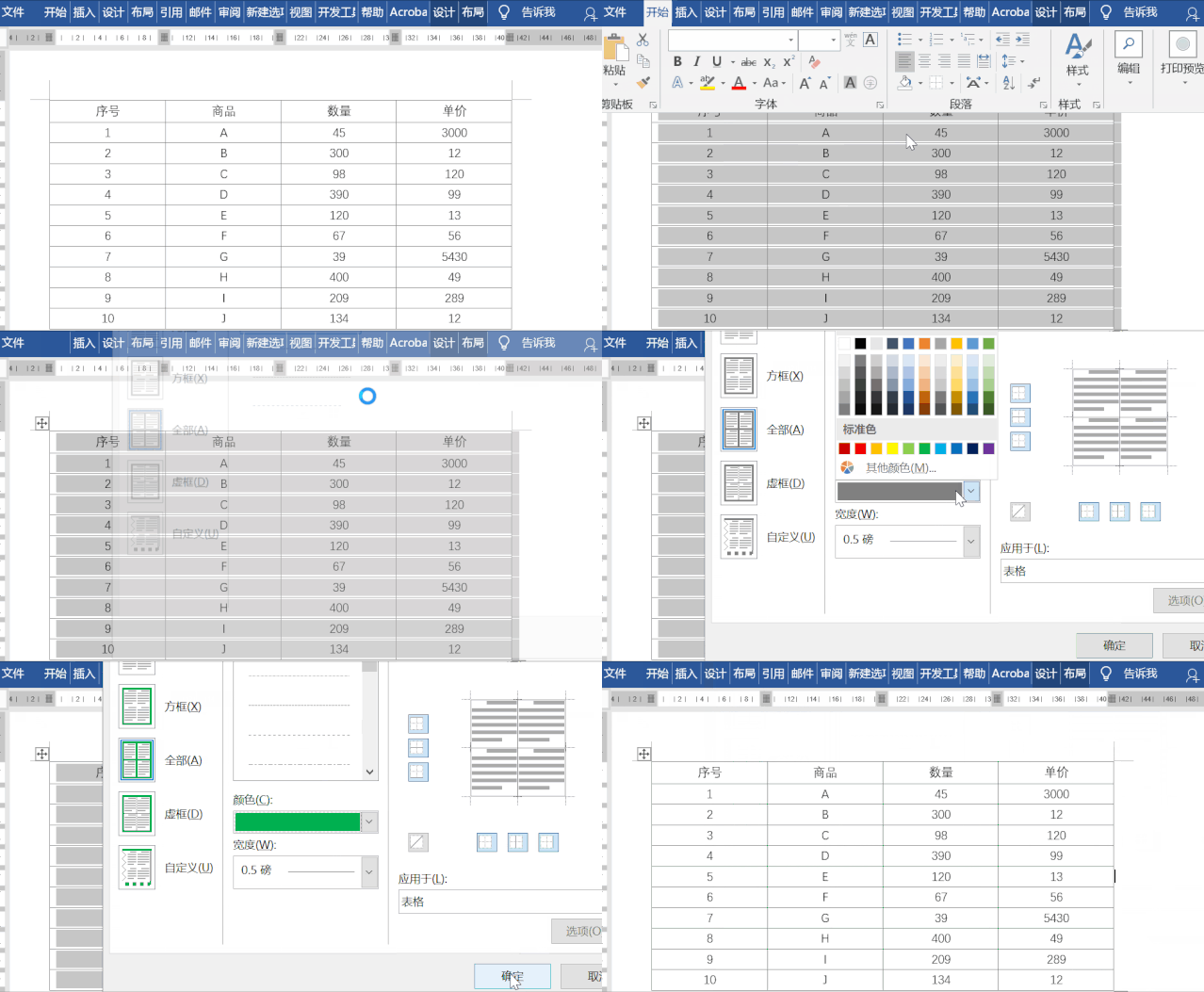
设置边框颜色
如果想设置边框颜色,只需选中表格,点击【开始】—【段落】—【边框】—【边框和底纹】,随后在打开的界面中设置边框颜色,点击确定即可。
 727
727


 扫一扫
扫一扫


 被折叠的 条评论
为什么被折叠?
被折叠的 条评论
为什么被折叠?
 到【灌水乐园】发言


