NotePad++中有个功能特别好用,就是双击某个单词,这个单词就会在全文档中高亮,如下图
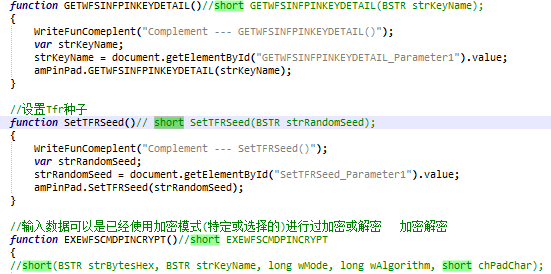
我经常用UltraEdit,结果是UE中没有这个功能,这么实用的功能居然没有?
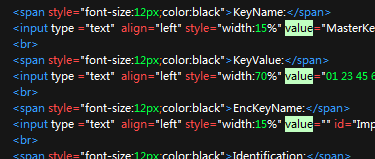
没关系,在UE中shift+双击,即可实现此功能。如下图:


 墨衍会员
·
AI 创作全网分发
墨衍智能分发
本文由作者通过墨衍一键同步至各平台
1分发平台
1.8k累计阅读
1.9k平均单平台
已同步平台
CSDN
微信公众号
微博
知乎
掘金
百家号
博客园
抖音
小红书
你的文章也可以这样分发
墨衍会员 ¥399起/年,写一次发全网
我也要
墨衍会员
·
AI 创作全网分发
墨衍智能分发
本文由作者通过墨衍一键同步至各平台
1分发平台
1.8k累计阅读
1.9k平均单平台
已同步平台
CSDN
微信公众号
微博
知乎
掘金
百家号
博客园
抖音
小红书
你的文章也可以这样分发
墨衍会员 ¥399起/年,写一次发全网
我也要
NotePad++中有个功能特别好用,就是双击某个单词,这个单词就会在全文档中高亮,如下图
我经常用UltraEdit,结果是UE中没有这个功能,这么实用的功能居然没有?
没关系,在UE中shift+双击,即可实现此功能。如下图:
转载于:https://www.cnblogs.com/jieliujas/p/8795549.html
Source Insight高效配置指南:从基础解析到个性化工作流优化
在大型C/C++与嵌入式项目开发中,代码导航与理解是核心挑战。符号跳转、语法高亮和全局搜索等功能的准确性,直接依赖于工具对项目编译环境的正确解析,这涉及预编译宏、包含路径等基础配置。通过精细调整这些设置,可以构建一个响应迅速、信息精准的代码分析环境,从而显著提升开发效率与代码阅读体验。本文聚焦于Source Insight这一经典工具的实用配置技巧,针对其项目设置、搜索定制与视觉优化等环节,解决诸如条件编译代码显示灰色、符号解析不全等常见问题,帮助工程师将工具转化为得力的思维延伸。
ultraedit中如何高亮相同的变量
用惯了notepad++,习惯双击找文件中相同变量的位置,但公司只给装ultraedit,所以也必须习惯。 其实ultraedit也有类似的功能,按住shift键的同时,鼠标双击想要观察的变量,可以看到整个文件该变量都高亮了。 想取消也很简单,ctrl+F,然后Esc即可。 ...
计算机组成原理课程设计_微程序控制的简单模型机设计
微程序控制的简单模型机设计 要求 基本要求 完成一个简单主机的设计,模型机应具备如下能力:在自行设计的指令集基础上,运行自行编写的简单用户程序,实现特定运算功能。 弹性要求 在此基础上,完成必要的扩展,实现模型机的功能扩展设计,包括:实现多种运算功能(指令集的扩充)、支持更为丰富的寻址方式、有更为完善的微程序设计等。 实验软件和硬件环境 QuartusII, FPGA计算机组...
ultraedit高亮同一个单词
在UltraEdit中,按住shift,双击单词即可高亮。
UltraEdit 高亮显示选中
备忘 高亮选中的单词: shift + 双击 高亮选中一句话: 选中 + command + . 参考: UltraEdit 高亮显示激活的字符串
ultraedit技巧积累
1.ultraedit高亮显示选中内容相同的内容 选中文字后按快捷键“Ctrl+.”就会显示该文件中所有的含有该文字的所有的了。 如果想要取消就再按下快捷键“Ctrl+.”(即:高亮显示所有激活项) 如果是想要完整匹配,查找对话框中设置下匹配规则后再勾上“高亮显示所有找到的项目”。 Tip 1: 如何去掉所编辑文本中包含特定字符串的行? 这则技巧是在UltraEdit的帮助文
UltraEdit在整个文件内,选定指定字符串全文件内高亮方法
shift+双击(指定字符串即可)
linux文本远程编辑
由于目前工作的需要,要在linux环境下做一些业务功能的开发,开发语言主要为shell、python、lua之类的脚本语言。 由于个人之前一直用Visual Studio写C++代码,习惯于图形化界面的键盘鼠标操作,因此找个linux环境下的顺手的文本编辑器,但发现很难!!!个人使用的linux系统为centos7.0,这里记录下对于几种文本编辑器的心得。vim 优点:适合命令行界面下的简单修
代记事本的各种文档编辑器使用感受
<br />代记事本的各种文档编辑器使用感受(2009-12-28 17:59:32)<br />转自:http://blog.sina.com.cn/s/blog_55ccd3160100gm8n.html标签:minipad2notepad2editplusemeditormadeditpspadakelpad分类:IT<br />占用内存由小到大排名,minipad2,notepad,notepad2,akelpad,sourceinsight v3.5,editplus,emeditor,maded
Java学习笔记day1(windows/Dos/文本编辑器快捷键)
dir 当前路径下文件 cls 清屏 exlt 退出 c:d:e:切换盘 del清除文件 ctrl+c终止命令 右键复制。home光标回到行首 end回到行尾 (crtl+两者回到文章首尾)shift+end/home选中一行。+c复制 +v粘贴 +z撤销 +x剪切 +y重做 +s保存 +a全选 +f查找。双击(选中单词) ctrl+shift+左箭头或右箭头(选中一个单词)+D 返回退出桌面 +E 资源管理器 +R运行窗口 +L锁屏。alt+tab 应用切换。
深度定制CodeWarrior IDE 5.7:从快捷键到构建性能的全面调优指南
集成开发环境(IDE)是程序员的核心生产力工具,其自定义能力直接影响开发效率。通过深入理解IDE的配置原理,开发者可以重塑工具的行为,使其完全贴合个人工作流。核心在于键盘快捷键的自定义与编辑器、构建系统的性能调优。快捷键自定义不仅仅是修改按键,更是建立一套高效的“肌肉记忆”指令集,涉及命令绑定、冲突解决与配置迁移。而编辑器行为(如代码补全、格式化)和构建配置(如并发编译、路径管理)的精细调校,则能从底层提升编码舒适度与项目编译速度。这些技术实践对于维护经典开发环境(如CodeWarrior IDE)或任何需
UE 高亮 一个或多个关键字的方法
#######2014-11-20,11:13:06######### 一、高亮一个关键字 方法1: 选中该关键字, Ctrl + . 即可; 方法2:选中该关键字, Shift + 双击左键 即可; 二、高亮 多个连续 关键字 选中 关键字语句,Ctrl + F, 点开“高级”, 勾选 “高亮显示所有找到的项目...
EmEditor让选定的单词全部高亮显示
EmEditor,工具/自定义标记/自动标记,勾选“启用自动标记”、“检索光标所在处的单词”即可
UltraEdit32查看代码时,代码都没有高亮或变颜色显示,如何调整?
我用的UE版本是版本 23.20.0.43 ,点击高级----设置-----在导航里面找到【编辑器显示】----点击高亮显示 注意:上面有个文档完整目录名称,这个需要更改一下,因为默认的少了一层,更改到带有这个字样的wordfiles\legacy 这层 -----然后点击【启用语法彩色显示】----下面都选择MYSQL5.1 MYSQL5.1应用确定。 注意:
notepad++ 双击高亮|多格式标记
1、双击高亮颜色设置: 设置——语言格式设置——Global style——样式——Smart Hightlighting 2、打开双击高亮功能: 设置——首选项——高亮——勾选“启用智能高亮” 3、使用不同格式标记多个对象 3.1 使用格式1——5进行标记 : ctrl+1→5(default) 3.2 清除格式: 搜索——清除颜色标记——分别选择清除格式1-5 修...
UltraEdit 高亮显示设置方法以及简单使用教程
UltraEdit 版本: 23.20.0.28 首先从官网下载wordfiles 文件 https://www.ultraedit.com/downloads/extras/wordfiles.html 保存路径为安装文件的wodfiles文件夹,比如我的安装路径: D:\Program Files\IDM Computer Solutions\UltraEdit\wordfiles 打开UltraEdit,进行路径设置 下图中第3步需要留意,默认路径并不是软件的安装路径,需要更改为你自己的安装路径
[AHK]EMEDITOR 加上 AHK 高亮色彩配置
每次要弄這個東西的時候就一直忘記要怎麼加入,只好寫篇文章記住一下打開 EmEditor 選擇 工具→選擇配置→定義配置接著 按 新建→確定 輸入 AHK,點 AHK 按下屬性,點高亮顯示(1),按輸入接著在你的電腦裡面的資料夾%Program Files%\AutoHotkey\Extras\Editors\EmEditor\ 選擇 ahk.esy ,接著 選 關聯 分頁, 使用關聯打勾,擴展關聯 打上 AHK 即可相關參考文章 :http://ahk.5d6d.net/viewthread.php?tid
UE4、UE5模型鼠标点击选中边缘高亮(附UE5工程)
使用UE4或者UE5实现模型鼠标点击选中边缘高亮功能。一、创建UE5的第一人称工程二、添加高亮材质高亮材质的单独下载地址:UE4、UE5模型高亮材质通用-Swift文档类资源-CSDN下载三、编写蓝图实现射线碰撞检测显示 鼠标鼠标左键点击时发送射线检测是否碰撞到模型一张截图显示太小,用两张显示 四、记录当前选中的模型,在点击下一个模型时将它的高亮取消。 五、最后要使SetRenderCustomDepth生效,需要添加高亮材质在Outliner面板搜索post找到PostProcessMaterials,将
2.Vivado软件基础操作
在本章节,我们以一个简单的计数器实例,介绍FPGA开发软件Vivado的基础操作流程,计数器实例程序的设计,在本课程中先不同掌握,后续课程将针对verilog编程进行讲解。 打开Vivado软件,会看到如下的界面: 点击如下图所示的: 点击Next> 将这个地方,设置路径,注意路径必须是英文路径。且文件夹名称第一个字符不能为数字。所有路径的名称的字符数量不能超过144个符号。 点击Next> 点击Next> 点...
xiamenbuild.rar
厦门3D建筑物测试数据,供cesium示例使用示例效果查看地址:https://blog.csdn.net/m0_60387551/article/details/123786721

 被折叠的 条评论
为什么被折叠?
被折叠的 条评论
为什么被折叠?
 到【灌水乐园】发言


 403
403


 扫一扫
扫一扫


