xcode5真机测试

从零开始:kohya_ss环境部署与LoRA/SDXL模型训练实战指南 本文提供了一份详细的kohya_ss环境部署与模型训练实战指南。从零开始,手把手教你使用Conda创建虚拟环境、安装依赖并启动Web GUI界面。核心内容涵盖高质量数据集的准备方法,并重点解析了如何使用kohya_ss工具进行LoRA模型和SDXL模型的微调训练,包括关键参数配置与常见报错解决方案,帮助初学者快速上手AI绘画模型定制。 阅读详情
由于Xcode5的到来,关于iOS软件进行真机调试方面,有了一些变化,苹果在Xcode 5中修改了一些规则,一方面是阻止以往破解的方式进行调试(免证书).另一方面是添加了自动生成证书的功能特性,来加快我们开发者生成一些调试用的证书.免去我们频繁要去苹果开发者网站自己生成.
接下来就介绍一下如何在Xcode5中进行真机调试.

一、真机调试所需材料说明

在申请真机调试证书之前,先对苹果真机调试所需的文件进行说明: 

苹果真机调试需要证书(Certificates)描述文件(Provisoning Profiles) 

1、证书(Certificates) 通过苹果自带的钥匙串生成后上传到Developer中再生成来完成

2、描述文件(Provisoning Profiles) 生成描述文件时需要选择App ID包含Bundle,必须与你程序的bundle保持一致,为了能同时调试多个程序,一般bundle填写时末尾用*号代替,后文会具体说明)选择证书(Certificates)设备(Devices)三样东西 

    所以如果想要真机调试成功,就必须App ID证书(Certificates)描述文件(Provisoning Profiles)设备(Devices ),及你所要调试程序的Bundle Identifier保持一致


二、进入申请界面

     打开iOS Dev Center,选择Sign in,登陆(至少99美元账号),登陆之后在网页右边找到iOS Developer Program,选择Certificates,Identifiers & Profiles,选择Identifiers
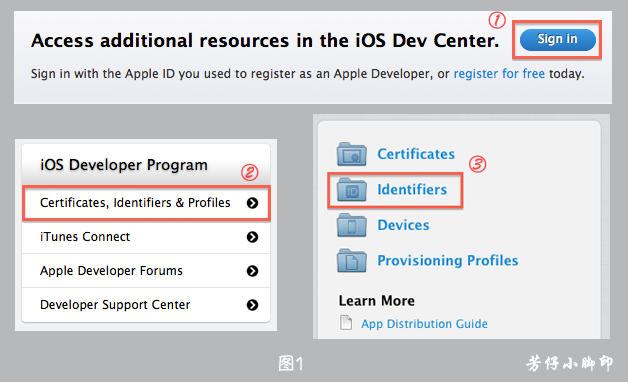
三、添加App ID

选择Identifiers->App IDs,在右侧选择添加按钮添加
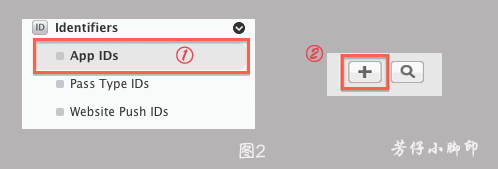
App ID由用.符号分开的两部分组成,在默认情况下,App ID的前缀为你的团队ID,后缀被定义为一个bundle ID的搜索字符串,AppID的每一个部分对你的应用程序都有不同而且很重要的用途

1、App ID Description:这部分只是你ID的一个代号,只需填写一个自己能分辨的名称即可,在后面申请证书和描述文件中会涉及到选择项
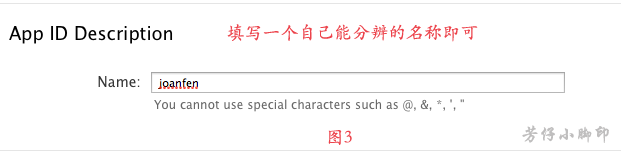

2、App ID Prefix:这部分是Team ID,系统默认,无需填写

3、App ID Suffix:这部分是App ID后缀,可选择Explicit App ID或者Wildcard App ID

3.1、Explicit App ID

Explicit App ID:如果你打算将应用程序中加入Game Center,或在应用中使用应用内购买,进行数据保护,使用iCloud,或者想要给你的应用程序一个唯一的配置文件,你就必须申请Explicit App ID。
      要创建Explicit App ID,在下面的框中输入一个唯一的字符串,这个字符串必须与你的应用程序的Bundle ID匹配,苹果推荐使用 com.你的公司名称.app名称作为你的Bundle ID,如果是选择Explicit App ID,Bundle ID中 不能含有*号
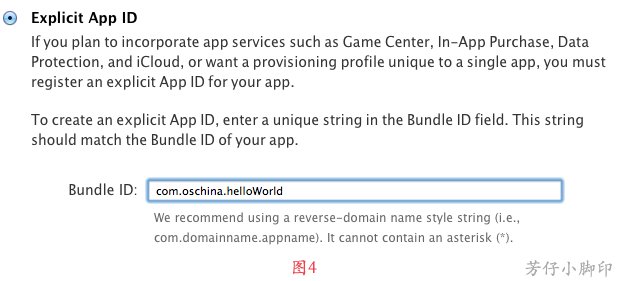
      

3.2、Wildcard App ID:通用App ID,只需使用com.oschina.*的格式即可匹配多个应用,本文以通用型为例

 Wildcard App ID:可以让你用一个App ID来匹配多个App,想要创建一个通用App ID,在输入Bundle ID末尾使用*号
        

4、App Services:应用程序提供的服务

App Services:选择你应用中将会使用的服务,在App ID注册成功之后也可再次编辑你的选择
   在自己应用中所使用到的选项上打√,因为我选择的是通用型(WildCard),所以Game Center,In-App Purchase, Push Notifications都是不可选的,如果要使用这些功能,请选择精确型(Explicit)
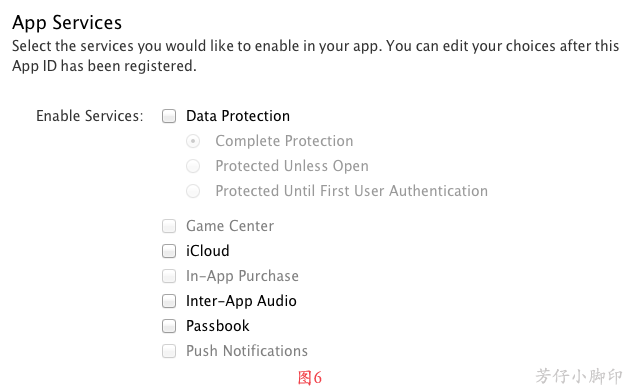
           

     完成上面的填写之后,选择Continue

5、确认信息
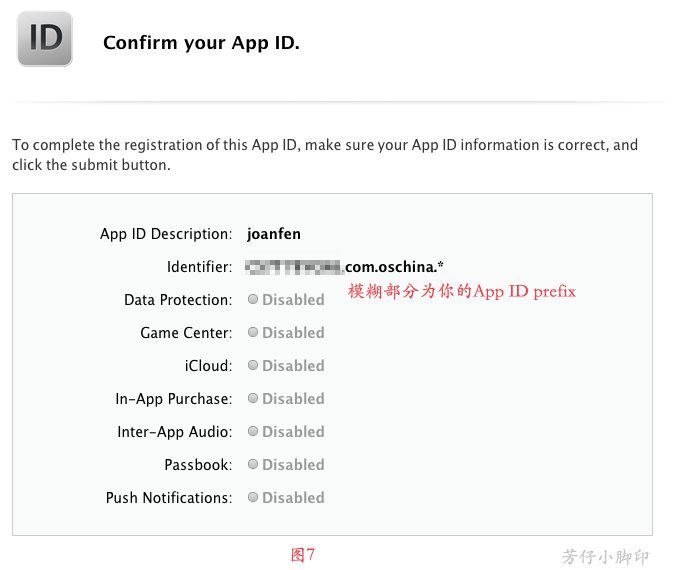
    

    确认之后选择Submit,出现Registration complete.的字样,选择Done即可

四、添加设备(Devices)

1、将设备连上电脑,打开在XCode的Organizer->Devices中

     Xcode5以下的Organizer在软件右上角即可找到,XCode5的Organizer选择Window->Organizer(快捷键shift+command+2)

    设备连接上XCode之后Devices中的信号灯有灰色,黄色,绿色三种情况

   1.1、灰色灯

    如果设备是之前未作为开发机,在Devices中设备上的灯应该为灰色,在右侧有选项将设备作为开发机,点击即可,由于没有新机,无法截图演示

   1.2、黄灯,有两种情况
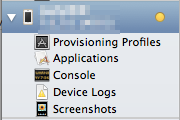
   

  •    设备未连接好,请将连接线重新插一次,并检查接口是否插紧,如果还是黄灯,则未下一种情况
  •    设备版本高于XCode所能支持的版本,如XCode4.6.3,能支持的最高版本未iOS6.1,如果你的设备未iOS7及以上,此时需要更新至XCode5

   1.3、绿灯:说明连接成功,可进行调试

2、查看设备的UDID,如图8,Identifier 后面的一串字母加数字的组合即UDID
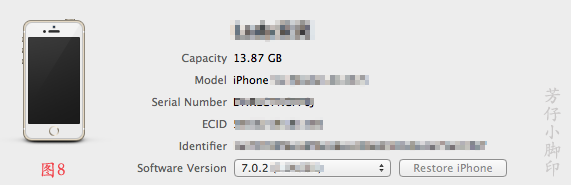
              

3、回到苹果开发者中心,选择Devices 右侧栏的添加按钮,方法与添加App ID相同
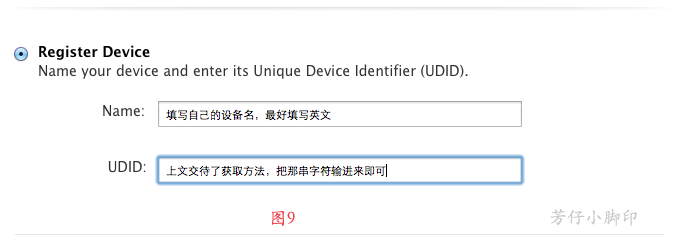
    

      下面还可以选择添加多台设备,本人表示智商不够,不会,99美元账号可以添加100台设备,299美元的账号本人不晓得。。

五、添加证书(Certificates)

    1、选择添加证书,按图10操作之后选择continue
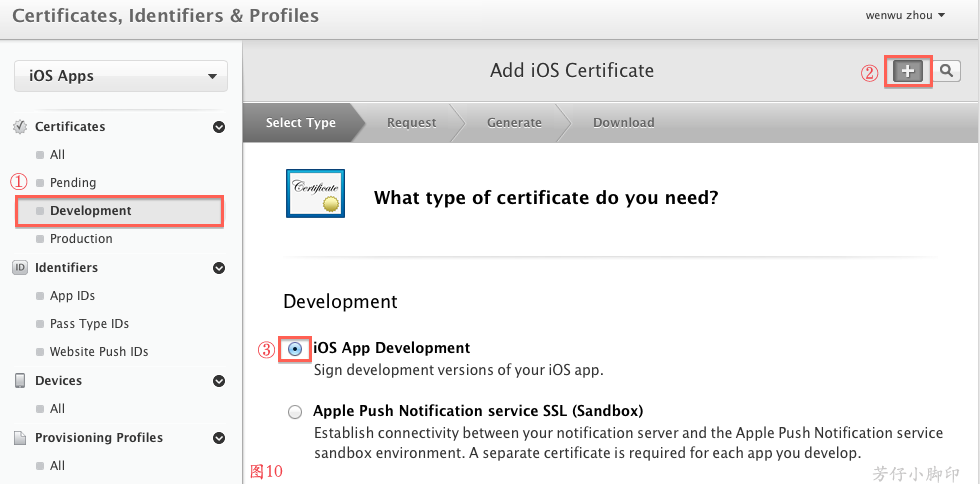
        

    2、出现教你如何申请证书的界面

        2.1、打开电脑中的钥匙串:选择LaunchPad->其他->钥匙串访问
              

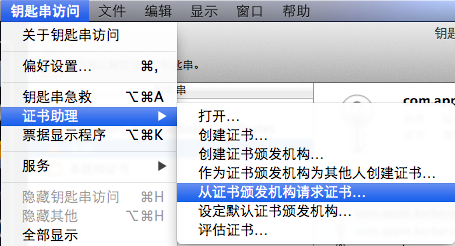
       2.2、选择钥匙串访问->证书助理->从证书颁发机构请求证书
             

      2.3、填写邮件地址和名称,点击继续存储,一般存储在桌面(根据个人喜好)
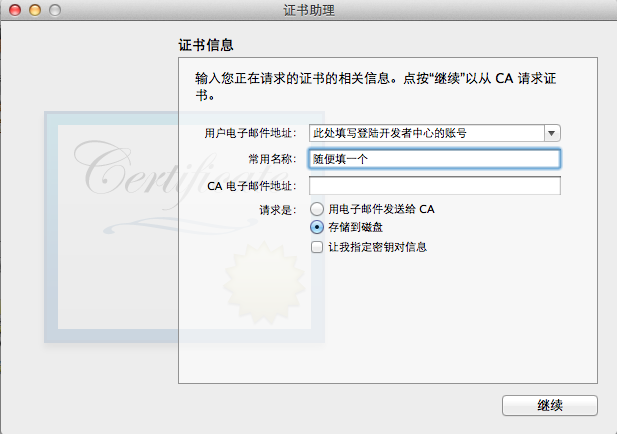
             

      2.4、回到developer的界面,选择Continue,出现上传证书界面

      2.5、选择Choose File上传刚才存储的证书,然后选择Generate.
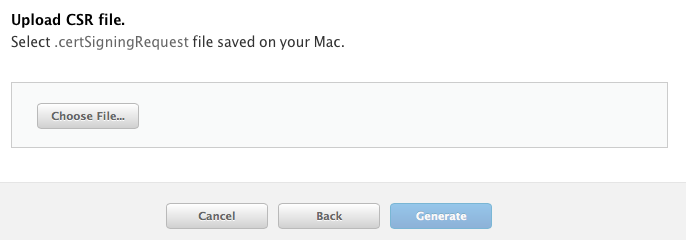
           

    2.6、生成之后会出现可以Download的证书,选择下载双击安装即可

六、添加描述文件(Provisioning Profiles)

     1、选择Provisioning Profiles->Development,然后选择右侧添加键添加

     2、Select Type -> 选择iOS App Development -> 选择Continue

     3、选择App ID,选择我之前添加的com.oschina.*,选择Continue
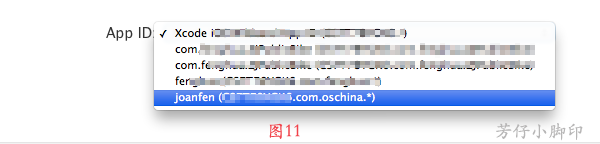
       

    4、选择证书,选择刚才生成的开发证书,然后选择Continue

    5、选择设备,会出现设备列表,一般来说把所有设备都添加进去,方便多台设备调试,不用再申请profile,选择Continue

    6、为这个profile命名,不可含有标点,选择Generate
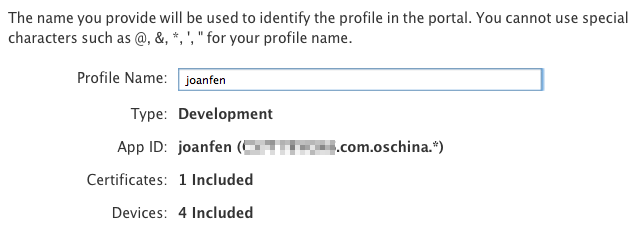
      

    7、选择下载,双击安装即可

七、配置XCode

     1、打开XCode,插上设备,如果XCode不显示设备,而是iOS Device的状态,则检查Targets->iOS Application Target->Deployment Target中的版本是否与设备版本不匹配
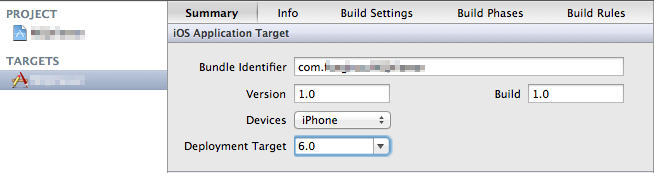
      

   2、选择上图中Build Settings,将Code Signing中的profile设置成上文下载的Provisoning Profile(joanfen),也可设置成Automatic profile中的iPhone Developer,XCode将会自动匹配描述文件

        

   3、检查Bundle ID是否与描述文件所包含的App ID中的Bundle匹配,选择TARGETS->Summary查看,由于我们申请的是通用型App ID,所以Bundle Identifier只需要是com.oschina.打头即可,后面可以随意填写
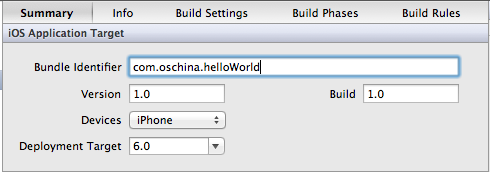
      

八、选择真机设备,运行,大功告成。


原文地址:http://my.oschina.net/joanfen/blog/167730

【WRF工具】WRF 模型输出可视化工具 RIP4 阅读详情

相关推荐

Xcode真机调试教程:为iOS 10.2版本做准备

本文还有配套的精品资源,点击获取 简介:在iOS开发中,使用Xcode进行真机调试能够提供实际设备上的测试,帮助开发者发现和修复硬件、网络或操作系统兼容性问题。本文将详细介绍如何配置Xcode以进行iOS 10.2版本的真机调试,包括安装Xcode、注册Apple Developer账号、连接设备、创建或打开项目、配置项目以支持iOS 10.2,以及具体的调试步骤和持续测试...

weixin_42612804的博客 3454

iOS真机调试 for Xcode 5

iOS真机调试 for Xcode 5   (2013-12-19 14:27:17) 转载▼   分类: ios 由于Xcode5的到来,关于iOS软件进行真机调试方面,有了一些变化,苹果在Xcode 5中修改了一些规则,一方面是阻止以往破解的方式进行调试(免证书).另一方面是添加了自动生成证书的功能特性,来加快我们开发者生成一些调试用

1022

全面掌握iOS 14.5真机测试与调试技巧

在移动应用开发领域,硬件兼容性对用户体验的影响是不言而喻的。开发者往往需要确保其应用能够在多种设备上保持一致的性能和用户体验。硬件兼容性问题如不能及时发现和解决,可能导致应用在特定设备上运行不稳定甚至完全无法使用,从而直接影响到用户满意度和产品的市场口碑。为了保证应用的广泛兼容性,开发者必须进行周密的硬件兼容性检查,包括但不限于处理器架构、内存大小、存储空间、传感器类型、网络模块以及其他硬件特性。

weixin_35732273的博客 1153

我收到一份《中国焦虑图鉴》

来不及了,快上车。上车前,中哥先问你三个问题: 1、你以为你在大众点评上找到的馆子,真的是几百个人给了好评,然后才出现在你的推荐里的吗? ...

weixin_34206899的博客 1022

iOS如何获取Keychain(钥匙串)的teamID,又名AppIdentifierPrefix

在iOS中,使用Keychain可以把我们要存储的数据以加密的形式存储在独立于App的位置。 通过当前项目的Capabilities>Keychain Sharing>On开启Keychain后,会自动生成一个对应的Keychain Groups,以及一个entitlements文件,文件里会有一个Keychain Access Groups,这里存储了所有想要共享部分Keychain数据的App对应的keychain groups的ID,默认第一项名为“$(teamID).你的bundleID

justbeme的专栏 3303

xcode 开发者证书创建流程

这是每一个应用的独立标识,在设置项中可以配置该应用的权限,比如是否用到了PassBook,GameCenter,以及更常见的push服务,如果选中了push服务,那么就可以创建生成下面第3条所提到的推送证书,所以,在所有和推送相关的配置中,首先要做的就是先开通支持推送服务的appID;开发者证书(分为开发证书和发布证书,类型为ios Development,ios Distribution),这个是最基础的,不论是真机调试,还是上传到appstore都是需要的,是一个基证书,用来证明自己开发者身份的;

u011569892的博客 4848

xcode5真机调试教程 xcode5真机测试步骤

xcode5真机调试教程还有很多朋友不是很了解,下文将会演示xcode5真机测试步骤,如果你想要了解关于xcode5 ios真机调试的话,可以参考下文,希望对大家有所帮助哦~     第一步、制作证书   1)打开 Finder->应用程序->实用工具 -> 钥匙串访问 ;     2)单击“钥匙串访问”选择“证书”再选择“创建证书”,证书名称必须填写为 iPhone Dev

mengzhengjie的专栏 709

XCODE5 真机测试

iOS真机测试

I'm Different 1309

XCODE5 真机測试

原文地址:http://my.oschina.net/u/1245365/blog/196420 亲測 可用 ios申请真机调试( xcode 5)具体解析 摘要我们做ios项目时。模拟器仅仅能满足我们一部分的须要。而我们开发的app将来是执行在真机上的,所以用真机调试很有必要。以下介绍怎么申请用真机进行调试。 xcode真...

weixin_30690833的博客 81

Xcode 5.0 免证书真机测试

刚拿到iPod touch,照着网上的各种方法鼓捣(没有 for xcode 5.0 的),仍然没法编译到真机。后面无意发现一个小办法,前提是机器要越狱。 我按照发布编译配置好了,设备也选择了 iPod,然后Build一下,这时候直接Run会提示没证书神马的。 1,iPod中cydia添加源:http://apt.weiphone.com,下载appsync。 2,打开 /User/你的用户

ccnyou的专栏 5614

XCODE的演变及使用经验分享

IOS编程使用的是XCODE 编译器,安装XCODE你需要一台MAC(黑苹果也可以,个人不推荐,不稳定),然后直接去MAC上的APP STORE上下载安装就行,很简单,再次不做过多介绍。。。 OK,那讲下我个人认为的XCODE有意思的演变,我初级接触XCODE是在XCODE5的时候,当时我觉得这编译器独特的地方在STORYBOARD 上图就是,你可以将的需要的视图,控件直接从右下角...

weixin_30840573的博客 112

iphone 在xcode5上设置真机测试的方法和几个需要注意的地方

2019独角兽企业重金招聘Python工程师标准>>> ...

weixin_34112181的博客 83

ios 真机测试与发布详细流程,基于最新的开发者网站,ios7,xcode5(有截图的哦)[[[第一部分真机测试]]]

真机测试及发布详细流程,最新版 第一次一个人搞一个项目,我们老大规定,一个周之内必须上线,这可累坏了洒家,每天挖粪涂墙到半夜不说,还搭上了我那每个月只有那么四次的双休,想想别的热血骚年们每天回到家看日本人惨叫的神情,内牛满面哪,闲话不说了,下面就是详细的流程(前提是必须有开发者帐号,关于如何申请开发者帐号,下次再详细的说) 第一部分     真机测试 1  首先登陆开发这帐号

不积跬步无以至千里,千里之行始于足下! 875

xcode4.6.1 iphone 5 ios 6 免证真机测试

1.创建证书。 如下图, 尽量就跟下图一样. 名称大小写要注意, 2.直接双击/Applications/Xcode.app/Contents/Developer/Platforms/iPhoneOS.platform/Developer/SDKs/iPhoneOS6.1.sdk 此目录下的SDKSettings.plist 将以下两段中的YES改为NO  

u010282532的专栏 620

dyld_shared_cache_extract_libs failed 5s真机测试问题

iOS10升级后出现的5s真机测试报错问题,出现dyld_shared_cache_extract_libs failed 这个错误,解决方法:在这个文件夹下/Applications/Xcode.app/Contents/Developer/Platforms/iPhoneOS.platform/DeviceSupport里面需要加上7.0   7.1,自行搜索下载地址加进去,重启Xcode就阔

s807880748的博客 1376

iOS 15.5真机测试实用工具包

在iOS应用开发中,测试包是为了进行应用程序测试而创建的一种特殊形式的应用程序包。它包括了开发版本的应用程序代码和资源文件,以及一些专门用于测试的文件。以下是测试包中常见的一些文件类型及其作用:.xctest 文件:这是包含测试用例和测试逻辑的文件。它们通常以Xcode测试模板创建,并且是单元测试和UI测试的基础。Info.plist 文件:类似于标准的应用程序包,测试包也包含一个Info.plist文件,其中详细描述了包的元数据和配置信息。二进制可执行文件。

weixin_36001279的博客 750

xcode4.6.1 iphone5 ios6免证真机测试

Xcode如果不破解,一方面无法真机调试, 也无法编译真机Release文件,只能付费开通Apple开发者账号,才能申请真机调试。而Xcode进行破解后,即可免官方证书开发调试了! AD:2013大数据全球技术峰会低价抢票中 最近要给网站做个IPHONE客户端口, 只是测试先, 所以就选择越狱机子, 再随便玩下。 在此做个备忘录。 1.创建证书。 如下图, 尽量就跟下

hengshujiyi的专栏 778

制造 SMT 不良原因分析

制造 SMT 不良原因

上一篇: 智能家居系统客户端设计方案ios版
下一篇: gethostbyname用法
NJP
NJP
博客等级 码龄14年 48粉丝 5原创
评论
添加红包

请填写红包祝福语或标题

红包个数最小为10个

红包金额最低5元

当前余额3.43前往充值 >
需支付:10.00
成就一亿技术人!
领取后你会自动成为博主和红包主的粉丝 规则
hope_wisdom
发出的红包
实付
使用余额支付
点击重新获取
扫码支付
钱包余额 0

抵扣说明:

1.余额是钱包充值的虚拟货币,按照1:1的比例进行支付金额的抵扣。
2.余额无法直接购买下载,可以购买VIP、付费专栏及课程。

余额充值
