


 本文介绍了如何在QtCreator中创建一个基于Qt5.15.2的QML工程,详细步骤包括从新建工程到选择构建系统和Qt版本。接着,文章讲述了编译运行过程,并解析了工程的主要文件结构,特别是`main.cpp`中的关键代码,如高DPI支持、翻译设置和QQmlApplicationEngine的使用。最后,简要说明了`main.qml`的QML导入和元素属性。
1、创建QML工程
1)新建工程
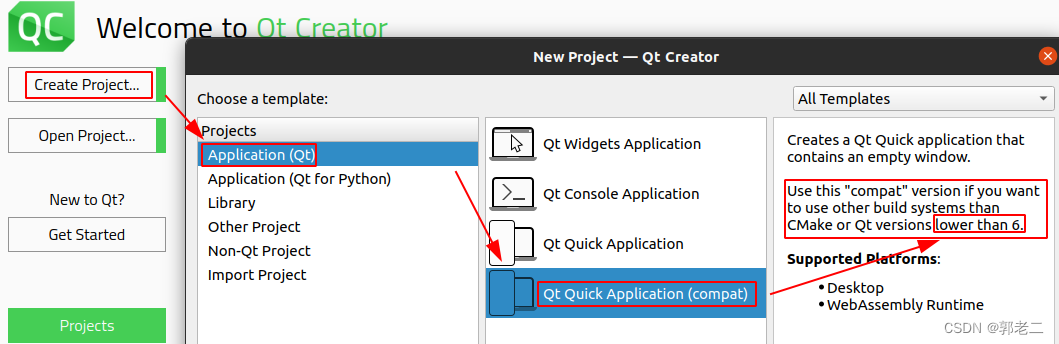
打开QtCreator10,依次点击“Create Project” --> “Application(Qt)” --> “Qt Quick Application(compat)”
注意:本人打算使用Qt5.15.2创建工程,而非Qt6,因此选择兼容低于Qt6版本的“Qt Quick Application(compat)”来创建
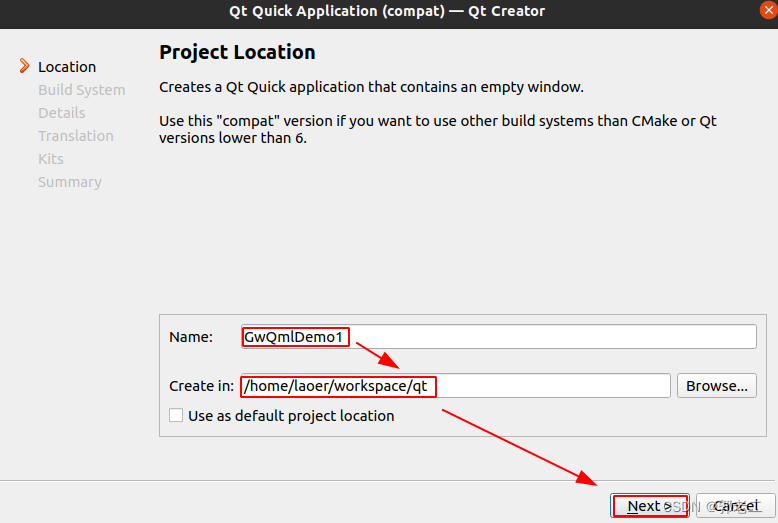
2)设置工程名、路径
3)选择构建系统
这里选择构建系统为qmake,如果在第一步新建工程时选择的是“Qt Quick Application”,这里将看不到qmake,因为Qt6使用cmake构建。

4)选择Qt版本
本人选择为Qt5.15,本人没有选择虚拟键盘,请各位看官根据需要来添加

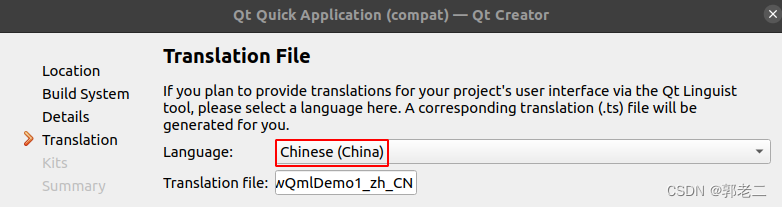
5)选择翻译语言
本人选择为中文Chinese(China),不选择也可以
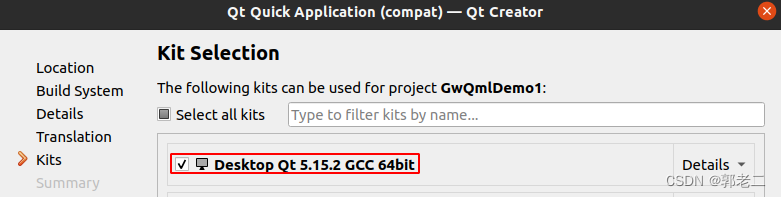
6)选择编译套件Kit
本人选择为Qt5.15.2 64bit
7)完成
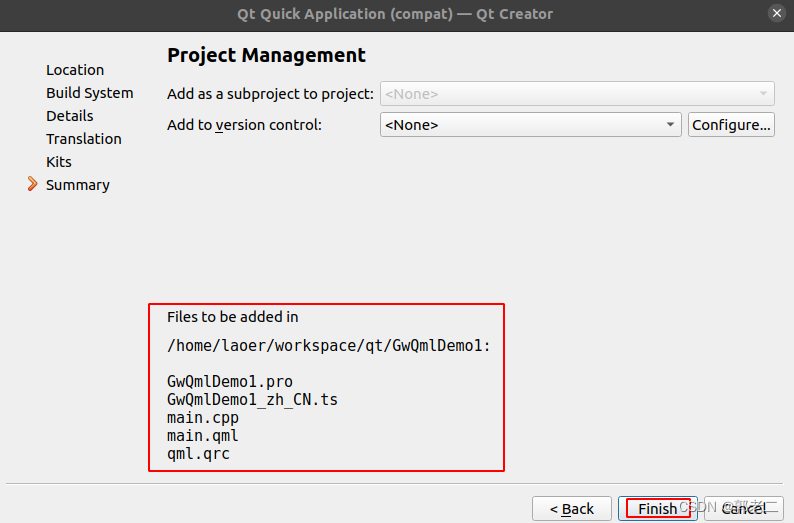
最后在“总结”(Summary)界面点击完成Finish即可。
在这里根据需要可以设置版本管理。
2、编译、运行
创建完成后,直接编译、运行即可,默认界面如下:

3、代码讲解
3.1 工程结构
最小工程共5个文件:
$ tree
├── GwQmlDemo1.pro		// 工程pro文件
├── GwQmlDemo1_zh_CN.ts	// 翻译ts文件
├── main.cpp			// 主文件,由此进入qml世界
├── main.qml			// qml描述文件
└── qml.qrc				// qrc资源文件,将qml文件加载到程序中
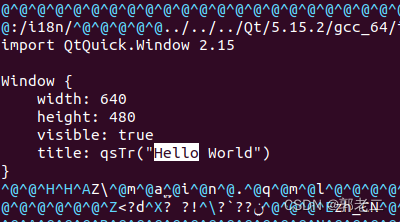
在编译生成的二进制可执行文件中可以看到qml的内容
3.2 main.cpp详解
1)头文件
#include <QGuiApplication>
#include <QQmlApplicationEngine>
#include <



 扫一扫
扫一扫


 3618
3618

 被折叠的 条评论
为什么被折叠?
被折叠的 条评论
为什么被折叠?
 到【灌水乐园】发言


