VS2008下配置Ogre工程

Ogre SDK开发环境配置 安装ogre引擎,配置开发环境以进行OGRE开发有两种方式,一是下载Ogre源码,然后编译,一是下载SDK,直接安装。相比较来说,SDK安装起来方便迅速,过程比较简单。         SDK(Software Development Kit, 软件开发工具包 )一般是一些被软件工程师用于为特定的软件包、软件框架、硬件平台、操作系统等建立应用软件的开发工具的集合。         下面是OGR 阅读详情

        前面我们已经讲过了如何安装Ogre SDK1.7.1,配置Ogre开发环境。本文将讲述如何使用VS2008进行Ogre工程。

一、几个基本文件类型

        1、xxx.h头文件。Ogre中包含了众多的头文件,分散在很多目录下。在其SDK目录下,

       (1)boost_1_42/boost目录下含有头文件,boost的意思是“改善、促进”。主要为Ogre程序提供线程支持。

       (2)include目录。目录名已经很明显的说明了这个里面存放的全部是头文件。它下面有两个子目录:

         OGRE目录:这里面存放的是Ogre 3D的核心文件,不管是什么Ogre程序,只要用到头文件,一定会用到这里面的文件。

         OIS目录:显然,这个目录存放的是输入输出需要的头文件。它是一个输入库,不属于Ogre 3D,是一个独立的部分,属于依赖库。如果你是安装的SRC版(源码版)的Ogre,那么就需要下载依赖库,因为SRC版的Ogre不包含这个库。

        (3)Samples/common/include目录。这里面存放的是Ogre示例程序需要的通用的头文件。每个示例程序或多或少的会用到头文件,有一些头文件是单独对应于某个示例程序,有一些头文件则是很多示例程序都会用到,所以将这样的头文件放到common目录下。

        在上述的三个头文件目录,第一个基本不会用到,第三个一般只用于示例程序,第二个目录使用的最频繁。

        2、xxx.lib库文件。Ogre中同样有很多的库文件。在SDK目录下:

      (1)boost/lib目录。如果使用了boost,那么这里面存放的lib文件必须附加到程序中。

      (2)lib目录。这个目录有两个子目录:

        debug目录:这里面的lib文件都在文件名后都有_d后缀,以表示是在debug模式下使用的lib文件。它们提供了更好的debug支持。

        release目录:这里面的lib文件用于release模式。

        对于库文件,第一个目录基本不会用到。第二个目录经常使用,其中的OgreMain_d.lib和OIS_d.lib经常链接到程序中,当然,是debug模式下,如果是release模式,对应的链接库是OgreMain.lib和OIS.lib。

        OgreMain_d.lib  它包含了Ogre 3D的接口信息,并告知应用程序载入OgreMain_d.dll

        OIS.lib  它包含了Ogre 3D输入输出系统信息,并告知应用程序载入OIS.dll

        3、xxx.dll动态链接库文件。动态链接库文件也是一种库文件,不同于静态链接库文件,它使得我们不用重新编译程序就可以转换dll,只要库的接口不改变。

        dll文件基本上都可以在SDK目录下的bin目录下找到,debug子目录和release子目录下都有,一般它要放在Ogre程序的目录下,这样程序运行时才不会出现找不到xxx.dll文件的异常。

        OgreMain.dll  这个是最重要的dll文件,它是编译过的Ogre 3D源代码

        Plugin_xxx.dll  插件dll文件,通过Ogre提供的接口可以添加这些插件,插件可以用来增强Ogre的功能

        RenderSystem_xxx.dll   渲染系统的包装,包括D3D9、OPENGL等,对应不同的渲染系统。    

二、配置VS2008的通用属性

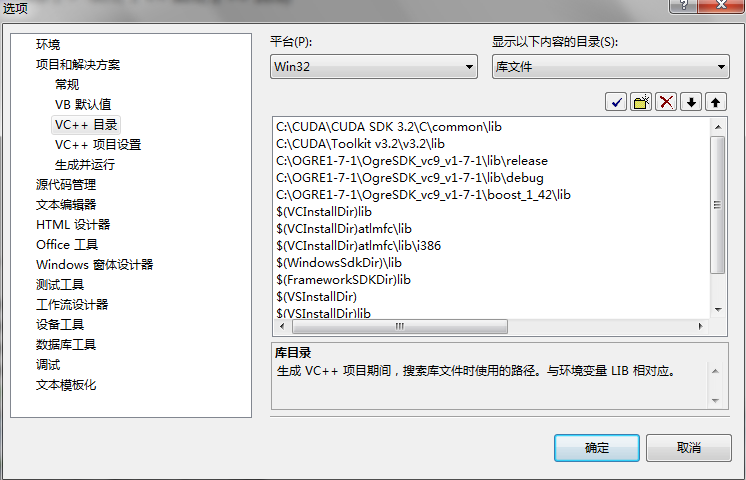
       1、打开VS2008,在菜单栏,工具——选项——项目和解决方案——VC++目录,可以看到右边的配置框,平台是win32,表示当前的系统环境,右边的下拉框中有多个选项:


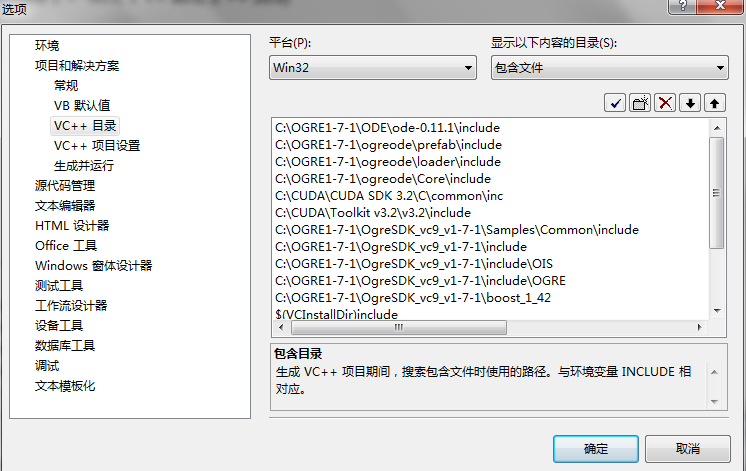
           2、选择包含文件。我们可以看到$(VCInstallDir)include,这个是安装VS后就有的,VCInstallDir表示VC的安装目录,这个目录下的include目录里面包含了C/C++语言常用的头文件,如iostream.h,stido.h,对应的目录就是VS安装目录的VC\include目录。剩下的几个$表示的目录类似,都是安装后自带的。

        这里的目录有什么用呢?在我们使用VS编写程序的时候,当我们使用#include引入头文件时,这里出现的目录会帮助我们。我们知道#include<>表示头文件是由编译器自带的,或者是可以由系统的环境变量定位到的,例如iostream,它就是VC++自带的。#include“”表示头文件是当前目录下可以找到的或者是环境变量PATH定义的路径下的。所谓当前目录,就是编译器设置的VC++目录,也就是这里的目录。我们在编写程序时经常需要使用#include""来引入头文件,特别是现在强调开发的模块化,关于类的重用,类的继承,我们需要包含想要的头文件。为了让程序能够找到头文件,我们必须指明头文件所在的位置,我们有两种方法:一是将需要的头文件全部复制到当前目录,二是通过某个方法定位到头文件所在的目录。第一种方法适合与发布程序,如果程序只在本机运行测试,没有必要复制这些头文件,我们一般选择定位到这些头文件的方法。

       如何定位到这些头文件呢?我们可以有两种方法:一是在程序中直接指明,例如我们可以这样写,#include"C:\OGRE1-7-1\OgreSDK_vc9_v1-7-1\include\OGRE\ogre.h",这样写很麻烦,至于是否可行,请自己去尝试;另外一种方法就是在包含目录中添加这个路径,例如我们将C:\OGRE1-7-1\OgreSDK_vc9_v1-7-1\include\OGRE添加进去,这样我们直接写#include"ogre.h"就可以定位到这个头文件了。很明显,第二种方法好。

       现在为了编写Ogre程序,我们添加包含文件:添加C:\OGRE1-7-1\OgreSDK_vc9_v1-7-1\include\OGRE     C:\OGRE1-7-1\OgreSDK_vc9_v1-7-1\include\OIS     C:\OGRE1-7-1\OgreSDK_vc9_v1-7-1\boost_1_42\boost,这样我们可以直接定位到这些目录下的头文件了。这里建议添加另外一个目录C:\OGRE1-7-1\OgreSDK_vc9_v1-7-1\include,这是因为有一些程序使用的是#include"OGRE\ogre.h",如果只有上面三个是定位不到的。

       我们同样将第一步里面讲的lib文件添加到库目录中。
 

             3、上面我们就完成了通用的VS2008工程的通用配置。现在我们可以开发Ogre工程了。

        4、文件——新建——项目——windows窗体应用程序,取个名字,设置好workspace,确定,选择空项目,完成。这样我们就新建了一个windows窗口工程,它的入口函数是WinMain,如果刚才建立的是Win32控制台应用程序,那么入口函数就是main。

        5、我们可以为工程添加文件,在头文件上右键——添加——新建项,可以选择.h文件,同理可以在源文件上右键添加cpp文件,当然这些都不固定,可以在任意位置添加,然后将它拖动到目录下。

        6、在工程上右键——属性,会出现一个对话框,上面有下拉菜单,一般选活动(Debug),平台当然是win32。这样工程就是在debug模式下进行开发。

       配置属性——C/C++——常规,在右边可以看到“附加包含目录”,这个是工程的头文件目录,我们在配置VS2008时已经设置好了包含目录,如果我们仅使用那些目录下的头文件,那么这里可以空着,如果我们还需要一些那里面不包含的头文件,我们必须在这里填上路径。

       链接器——输入,在右边可以看到“附加依赖项”,这里我们就需要填上OgreMain_d.lib和OIS_d.lib,这样就把这两个库文件链接到工程中了。

       7、好了,工程配置完成了,我们可以编写Ogre程序了。下面是一个很简单的示例程序:

#include "ExampleApplication.h"

class TutorialApplication : public ExampleApplication { protected: public:  TutorialApplication()  {  }

 ~TutorialApplication()  {  } protected:  void createScene(void)  {  } };

#if OGRE_PLATFORM == OGRE_PLATFORM_WIN32 #define WIN32_LEAN_AND_MEAN #include "windows.h"

INT WINAPI WinMain( HINSTANCE hInst, HINSTANCE, LPSTR strCmdLine, INT ) #else int main(int argc, char **argv) #endif {  // Create application object  TutorialApplication app;

 try {   app.go();  } catch( Exception& e ) { #if OGRE_PLATFORM == OGRE_PLATFORM_WIN32   MessageBoxA( NULL, e.what(), "An exception has occurred!", MB_OK | MB_ICONERROR | MB_TASKMODAL); #else   fprintf(stderr, "An exception has occurred: %s/n",    e.what()); #endif  }

 return 0; }


        8、完成了上面步骤后,编译可以通过,但是程序运行时会出现异常。这里需要做两步工作:

      (1)将resource_d.cfg    plugins_d.cfg      OgreMain_d.dll       OIS_d.dll四个文件从Ogre目录中复制,放到workspace下的bin/debug目录下

      (2)修改resource_d.cfg文件。这个在配置Ogre SDK文中已讲过了。

        9、运行应用程序,这次可以正常运行。


参考:

http://wiki.ogrecn.com/wiki/index.php?title=%E6%96%87%E6%A1%A3:%E5%88%9B%E5%BB%BA%E7%AC%AC%E4%B8%80%E4%B8%AA%E7%A8%8B%E5%BA%8F

http://wiki.ogrecn.com/wiki/index.php?title=%E6%96%87%E6%A1%A3:%E4%BD%BF%E7%94%A8Visula_Studio_2008_%E5%88%9B%E5%BB%BAOgre%E5%BA%94%E7%94%A8%E7%A8%8B%E5%BA%8F

http://blog.csdn.net/kanelu/article/details/4395491

从零开始的BW(五) 外部系统供数之OData测试 5、激活添加的服务,如提示下图中的激活失败,根据生成URI在事务代码SICF目录中找到对应的服务,设置超时时间,设置完之后重新激活即可,详情可参考SAP note 1986626。如果刚才设置BY Odata的query在这没有显示,SE38执行程序EQ_RS_AUTOSETUP,选中需要生成服务的query,生成服务后再去添加服务。测试get方法,URI中默认的参数是?4、事务代码/IWFND/MAINT_SERVICE中添加服务,如果提示用户不再登陆,在事务代码前加上/O或者/N即可。 阅读详情

相关推荐

Teams会议翻译对比测试:Copilot同传 vs 人工翻译,结果出乎意料

本文通过对比测试Microsoft 365 Copilot的实时翻译与专业人工翻译在Teams会议中的表现,揭示了AI同传技术在准确率、响应速度和多语言切换方面的优势与局限。实验数据显示,Copilot在常规商务场景下接近人工翻译水平,且成本效益显著,但在专业术语和文化特定表达上仍需人工辅助。

weixin_29054195的博客 195

新手ogre环境配置

本人新手第1次配置ogre环境,不会C++,网上的方案五花八门,经过了各种版本不匹配安装卸载以及重装系统后终于成功,在此总结了步骤分享给大家

OgreDependencies_MSVC_20120819

Ogre依赖库,编译Ogre源代码时必须先编译此依赖库,cmake才能通过。

OGRE: "OgreOverlaySystem.h": No such file or directory

这两天学习OGRE,遇到"OgreOverlaySystem.h": No such file or directory的错误。 这是由于OGRE提供的例子过老,和SDK版本不一致造成的。 在项目的附加包含目录中添加OgreOverlaySystem所在路径即可:$(OGRE_HOME)\include\OGRE\Overlay 。在SDK1.8.1下测试通过。 另外如果使用1.9版SDK,...

weixin_33672400的博客 469

OGRE 引擎官方基础教程 (一)

先决条件: 1.本范例假设你能够设置和编译一个OGRE应用程序,具体方法见设置方法,并且具备一定的 C++语言编程基础。 2.本范例是基于OGRE WIKI 框架程序的。 开始工作: 创建一个工程,命名为Tutorial,这里采用 Visual Studio 2010,加入下列文件 BaseApplication.h BaseApplication.cpp Tutorial

cfzjxz的专栏 1万+

Ogre学习教程:Ogre第一个程序

1. 已经安装了Ogre工程向导,VS2010 新建项目就可以看得OGRE工程模版了,建立一个空项目,由于安装了Orge工程助手,所以免去了麻烦的配置过程(安装Orge工程助手步骤可以参考 Ogre1.8.1+VS2010环境配置): 2. 首先在项目中建立一个OgreDemo1.c和OgreDemo1.h文件。分别填入如下代码: OgreDemo1.h:

小熊不去实验室 1万+

OGRE 简明扼要的分析(自己记录看看)

据说OGRE要追上商业引擎,还是比较期待。昨天下午下载了OGRE,HG然后CMAKE,看了一下代码,写点记录。 引擎=数据结构+算法+架构 架构=模块化(适合原型封装,简洁高效不够方便,更方便需要抽象)+对象化(适合人类思维接口,需要合适的类抽象,增加类依赖)+泛型化(抽象类型再抽象模板,多类型共用一套代码和类型特化代码)

fohoo的专栏 1857

Ogre简单的demo程序 入门必备

前些日子做ogre时自己写的一个ogre测试程序 #include #include using namespace Ogre; #pragma comment(lib,"OgreMain_d") Root* proot = NULL; Camera* pcamera = NULL; SceneManager*

天好蓝 1571

ogre配置方法

今天将ogre配置好了,下面分享一下我在这次配置过程中的体会。 首先去官网http://www.ogre3d.org/tikiwiki/Home下载sdk,由于有多个版本的sdk,而我的电脑上是装的vs2008,所以选择下载OGRE 1.7.2 SDK for Visual C++ .Net 2008 (32-bit)这个版本,(由于我想进行快速的配置,所以选择了sdk安装包),下...

apuycat204023的博客 188

OGRE1.8.1源码编译(VS2008

最近在学习图形学,想看看OGRE源码,于是就去OGRE官网下载源码,配置环境,这里记录一下。鉴于电脑太破,VS2010比较慢,所以使用VS2008。   准备工作: CMake2.8       下载地址:http://www.cmake.org/files/v2.8/cmake-2.8.12.1-win32-x86.exe OGRE             下载地址:http://www

ALDRIDGE1的专栏 1438

[原] 64位Ogre_SVN的编译

一、Dependencies编译并拷贝到\ogre\trunk下 二、下载并编译poco,修改build_vs90.cmd:buildwin 90 build shared both Win32 samples -> buildwin 90 build shared bothx64 samples 三、cmake,手动设置tbb和poco位置 四、在vs2008全局设置boost和t...

weixin_30433075的博客 70

最简单的Ogre系列之一——Ogre框架程序(不使用ExampleListener/Application)

原文:http://blog.csdn.net/zhuxiaoyang2000/article/details/6324080 本文参考Ogre官网上的MinimalApplication写了一个最简单的Ogre程序,不包含任何资源文件,当然了,也没有任何功能: )。本文写作的初衷是: (1)ExampleListener/Application包含的内容过于丰富,不便于在此基础上写出

u013790419的专栏 1170

OGRE(六)

#include "OGRE/Ogre.h" #include "OIS/OIS.h" class MyFrameListener:public Ogre::FrameListener { public: bool frameStarted(const Ogre::FrameEvent &evt) { //std::cout<<"Frame Start"<<std::endl;

You can you up 816

Ogre实现简单地形

利用SimpleRenderable实现DirectX 9 3D 游戏设计入门中 第十三章 地形渲染基础的简单地形,只是简单的实现了地形的基本框架,顶点,索引,纹理等,为简单起见高度都为1,适合新手做入门的学习,高手可以飘过了,效果图: Terrain.h: #ifndef _TERRAIN_H_ #define _TERRAIN_H_ #include <Ogre....

weixin_30600197的博客 228

Ogre项目在VS2010环境下的配置

1.安装OgreSDK 1)   首先,在Ogre3D的官网上下载OgreSDK for vs2010:https://sourceforge.net/projects/ogre/files/ogre/1.7/OgreSDK_vc10_v1-7-4.exe/download,下载完成后对其进行安装。 2)   在计算机中配置一个全局的环境变量OGRE_HOME,指向刚刚安装的SDK目录。

JackyLJ的专栏 1097

OGRE+VS2008环境搭建

最近在搞OGRE的学习,第一件事就是环境的搭建,遇到了很多问题,所以记录下来,为后来者借鉴。         下面分为四部分,介绍Ogre+Vs2008的环境配置:     1、下载软件并依次安装     2、配置环境     3、调试错误     4、个人遇到的问题   1、下载软件并依次安装。         下面的软件是我个人的版本,其他版本出现问题,不在本文讨论的内容之中。

狼牙 5654

初学Ogre:通过sample实现自己的作品

比如实现环境纹理映射效果,通过运行示例程序 ,可以看出与之对应的文件在sample中的 里面,打开它,即可查看到里面的代码。它的创建场景的代码写在函数void setupContent()里面。第一句 mSceneMgr->setSkyDome(true, "Examples/CloudySky");是我们需要的场景,材质可以在 \OgreSDK_vc10_v1-8-1\media\

Cinux的博客 2559

vs2008配置OGRE

<br />1.http://www.ogre3d.org/下载需要的东西,ogre_src_v1-7-1.exe(源码文件),cmake-2.8.1-win32-x86.exe,OgreDependencies_MSVC_20100106.zip<br />2,解压ogre_src_v1-7-1.exe到C://ogre目录<br />3.解压OgreDependencies_MSVC_20100106.zip到C://ogre目录,解压后打开src文件中的OgreDependencies.VS2008.

xiaosu123的专栏 991

Ogre开发】之二:创建自己的第一个Ogre程序

创建自己的第一个Ogre程序 本章由cowboylym(酒劍仙采葡萄)编写,转载请注明出处。  作者:酒劍仙采葡萄    邮箱: cowboylym@163.com   从这一章起我们就进入了Ogre基础教程的学习。由于Ogre的官方教程只有英文的,再加上哥那蹩脚的英语,所以讲的肯定会有纰漏的 请大家务必要及时的指正我,只有不断的修缮才能是文章更加的严

cowboylym的专栏 1571

完美的语音包SAPI51-WIN7修复包

完美的语音包SAPI51-WIN7修复包

上一篇: 编译OgreOde Ogre1.7
下一篇: 序——写在前面的
舒夜无痕
博客等级 码龄16年 241粉丝 41原创
评论
添加红包

请填写红包祝福语或标题

红包个数最小为10个

红包金额最低5元

当前余额3.43前往充值 >
需支付:10.00
成就一亿技术人!
领取后你会自动成为博主和红包主的粉丝 规则
hope_wisdom
发出的红包
实付
使用余额支付
点击重新获取
扫码支付
钱包余额 0

抵扣说明:

1.余额是钱包充值的虚拟货币,按照1:1的比例进行支付金额的抵扣。
2.余额无法直接购买下载,可以购买VIP、付费专栏及课程。

余额充值