



随着 Windows 每个新版本的发布,我们都会迎来新功能,这对于像我们这样的用户来说是令人兴奋的。但有时,一些新功能可能会使现有元素失序,给不太懂设置的普通用户或那些高度依赖这些元素的用户带来问题。在 Windows 11 23H2, KB5034765 的最新更新之后,更具体地说,【 显示桌面 】 按钮(本应位于屏幕右下角)被 Copilot 图标取代了。Copilot 是 Windows 11 的一项很棒的 AI 增强功能,但对于普通用户来说,找不到位于期望位置的 【 显示桌面 】 按钮是一件很令人沮丧的事情。在这种情况下,如果你使用的是 Windows 11 的最新版本,其实是有一种方法可以恢复 【 显示桌面 】图标。
所以,不再拖延,让我们开始了解如何在 Windows 11 23H2 上恢复显示桌面。
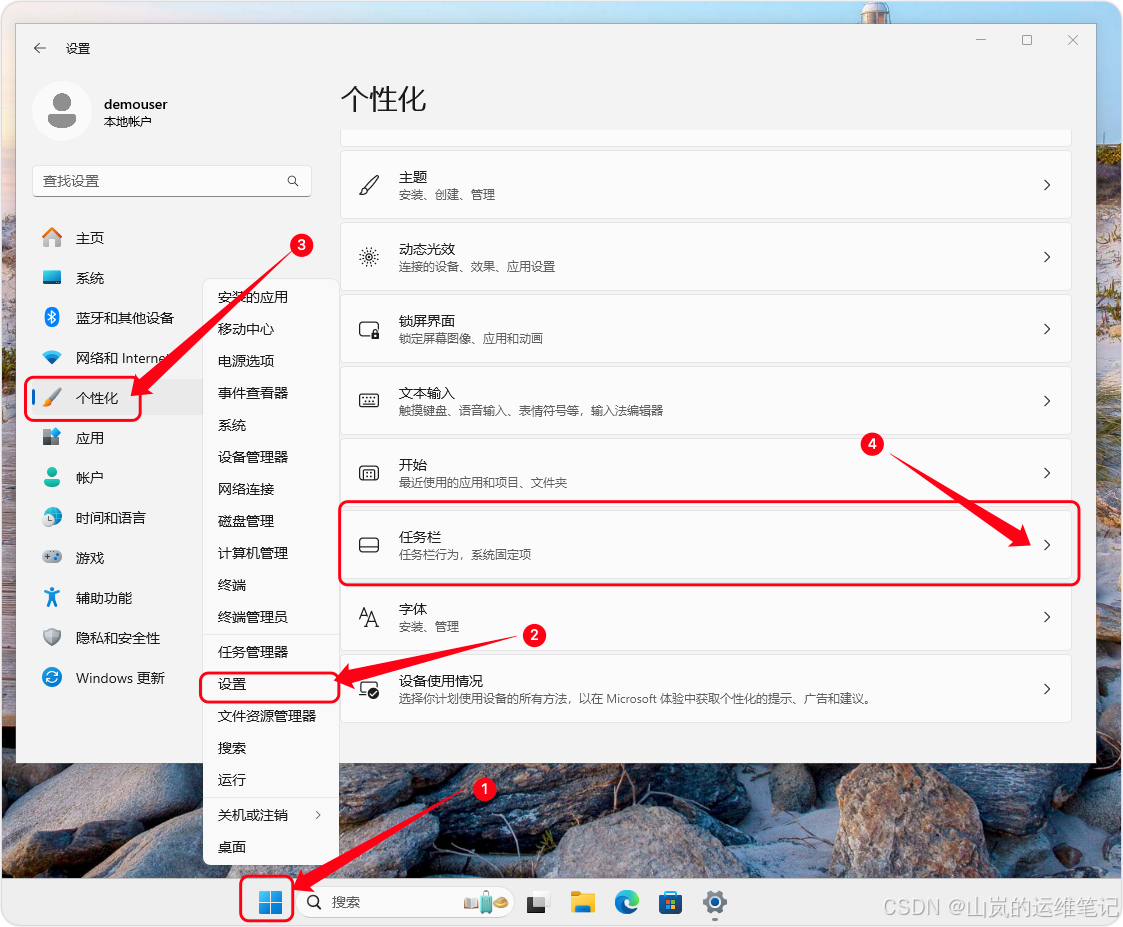
首先,打开 Windows 设置。打开设置的最佳方式是使用 【 Windows + I 】 快捷键。在下一步中,点击 【 个性化 】 选项卡,然后点击 【 任务栏 】
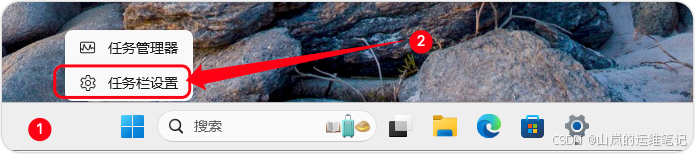
你也可以通过右键单击任务栏并点击 【 任务栏设置 】 来进入任务栏设置页面。
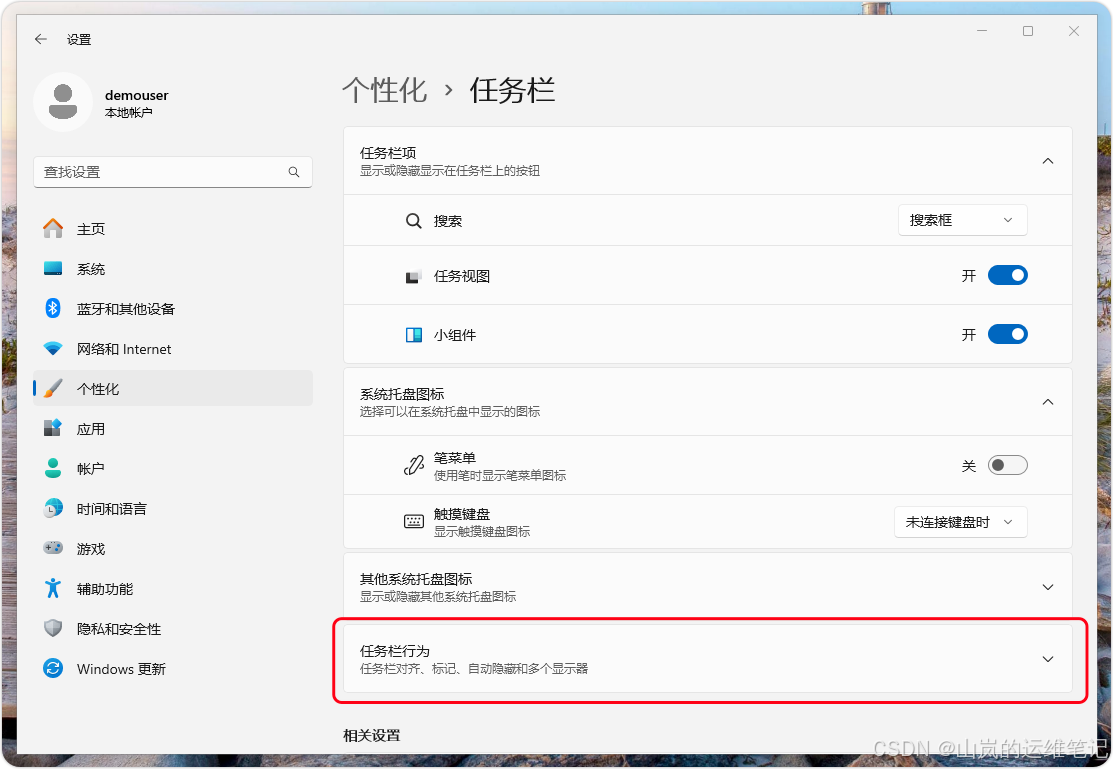
在此页面上,点击 【 任务栏行为 】。这应该是此页面上的最后一个选项。
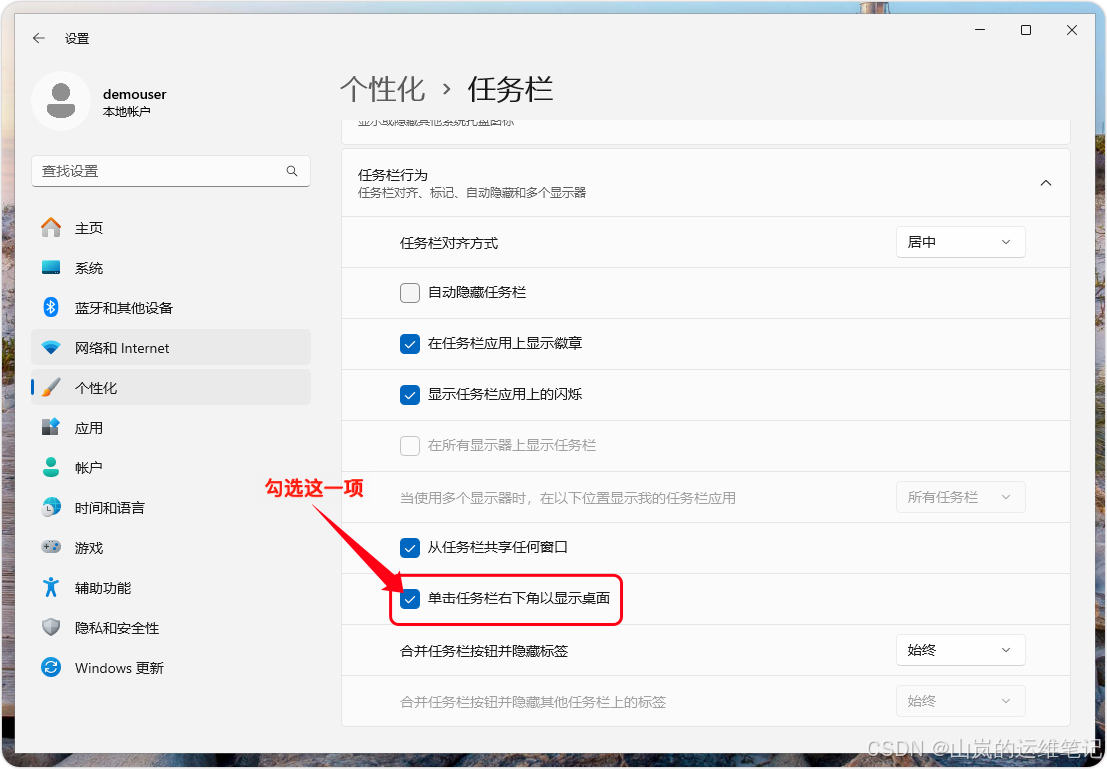
展开此选项后,勾选 【 单击任务栏右下角以显示桌面 】 的选项。
现在,一切都已配置完成。现在,你可以通过点击 Windows UI 的右下角来返回到你的 Windows 桌面。值得一提的是,【 显示桌面 】 和 Copilot 图标将共存。
当你导航到 UI 的右下角时,你会看到一条水平线,这意味着 【 显示桌面 】 选项已经回来了。否则,你找不到这条线。
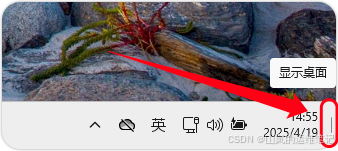
所以,这就是在安装了 KB5034765 的 Windows 11 23H2 上恢复 【 显示桌面 】 按钮的简单方法。


 扫一扫
扫一扫


 6934
6934

 被折叠的 条评论
为什么被折叠?
被折叠的 条评论
为什么被折叠?
 到【灌水乐园】发言


