


学了一阵子Python,拿来做个什么有意思的东西呢?爬糗百好了,爬到的内容,邮件分发出去。
然后又啃了两天的wxpython,做了个简易的邮件管理界面,可以在这里增加或者删除邮件,并且一键爬虫发送。
最后,索性封装成APP吧,又试了一把py2app,简单好用。
由于是让用户自行添加和删除邮箱,所以程序一定要兼顾到各种情况:比如输入的邮箱格式不合法,输入的邮箱里包含中文字符,分隔符不对,删除了全部邮箱然后又要发邮件等问题。
首先是QiuBai.py:爬虫,正则匹配我们想要的内容,然后将内容稍作处理返回。
#!/usr/bin/env python
# -*- coding: utf-8 -*-
import re
import urllib2
__author__ = 'Sophie2805'

class FetchData(object):
    def __init__(self,URL,referURL,pattern_1,pattern_2):
        self.URL = URL
        self.pattern_1 = pattern_1
        self.patttern_2 = pattern_2
        self.referURL = referURL

    def getHtml(self):
        headers = {
            'User-Agent':'Mozilla/5.0 (Windows; U; Windows NT 6.1; en-US; rv:1.9.1.6) Gecko/20091201 Firefox/3.5.6',
            'Referer':self.referURL  #http://www.qiushibaike.com/
        }
        req = urllib2.Request(
            url = self.URL, #http://www.qiushibaike.com/text
            headers = headers)
        return urllib2.urlopen(req).read()

    def getData(self,html):
        p_1 = re.compile(self.pattern_1)
        div_content = p_1.findall(html.decode('utf8'))
        row = 0
        for m in range(len(div_content)):
            div_content[m] = re.sub(self.patttern_2,'',div_content[m])
            div_content[m] = ("---" + str(row+1) + "---" + div_content[m]).encode('utf-8')
            row += 1
        return div_content
#!/usr/bin/env python
# -*- coding: utf-8 -*-
import smtplib
from email.mime.text import MIMEText
from email.header import Header

__author__ = 'Sophie2805'

class SMail:
    def __init__(self):
        self.sender = '***@qq.com'
        self.receiver = ['***@163.com','***@qq.com']
        self.subject = '糗百热门20条推送'
        self.username = '***@qq.com'
        self.password = '******'

    def send_mail(self,msg):
        try:
            self.msg = MIMEText(msg,'plain','utf-8')
            self.msg['Subject'] = Header(self.subject,'utf-8')
            self.msg['To'] = ','.join(self.receiver)
            self.msg['From'] = self.sender
            self.smtp = smtplib.SMTP()
            self.smtp.connect('smtp.qq.com')
            self.smtp.login(self.username,self.password)
            self.smtp.sendmail(self.msg['From'],self.receiver,self.msg.as_string())
            self.smtp.quit()
            return '1'
        except Exception, e:
            return str(e)
最后,用wxpython做了个简易的收件人管理界面,Spider_QiuBai.py,实现:增加邮件、删除邮件、一键爬虫发送糗百热门20条到邮件列表。
当然,为了程序正确运行,会有各种验证,比如输入的邮箱格式是否合法,发送时检查receiver列表是否为空等
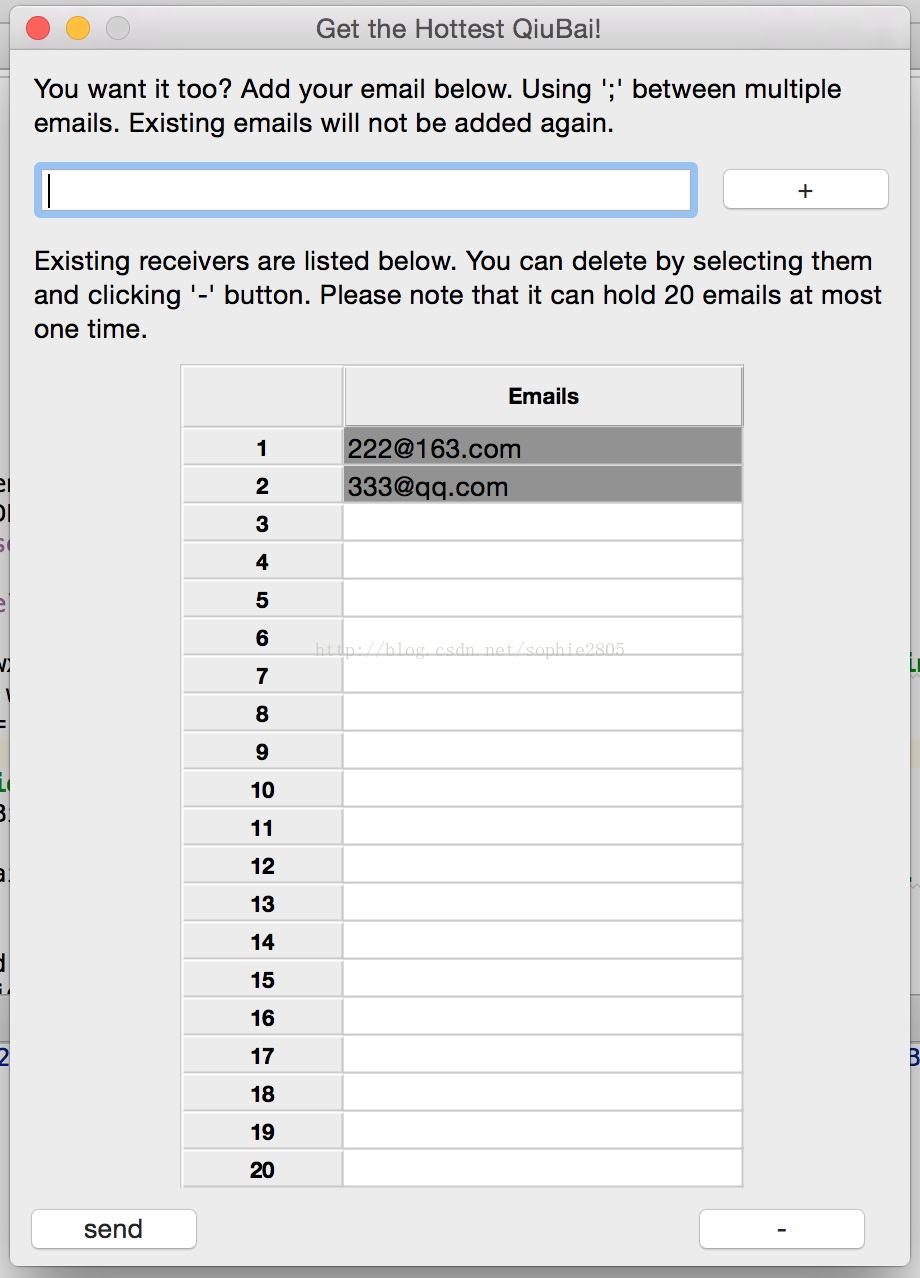
程序比较简单,代码如下:
#!/usr/bin/env python
# -*- coding: utf-8 -*-
__author__ = 'Sophie2805'

import wx
import wx.grid
from mail import *
from QiuBai import *

class Frame(wx.Frame):
    QiuBai = None
    content = None
    m = SMail()
    def __init__(self, parent=None, title='Get the Hottest QiuBai!',size=(450, 630),
                 style=wx.DEFAULT_FRAME_STYLE ^ (wx.RESIZE_BORDER |wx.MAXIMIZE_BOX)):
        wx.Frame.__init__(self, parent=parent,  title=title, size=size,style = style)
        self.Centre()
        panel = wx.Panel(self,-1)

        self.text_Email = wx.StaticText(panel,1, "You want it too? Add your email below. Using ';' between multiple emails. Existing emails will not be added again.")
        self.input_Email = wx.TextCtrl(panel,2)
        self.button_Email = wx.Button(panel,3,label='+')

        '''Bind with function'''
        self.button_Email.Bind(wx.EVT_BUTTON,self.add)

        self.text_DeleteEmail = wx.StaticText(panel,4, "Existing receivers are listed below. You can delete by double clicking them and clicking on '-' button. Please note that it can hold 20 emails at most one time.")

        '''grid'''
        self.grid = wx.grid.Grid(panel,5)
        self.grid.CreateGrid(20,1)
        self.grid.EnableEditing(False)
        self.grid.SetColSize(0,200)
        self.grid.SetColLabelValue(0,'Emails')
        for i in range(len(self.m.receiver)):
                self.grid.SetCellBackgroundColour(i,0,"grey")
                self.grid.SetCellValue(i,0,self.m.receiver[i])

        self.grid.Bind(wx.grid.EVT_GRID_CELL_LEFT_DCLICK,self.grid_change_color)

        self.button_DeleteEmail = wx.Button(panel,6,label='-')
        self.button_Send = wx.Button(panel,7,label='send')

        '''Bind with function'''
        self.button_Send.Bind(wx.EVT_BUTTON,self.sendmail)
        self.button_DeleteEmail.Bind(wx.EVT_BUTTON,self.d_emails)

        '''BoxSizer'''
        '''================================================================'''
        add_Email = wx.BoxSizer() #input box and add button
        add_Email.Add(self.input_Email,proportion=4,flag = wx.LEFT, border = 5)
        add_Email.Add(self.button_Email,proportion=1,flag=wx.LEFT,border=15)

        ae = wx.BoxSizer(wx.VERTICAL)
        ae.Add(self.text_Email,proportion =4, flag=wx.ALL, border=5)
        ae.Add(add_Email,proportion=2, flag=wx.LEFT|wx.BOTTOM|wx.RIGHT, border=5)

        h_b = wx.BoxSizer()#send button and delete button
        h_b.Add(self.button_Send,flag=wx.LEFT,border=5)
        h_b.Add(self.button_DeleteEmail,flag=wx.LEFT,border=250)

        de = wx.BoxSizer(wx.VERTICAL)
        de.Add(self.text_DeleteEmail,proportion=2,flag=wx.ALL, border=5)
        de.Add(self.grid,proportion = 4,flag=wx.LEFT, border=80)
        de.Add(h_b,proportion=1,flag=wx.TOP, border=10)

        vBoxSizer = wx.BoxSizer(wx.VERTICAL)
        vBoxSizer.Add(ae,proportion=2,flag=wx.ALL,border=5)
        vBoxSizer.Add(de,proportion=4,flag=wx.LEFT|wx.BOTTOM|wx.RIGHT,border=5)
        panel.SetSizer(vBoxSizer)

    #delete the emails that cell bk color changed to yellow
    def d_emails(self,evt):
        count_yellow = 0
        for i in range(len(self.m.receiver)):
            if self.grid.GetCellBackgroundColour(i,0)==(255, 255, 0, 255): # yellow
                count_yellow += 1

        if count_yellow == 0:
            wx.MessageBox('Wake up!\nSelect then delete!')

        else:
            l = len(self.m.receiver)
            self.m.receiver=[]
            for i in range(l):
                if self.grid.GetCellBackgroundColour(i,0)==(128, 128, 128, 255):#grey
                    self.m.receiver.append(self.grid.GetCellValue(i,0))
                self.grid.SetCellValue(i,0,'')#clear the cell's value
                self.grid.SetCellBackgroundColour(i,0,'white')

            for i in range(len(self.m.receiver)):
                self.grid.SetCellBackgroundColour(i,0,"grey")
                self.grid.SetCellValue(i,0,self.m.receiver[i])
            self.grid.ForceRefresh()

    #change cell bk color when double click the cell. The cell without value will not be changed
    def grid_change_color(self,evt):
        if self.grid.GetCellValue(self.grid.GridCursorRow,self.grid.GridCursorCol) != '':
            if self.grid.GetCellBackgroundColour(self.grid.GridCursorRow,self.grid.GridCursorCol)==(128, 128, 128, 255):#grey
                self.grid.SetCellBackgroundColour(self.grid.GridCursorRow,self.grid.GridCursorCol,'yellow')
            else:
                self.grid.SetCellBackgroundColour(self.grid.GridCursorRow,self.grid.GridCursorCol,'grey')
        self.grid.ForceRefresh()

    #add the emails that user input
    def add(self,evt):
        x = str(self.input_Email.GetValue().encode('utf-8'))
        if len(x) == 0:
            wx.MessageBox('Hey dude, input something first!')
        elif len(x) != len(x.decode('utf-8')):#non ASCII character contained
            wx.MessageBox('Hey dude, please input English character only!')
        else:
            x = x.split(';')
            tag = 0
            for i in range(len(x)):
                if len(x[i]) != 0:
                    if x[i] in self.m.receiver:
                        x[i]=''#existing emails, set to ''
                    elif self.validate_email(x[i]) == None:
                        wx.MessageBox('Hey dude, eyes wide open! \nPlease input like this: xxx@xxx.com;eee@eee.org')
                        tag = 1
                        break
            if tag == 0: # all emails are valid
                for item in x:
                    if len(item) != 0:
                        self.m.receiver.append(item)
                for i in range(len(self.m.receiver)):
                    self.grid.SetCellBackgroundColour(i,0,"grey")
                    self.grid.SetCellValue(i,0,self.m.receiver[i])
                self.input_Email.Clear()
                self.grid.ForceRefresh()

    #validate the emails user input
    def validate_email(self,s):
        pattern = "^[a-zA-Z0-9\._-]+@([a-zA-Z0-9_-]+\.)+([a-zA-Z]{2,3})$"
        p = re.compile(pattern)
        return p.match(s)

    def sendmail(self,evt):
        if len(self.m.receiver) == 0:
            wx.MessageBox('Are you kidding me?\n Add some receivers then send!')
        else:
            self.QiuBai = FetchData('http://www.qiushibaike.com/text','http://www.qiushibaike.com/',
                                '<div class="content">[\n\s]+.+[\n\s]','[<div class="content"><br/>\n]')
            self.content = self.QiuBai.getData(self.QiuBai.getHtml())
            msg = '\n\n'.join(self.content)
            result = self.m.send_mail(msg)
            if result == '1':
                wx.MessageBox('The hottest QiuBai had been sent.\n Enjoy it ^_^ !')
            else:
                wx.MessageBox('Some exception occurred :-(\nTry again later...\n'+result)
class GetQiuBaiApp(wx.App):
    def OnInit(self):
        frame = Frame()
        frame.Show()
        return True

if __name__ == "__main__":
    app = GetQiuBaiApp()
    app.MainLoop()
最后就是Python转APP了:
(1)在MAC终端里输入pip install py2app安装py2app
(2)创建setup.py,我的project位于/Users/Sophie/PycharmProjects/QiuBai,所以cd到这个路径下,然后vi setup.py,在这个文件里输入如下内容(提前准备个icns图标,放到project路径下)
"""
py2app build script for MyApplication
Usage:
python setup.py py2app
"""
from setuptools import setup
OPTIONS = {
'iconfile':'lemon.icns'
}
setup(
app=["Spider_QiuBai.py"],
options={'py2app': OPTIONS},
setup_requires=["py2app"],
)
(3)rm -rf build dist(如果重复多次打包的话,这个命令是需要的,第一次不需要)
(4)python setup.py py2app 用这个命令打包,打包好的app会存放在该路径下的dist路径下,我的如下:/Users/Sophie/PycharmProjects/QiuBai/dist
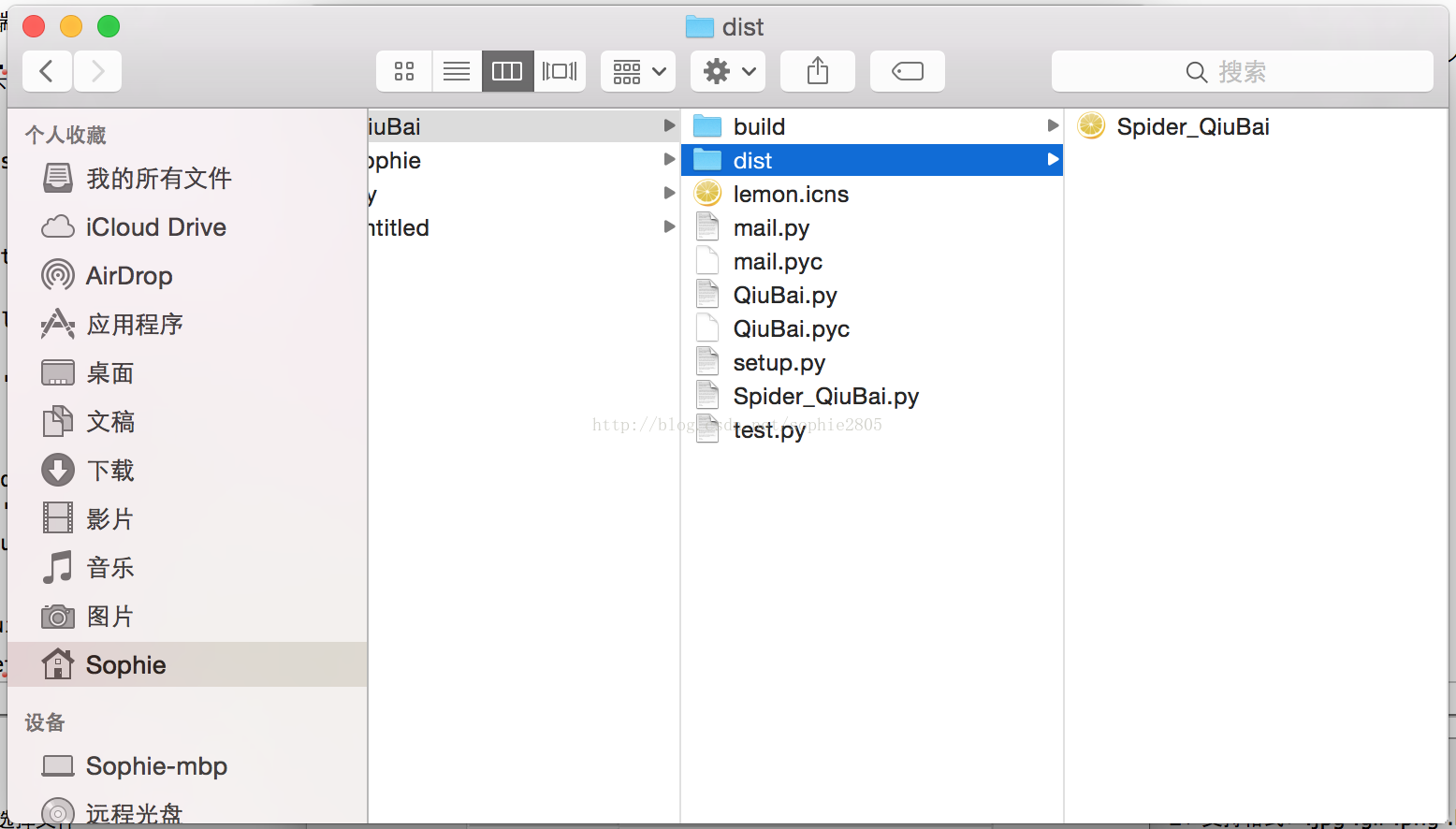
至此,这个小玩意儿已经做好了,其中略麻烦的可能就是正则还有界面了 Hope you enjoy it ^ ^

 1万+
1万+


 扫一扫
扫一扫


 被折叠的 条评论
为什么被折叠?
被折叠的 条评论
为什么被折叠?
 到【灌水乐园】发言


