在Mac OS X下搭建Latex编辑环境

Mac上使用LaTeX(小白入门配置Latex Mac上使用LaTeX(完全小白入门Latexlatex本身可以理解为一种 语言,是专门用来进行排版和字体设置的语言。 在Mac OS X上使用latex,需要先配置环境,再使用编译器(如果不用编译器,也可以,用普通文本编辑器写完全没有问题,之后用命令行生成pdf也行,但是很麻烦,不推荐) 至于很多其他教程里面的关于各种版本的ctex、texlive之间关系的阐释,个人觉得没有必要了解。不知道...... 阅读详情

在这里分享一下如何在Mac下搭建Latex编辑环境的方法

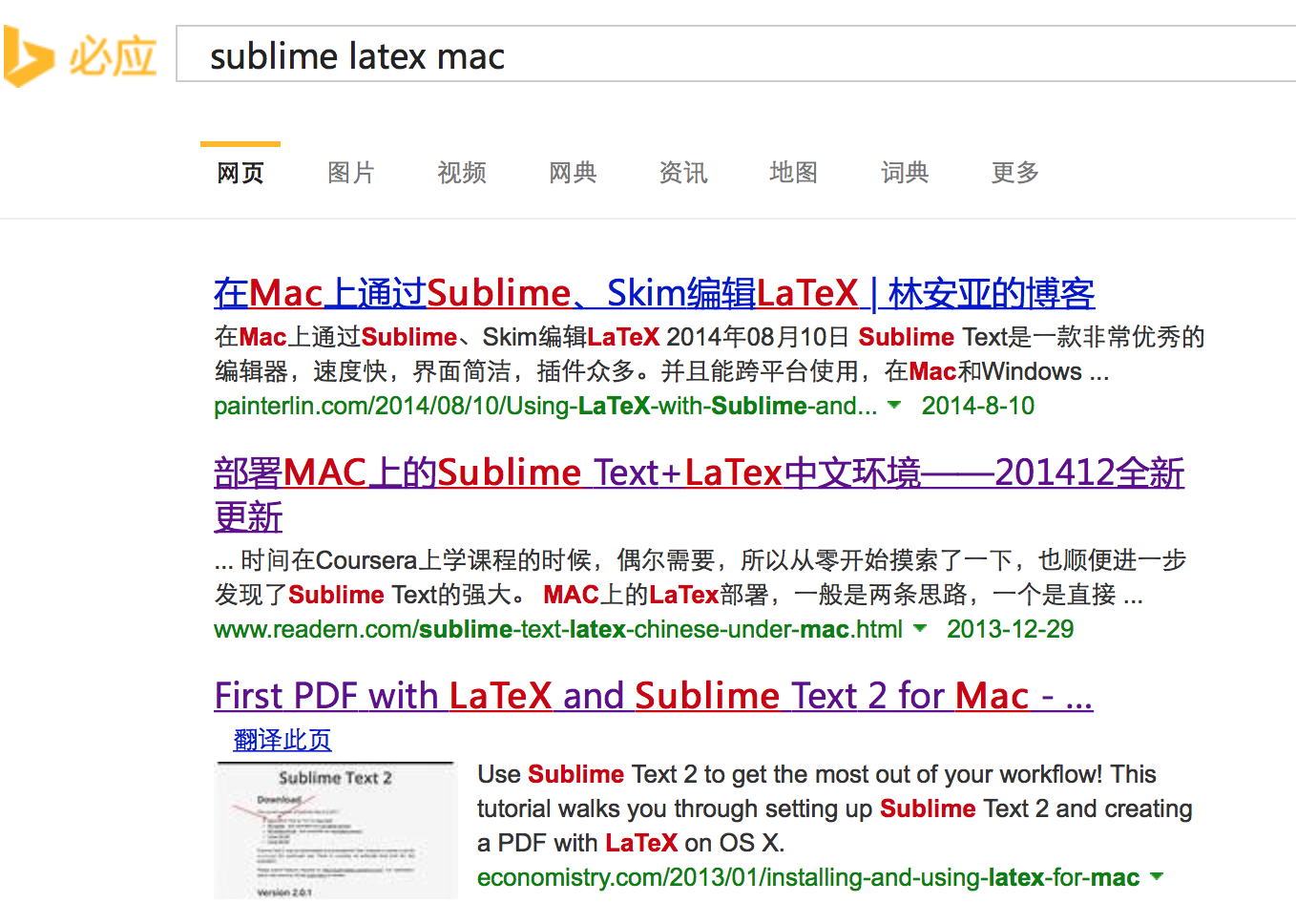
首先当然是Google Mac Latex寻找已有的Blog教程,然后发现Mac上常用Sublime Text来编辑,因此搜索Mac sublime Latex,就找到了以下两个网页:
这里写图片描述
http://www.readern.com/sublime-text-latex-chinese-under-mac.html

http://economistry.com/2013/01/installing-and-using-latex-for-mac/

那么搭建方法基本就在这里面了。

我的环境是 Mac OS X Yosemite 10.10 ,Xcode 6.1

总结一下我的搭建方法:

Step 1:下载MacTex 我最终还是使用了完整的包 http://tug.org/mactex/

Step 2:下载Sublime Text 3 Beta http://www.sublimetext.com/3

Step 3:下载安装Skim http://skim-app.sourceforge.net

Step 4:在Sublime Text中安装Package Control https://sublime.wbond.net/installation
这里写图片描述
方法很简单,打开Sublime Text 3, 按Ctrl+` 打开控制台,copy上面的python代码粘贴上去运行,就可以完成安装

Step 5:在Sublime Text中安装LatexTools

在Sublime Text里Command+Shift+P调出命令窗口,输入Install,之后选择LaTexTools,完成安装:
这里写图片描述
Step 6:在Sublime Text 中配置LaTexTools,如上图为安装好的情况,点击Reconfigure and migrate settings 完成重新配置

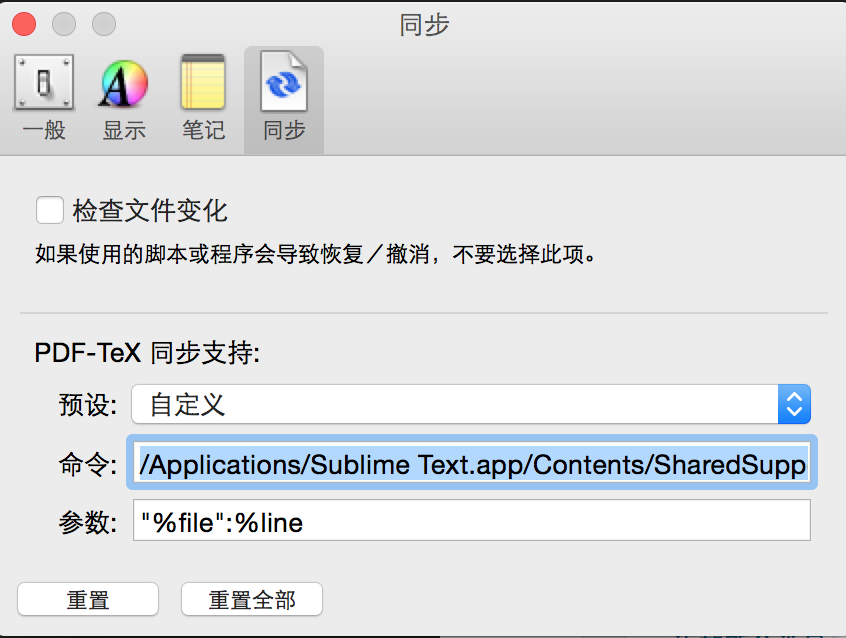
Step 7:Skim同步配置

点击Skim-》选项
这里写图片描述
在命令中输入:/Applications/Sublime Text.app/Contents/SharedSupport/bin/subl

参数如上输入:”%file”:%line

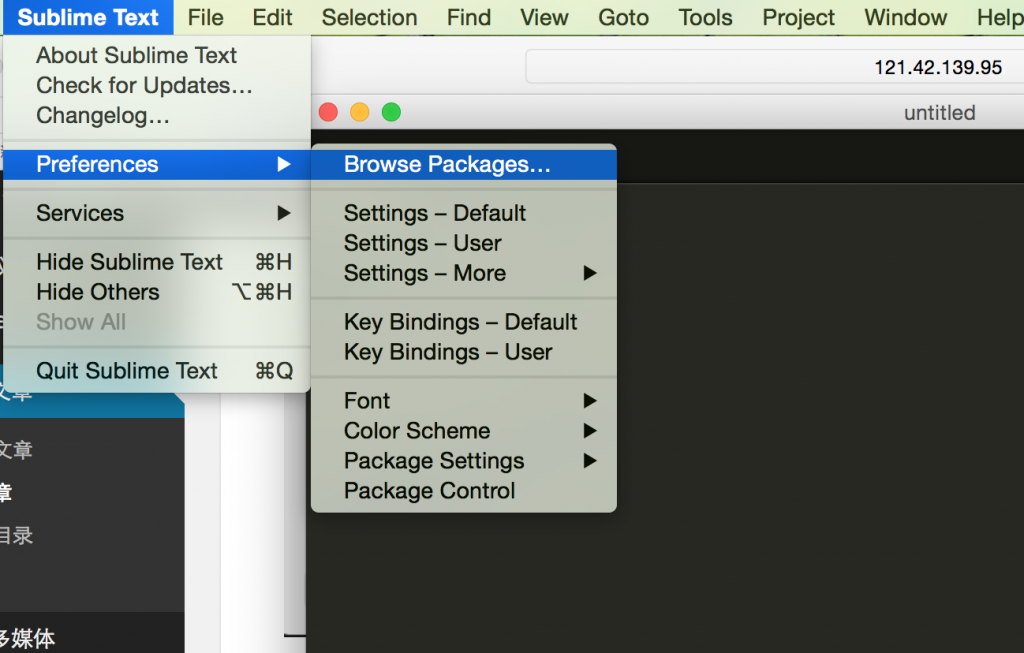
Step 8: 修改编译和中文环境

这一步完全参考上面列的网页的方法,
这里写图片描述
点击Browse Package,然后

打开编辑~/Library/Application\ Support/Sublime\ Text/Packages/Users/LaTeX.sublime-settings,将其中”builder”条目改为:
“builder”: “simple”
接着打开编辑~/Library/Application\ Support/Sublime\ Text/Packages/LaTeXTools/builders/simpleBuilder.py
找到其中大概第41行
pdflatex = [“pdflatex”, “-interaction=nonstopmode”, “-synctex=1″]
修改为
pdflatex = [“xelatex”, “-interaction=nonstopmode”, “-synctex=1″]
保存后关闭,重新编译一下,中文正常啦!

OK,经过上面的步骤,整个Latex环境就搭建完毕了,下面做个测试:

在Sublime Text 输入如下代码:

\documentclass{article}

\usepackage{fontspec, xunicode, xltxtra}

\setmainfont{Hiragino Sans GB}

\title{Title}

\author{}

\begin{document}

\maketitle{}

\section{Introduction}

This is where you will write your content. 在这里写上内容。

\end{document}

保存后按 Command+B 编译,Skim直接显示:
这里写图片描述

Mac+Sublime+Latex+Skim配置latex编辑环境 Mac+Sublime+Latex+Skim配置latex编辑环境 最近果壳的模式识别课给留了做了,让用Latex写这里就把之前参考别人教程配置Latex的过程整理了一下​。​ 安装步骤 安装Sublime Text 首先需要安装Sublime Text 2/3和Package Control,这个有大把的帖子。 安装MacTex MacTex现在是一个2G+的大包子,其实里面很多东西我们不需要,所以本着节约精神,我们安装MacTex_Basic包就行了,现在的版本大概是100M以内。这个安装也是傻瓜的。 阅读详情

相关推荐

Sublime Text,Latex和Skim on Mac(支持中文)

Sublime Text,Latex和Skim on Mac(支持中文),LatexMac上书写中文简历

longzhiyu_chx的专栏 8992

打造高效科研利器:在Mac上轻松配置LaTeX写作环境

LaTeX是一款在科研工作者中广泛使用的排版工具,常用于排版论文、书籍和制作演示幻灯片等。许多科研人员使用macOS操作系统,本文介绍了几种在macOS上配置LaTeX写作环境的方法,供大家参考。如果文中有纰漏,请在评论区指出,我会及时修正。

Poboll的博客 6万+

【新华三】通过路由复制实现Public与VRF路由互通

如上图所示,S6900设备里有两张表,一张是public路由表,默认所有的路由都存放在public路由表里;除此之外还创建了VRF test,因此此设备还有VRF test路由表。通过路由复制实现Public路由和VRF路由互通,默认情况下VRF里的路由单独一张路由表,默认情况下与public路由表相互隔离,两张表之间不可互访。此时的public路由表里面并没有test的路由表。public路由表与VRF路由表之间相互隔离。此时VRF test里的路由也没有其他VRF或Public里的路由,相互隔离。

五大连池的镜子 5194

LaTeX之一:macoslatex环境搭建(homebrew安装+vscode配置+ MacTex)和B站视频、网站、教程等相关资料推荐(Overleaf、公式预览网站)

本人为macos,已经安装了homebrew和vscode。希望得到的效果是在vscode中编辑并预览latex文件。

shanshan的博客 6754

latex for mac(Texworks)的使用入门

latex作为一款论文编辑的工具,目前刚开始用,感觉很好用,也不是很麻烦。 我们的作业是写一篇小论文,用Latex编辑一下,套用IEEE的模板,首先下载下来的模板是一个文件夹,从中找到你想要的tex文件,用Texworks打开他: 打开效果如下:

Bazinga521的博客 1万+

如何用 macOS 优雅的敲 LaTeX

转自:https://www.jianshu.com/p/b1e3b029ded5 从大二开始,方开泰教授便要求我们全部使用 LaTeX 来完成我们的Linear Algebra Assignment 一、LaTeX 是什么 LaTeXis adocument preparation system.[2]When writing, the writer usesplain textas ...

han____shuai的专栏 1万+

Mac上最好用的LaTeX编辑器:Texpad for Mac

Texpad是一个LaTeX编辑器,专为直接导航任何规模的项目而设计。当Texpad打开文档时,它会扫描文档,查找LaTeX结构命令和任何包含的文件,然后它会显示一个大纲视图,您可以使用该视图快速浏览整个项目。 Texpad用一个排版错误表取代了LaTeX晦涩难懂的控制台输出。单击这些错误将引导您***LaTeX源中的违规行。 优雅的单窗设计让您远离窗户的混乱。即使是最大的项目,也可以从编辑器左侧的大纲视图访问所有文件。这种单窗口设计特别适用于OS X 10.7 Lion的全屏模式。 原文链接:https

zjj778899的博客 4865

MacOS X 安装免费的 LaTex 环境

最近把工作终端一步步迁移到Mac上来了,搭了个 Latex环境,跟windows上一样好用。选择了 Mactex 做编译,用 Texmaker 做编辑

eloudy的专栏 1万+

OS X 上配置 LaTeX 环境

在 Windows 平台上我们有 WinEdt 来完成 LaTeX 的写作,而在 Mac 平台上搭建 Latex 的写作环境也并不复杂,这里提供两种方法: MacTeX + TexPad 首先必须要有的就是 MacTeX,这个相当于一个生成的引擎,将我们写的文档按照格式的设定渲染成最终的 PD...

chuanjun6888的博客 319

Mac上使用LaTeX

转自:https://www.jianshu.com/p/b1e3b029ded5 一、LaTeX 是什么 LaTeXis adocument preparation system.[2]When writing, the writer usesplain textas opposed to theformatted textfound inWYSIWYGword processors lik...

yimenren的博客 3万+

Mac上通过Sublime、Skim编辑LaTeX

Sublime Text是一款非常优秀的编辑器,速度快,界面简洁,插件众多。并且能跨平台使用,在Mac和Windows上都能完美使用。虽然是一款付费软件,但作者很厚道地给了无限期的试用期限。这一切正如其官网广告词说的那样:The text editor you’ll fall in love with. Skim是一款免费轻量的PDF阅读、标注工具,布局贴心友好,与OS X自带的Previewer...

TH_NUM的博客 924

maclatex生成不了pdf_Latex编辑器,了解一下?

TeXShop for Mac是一款适用于Mac操作系统的Latex编辑器,广泛使用在数学,计算机科学,物理学,经济学等领域的合作。通过texshop mac版能够快速的将tetex文件进行分布式的管理,输出的格式是PDF格式的,还可以改变尺度,颜色等。现为大家免费提供TeXShop Mac中文版下载,需要的朋友欢迎来下载!软件介绍TeXShop是OS X的TeX预览器,用Cocoa编写。由于PD...

weixin_31653645的博客 1113

latex2html mac,在Mac上使用LaTeX指导教程

也许你跟我一样,手头上的笔记本是带OS X系统的Mac,而不带Win系统;也许你又恰好跟我一样,仅仅是听过LaTeX,但现在需要学习如何使用LaTeX,以更好地完成自己的学术工作;也许你又恰好想在认真并花费一定时间学习LaTeX之前,需要一份简单的指导。那么,这篇文章刚好可以给你提供你需要的内容。1. 所需软件我使用的软件是MacTex,其实下载安装后你会得到一套软件。点击MacTex 之后,即可...

weixin_29579377的博客 602

Mac: sublime+MacTex(TexLive)+Preview=支持中文的Latex编译环境

原文链接:http://www.readern.com/sublime-text-latex-chinese-under-mac.html LaTex就不多做介绍了,其实一般人用到的机会也不多(包括我)。只是这段时间在Coursera上学课程的时候,偶尔需要,所以从零开始摸索了一下,也顺便进一步发现了Sublime Text的强大。 MAC上的LaTex部署,一般是两条思路,一个是直接

kidding_flesh的专栏 2321

mac linux latex,如何用 macOS 优雅的敲 LaTeX

笔者注:本文部分方法已失去时效性,请慎重执行下文的命令并结合其他参考文章进行 LaTeX 环境部署从大二开始,方开泰教授便要求我们全部使用 LaTeX 来完成我们的Linear Algebra Assignment一、LaTeX 是什么LaTeXis adocument preparation system.[2]When writing, the writer usesplain textas ...

weixin_30767365的博客 358

Mac OS X 上 LaTex的Sublime 3配置

安装 $ brew cask install mactex-no-gui 如果此时你打开了Sublime,请退出(不只是把它叉掉,而是要右键Sublime图标,点击退出,这样,Sublime才能更新环境变量) Sublime 安装LatexTools Tool -> Build With -> LaTex - Basic Builder - XeLaTex ...

inouesun的博客 179

mac os下用emacs写latex

记录一下mac os下用emacs写latex文件的注意事项: 下载安装 mactex 和 auctex 参考B站教程https://www.bilibili.com/video/av31840518/?p=2安装cdlatex 注意需要运行Emacs.app进入Emacs GUI而不是在terminal直接输入emacs命令打开, 同时必须确保Emacs GUI中的环境变量与terminal中...

www_minna_com的博客 1311

LaTeX零基础入门教程及模板使用技巧

本文转载自:https://www.jianshu.com/p/3e842d67ada2 LaTeX将文章的排版以代码的形式呈现,这种方式很符合程序员以及科学工作者的审美和工作习惯,但如果强调太多LaTeX不常用的特性,会导致很多初学者望而却步,早早弃坑回归难用的word。同时,网上关于LaTeX的文档极多,还有大量多年未更新的博客,内容早已过时无法兼容现在的版本,很容易造成误导增加学习成本。 因此,本文将场景设定为需要按照规定期刊或报告规定的格式撰写文章,省去不必要的说明,带你快速上手..

JZJZ73的博客 2万+

使用HFSS仿真分支波导耦合器

本文介绍了分支波导耦合器的HFSS仿真设计过程。首先给出了器件关键参数(t=0.365mm,l=1.600mm等),详细说明了建模步骤:包括创建中心分支、设置变量参数、镜像复制两侧分支、矩形波导端口设计等操作。重点阐述了激励端口设置方法,包括四个端口的积分线绘制,以及求解频率设定。最后展示了S参数、幅度平衡度和相位差等关键性能指标的仿真结果提取方法。整个设计过程体现了HFSS在微波器件仿真中的参数化建模和结果分析能力。

shao666888的博客 154

基于Yjs、Quill、LuckySheet的Markdown、TXT、Excel多人在线协同编辑设计源码

基于Yjs、Quill、LuckySheet的Markdown、TXT、Excel多人在线协同编辑设计源码,该项目是个人毕设项目,答辩评审分达到98分,代码都经过调试测试,确保可以运行!欢迎下载使用,可用于小白学习、进阶。该资源主要针对计算机、通信、人工智能、自动化等相关专业的学生、老师或从业者下载使用,亦可作为期末课程设计、课程大作业、毕业设计等。项目整体具有较高的学习借鉴价值!基础能力强的可以在此基础上修改调整,以实现不同的功能。基于Yjs、Quill、LuckySheet的Markdown、TXT、Excel多人在线协同编辑设计源码基于Yjs、Quill、LuckySheet的Markdown、TXT、Excel多人在线协同编辑设计源码基于Yjs、Quill、LuckySheet的Markdown、TXT、Excel多人在线协同编辑设计源码基于Yjs、Quill、LuckySheet的Markdown、TXT、Excel多人在线协同编辑设计源码基于Yjs、Quill、LuckySheet的Markdown、TXT、Excel多人在线协同编辑设计源码基于Yjs、Quill、LuckySheet的Markdown、TXT、Excel多人在线协同编辑设计源码基于Yjs、Quill、LuckySheet的Markdown、TXT、Excel多人在线协同编辑设计源码基于Yjs、Quill、LuckySheet的Markdown、TXT、Excel多人在线协同编辑设计源码基于Yjs、Quill、LuckySheet的Markdown、TXT、Excel多人在线协同编辑设计源码基于Yjs、Quill、LuckySheet的Markdown、TXT、Excel多人在线协同编辑设计源码基于Yjs、Quill、LuckySheet的Markdown、TXT、Excel多人在线协同编辑

上一篇: Deep Learning for Robotics 资源汇总
下一篇: Python 学习之二:Python超短教程
songrotek
博客等级 码龄14年 1404粉丝 104原创
评论 1
添加红包

请填写红包祝福语或标题

红包个数最小为10个

红包金额最低5元

当前余额3.43前往充值 >
需支付:10.00
成就一亿技术人!
领取后你会自动成为博主和红包主的粉丝 规则
hope_wisdom
发出的红包
实付
使用余额支付
点击重新获取
扫码支付
钱包余额 0

抵扣说明:

1.余额是钱包充值的虚拟货币,按照1:1的比例进行支付金额的抵扣。
2.余额无法直接购买下载,可以购买VIP、付费专栏及课程。

余额充值
