



 本文详述了如何在Visual Studio中将项目推送到Github。首先介绍了Git的安装和配置,包括生成SSH key绑定Github。接着讲解了两种将本地项目推送到Github的方法:直接推送和克隆后再提交。每一步都提供了清晰的操作指南。
VS 推送项目到Github
Github与Visual Studio
本次环境:
Visual Studio 2017
Git-2.26.2-32-bit
一、安装Git
- 选择适合自己PC环境的Git,下载地址:
Git-2.26.2-bit - 傻瓜式安装
next
二、通过SSH Key配置Git绑定Github
2.1. 测试Git是否链接Github
打开Git Bash输入:
$ ssh -T git@github.com
测试是否和Github连接,很明显刚安装的Git还没有进行Github的连接的。


passphrase是当你设置SSH key与你的Github进行绑定时出现的密码。
2.2. Git生成SSH key绑定Github
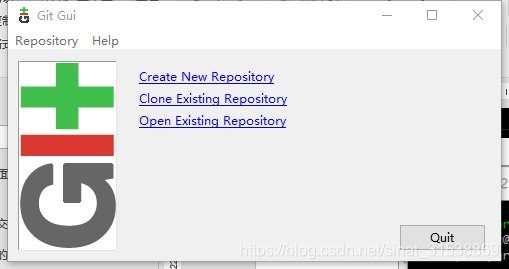
- 打开
Git GUI点击Help - 选择
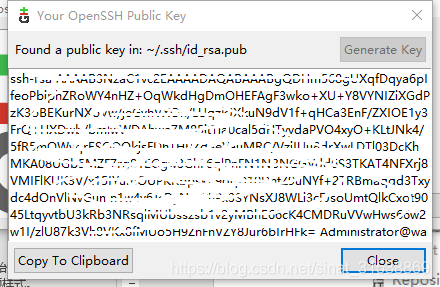
Show SSH key - 点击
Generate Key
此时为了安全可以设置passphrase
- 复制生成的
SSH key
- 打开你的
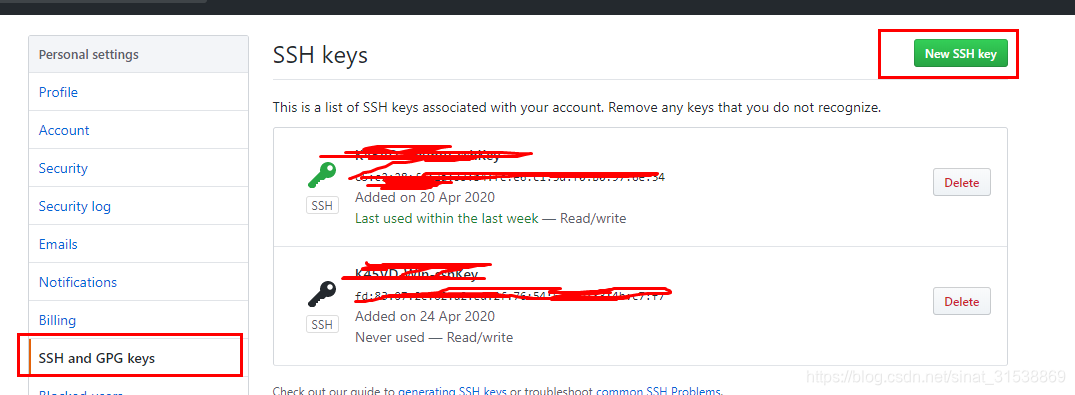
Github在settings中找到SSH and GPG keys,把之前生成的SSH key复制到SSH Keys按个人喜好进行命名,如user-Win10-ssh。
- 现在回到
2.1节,检测链接Github是否成功
当出现:You’ve successfully authenticated, but GitHub does not provide shell access.表示Git链接Github成功
三、Visual studio与Github
在进行本地项目提交到Github之前,需要进行如下步骤:
GitHub上New新repository- 拷贝
HTTPS:如,https://github.com/Lohnwave/******.git
有两种推送到Github的方式
3.1. 第一种是将当前本地项目直接推送到Github空的新仓库
- 打开VS点击项目团队资源管理器
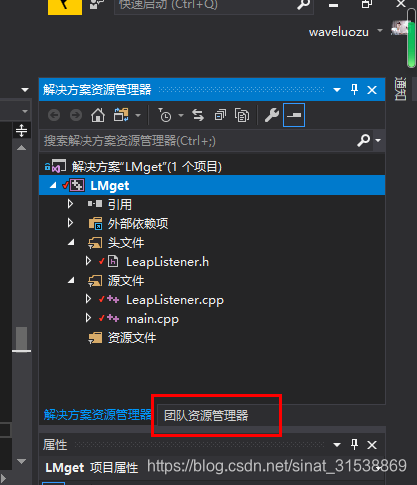
- 可以看到资源管理器下有本地存储库
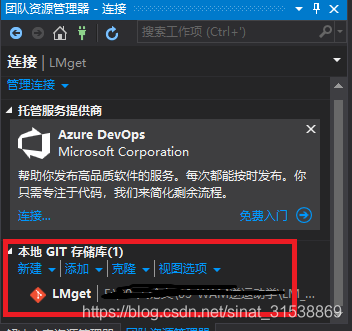
-
双击本地GIT存储库
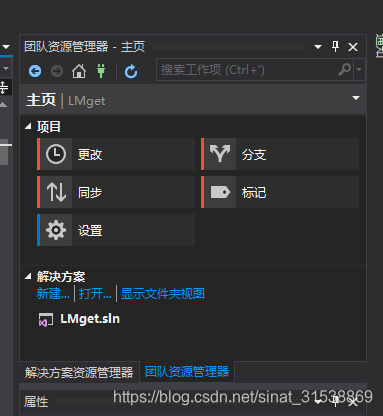
-
点击更改,输入
first commit或者其他标记分支历史的字串,随后点击全部提交。
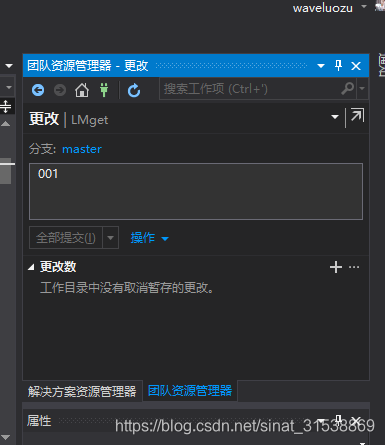
-
提交分支需要链接Github的具体仓库。因此当点击提交分支时,会弹出
URL链接库,复制之前拷贝的新建的Github空仓库的HTTPS。
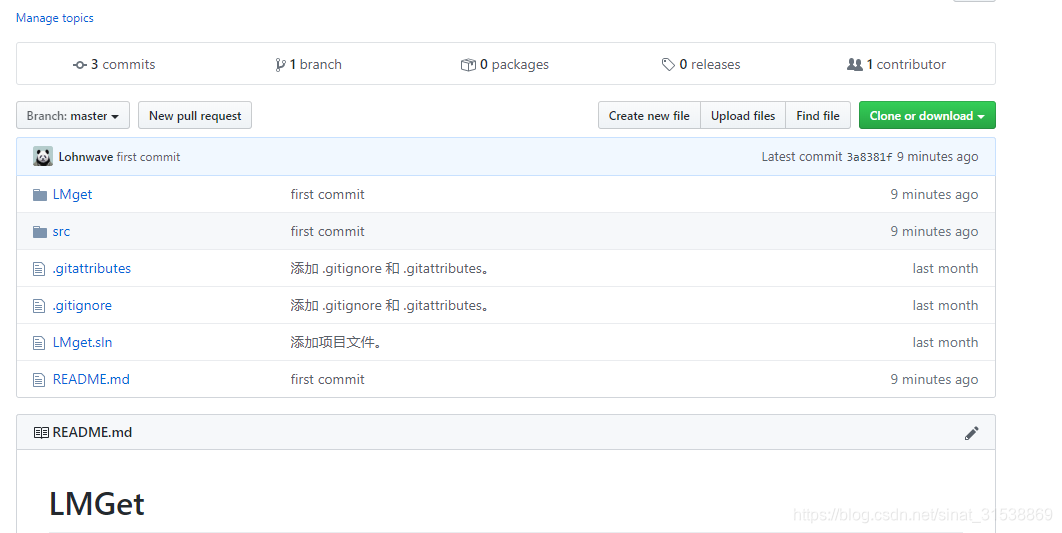
刷新你的GitHub网页便可以看到在你之前新建的仓库下已经出现了你本地提交的项目。
这便完成了从本地直接提交完整新项目的过程。
3.2. 第二种方式是克隆Github空的新仓库
- 克隆Github项目到本地
在克隆URL处复制之前拷贝的新建的Github空仓库的HTTPS。
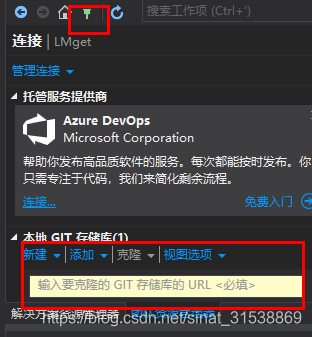
- 修改克隆本地路径
可以修改克隆仓库项目到本地的路径,随后点击克隆,可以完成对Github项目的克隆。
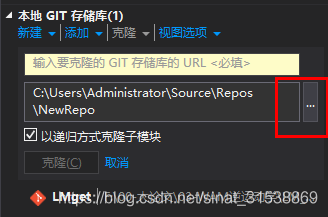
- 拷贝本地项目到克隆路径
随后可以把自己的想要提交的本地项目文件复制到克隆路径,按照前面的步骤,点击更改,全部提交,可以完成对本地项目的提交。随后也可以通过更改提交来维护项目。


 扫一扫
扫一扫


 1万+
1万+

 被折叠的 条评论
为什么被折叠?
被折叠的 条评论
为什么被折叠?
 到【灌水乐园】发言


