


一台退役的天翼TY1608高安版机顶盒,能做什么?除了刷安卓系统看电视,装app。
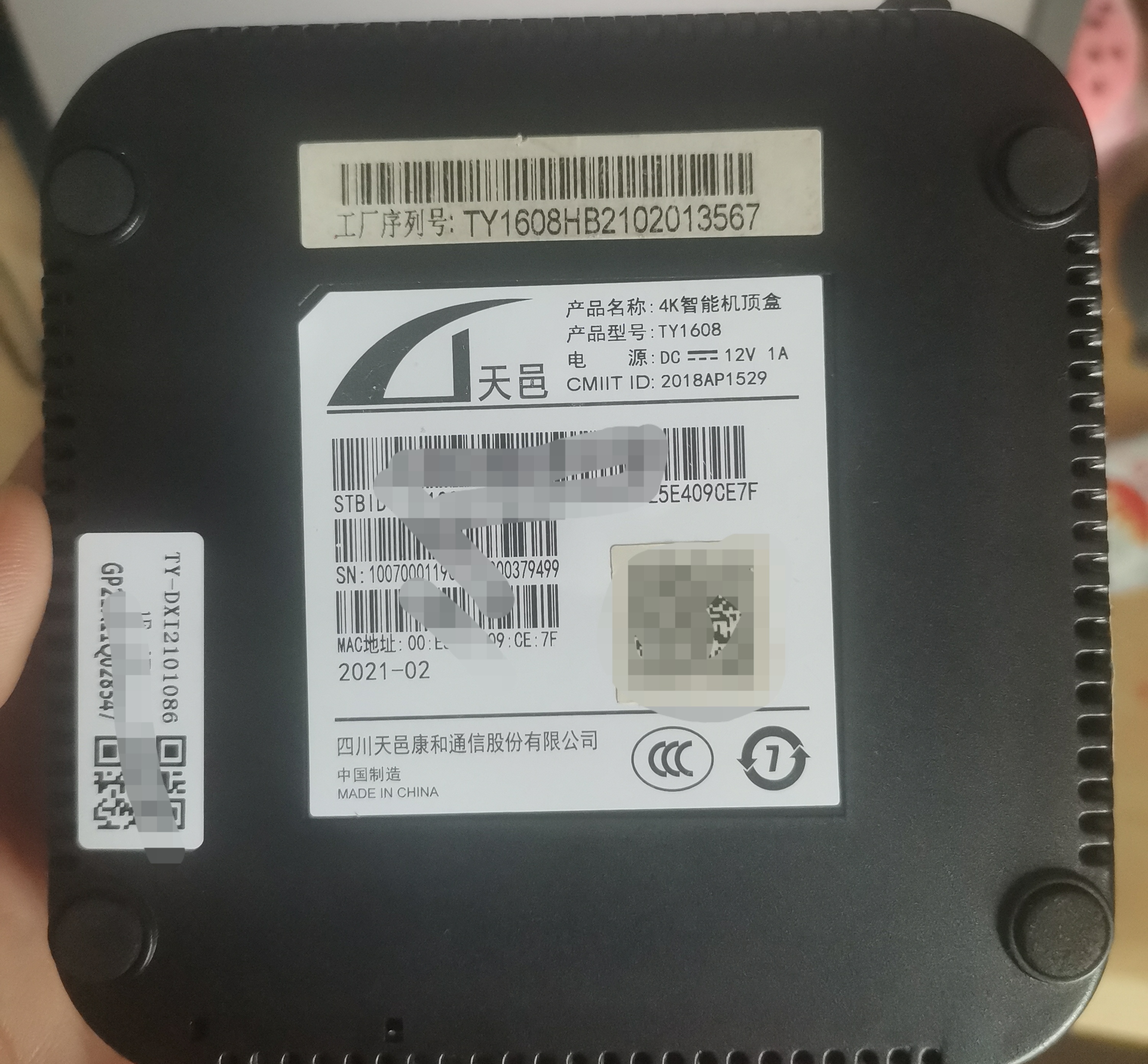
答案可能比你想的多:插上U盘跑Armbian,再接一台USB打印机,它就是一台局域网打印服务器;再接一块移动硬盘,它就是一个简易NAS。待机功耗3W左右,实用啊!但问题在于——高安版TY1608无法线刷(短接神器无效,开盒短接应该可以,懒得去拆机了)原厂引导不支持直接把系统写进内置闪存。
这意味着你每次开机都得插着U盘,靠安卓端的APK引导才能进入Armbian。U盘一旦松动、损坏,整套服务就挂了。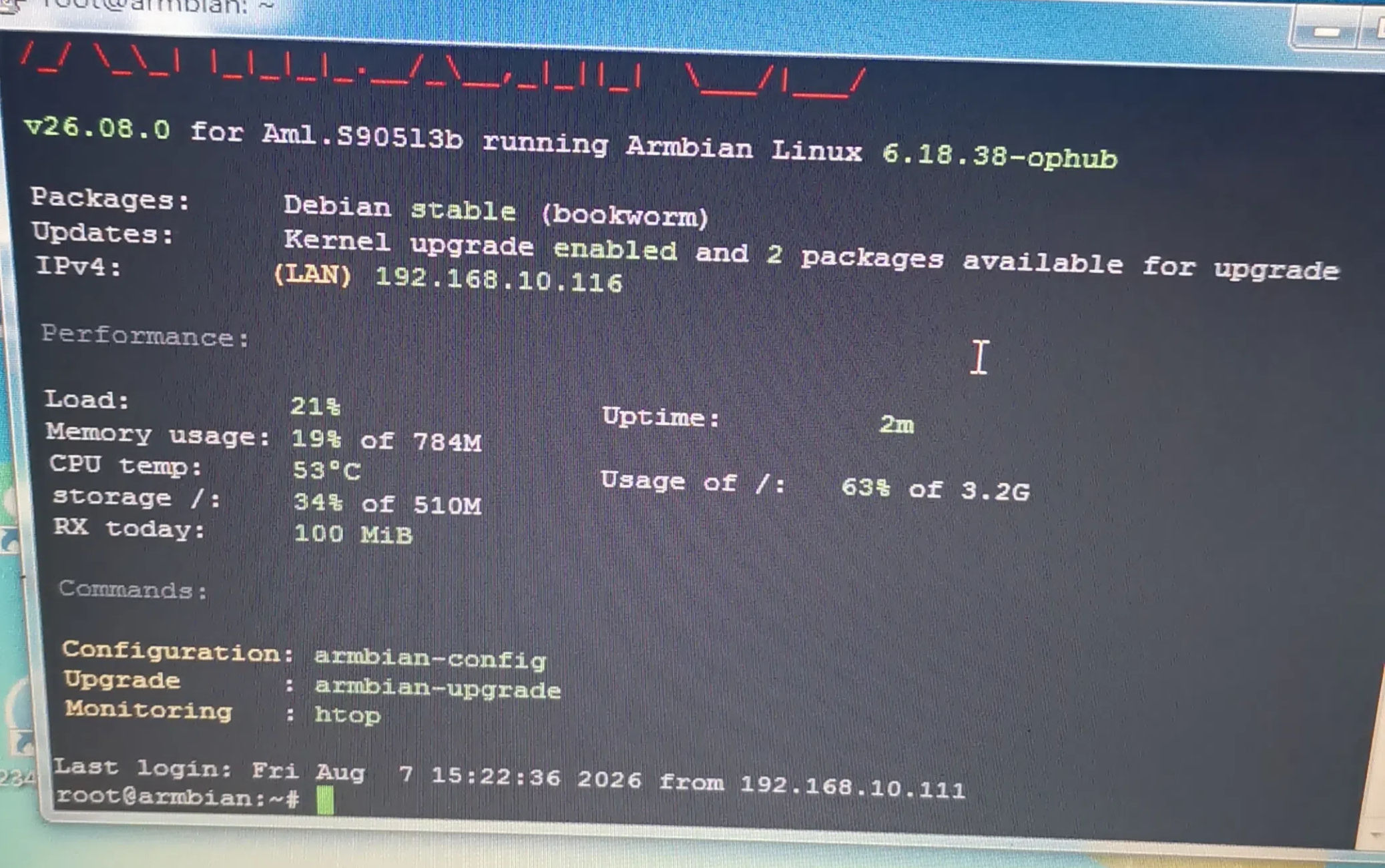
这篇文章记录我从U盘启动调试,到最终把整套Armbian系统(含CUPS打印服务和Samba文件共享)完整迁移到机顶盒内置eMMC、实现脱卡启动的全过程。核心思路只有一句话:同格式分区迁移 + 修改引导UUID。
01 先搞清楚一个前提:TY1608高安版为什么不能直接刷系统
在动手之前,必须先接受一个事实:TY1608高安版无解线刷。
我一开始也不信邪,尝试过短接触点进线刷模式,电脑端完全识别不到设备。查了一圈资料才明白,高安版(高安=高安全版本)的bootloader被锁死,不允许外部写入,也不支持从USB直接引导系统。
它能做的只有一件事:在原厂安卓系统里,通过一个APK触发重启,然后从U盘加载Armbian。
这就带来两个限制:
第一,U盘必须一直插着,拔了就进不了Armbian。
第二,每次开机要先过一遍安卓,再由APK引导切换,启动流程比直接从闪存启动慢。
所以我的目标很明确:能不能把U盘里跑顺了的Armbian,搬进机顶盒内置的eMMC闪存里,让它开机直接从闪存启动,不再依赖U盘?
答案是可以,但不是用常规的安装方式,而是用"迁移"的思路。
02 第一步:先在U盘上把Armbian跑顺,服务装好
迁移之前,必须先在U盘环境里把整套系统调试到位。原因很简单:U盘启动是已知可行的路径,先在这个路径上把所有东西跑通,迁移过去才不会出问题。
硬件和软件准备
硬件:TY1608高安机顶盒、一个质量靠谱的U盘(8G以上,优先大品牌)、网线、电源适配器。
软件:Rufus(镜像烧录工具)、适配Amlogic S905芯片的Armbian镜像(ophub固件,注意核对设备树dtb)、Putty(后期SSH远程调试用)。
必备APK:安卓端"重启进U盘启动"APK,安装在机顶盒原厂安卓系统里,并设置开机自启。
一个重要提醒:不要用SD卡替代U盘长期运行。我试过SD卡,频繁出现IO读写报错和文件损坏,只能临时测试用。长期稳定运行必须用U盘。
烧录镜像和首次启动
用Rufus把Armbian镜像烧进U盘,烧录完成后打开U盘里的uEnv.txt,确认FDT=后面的设备树文件适配TY1608的芯片,不要随意更换。
U盘插入机顶盒USB口,机顶盒插网线连路由器,HDMI接显示器(可选,后期可以无显示器纯SSH操作)。
开机进入原厂安卓,打开那个APK触发重启,盒子就会从U盘引导进入Armbian。
首次开机会进入初始化向导:设置root密码、创建普通用户、设置时区和键盘布局。注意输入密码时屏幕没有光标回显,这是Linux的正常现象,直接输入回车就行。
两种调试方式
启动完成后有两种操作方式:
方式一:显示器+机顶盒外接键盘,本地操作。
方式二:路由器后台查看盒子分配的IP,电脑用Putty通过SSH连接IP:22远程操作。推荐这种,打字方便,后期也可以拔掉显示器纯头less运行。
一个常见坑:HDMI黑屏但路由器能搜到IP。这通常是设备树适配问题,不影响系统运行,改用SSH无显示器操作即可,所有服务都能正常用。
装好核心服务
在U盘环境里把需要的服务全部装好并调试通过,我装了两个:
CUPS打印服务器:apt install cups,修改cupsd.conf允许局域网访问,浏览器打开http://盒子IP:631/admin就能添加USB打印机,局域网内所有电脑都能共享打印。
Samba文件共享(简易NAS):apt install samba samba-common-bin,编辑smb.conf添加共享区块,Windows文件管理器输入\\盒子IP就能访问共享文件夹。
这一步的关键是:所有服务在U盘环境里确认能正常工作之后,再开始迁移。不要带着问题迁移,否则出了问题你都不知道是迁移导致的还是原来就有问题。
03 关键思路突破:为什么直接安装失败,迁移却能成功
一开始我走了弯路。我想直接把Armbian"安装"到内置eMMC里,就像普通电脑装系统那样。结果反复失败,上电后机顶盒指示灯常亮红灯,黑屏,完全进不了系统。
后来我反复排查启动失败的原因,对比两边的分区信息,发现了一个关键点: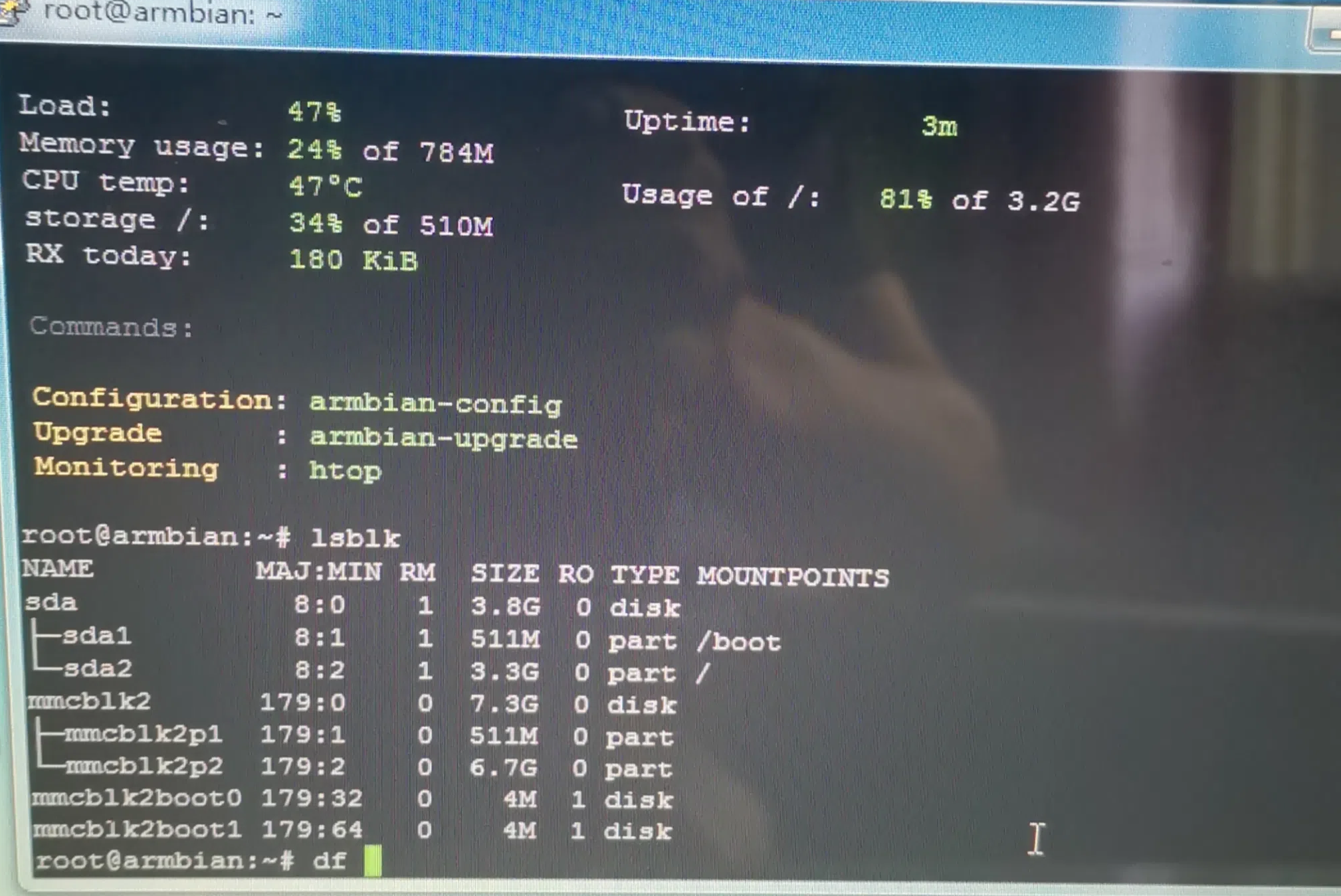
机顶盒内置eMMC的root分区文件格式,和U盘Armbian的root分区格式完全一致。
这意味着什么?意味着我不需要重新分区、重新格式化、重新安装。我只需要把U盘上已经跑顺的整套系统文件,原样复制到内置eMMC对应的分区里,然后修改引导配置里的一个参数——root分区的UUID——让引导程序知道该从哪个分区加载根文件系统。
这个思路的核心是:不破坏原厂分区结构,复用已有分区,只替换内容和修改引导参数。
具体来说,迁移只需要做三件事:
第一,把U盘Armbian的引导文件复制到内置eMMC的boot分区。
第二,把U盘Armbian的根文件系统完整复制到内置eMMC的root分区。
第三,编辑内置eMMC boot分区里的uEnv.txt,把APPEND参数中的root=UUID=替换成内置root分区自己的UUID。DTB设备树文件名保持和U盘一致,不要动。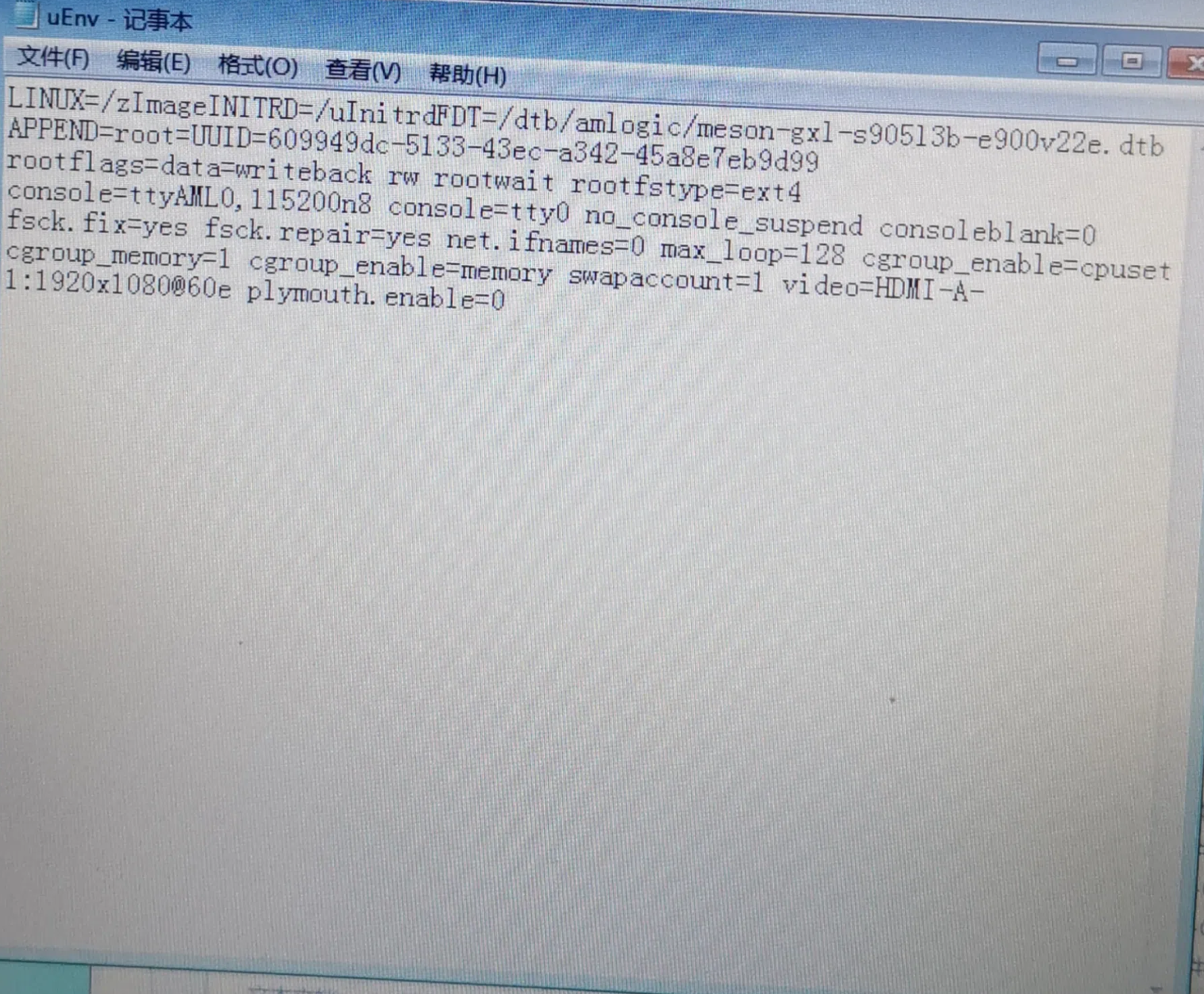
就这三步。其中第三步是最关键的——UUID不对,引导程序就找不到根文件系统,开机必然黑屏红灯。
04 迁移实操:四步把系统搬进内置闪存
以下操作全部在U盘启动的Armbian环境里通过SSH执行。动手前建议先备份内置eMMC的boot分区,万一迁移失败可以恢复。
第一步:查看分区信息,记录内置root分区的UUID
先用lsblk或blkid查看内置eMMC(通常是/dev/mmcblk2)的分区结构,确认boot分区(mmcblk2p1)和root分区(mmcblk2p2)的位置。
重点记录root分区的UUID,后面修改引导配置要用。命令:blkid /dev/mmcblk2p2
我的盒子内置root分区UUID是7bb66396-4415-4db6-9c13-477ebe07d790,你的会不一样,以你自己查到的为准。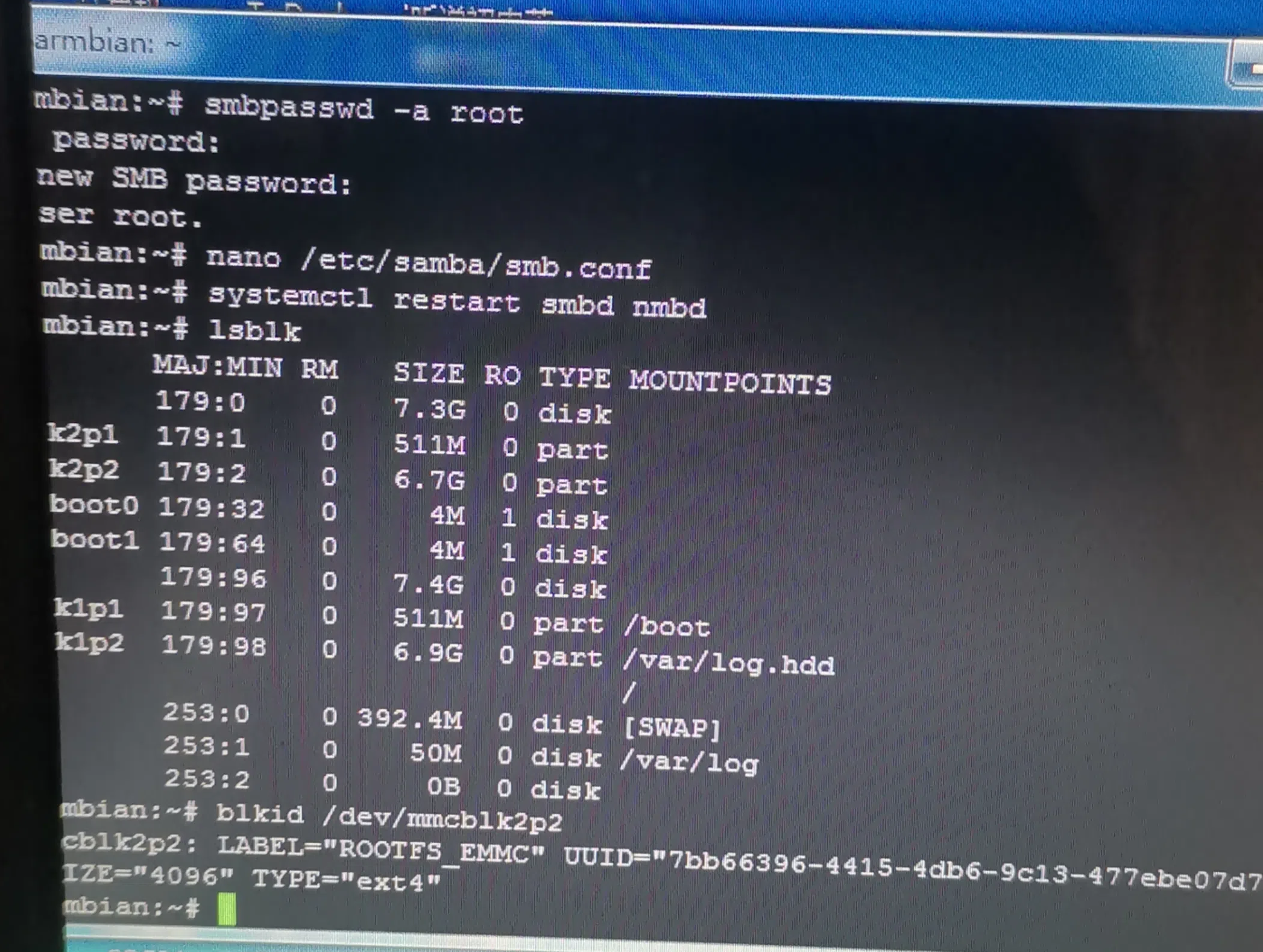
第二步:挂载两个boot分区
创建挂载点,把U盘的boot分区(/dev/mmcblk1p1)和内置eMMC的boot分区(/dev/mmcblk2p1)分别挂载到/tmp/sd-boot和/tmp/emmc-boot。
挂载后先ls /tmp/sd-boot确认U盘boot里有uEnv.txt和extlinux目录,再ls /tmp/emmc-boot看看内置boot里原来有什么。
第三步:复制引导文件,修改UUID
把U盘boot分区的所有文件复制到内置eMMC的boot分区:cp -r /tmp/sd-boot/* /tmp/emmc-boot/
复制完成后,编辑内置boot里的uEnv.txt:nano /tmp/emmc-boot/uEnv.txt
找到APPEND这一行,把root=UUID=后面的那串UUID替换成你第一步记录的内置root分区UUID。FDT=后面的设备树文件名保持原样不动。
修改后大概长这样:APPEND=root=UUID=你的内置root分区UUID rootflags=data=writeback rw rootwait
保存退出(Ctrl+O回车,Ctrl+X)。
第四步:复制根文件系统,卸载同步
把U盘的root分区完整复制到内置eMMC的root分区。这一步文件较多,需要耐心等待。可以用rsync或dd完成,确保文件完整复制。
复制完成后,卸载两个boot分区并执行sync把缓存写入闪存:
umount /tmp/emmc-boot
umount /tmp/sd-boot
sync
然后执行halt关机,断电,拔掉U盘,重新上电测试。
如果成功:盒子直接从内置eMMC启动进入Armbian,不再需要U盘。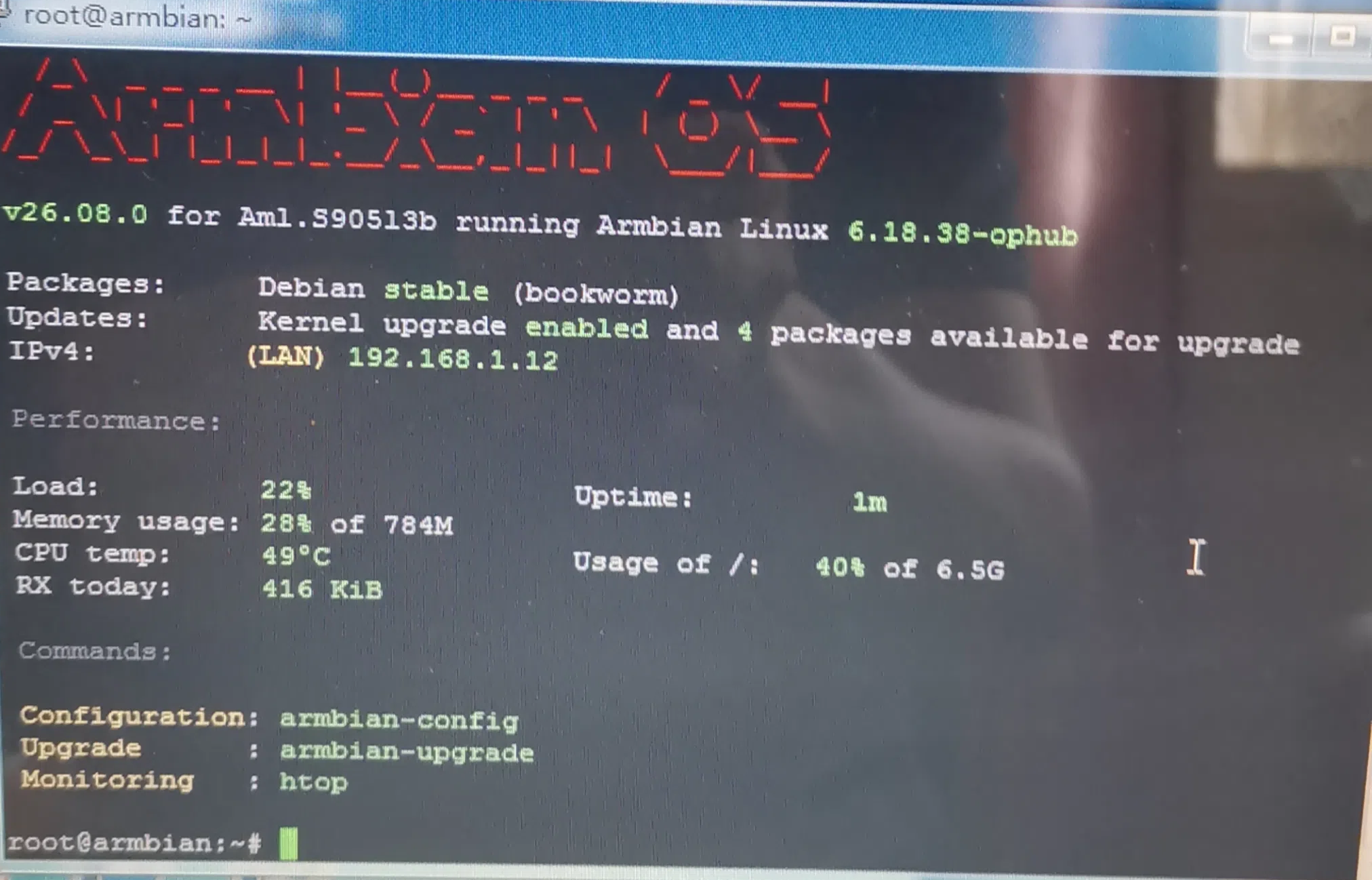
如果失败:双红灯黑屏,插回U盘恢复引导即可,不会变砖。之前备份的boot分区镜像也可以用dd写回恢复。
05 迁移后验证:服务都跟着过来了吗
脱卡启动成功后,第一件事不是庆祝,而是验证之前在U盘里装好的服务是否完整保留。
我检查了两项:
CUPS打印服务:systemctl status cups,显示active (running),浏览器打开管理页面正常,之前添加的打印机配置都在。
Samba文件共享:systemctl status smbd,显示active (running),之前配置的HP共享文件夹完整保留,Windows端\\IP访问正常。
为什么服务都跟着过来了?因为迁移的是完整的根文件系统,不是只迁移系统内核。CUPS、Samba的程序文件、配置文件、用户权限,全部在根分区里,原样复制过去自然就都在。
这里有一个小细节:我后来新建的一个nas共享没有出现在配置里,排查后发现是因为那个共享引用了外接U盘的挂载路径,迁移后外接U盘路径变了,共享就不显示了。如果你也有类似情况,检查一下smb.conf里的path指向的目录是否存在。
关于存储空间:内置eMMC总共约6.5G,迁移完成后占用约40%(2.6G左右)。这是完整Armbian系统+CUPS+Samba的正常占用,不用紧张,还有接近4G空闲,足够日常使用。
如果想清理一下释放空间,可以执行:apt clean && apt autoremove,删掉安装包缓存和多余依赖。
06 几个最容易踩的坑
整个过程我踩了不少坑,整理出来给大家避避:
坑一:用SD卡替代U盘。SD卡极易出现IO读写错误和文件损坏,只能临时测试,长期运行必须用U盘。我用SD卡时多次出现文件系统报错,换U盘后一切正常。
坑二:UUID没改对。这是最关键的一步。uEnv.txt里的root=UUID必须指向内置eMMC的root分区,不能沿用U盘的UUID。改之前先用blkid查清楚,复制粘贴不要手打,避免输错。
坑三:设备树DTB乱换。FDT=后面的dtb文件名必须和U盘启动时用的一致,不要随意更换。U盘能启动说明那个dtb是适配的,迁移过去继续用就行。
坑四:复制完没执行sync就断电。Linux有写缓存,复制完文件可能还在内存里没真正写入闪存。必须先umount再sync,确保数据全部落盘后再断电。否则可能出现文件损坏、启动失败。
坑五:外接硬盘往根分区存文件。内置eMMC空间有限,外接移动硬盘一定要挂载到/mnt目录下,不要往系统根分区存放大文件,否则闪存占满后系统会出各种奇怪问题。
坑六:高安版尝试线刷。TY1608高安版bootloader被锁,短接进线刷模式电脑识别不到设备,不要浪费时间。走U盘引导+迁移内置闪存这条路就行。
07 后续可以怎么玩
脱卡启动稳定运行后,这台TY1608就变成了一台低功耗、24小时在线的小型Linux服务器,可以做的事情很多:
打印服务器+NAS组合:用一个带供电的USB HUB扩展USB口,一个口接USB打印机,一个口接移动硬盘,CUPS负责局域网共享打印,Samba负责文件共享。一台退役机顶盒搞定两件事,功耗只有几瓦,比开电脑省电多了。当然casaos可能更方便。会的就不多说了。
Pi-hole全屋广告过滤:安装Pi-hole,把路由器DNS指向盒子IP,全屋设备上网自动去广告。
Tailscale内网穿透:安装Tailscale,在外网也能安全访问家里的打印机和NAS文件,不需要公网IP。
轻量Web服务:跑个个人博客、静态页面、小型API服务,性能完全够用。
玩青龙或宝塔拈量着玩,毕竟1+8的配置,有兴趣的自己可以整下吧~~
写在最后
回头看整个过程,最关键的不是某条命令,而是那个思路上的转变:从"想办法把系统安装进去"变成"把已经跑顺的系统迁移进去"。
TY1608高安版的限制确实多,但限制不等于无解。线刷走不通,就走U盘引导;U盘不能永久插着,就把系统搬进内置闪存。办法总比困难多,关键是搞清楚每一步的底层逻辑,而不是照搬别人的命令。
如果你也在折腾类似的机顶盒,希望这篇文章能帮到你。有问题欢迎在评论区交流。(当然非高安的盒也刷过一些,需要资源的可以留言,有空必回!)


 扫一扫
扫一扫


 144
144

 被折叠的 条评论
为什么被折叠?
被折叠的 条评论
为什么被折叠?
 到【灌水乐园】发言


