


语法
VLOOKUP(查找值, 数据表, 列序数, 匹配条件)
-
查找值:要查找的值,要匹配出来的值。
-
数据表:查阅值所在的区域即数据源(支持跨 Sheet 引用)。
-
列序数:数据表(第二个参数选中的区域中)包含返回值的列号。例如,如果指定 B2:D11 作为区域,那么应该将 B 算作第一列,C 作为第二列,以此类推。
-
匹配条件:(可选)如果需要返回值的近似匹配,可以指定TRUE;如果需要返回值的精确匹配,则指定 FALSE。如果没有指定任何内容,默认值将始终为 TRUE 或近似匹配。
例1
###测试数据
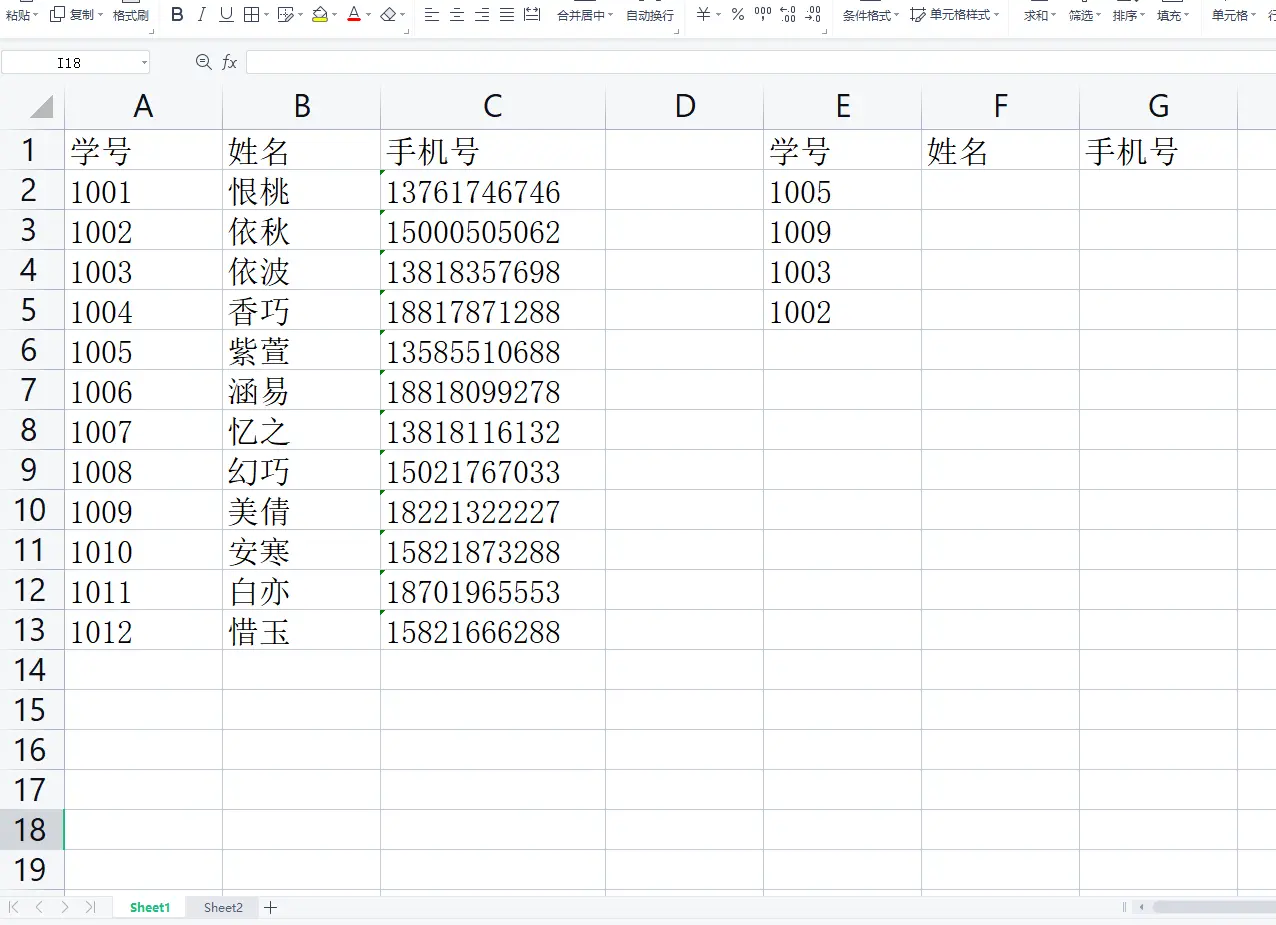
简单应用
A、B、C 列为原始数据列,先需要根据 E 列学号匹配出F列姓名
- 选中 F2 单元格,在上方 fx 框中输入函数
=VLOOKUP
- 1

2. 第一个参数填写,鼠标选中 E2
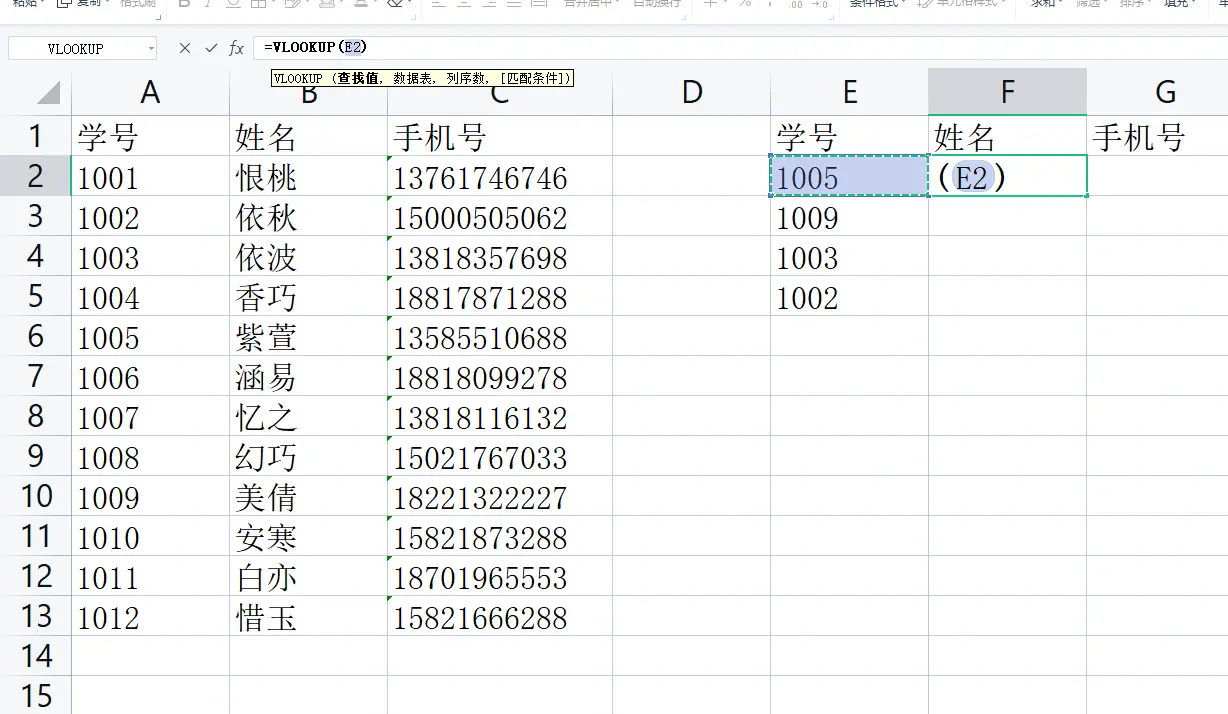
fx中的第一个参数会自动填充值,来个逗号,开始第二个参数
3. 第二个参数填写,鼠标选中 A、B 两列
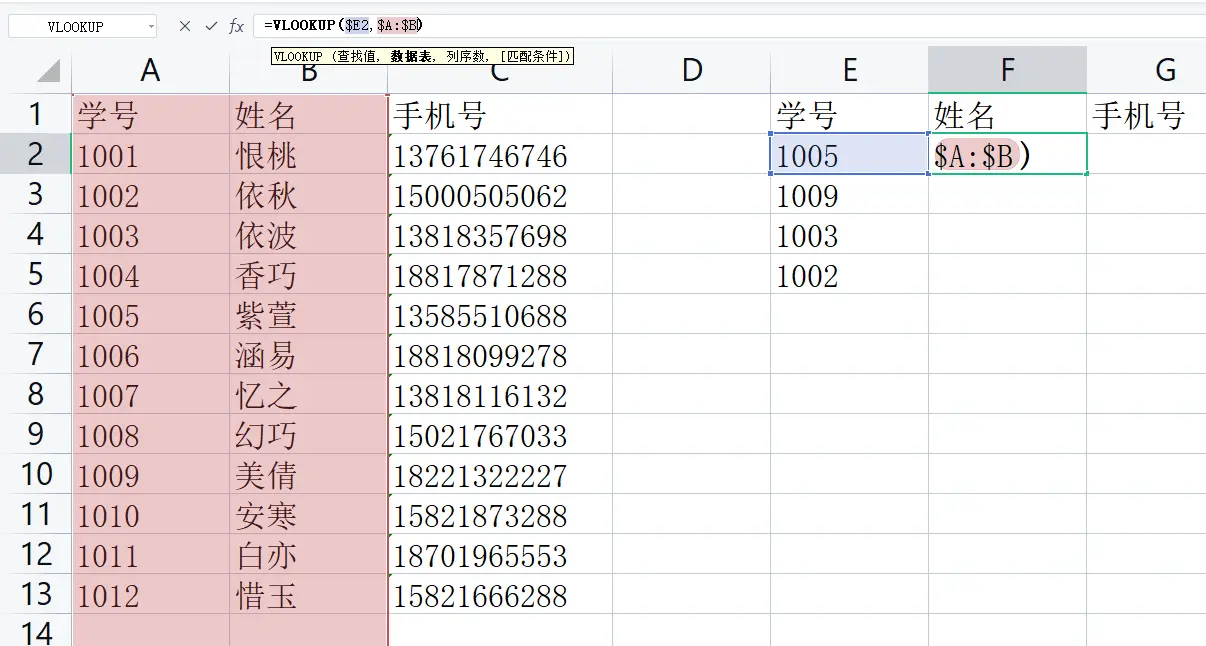
选中这两列后,按一下 F4 键,会发现第二个参数有两个$ (文章末尾有符号说明) 符号
4. 第三个参数填写,我们要匹配出来的是姓名,姓名在我们第二个参数(数据源)中位于第二列,所以我们输入 2
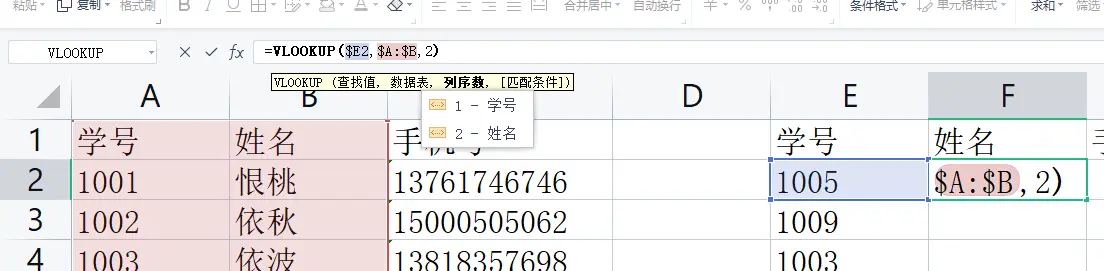
- 第四个参数,是否要精确匹配,两个可选值 true,false,true/false也可写成1/0
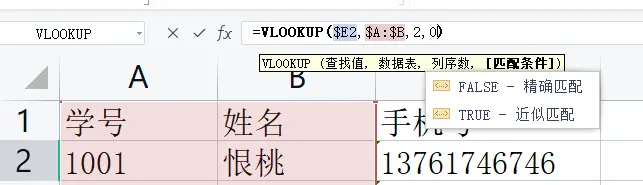
false近似匹配:例如当我们匹配学号 003 时,假如数据源中有一列 1003,也会当做是学号 003 来匹配值,系统认定 003 与 1003 很相似,是同一个人
6. 数据展示,四个参数填完后,回车即可出来值,按下 F2 单元格右下角的加号,整列函数应用
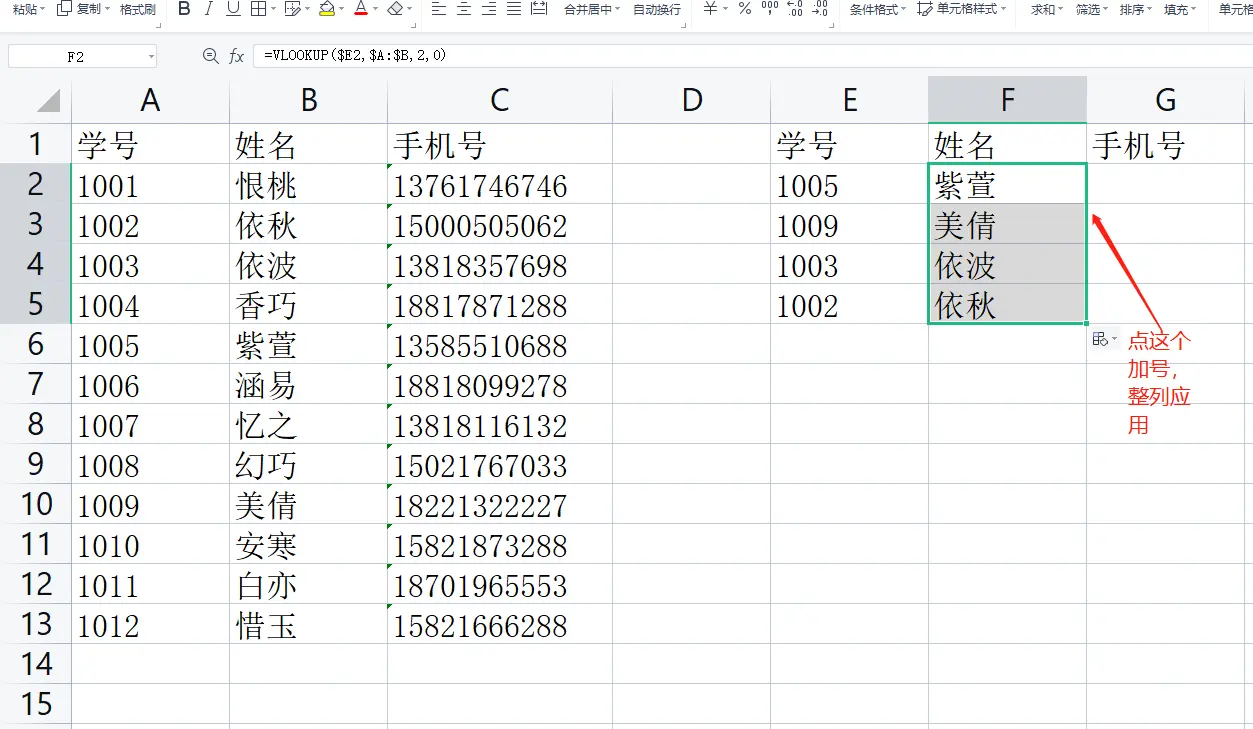
优化版
假如我们有很多列要匹配,我们同时匹配出姓名和手机号两列,我们在
姓名列我们通过输入函数搞定,我们将第三个参数 2 这个不变的值,写成动态参数
单列匹配
=VLOOKUP($E2,$A:$B,2,0)
- 1
多列匹配
第二个,第三个参数发生了变化
数据源选中了 A,B,C 三列,多了个 C 列
列号由写死的 2,变成了通过函数的方式获取 这里COLUMN(B2)即等于2
=VLOOKUP($E2,$A:$C,COLUMN(B2),0)
- 1
- 2
- 3
- 4
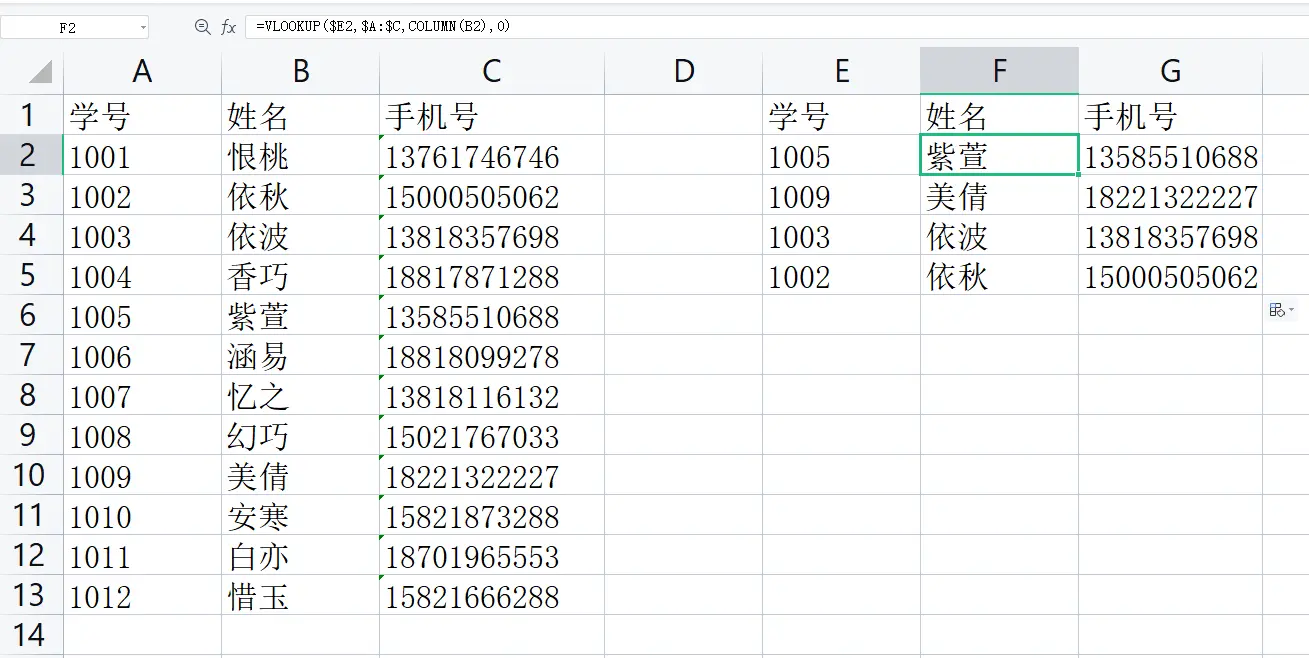
横着拖动加号,第三个参数就起作用了
例 2
###测试数据
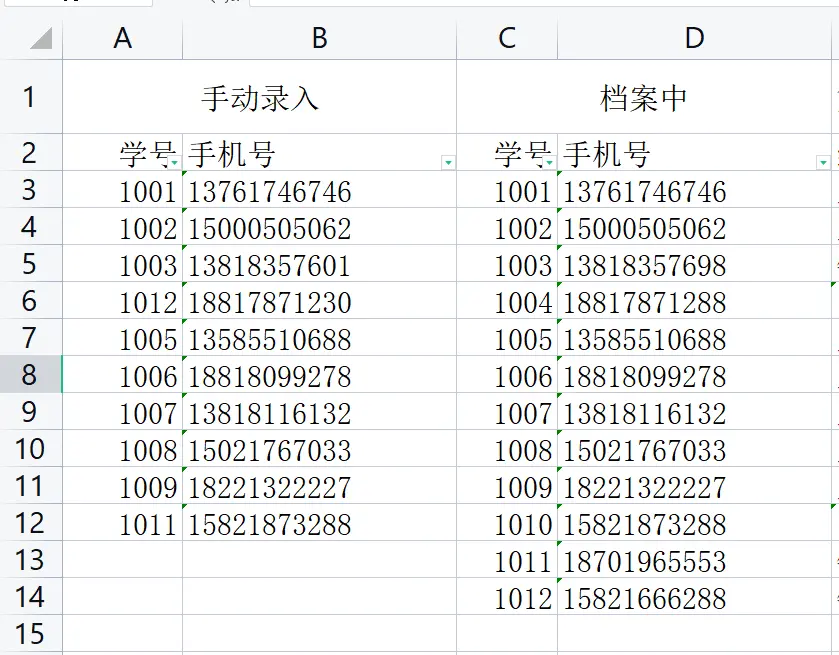
现有两份学生手机号名单,需筛选出手动录入与档案中不一致和漏录的学号
选中 E3 单元格,输入函数
=IF(VLOOKUP(C3,$A:$B,2,0)=D3,"正确","错误")
- 1
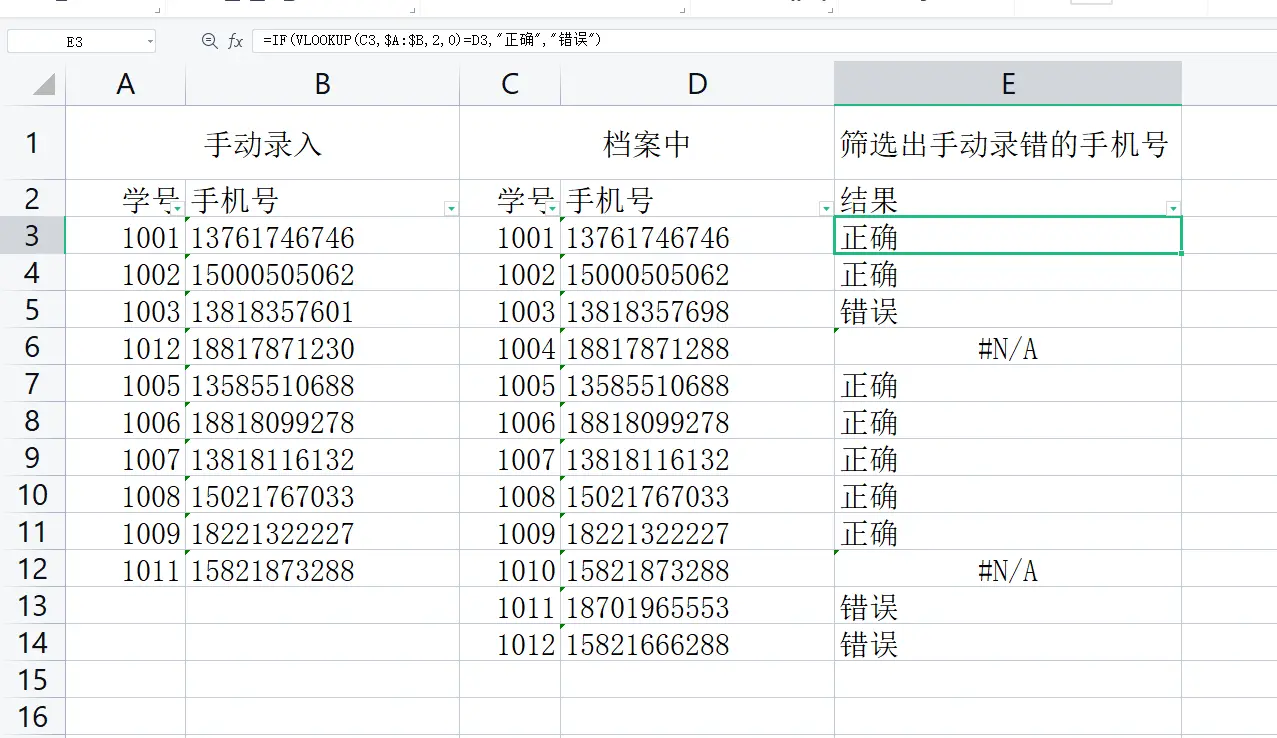
#N/A为没匹配出来,即漏录的数据
COLUMN 函数: 返回所选择的某一个单元格的列数
$ 符号:代表绝对引用,参见 https://www.jianshu.com/p/bc99f9e9977e
此外,还可以跨sheet
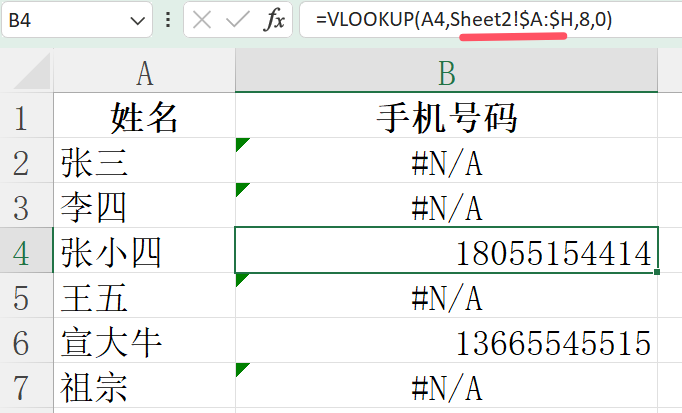
或者 跨文件



 扫一扫
扫一扫


 1万+
1万+

 被折叠的 条评论
为什么被折叠?
被折叠的 条评论
为什么被折叠?
 到【灌水乐园】发言


