如何在 Ubuntu 20.04 上安装 Docker 并部署 Nginx 教程

Ubuntu上使用Docker部署Nginx的步骤指南 请将 “server_domain_or_IP”, “api_endpoint_1”, “your_api_url_1”, “api_endpoint_2”, “your_api_url_2” 替换为你的实际值。如果你正在使用其他的Linux发行版,大部分步骤应该是类似的,只是可能在包管理命令上有些微的差异。在这一步,我们已经在Docker容器中成功运行了nginx服务器,该服务器正在80端口上监听请求。至此,我们已经完成了在Ubuntu上使用Docker部署Nginx的所有步骤。 阅读详情

如何在 Ubuntu 20.04 上安装 Docker 并部署 Nginx 教程

简介:

Docker 是一个开源的容器化平台,可以让你快速构建、测试和部署应用程序。Nginx 是一个高性能的 Web 服务器和反向代理服务器,常用于部署静态网站、负载均衡等场景。本教程旨在手把手教你如何在 Ubuntu 20.04 服务器上安装 Docker,并通过 Docker 部署 Nginx。

准备工作

服务器准备

必要前提:

  • 一台 Linux 服务器(推荐腾讯云、阿里云或雨云等)。

我将以 雨云 为例,带大家创建一台自己的云服务器,以便学习本篇文章的内容。

注册链接: https://www.rainyun.com/NTE2NDM3_

创建雨云服务器

以下步骤仅供参考,请根据实际需求选择配置。

  • 点击 云产品云服务器立即购买

  • 选择距离你较近的区域,以保证低延迟。

  • 按照自己需求选择配置,选择Ubuntu 20.04 版本,按照自己需求是否预装Docker。

  • 最后按照提示进行购买。

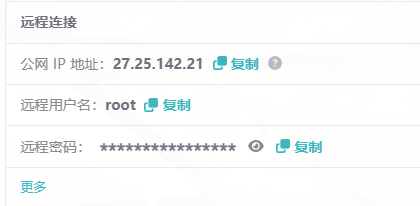
  • 购买后等待机器部署完毕,点击刚刚创建好的服务器,进入管理面板,找到远程连接相关信息。
https://syxoss.oss-cn-hangzhou.aliyuncs.com/yuyun/61e0f1c65fb7536736e450fc71063d30.png

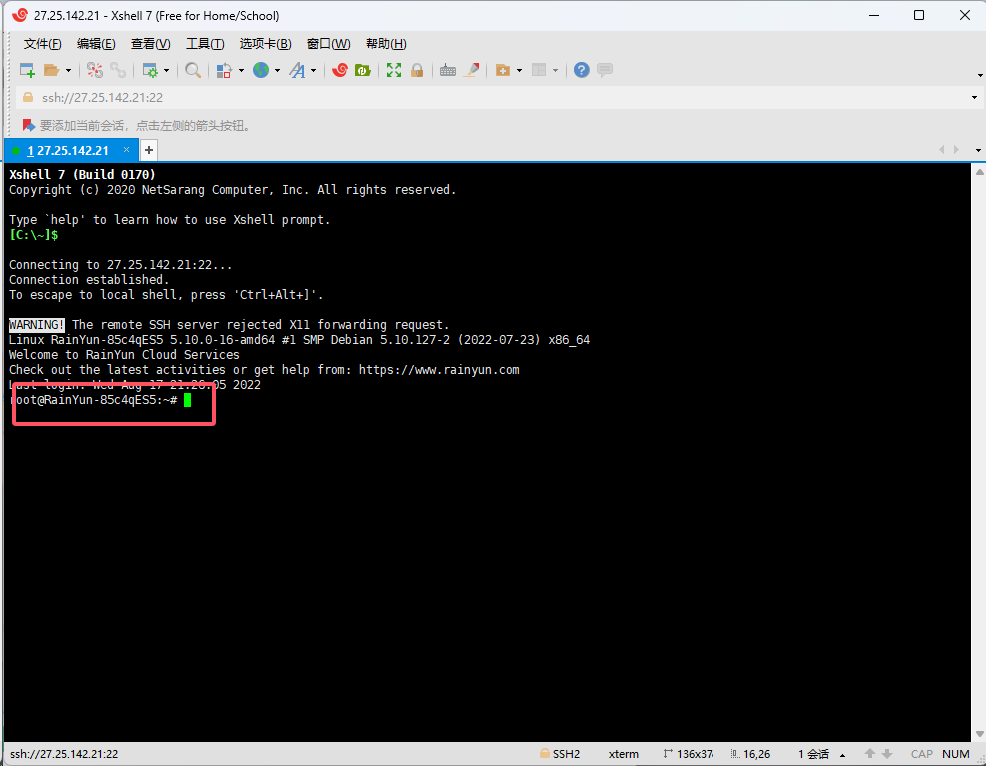
  • 我们使用 PowerShell 进行 SSH 远程连接到服务器,Win+R 打开运行窗口,输入 powershell 后点击确定。

https://syxoss.oss-cn-hangzhou.aliyuncs.com/yuyun/022fd23d4fa836172b6f0afb1d82b9f1.png

  • 到此为止,我们的云服务器就远程连接上了。

安装和配置步骤

第一步:更新 apt 软件包列表

首先,你需要更新 apt 软件包列表,以确保你可以安装最新版本的软件包。

sudo apt update

第二步:安装 Docker

使用以下命令安装 Docker。

sudo apt install docker.io -y

第三步:启动 Docker 服务

安装完成后,启动 Docker 服务并设置开机自启。

sudo systemctl start docker
sudo systemctl enable docker

第四步:验证 Docker 安装

验证 Docker 是否安装成功,可以使用以下命令:

sudo docker version

如果能看到 Docker 的版本信息,说明 Docker 已经成功安装。

第五步:运行 Nginx 容器

使用以下命令拉取 Nginx 镜像,并创建一个名为 my-nginx 的 Nginx 容器。

sudo docker run -d -p 80:80 --name my-nginx nginx

这个命令的解释如下:

  • -d:以守护模式运行容器。
  • -p 80:80:将主机的 80 端口映射到容器的 80 端口。
  • --name my-nginx:给容器命名为 my-nginx
  • nginx:使用官方 Nginx 镜像。

第六步:查看正在运行的容器

使用以下命令查看正在运行的 Docker 容器。

sudo docker ps

你会看到 my-nginx 容器正在运行。

第七步:访问 Nginx

现在你可以在浏览器中输入你的服务器 IP 地址,你应该看到 Nginx 的默认欢迎页面。

第八步:管理 Docker 容器

你可以使用以下命令来管理你的 Docker 容器:

  • 停止容器:
    sudo docker stop my-nginx
    
  • 启动容器:
    sudo docker start my-nginx
    
  • 删除容器:
    sudo docker rm my-nginx
    

第九步:删除 Nginx 镜像(可选)

如果你不再需要 Nginx 镜像,你可以使用以下命令删除它。

sudo docker rmi nginx

结尾

通过本教程,你已经成功在 Ubuntu 20.04 服务器上安装了 Docker,并通过 Docker 部署了 Nginx。现在你可以利用 Docker 强大的容器化能力来部署各种不同的应用程序。记得定期更新你的 Docker 和 Docker 镜像,保持系统的安全性和性能。

雨云 - 新一代云服务提供商: https://www.rainyun.com/NTE2NDM3_

Ubuntu 22.04 搭建 FastGPT 完整教程 FastGPT 是一个基于大型语言模型(如GPT系列)构建的开源AI应用框架,支持知识库管理、AI对话和自动化流程。本教程将指导您通过Docker快速部署FastGPT服务。 阅读详情

相关推荐

Ubuntu 20.04 下用 Docker 部署 Metabase 的生产级实践

Metabase 是一款面向中小团队的开源 BI 工具,其核心价值在于降低数据分析门槛,实现‘连库—点选—出图’的极简交互。它基于 JVM 运行,依赖特定 JDK 版本、时区配置、文件权限与内存管理,传统手动部署易因环境差异引发 `OutOfMemoryError`、中文乱码、时区错位等稳定性问题。Docker 通过镜像固化运行时上下文(JDK、JVM 参数、时区、编码),实现跨环境行为一致,契合 Ubuntu 20.04 的 systemd、cgroups v2 和现代内核特性。该方案天然支持配置与数据分

weixin_30414305的博客 382

Ubuntu使用docker安装nginx

Ubuntu使用docker安装nginx

流殇浮云的博客 2956

Ubuntu 20.04 安装 Docker Compose v2 的正确方法

Docker Compose 是用于定义和运行多容器应用的编排工具,其 v2 版本以插件形式深度集成到 Docker CLI 中,依赖 docker 命令行生态与 CLI 插件机制。相比旧版 Python 实现(v1),v2 具备启动更快、内存更优、原生支持 BuildKit 和 compose-spec 标准等技术优势,广泛应用于微服务开发、CI/CD 流水线及本地化容器部署场景。在 Ubuntu 20.04 这类 LTS 系统中,因官方 APT 仓库长期缺失 v2 支持且 pip 安装易受 setup

weixin_34242331的博客 408

ubuntu环境下Docker安装部署Nginx

docker cp 容器id:容器配置文件路径 本地配置文件路径。分割线-----------------------------docker search 【镜像地址】/【image】------------内容-----------------------内容-----------------------内容-----------1.设置Docker的apt仓库。#映射容器目录(需要将之间的容器暂停删除)修改配置文件添加不同域名的网页内容链接。------内容----------

m0_46094335的博客 1089

Ubuntu 安装Docker 运行Nginx

Docker

jhgj56的博客 2377

Ubuntu系统安装基本Nginxdocker和一些其他的软件的基本操作

系统基本Nginxdocker和一些其他的软件的基本操作

动感超人的博客 1850

ubuntu docker部署nginx

Ubuntu Server 20.04 docker部署nginx解决网络问题docker安装失败,镜像拉取失败/中断问题。

weixin_57069080的博客 1969

树莓派ubuntu20.04+Docker+Nginx+Wordpress个人网站搭建全纪录(超详细,入门友好篇)

本文基于树莓派4B平台,搭载Ubuntu Server 20.04 LTS版本服务器系统,通过将树莓派服务器连接Ipv6公网网络,利用Docker工具,部署Nginx反向代理与Wordpress网站管理系统,实现网站搭建与异地访问。同时用到了域名管理、DDNS、MySQl等工具。本文将从服务器镜像烧录开始,将网站搭建过程进行完整的说明记录。

WZH的博客 5601

Ubuntu 20.04 K3s+Kuboard+docker部署

node-token>:服务器token使用命令查看:sudo cat /var/lib/rancher/k3s/server/node-token。服务端main节点操作:# 创建.kube文件夹,将/etc/rancher/k3s/k3s.yaml复制到~/.kube/config。,6443是默认端口,token需要你复制上图代码行内指令去查看,最后输出一大段红色码就是token,这一步完成后就算我们都部署完成。名称和描述自己添加,ApiServer地址就是你配置K3s服务的地址,比如我这边是。

gmzyyds666的博客 1983

Ubuntu20.04部署Dzzoffice+Onlyoffice

Ubuntu20.04部署Dzzoffice+Onlyoffice

oSmileAngel的博客 2971

Ubuntu 20.04 安装配置 Docker 的完整实践指南

Docker 是一种基于 Linux 内核特性的容器化技术,其核心依赖 cgroups、namespaces、overlayfs 等底层机制。在 Ubuntu 20.04 这一广泛使用的 LTS 发行版上部署 Docker,不仅涉及标准安装流程,更需关注内核兼容性、安全模块(如 AppArmor)策略、systemd 服务管理及国内镜像加速等工程细节。正确配置可显著提升镜像拉取速度、容器启动稳定性与运行时安全性,适用于 CI/CD、AI 开发环境及云服务器部署等典型场景。本文聚焦 Ubuntu 20.04

weixin_30387423的博客 368

Ubuntu 20.04 + Docker Compose 部署 Matomo 实战指南

Web分析平台是现代数字业务的核心基础设施,其本质是基于HTTP日志与JavaScript埋点的数据采集、存储与可视化系统。Matomo作为开源替代方案,依托PHP应用层、MySQL关系型存储、Redis会话缓存及Nginx反向代理构成典型LAMP演进架构。该技术栈的价值在于兼顾数据主权合规性与实时分析能力,支持私有化部署、GDPR就绪及原始日志导出(如Parquet格式),广泛应用于电商、SaaS和教育类中大型网站的用户行为分析场景。本文聚焦Ubuntu 20.04 LTS环境下,通过Docker Com

weixin_30247307的博客 349

ubuntu】【docker安装nginx

docker nginx

jhgj56的博客 553

Ubuntu 通过 docker 安装 Nginx 镜像 + 创建运行 nginx01 容器

Ubuntu安装Nginx

qq_33653203的博客 1526

Docker使用(二) — Docker部署安装Nginx(ubuntu-22.04.2-live-server环境)

ubuntu-22.04.2-live-server-amd64环境下,使用Docker部署安装Nginx

weixin_43028273的博客 2490

ubantu使用docker配置nginx

Docker主机(Host):安装Docker程序的机器(Docker直接安装在操作系统之上);Docker客户端(Client):连接Docker主机进行操作;Docker仓库(Register):用来保存打包各种打包好了软件镜像;Docker镜像(images):软件打包好的镜像;放在Docker仓库中。Docker容器(Container):镜像启动后的实例称为一个容器容器是独立运行的一个或一组应用。使用Docker的步骤:1、安装Docker仓库。

weixin_54986292的博客 613

Nginx—在linuxubuntu系统上的安装使用

Ubuntu上的Nginx的使用

测试 3825

ubuntu docker 安装 nginx

运行 nginx 容器命令 :docker run --name nginx-test -p 8080:80 -d nginx。命令说明:docker 运行一个名字为 nginx-test 的镜像, 8080 是对外的端口,80 是对内的端口安装一个nginx ,可以指定某个版本,也可以选择最新版,我这边选的是最新版。先确认是否安装 docker ,如果没安装号,请先准备号环境。查看镜像输入命令:sudo docker images。docker --version : 查看版本。

二等碗 1445
上一篇: 如何在 Rocky Linux 8 上部署 Node.js 和 PM2 教程
下一篇: 如何在 Ubuntu 22.04 上安装 Vuls 漏洞扫描器教程
xxin¥
博客等级 码龄5年 732粉丝 60原创
评论
添加红包

请填写红包祝福语或标题

红包个数最小为10个

红包金额最低5元

当前余额3.43前往充值 >
需支付:10.00
成就一亿技术人!
领取后你会自动成为博主和红包主的粉丝 规则
hope_wisdom
发出的红包

打赏作者

xxin¥

你的鼓励将是我创作的最大动力

¥1 ¥2 ¥4 ¥6 ¥10 ¥20
扫码支付:¥1
获取中
扫码支付

您的余额不足,请更换扫码支付或充值

打赏作者

实付
使用余额支付
点击重新获取
扫码支付
钱包余额 0

抵扣说明:

1.余额是钱包充值的虚拟货币,按照1:1的比例进行支付金额的抵扣。
2.余额无法直接购买下载,可以购买VIP、付费专栏及课程。

余额充值