


 本文档介绍了如何使用docker-compose来部署WordPress。包括配置MySQL服务(db)和WordPress服务,设置环境变量,映射端口,定义容器重启策略,以及创建和管理Docker卷。在完成配置后,可以通过访问指定的IP地址和端口(例如192.168.163.12:8080)来查看WordPress站点。同时,还提供了检查容器、镜像和卷的步骤。
【简答题】
按下列要求完成docker-compose.yml的编写,将yml复制到答题区1)服务:db
镜像:mysql:5.7
卷:db_data:/var/lib/mysql
定义容器重启策略
环境变量
root密码:somewordpress
数据库:wordpress
用户:wordpress
密码:wordpress
2)服务:wordpress
在数据库之后启动
镜像:wordpress:latest
端口映射:8080:80
定义容器重启策略
环境变量
WORDPRESS_DB_HOST: db:3306
WORDPRESS_DB_USER: wordpress
WORDPRESS_DB_PASSWORD: wordpress
WORDPRESS_DB_NAME: wordpress
卷:db_data:{}
创建文件夹
mkdir wordpress1
进入文件夹
cd wordpress1
创建并编辑文件夹
vim docker-compose.yml
编辑内容
version: "3.5"
services:
   db:
     image: mysql:5.7
     volumes:
       - db_data:/var/lib/mysql
     restart: always
     environment:
       MYSQL_ROOT_PASSWORD: somewordpress
       MYSQL_DATABASE: wordpress
       MYSQL_USER: wordpress
       MYSQL_PASSWORD: wordpress
   wordpress:
     depends_on:
       - db
     image: wordpress:latest
     ports:
       - "8080:80"
     restart: always
     environment:
       WORDPRESS_DB_HOST: db:3306
       WORDPRESS_DB_USER: wordpress
       WORDPRESS_DB_PASSWORD: wordpress
       WORDPRESS_DB_NAME: wordpress
volumes:
   db_data: {}
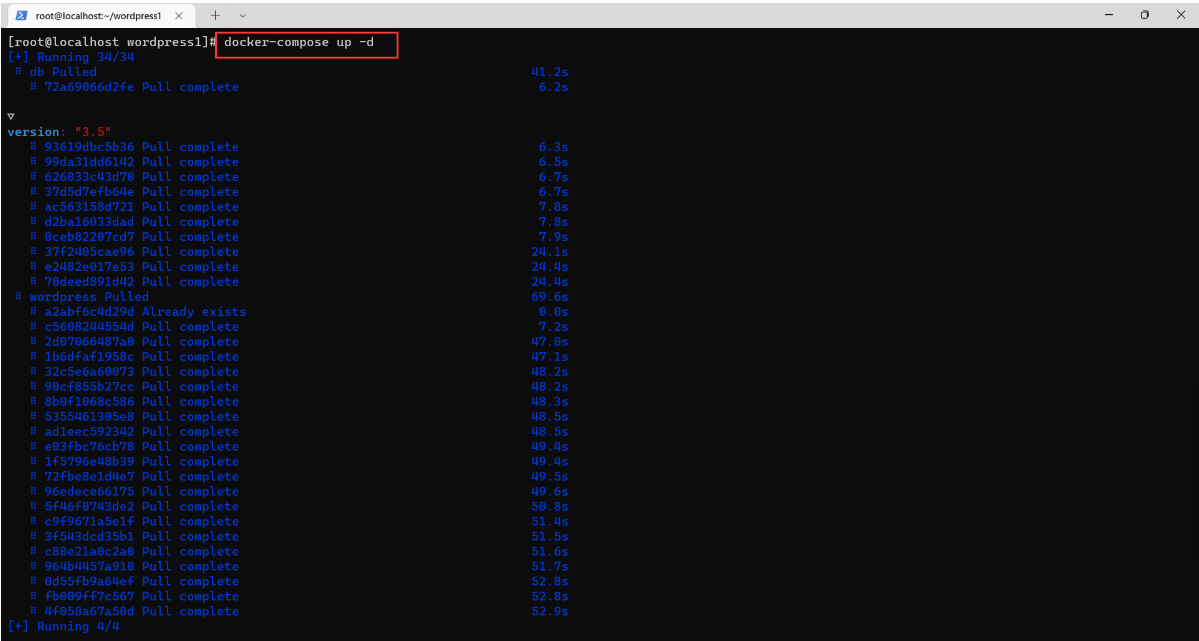
运行
docker-compose up -d
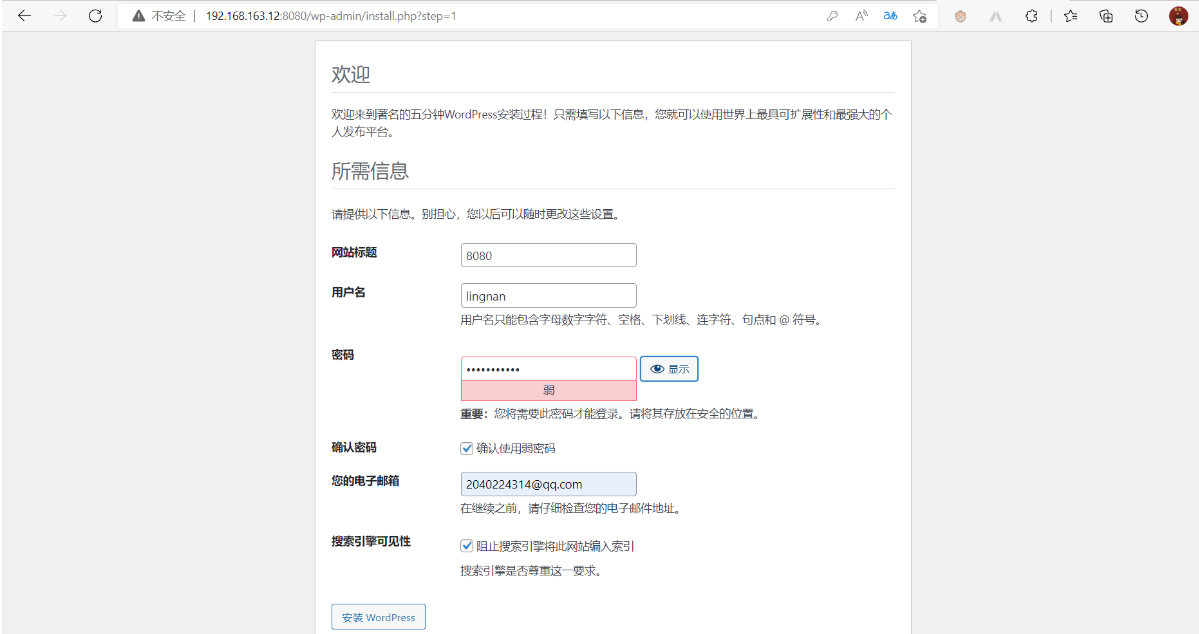
在浏览器输入ip加8080端口 比如:192.168.163.12:8080 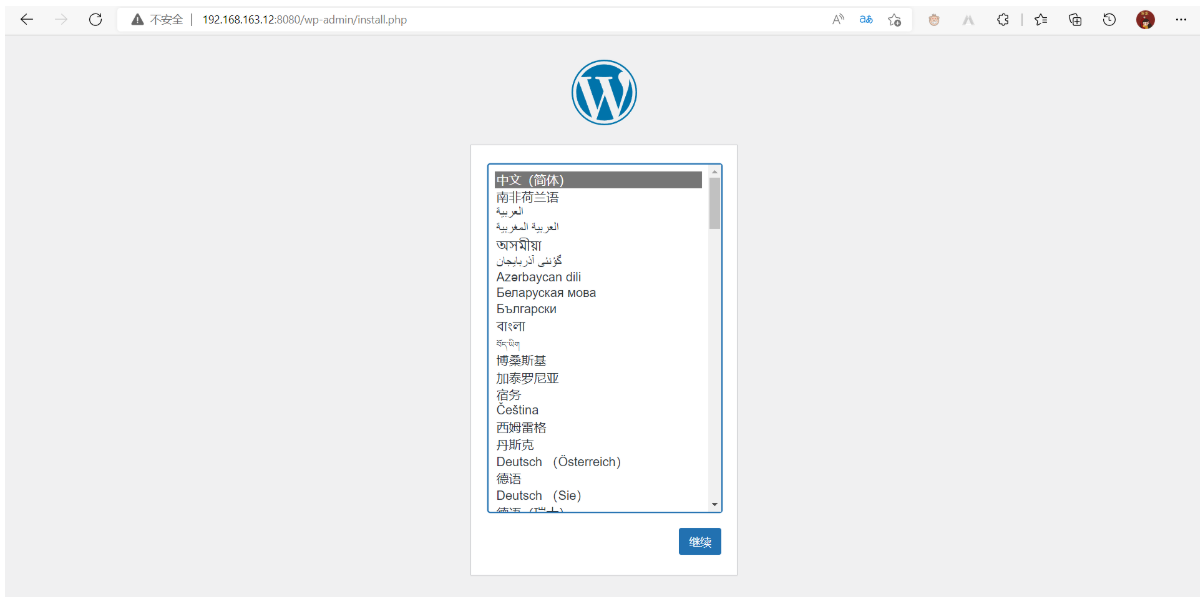
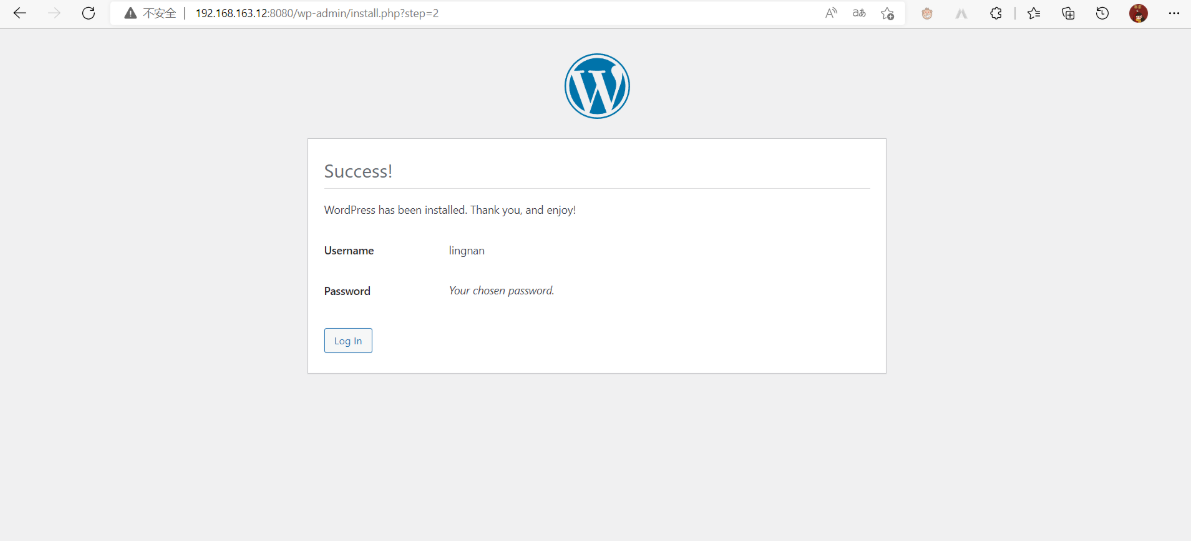
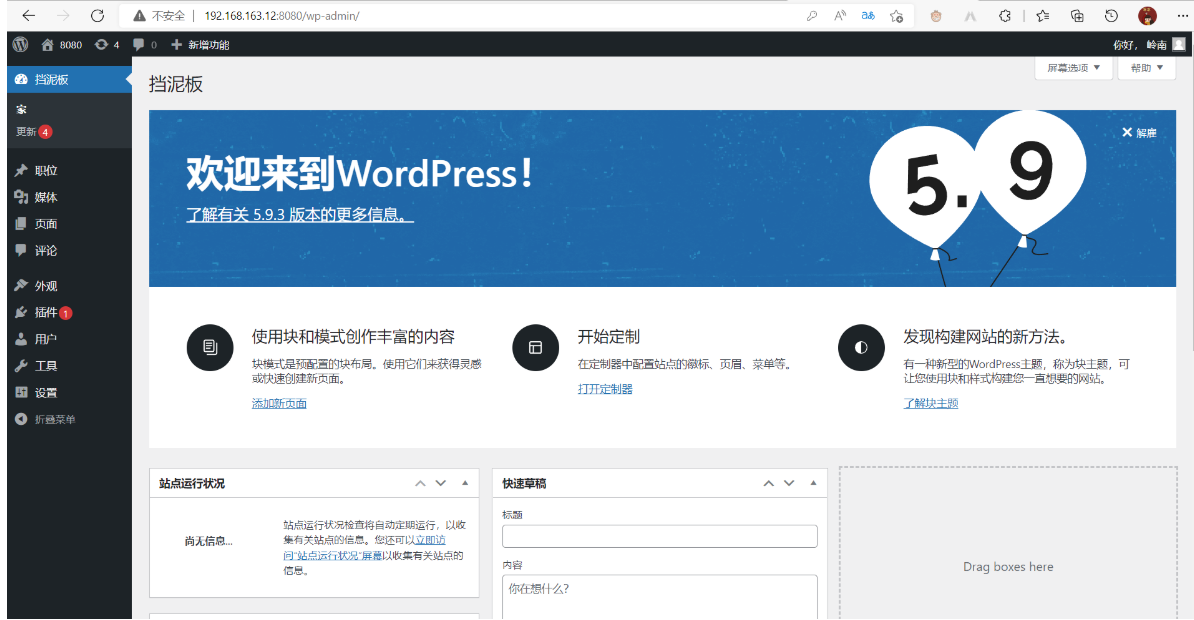
查看容器
docker-compose ps

查看镜像
docker-compose images

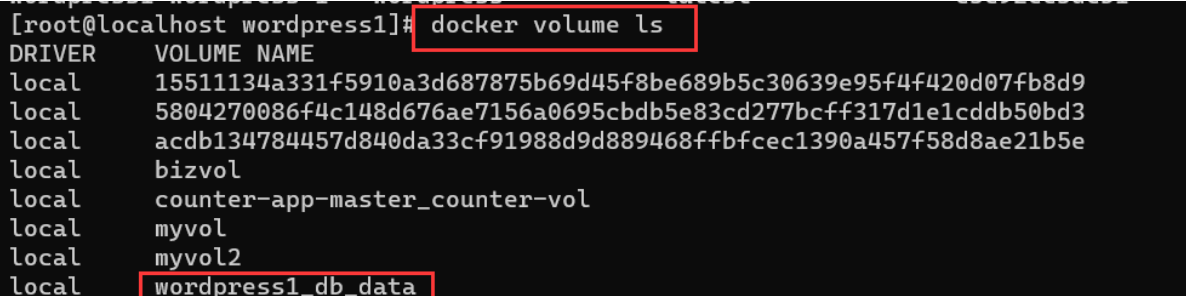
查看卷
docker volume ls
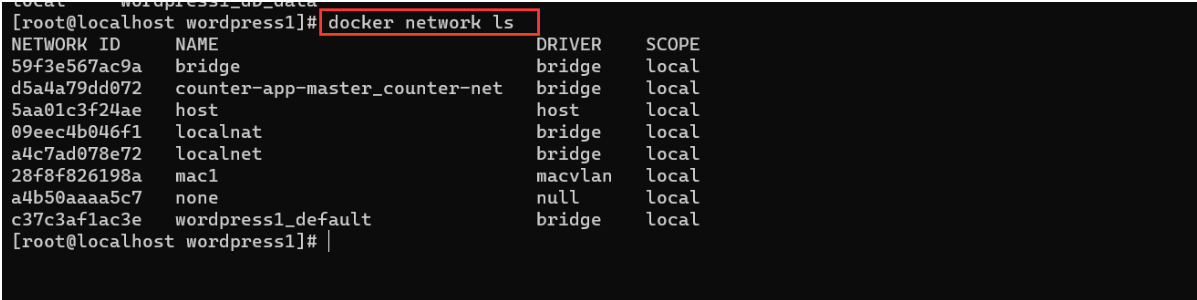
查看网络
docker network ls


 扫一扫
扫一扫


 625
625

 被折叠的 条评论
为什么被折叠?
被折叠的 条评论
为什么被折叠?
 到【灌水乐园】发言


