


在安装cuda之前需要先安装英伟达显卡驱动程序(一般新买来电脑已经给安装好了NVIDIA App)。若没有的话可以参考以下步骤:
首先登录英伟达显卡驱动程序的下载页面,然后根据自己的计算机的硬件配置,在“产品类型”、“系列”、“家族”、“操作系统”、“下载类型”、“语言”等下拉列表中选择合适的选项,然后单击“搜索”按钮。最后在下载页面中单击“下载”按钮即可下载显卡驱动程序。
接下来我们就正式安装CUDA了。
这里的CUDA是指NVIDIA CUDA Toolkit(简称CUDA Toolkit)软件开发包,不同版本的CUDA都会有一个对应的最低版本的显卡驱动程序。因此在安装CUDA前,需要先查询合适的CUDA版本,然后再下载并安装它。安装CUDA的步骤具体操作如下:
(1)比如先查看我的NVDIA的驱动程序版本号((1)打开NVDIA Control Panel[可以在《开始》菜单里找到它])然后点击左下角的【系统消息]
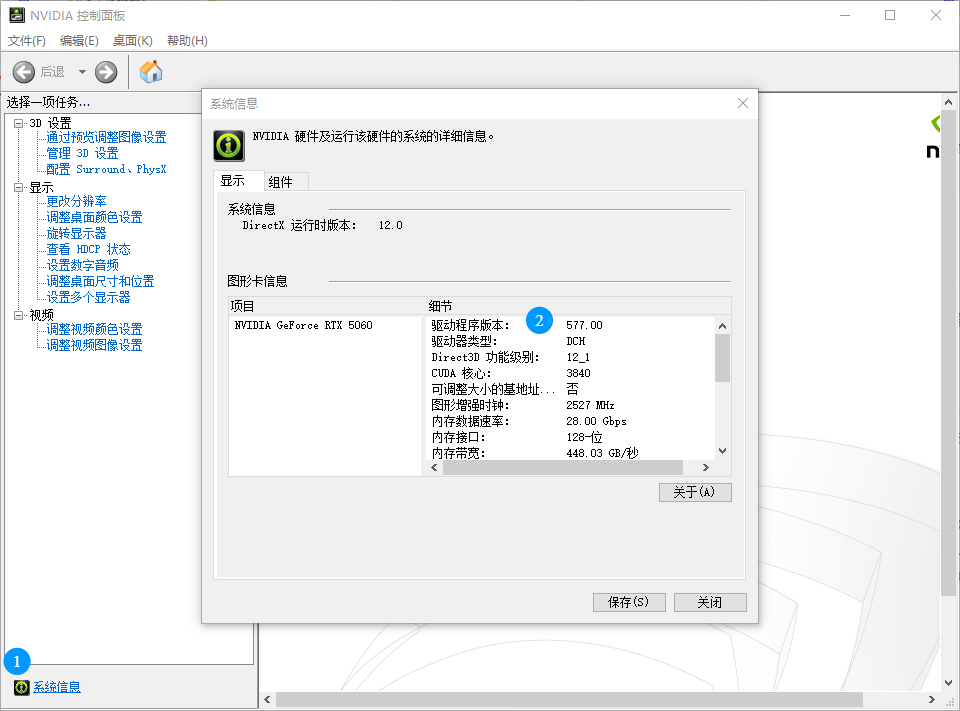
(2)然后再在下面的网址找到该驱动对应的CUDA版本。CUDA Toolkit 13.0 - Release Notes — Release Notes 13.0 documentation
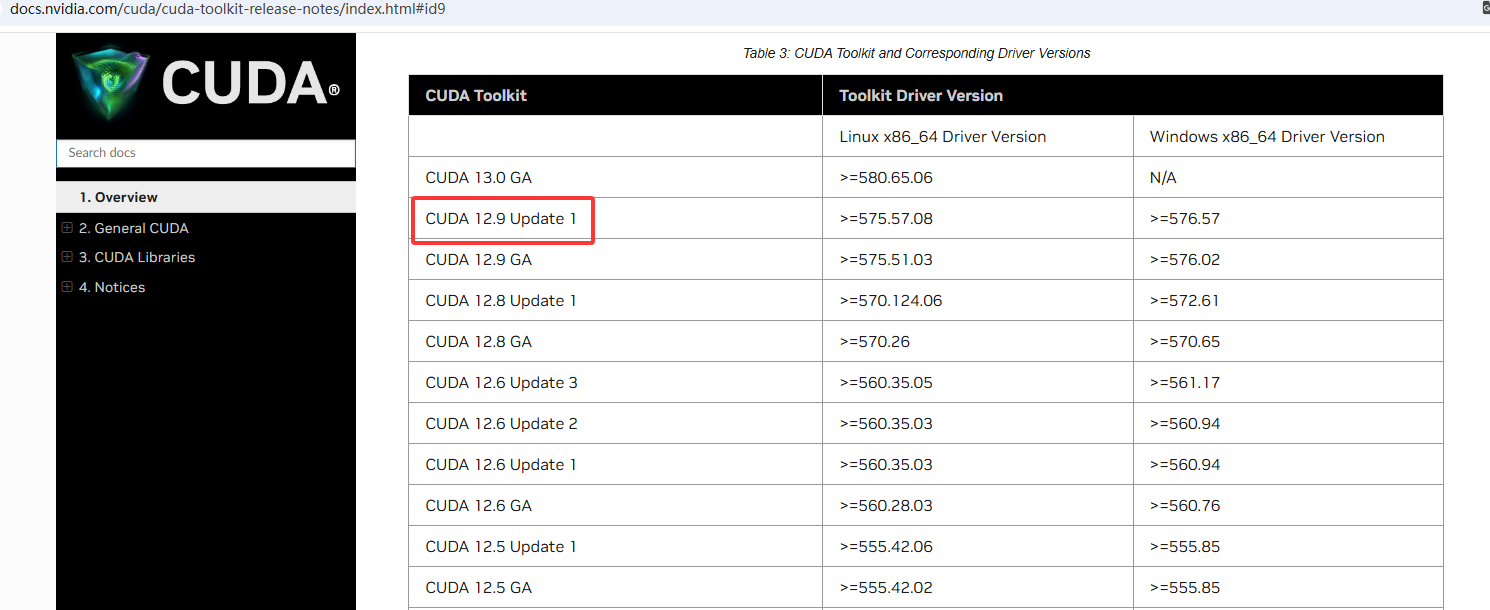
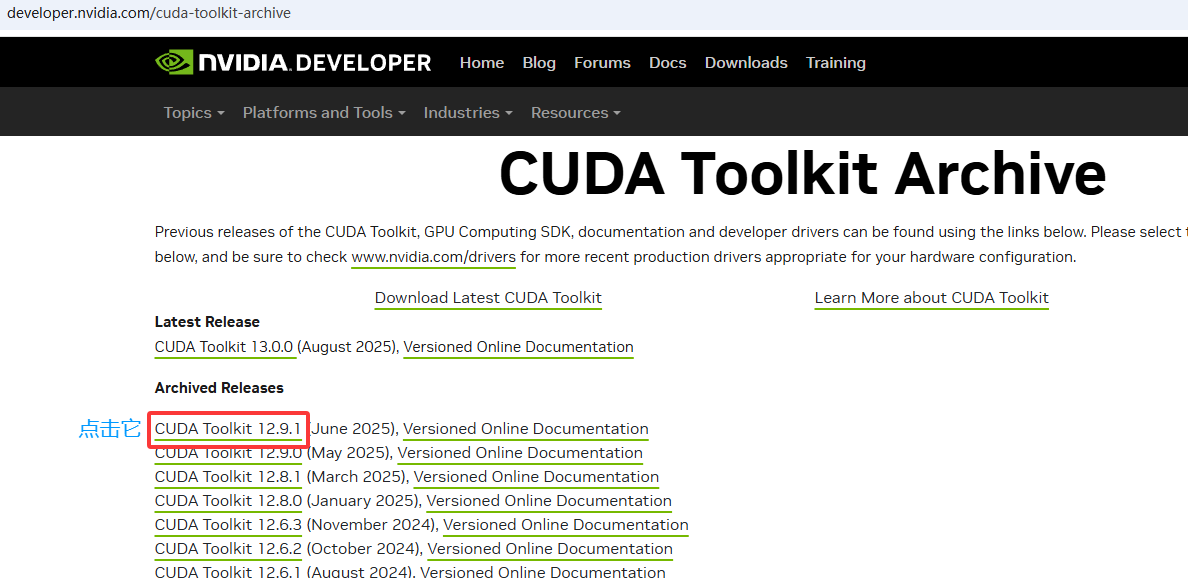
这里我的驱动程序版本号为577.00,那么合适的版本号可以选择CUDA 12.9 Update 1(即12.9.1),大家和我的可能不一样哈,要选择大小处于上下之间的哈
(3)下载CUDA,网址为CUDA Toolkit Archive | NVIDIA Developer
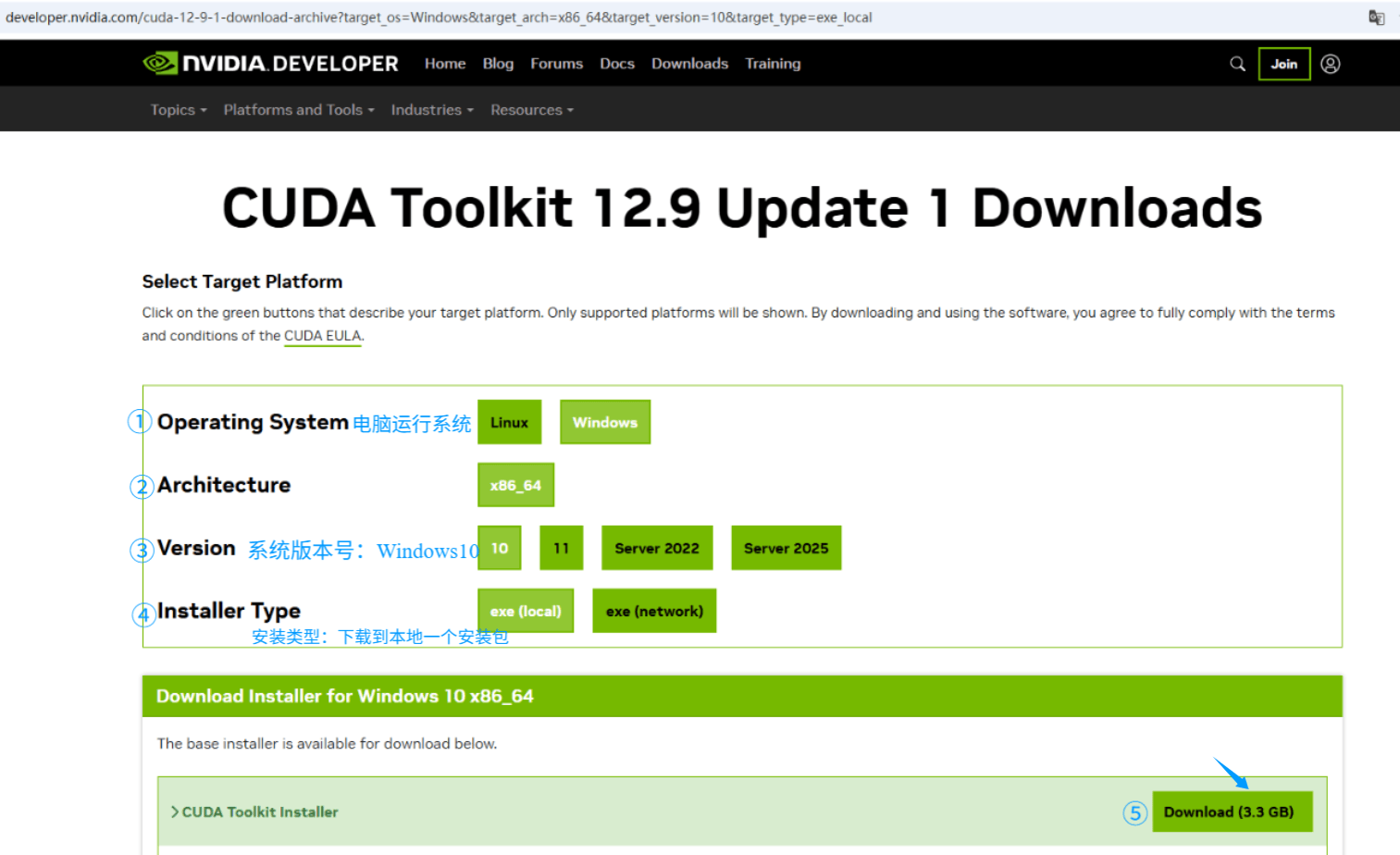
然后选择相对应的信息(电脑运行系统;操作系统;系统版本;安装包类型)如下:然后点击《download》
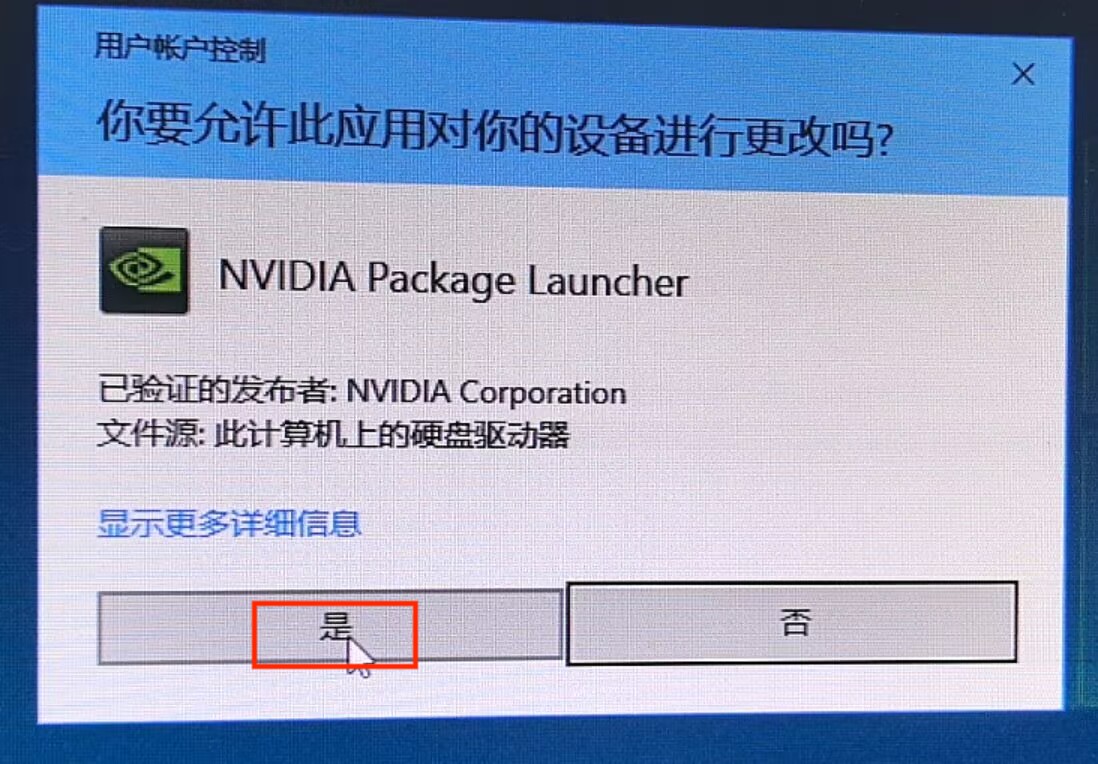
(4)下载完成后双击CUDA安装程序,启动安装向导,如下图所示,单击“是”按钮;选择安装目录。【该目录要求有大于3GB的空间。比如我这里安装到了B盘(也可以安装到其他盘)】
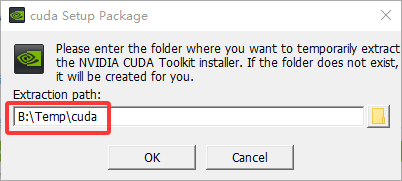
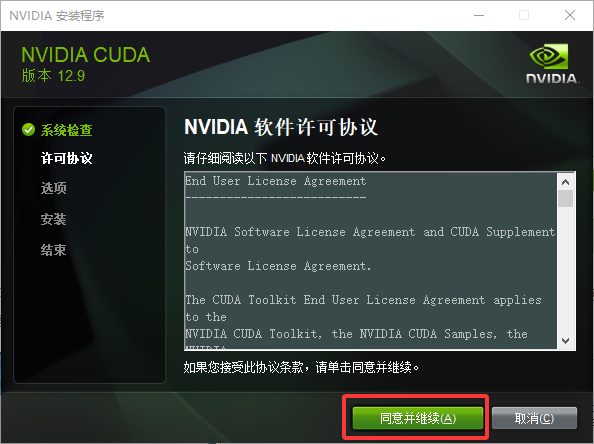
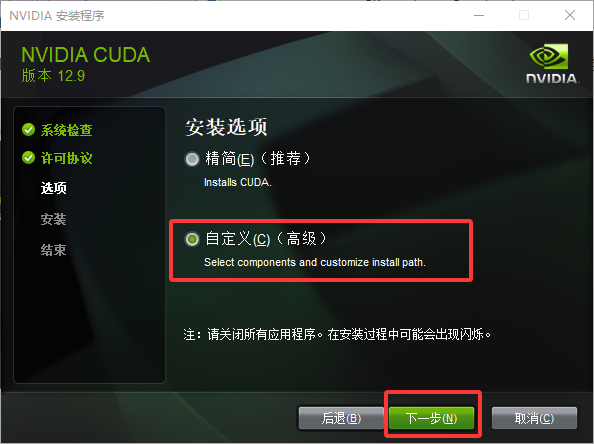
②进入“NVIDIA软件许可协议”界面,单击“同意并继续”按钮。进入“安装选项”界面,选中“自定义(高级)”按钮。如下图所示。然后单击“下一步”按钮。
③进入“自定义安装选项”界面,选择“许可协议”下的“选项”选项,在“选择驱动程序组件”列表中,只选“CUDA”(不然会安装失败),然后点击CUDA前的“+”,除去“Visual Studio Integration”复选框其他均勾选,如下图所示:
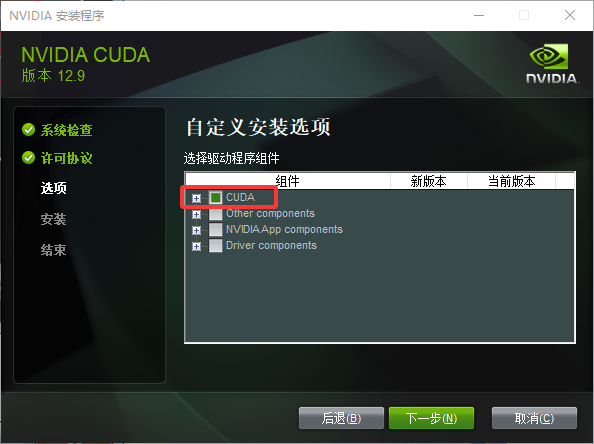
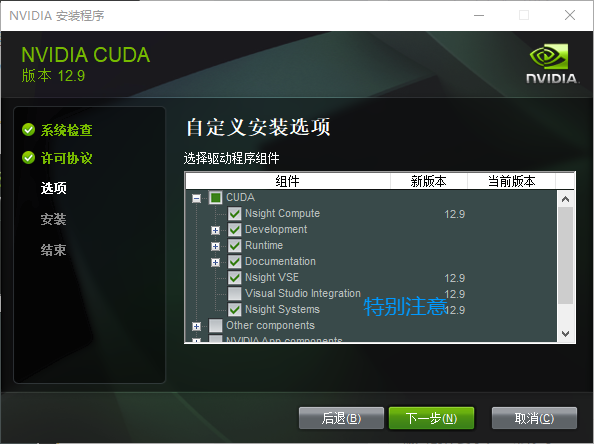
④接下来可以根据需要设置CUDA文档、示例、开发组件的安装位置,为了方便日后管理,可以安装到非系统盘的其他盘,如图所示:(我这里是在D盘新建了个文件夹,用来存放)
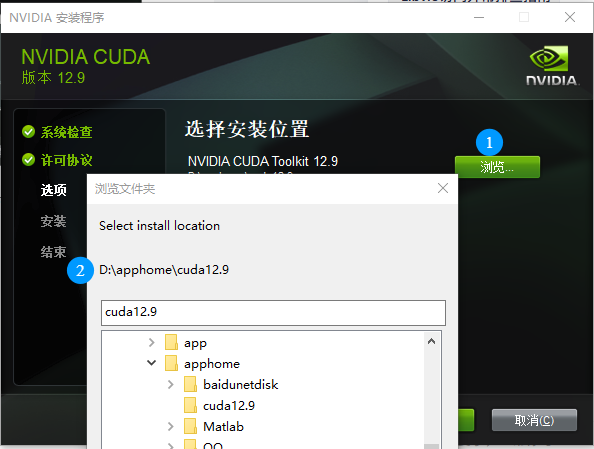
⑤然后点击下一步等待安装,进度条拉满后点击“下一步”。
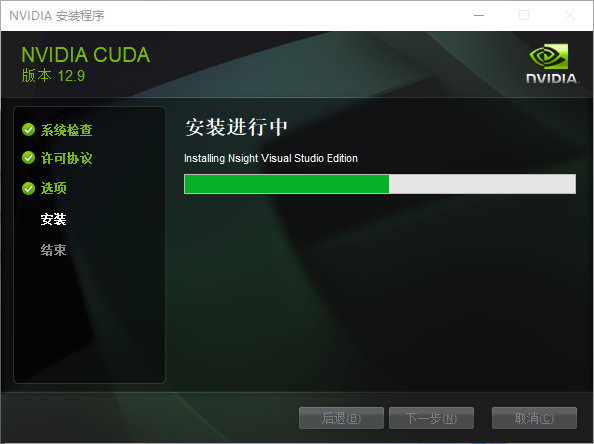
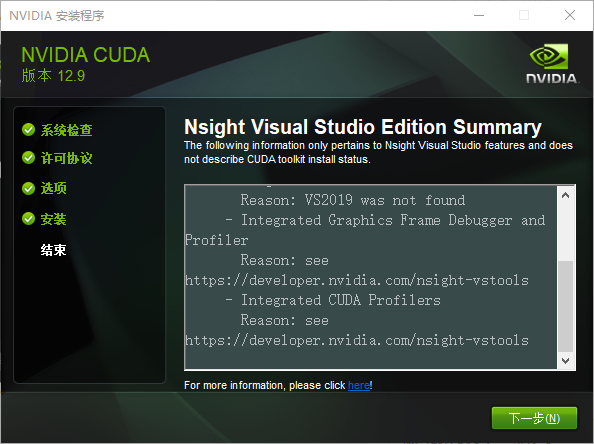
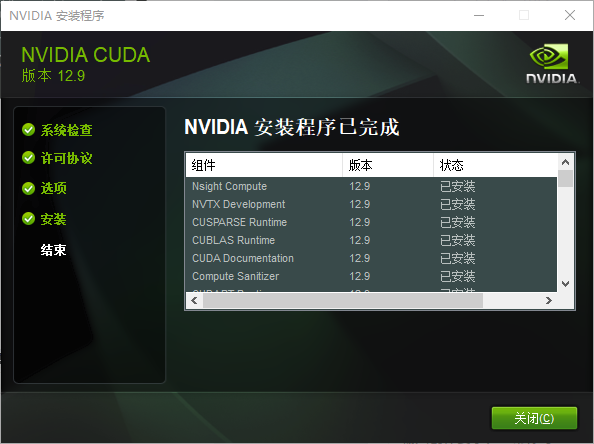
至此NVIDIA安装程序已完成,点击“关闭”即可。
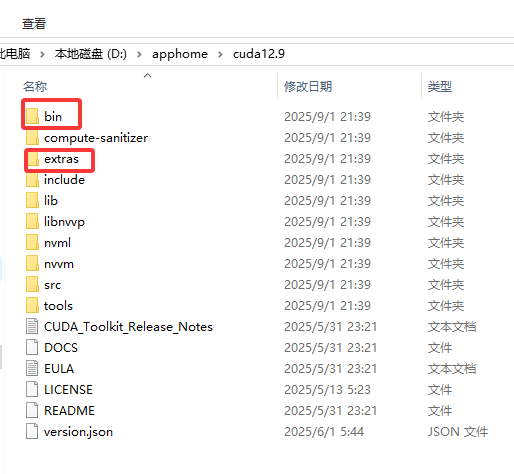
最后可以进行简单验证:分别打开安装目录下的两个文件夹,我这里是D:\apphome\cuda12.9
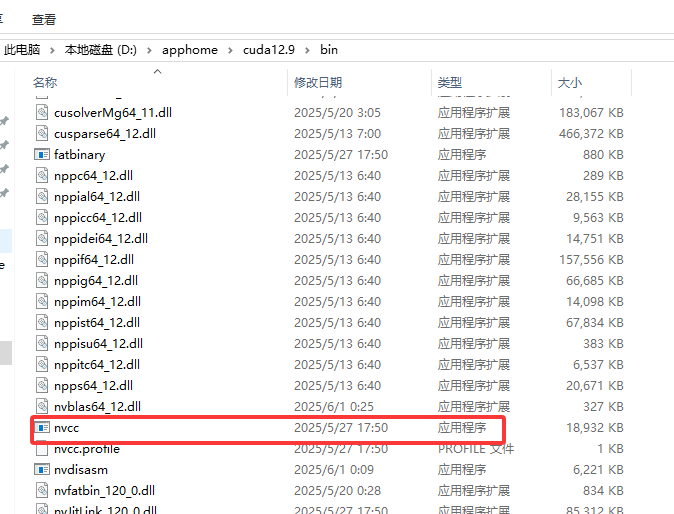
在D:\apphome\cuda12.9bin中,可以发现有nvcc.exe,有这个nvcc.exe就说明CUDA安装已成功。
接着打开目录D:\apphome\cuda12.9\extras\CUPTI\lib64,查看有没有cupti64_2025.2.1.dll(不同版本的名字可能不一样,开头cupti和结尾.dll都是一样的),如果有这个cupti64_2025.2.1.dll说明CUPT1已成功。
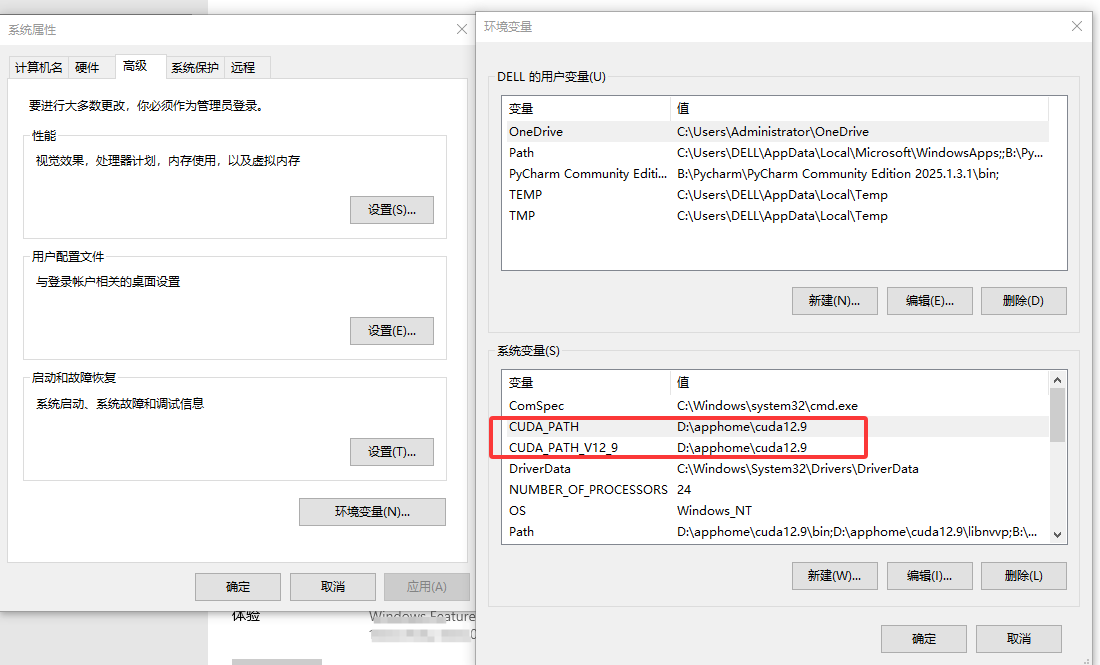
并且可以看到cuda的安装路径已自动添加到“高级系统设置”中的“环境变量”中
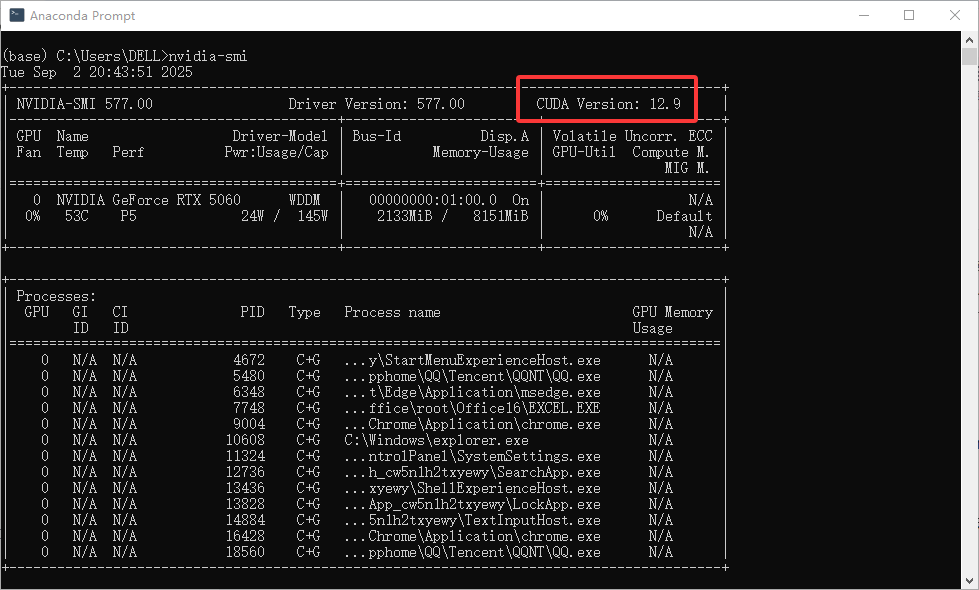
此外,我们可以在Anaconda自带的Anaconda Prompt输入命令:nvidia-smi 查看CUDA的版本,如下图所示:
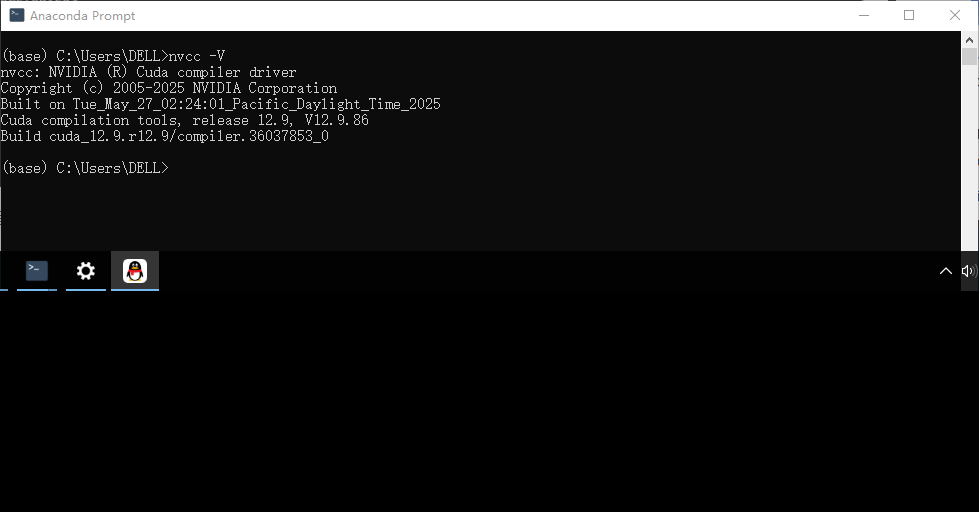
也可以在此终端(Anaconda Prompt)输入nvcc -V命令,输出版本号代表CUDA已经安装成功咯
!!!接下来文章配置CUDNN


 扫一扫
扫一扫


 1万+
1万+

 被折叠的 条评论
为什么被折叠?
被折叠的 条评论
为什么被折叠?
 到【灌水乐园】发言


