



1. 简介
本文用于记录我在windows上使用python时,环境的配置过程,window中有安装git-bash,无特殊说明时,均为git-bash环境下的操作。有台老电脑的操作系统是Windows Server 2008 R2 Enterprise,其支持的python最高版本是Python3.7,因此本文选择使用Python3.7。
2. EXE安装
python-3.7.9-amd64.exe是官网下载的exe安装包,在本机电脑上双击安装即可,安装路径指定为D:\project\apps_no_install\Python37,因为老电脑上也存在该目录。
3. ZIP解压使用
Python37.zip是python-3.7.9-amd64.exe安装后打包的目录,可以解压后使用,Python安装工程中会编译pip.exe等文件,这些文件中记录了安装的绝对路径,故需要将zip文件解压为D:\project\apps_no_install\Python37才可以使用。
$ mkdir /d/project/apps_no_install/ -p
$ cd /d/project/apps_no_install/
$ unzip -q 压缩包的路径/Python37.zip
4. 添加环境变量
Python安装后需要将D:\project\apps_no_install\Python37和D:\project\apps_no_install\Python37\Scripts,添加到PATH环境变量中,改变环境变量有3种方式。
- 编辑账户的环境变量,此处定义对当前用户登录的系统中的每个程序都有用。
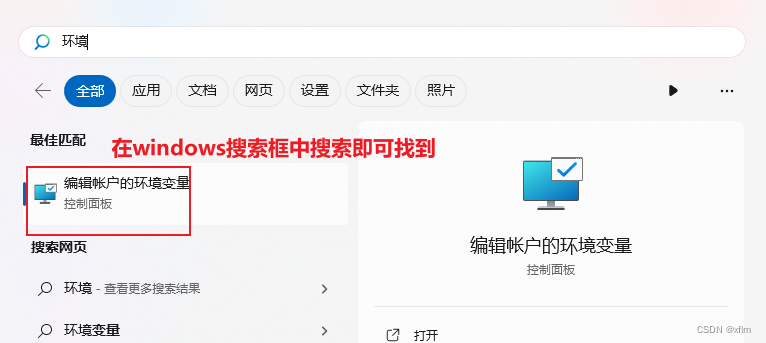
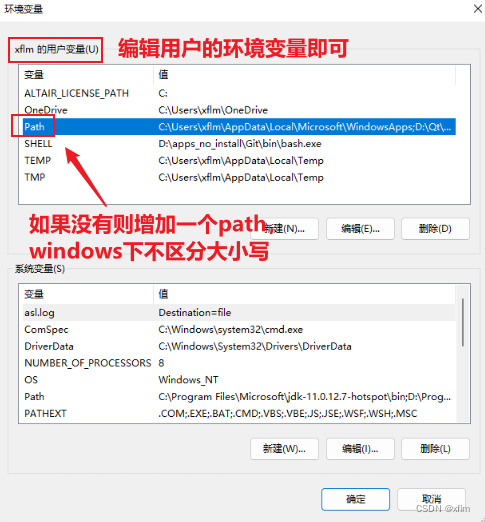
- windows cmd下可通过set命令定义环境变量,该方法只影响当前cmd环境。
# 查看变量,变量不区分大小写
set path
# 设置变量,注意路径之间使用分号隔开,%path%表示引用path变量的值
set path=D:\project\apps_no_install\Python37;D:\project\apps_no_install\Python37\Scripts;%path%
- git-bash下可在
/etc/profile或~/.bashrc中定义PATH变量。
# 注意git-bash中路径的访问方式和cmd中不同,不同路径使用冒号隔开,$PATH表示引用path变量的值,大小写敏感
export PATH=/d/project/apps_no_install/Python37:/d/project/apps_no_install/Python37/Scripts:$PATH
5. 修改下载源
本机可以联网,为方便日后下载安装包,可以将pip的下载源修改为国内的源。
# 该命令会创建一个配置文件/c/Users/xflm/AppData/Roaming/pip/pip.ini
$ pip config set global.index-url https://pypi.tuna.tsinghua.edu.cn/simple
$ cat /c/Users/xflm/AppData/Roaming/pip/pip.ini
[global]
index-url = https://pypi.tuna.tsinghua.edu.cn/simple
6. 安装新的功能包
6.1 gcovr
gcovr是一款替代lcov和genhtml的工具,运行在python环境下,而lcov和genhtml是porl脚本实现的,在windows上比较难部署。安装gcovr,该文件会有几个依赖包。
- 联网安装
$ pip install gcovr
- 离线安装
$ pip install lxml-5.1.0-cp37-cp37m-win_amd64.whl
$ pip install pygments-2.17.2-py3-none-any.whl
$ pip install MarkupSafe-2.1.3-cp37-cp37m-win_amd64.whl
# 该包会依赖MarkupSafe
$ pip install Jinja2-3.1.3-py3-none-any.whl
# 该包会依赖上述的包
$ pip install gcovr-6.0-py2.py3-none-any.whl
- 使用
安装成功后,可直接执行gcovr命令,会有如下打印。
$ gcovr
------------------------------------------------------------------------------
                           GCC Code Coverage Report
Directory: .
------------------------------------------------------------------------------
File                                       Lines    Exec  Cover   Missing
------------------------------------------------------------------------------
------------------------------------------------------------------------------
TOTAL                                          0       0    --%
------------------------------------------------------------------------------
6.2 pyreadline
pyreadline实现了python命令行tab键补全的功能。
- 联网安装
$ pip install pyreadline
- 离线安装
$ unzip -q pyreadline-2.1.zip
$ cd pyreadline-2.1
$ python setup.py install
$ cd ..
# 安装完毕可以删除这个目录
$ rm -rf pyreadline-2.1
ne-2.1
$ python setup.py install
$ cd ..
# 安装完毕可以删除这个目录
$ rm -rf pyreadline-2.1
- 使用
安装完成后,执行python命令,输入ex,再按Tab键,命令行就会提示补全信息了。
$ python
Python 3.7.9 (tags/v3.7.9:13c94747c7, Aug 17 2020, 18:58:18) [MSC v.1900 64 bit (AMD64)] on win32
Type "help", "copyright", "credits" or "license" for more information.
>>> ex
except  exec(   exit(
>>> ex
下一篇:python(2) – gdbgui安装
目录:全部文章合集


 扫一扫
扫一扫


 2514
2514

 被折叠的 条评论
为什么被折叠?
被折叠的 条评论
为什么被折叠?
 到【灌水乐园】发言


