



前言
上位机软件开发中,有时候需要将一个dll类型的项目编译生成的dll拷贝到一个指定的目录下,如果每次编译都需要人为的手动拷贝非常麻烦,本文就来讲解一种自动拷贝的方法,一劳永逸的解决这个问题。
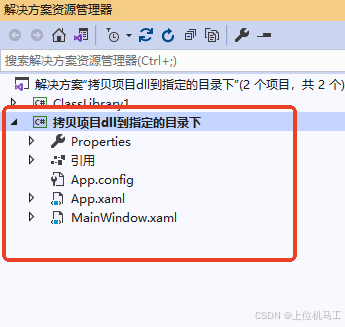
1、新建一个wpf的exe类型项目
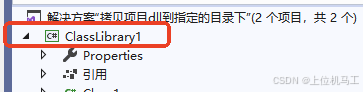
2、新建一个dll类型的项目
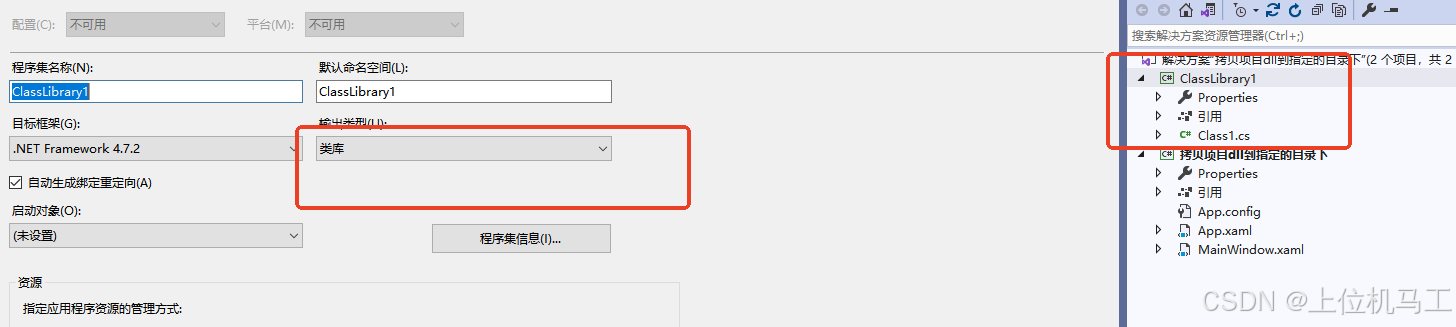
3、配置自动拷贝
我们想实现的功能就是把ClassLibrary1这个项目生成的ClassLibrary1.dll拷贝到运行程序目录下的lib文件夹下
dll生成目录如下:
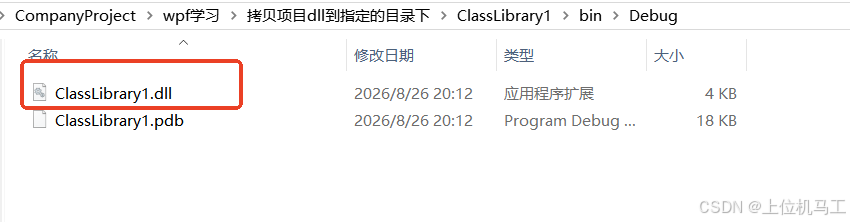
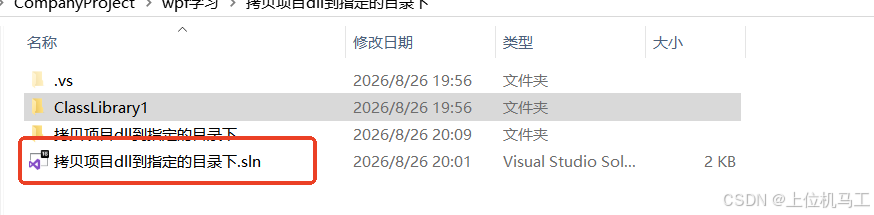
运行程序目录如下:

1)找到dll项目的.csproj文件
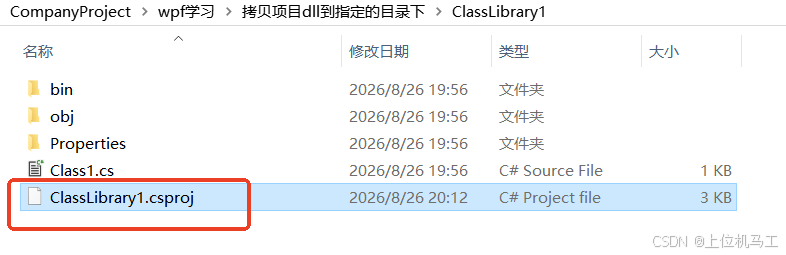
2)编辑.csproj文件
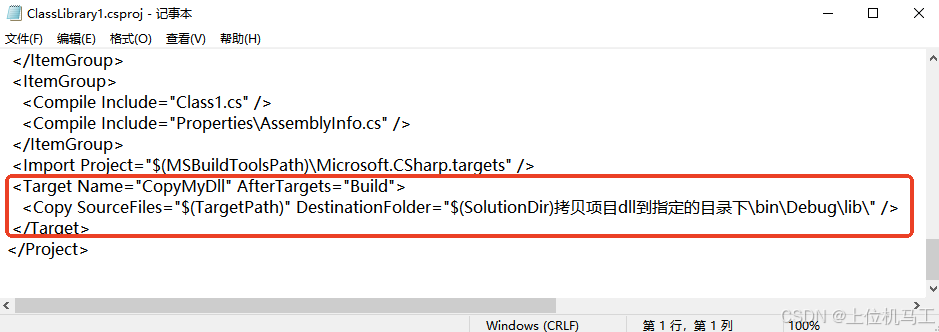
<Target Name="CopyMyDll" AfterTargets="Build">
    <Copy SourceFiles="$(TargetPath)" DestinationFolder="$(SolutionDir)拷贝项目dll到指定的目录下\bin\Debug\lib\" />
  </Target>
使用记事本打开该文件,然后在之前插入上述代码,含义如下:
Name=“CopyMyDll” ,代表为这个动作起了一个名字
AfterTargets=“Build”,代表拷贝动作发生在编译完成之后
SourceFiles=“
(
T
a
r
g
e
t
P
a
t
h
)
"
,代表拷贝项目目录下生成的
d
l
l
D
e
s
t
i
n
a
t
i
o
n
F
o
l
d
e
r
=
"
(TargetPath)" ,代表拷贝项目目录下生成的dll DestinationFolder="
(TargetPath)",代表拷贝项目目录下生成的dllDestinationFolder="(SolutionDir)拷贝项目dll到指定的目录下\bin\Debug\lib” ,这个目标路径就是指dll要拷贝到的地方,这里的SolutionDir指的是解决方案.sln文件所在的目录,解决方案的下一层就是“拷贝项目dll到指定的目录下”,再往后就是运行程序目录下的lib文件夹了
3)保存.csproj文件
编辑完了以后,选择另存为,要保存为utf8格式,否则如果有中文路径就会出错。

4、生成dll测试
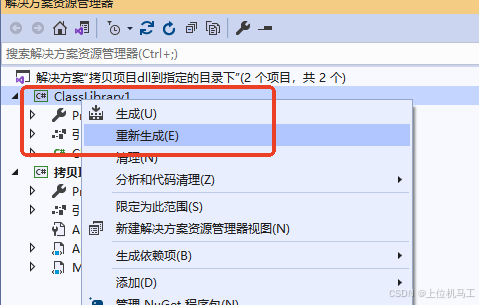
将ClassLibrary1这个项目重新生成,然后发现运行程序目录下就出现了ClassLibrary1.dll,到这里就完成了dll的自动拷贝。

马工撰写的年入30万+C#上位机项目实战必备教程(点击下方链接即可访问文章目录)
1、《C#串口通信从入门到精通》
2、《C#与PLC通信从入门到精通 》
3、《C# Modbus通信从入门到精通》
4、《C#Socket通信从入门到精通 》
5、《C# MES通信从入门到精通》
6、《winform控件从入门到精通》
7、《C#操作MySql数据库从入门到精通》
以上教程CSDN订阅已超过2000+~
加入文章最下方qq群即可获取更多C#上位机资料


 扫一扫
扫一扫


 297
297

 被折叠的 条评论
为什么被折叠?
被折叠的 条评论
为什么被折叠?
 到【灌水乐园】发言


