


目录
在Unity游戏开发过程中,环境渲染和物体反射效果对于提升游戏画面的真实感和沉浸感至关重要。本文将详细介绍如何在Unity中实现高质量的环境渲染以及如何使用反射探针(Reflection Probes)来模拟物体的反射效果,帮助开发者创建更加生动和逼真的游戏场景。
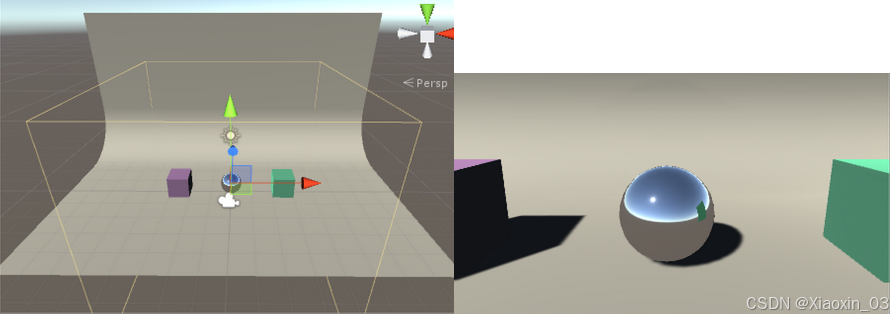
环境渲染基础
Unity的环境渲染依赖于多种技术和组件的协同工作,其中最重要的是光照系统。光照系统不仅影响物体的亮度、阴影和颜色,还直接关系到物体表面的反射效果。为了获得高质量的渲染效果,开发者需要合理配置Unity中的光源(Lights)、材质(Materials)和光照贴图(Lightmaps)。
光源设置
在Unity中,光源主要分为方向光(Directional Light)、点光源(Point Light)和聚光灯(Spot Light)等。方向光通常用于模拟太阳光,而点光源和聚光灯则用于模拟场景中的局部光源。合理布置这些光源,可以为场景提供丰富的光影效果。
材质与光照贴图
材质是物体表面的视觉属性,包括颜色、纹理、光泽度等。在Unity中,开发者可以通过设置材质的Shader来定义物体如何响应光照。同时,光照贴图是一种用于存储场景光照信息的纹理,它可以显著提高场景的渲染效率和质量。
反射探针(Reflection Probes)详解
反射探针是Unity中用于捕捉和存储周围环境反射信息的一种工具,它可以让场景中的物体呈现出逼真的反射效果。通过反射探针,Unity可以模拟光线在物体表面的反射,从而增强场景的真实感。
反射探针的创建与配置
在Unity中,创建反射探针非常简单。只需在Hierarchy视图中右键点击,选择“Light”->“Reflection Probe”即可创建一个反射探针对象。接下来,需要调整反射探针的大小和位置,以便它能够捕捉到周围环境的反射信息。
在Inspector视图中,开发者可以设置反射探针的多种参数,如分辨率(Resolution)、刷新模式(Baking Mode)、捕捉频率(Capture Every N Frames)等。这些参数会直接影响反射效果的质量和性能。
材质中的反射探针设置
要使物体使用反射探针的反射效果,需要在物体的材质中启用反射探针支持。在材质的Inspector视图中,找到“Reflection”或“Environment”相关的设置项,并选择使用反射探针。此外,还可以调整反射的混合模式(Blend Mode)和强度(Intensity)等参数,以获得最佳的反射效果。
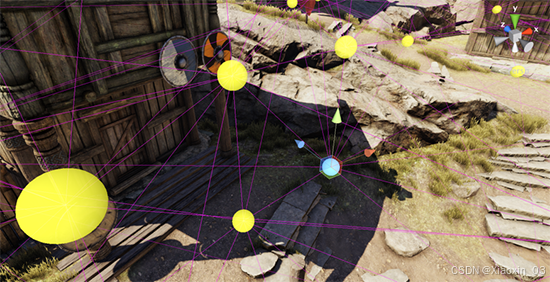
实践案例
假设我们正在开发一个室内场景,需要让房间中的镜子和金属表面呈现出真实的反射效果。首先,我们需要在场景中合理布置反射探针,




 扫一扫
扫一扫


 5万+
5万+

 被折叠的 条评论
为什么被折叠?
被折叠的 条评论
为什么被折叠?
 到【灌水乐园】发言


