


尚硅谷云原生实战学习笔记
文章目录
我不会设置仅粉丝可见,不需要你关注我,仅仅希望我的踩坑经验能帮到你。如果有帮助,麻烦点个 👍 吧,这会让我创作动力+1 😁。我发现有的时候会自动要求会员才能看,可以留言告诉我,不是我干的!😠
写在前面
-
感想 | 摘抄 | 问题
- 层层恐惧:Pod、Deploy、Service、Ingress
- 什么是微服务
1. 引入
-
云平台核心
没有一种云计算类型适用于所有人。多种不同的云计算模型、类型和服务已得到发展,可以满足组织快速变化的技术需求。
部署云计算资源有三种不同的方法:公共云、私有云和混合云。采用的部署方法取决于业务需求。
-
为什么用云平台
- 环境统一
- 按需付费
- 即开即用
- 稳定性强
国内常见的云平台:阿里云、百度云、腾讯云、华为云、青云。。。
国外常见云平台:亚马逊AWS、微软Azure、。。。
-
公有云:购买云服务商提供的公共服务器
公有云优势:
- 成本更低
- 无需维护
- 近乎无限制的缩放性
- 高可靠性
-
私有云:自己搭建云平台,或者购买
-
-
云平台操作
-
安全组:防火墙相关的度端口设置,如果不开端口,也无法外网访问
-
入方向规则中需要手动添加目的端口,才能访问
-
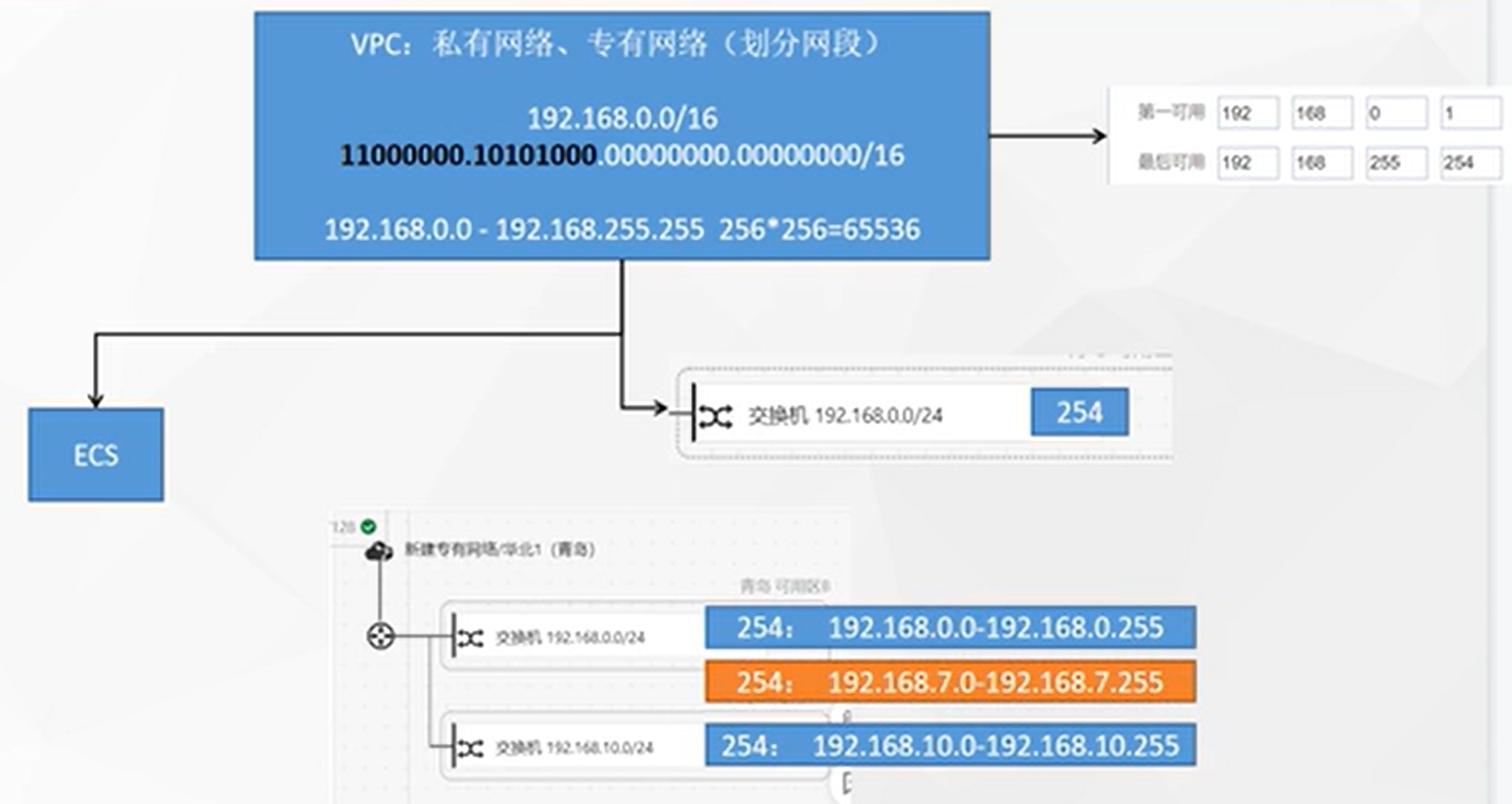
VPC:更多是进行隔离,比如开发和生产分别在不同的VPC网络下,不同的VPC之间是完全隔离的
-
2. Docker基础
-
Docker基本概念
-
解决的问题
-
统一标准
- 应用构建
- java、C++、js
- 打成软件包
- .exe
- docker build…镜像
- 应用分享
- 所有软件的镜像放到一个指定地方 docker hub
- 安卓,应用市场
- 应用运行
- 统一标准的镜像
docker run
容器化时代
- 应用构建
-
虚拟化技术
- 基础镜像GB级别
- 创建使用稍微复杂
- 隔离性强
- 启动速度慢
- 移植与分享不方便
-
容器化技术
- 基础镜像MB级别
- 创建简单
- 隔离性强
- 启动速度秒级
- 移植与分享方便
-
-
资源隔离:
- cpu、memory资源隔离与限制
- 访问设备隔离与限制
- 网络隔离与限制
- 用户、用户组隔离限制
-
架构
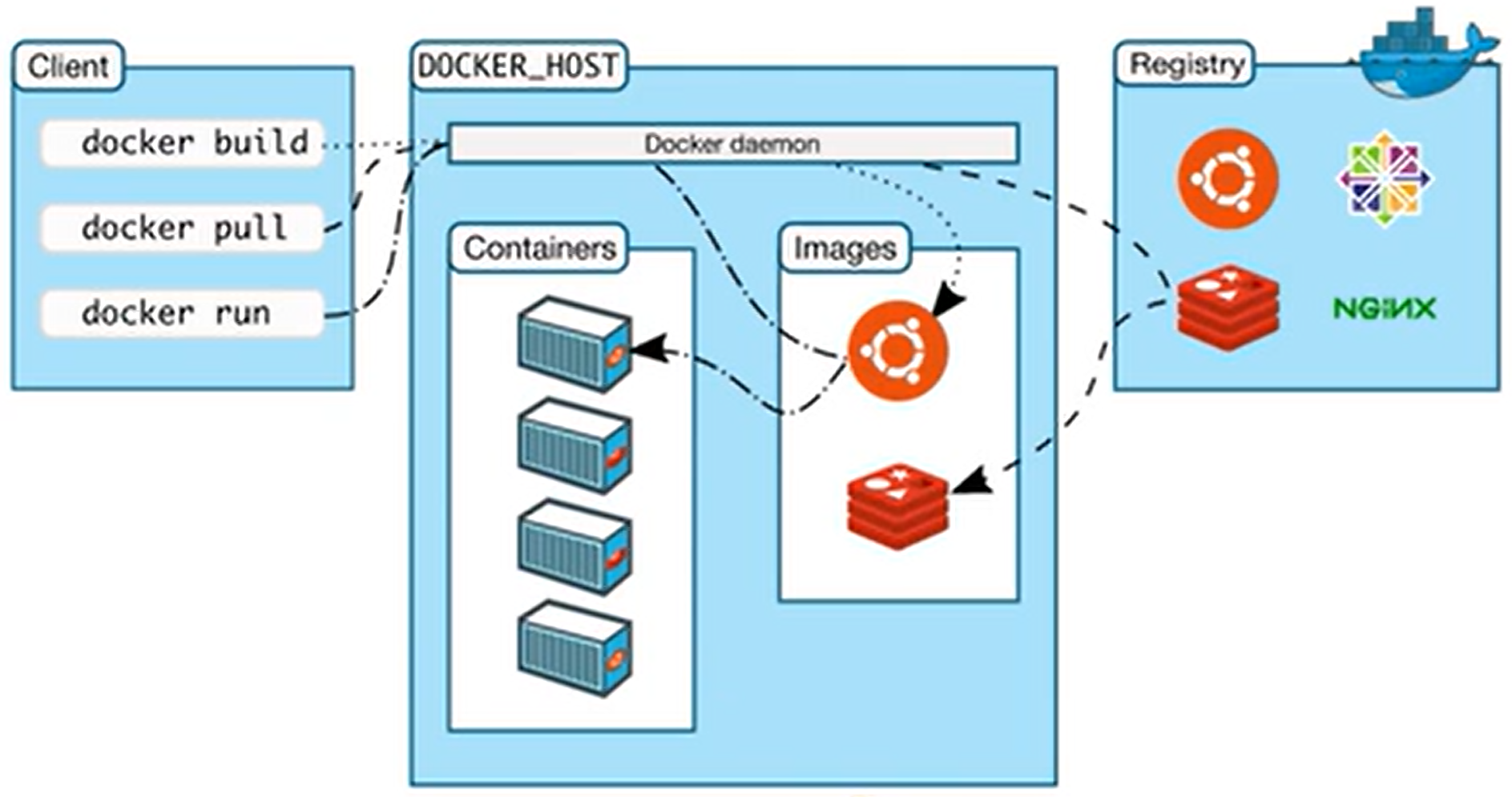
- Docker Host:安装Docker的主机
- Docker Daemon:运行在Docker主机上的Docker后台进程
- Client:操作Docker主机的客户端(命令行、UI等)
- Registry:镜像仓库、Docker Hub
- Images:镜像,带环境打包好的程序,可以直接启动运行
- Containers:容器,由镜像启动起来正在运行中的程序
交互逻辑:装好Docker,然后去 软件市场 寻找镜像,下载并运行,查看容器状态日志等排错。
-
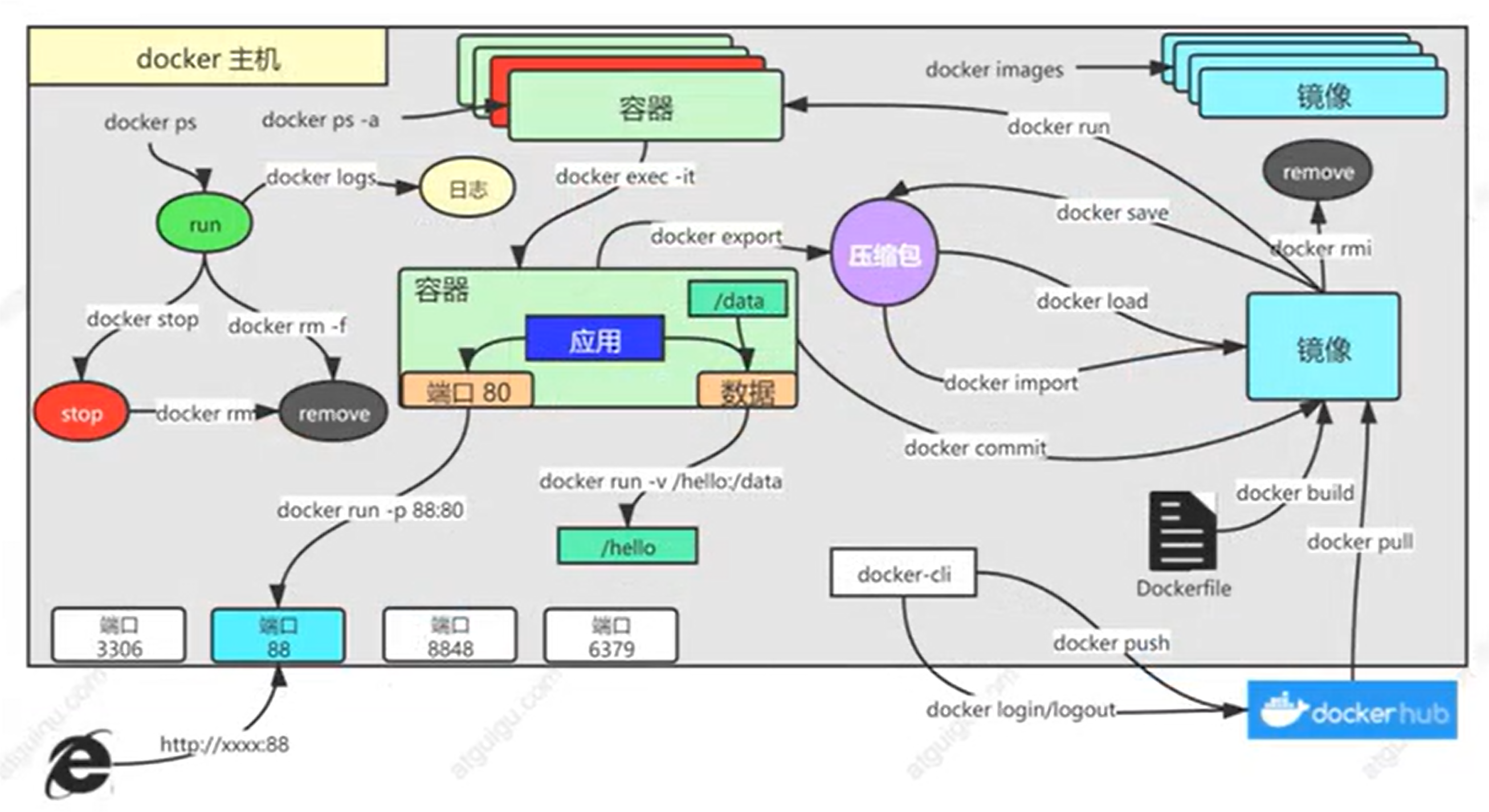
Docker常用命令
-
容器运行
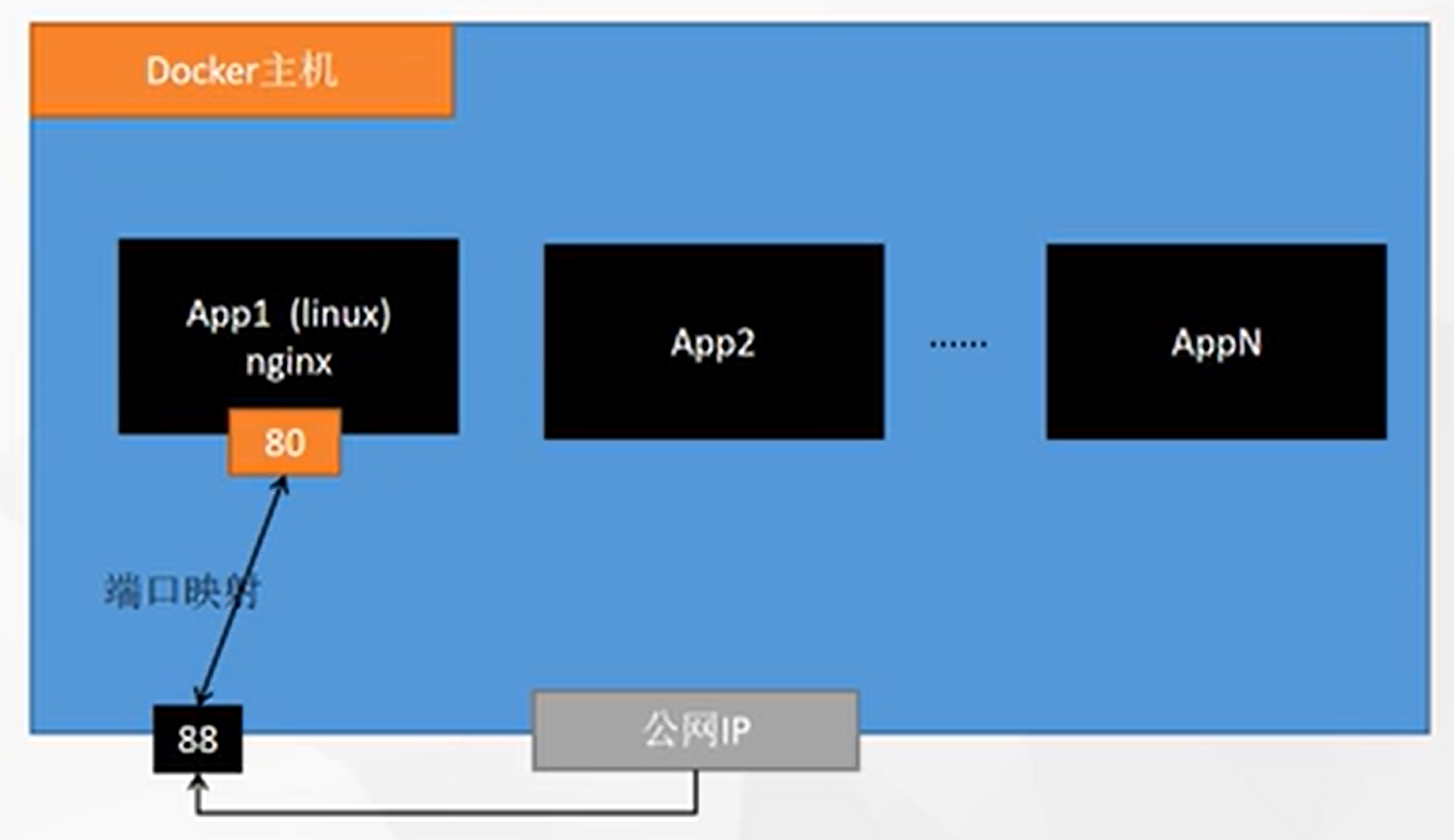
docker run --name=mynginx -d --restart=always nginx-
--restart=always:容器随着docker开机自启 -
👿 如果创建容器的时候,没有指定参数,可以通过:
docker update 容器id --restart=always。但是update无法修改端口,如果要做端口映射,则要重启容器。
-
-
进入容器修改内容:
docker exec -it 容器id /bin/bash- 有的容器没有 bash,可以试试
/bin/sh
- 有的容器没有 bash,可以试试
-
提交改变:
docker commit -a "lihuowang" -m "提交内容备注" 容器ID 自己定义的镜像名:tag -
镜像保存:
docker save -o xxx.tar 镜像名:tag镜像加载:
docker load -i xxx.tar -
镜像推送:
docker tag 本地镜像:tag 新仓库:tag,docker push 新仓库:tag- 这里的 新仓库:远程新建的仓库,比如:
lihuowang/本地镜像把旧镜像的名字,改成仓库要求的新办名字 - 当然,需要登录:
docker login
- 这里的 新仓库:远程新建的仓库,比如:
-
挂载数据:
docker run --name=xxx -d --restart=always -p 88:80 -v /data/html:/usr/share/nginx/html:ro nginx- ro: readonly
- rw: read and write
- 修改页面只需要去主机修改即可同步到容器中
-
日志查看:
docker logs 容器名 -
进入容器:
docker exec -it 容器名 /bin/bash -
从容器中复制东西到宿主机:
docker cp 容器id:/etc/nginx/nginx.conf /data/conf/nginx.conf,反过来一样
-
-
-
实战和进阶
-
redis启动:
docker run --privileged=true -v E:\11-container\huazhi-redis\redis.conf:/etc/redis/redis.conf -v E:\11-container\huazhi-redis\data\:/data -d --name=huazhi-redis -p 6379:6379 redis:7.4 redis-server /etc/redis/redis.conf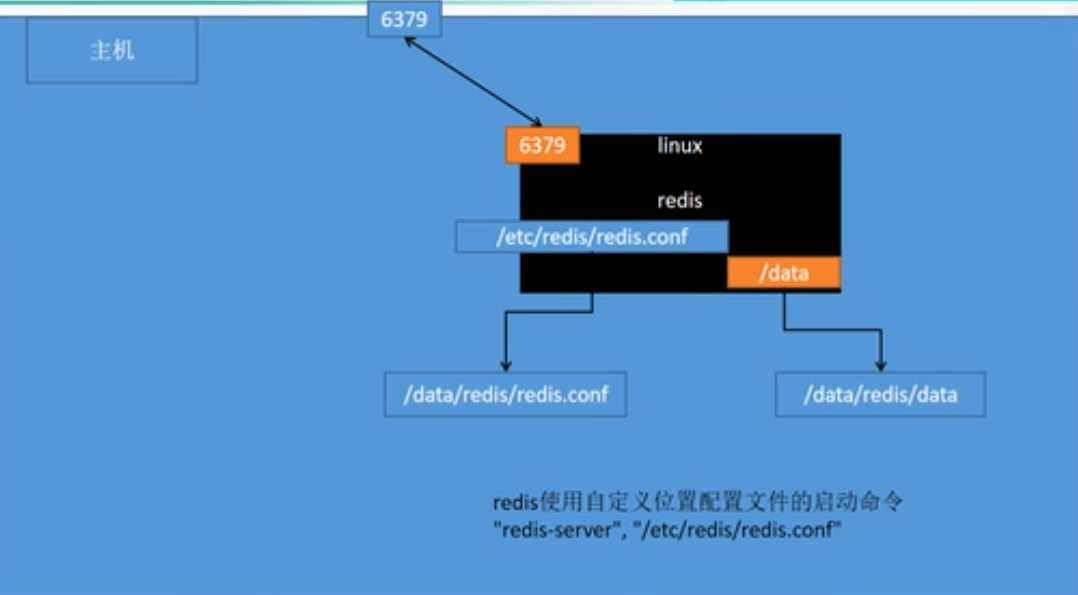
-
把应用打包成镜像
-
以前,以java为例
- SpringBoot打包成可执行的jar
- 把jar上传给服务器
- 服务器运行
java -jar xx.jar
-
现在:所有机器都安装docker,任何应用都是镜像,所有机器都可以运行
-
Dockerfile
FROM openjdk:8-jdk-slim LABEL maintainer=huowang COPY xxx/target/*.jar /app.jar ENTRYPOINT ["java", "-jar", "/app.jar"] -
构建镜像:
docker build -t java-demo:v1.0 [-f Dockerfile] .,如果要指定Dockerfile可以加-f,注意最后要加.表示当前路径
-
-
-
启动容器:
docker run -d -p 8080:8080 --name myjava-app java-demo:v1.0 -
查看容器运行日志:
docker logs 容器ID,跟踪查看:docker logs -f 容器ID
-
-
开发完了怎么迁移到新的环境呢
docker logindocker tag xxx:v1.0 yyy/xxx:v1.0docker push yyy/xxx:v1.0docker pull yyy/xxx:v1.0docker run -d -p 8080:8080 --name zzz xxx:v1.0
3. Kubernetes实战入门
Kubernetes基础概念
-
是什么
我们急需一个大规模容器编排系统
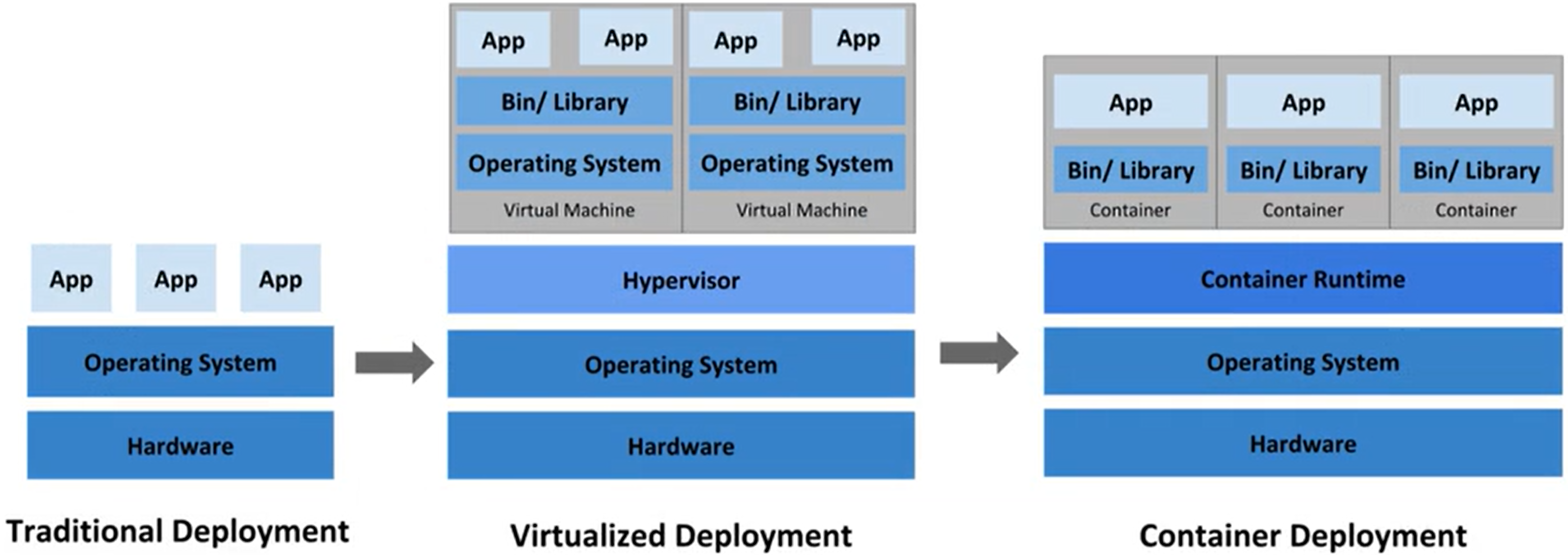
kubernetes具有以下特征:
- 服务发现和负载均衡:Kubernetes 可以使用 DNS 名称或自己的 IP 地址公开容器,如果进入容器的流量很大, Kubernetes 可以负载均衡并分配网络流量,从而使部署稳定。
- 存储编排:Kubernetes 允许你自动挂载你选择的存储系统,比如本地存储,类似Docker的数据卷。
- 自动部署和回滚:你可以使用 Kubernetes 描述已部署容器的所需状态,它可以以受控的速率将实际状态更改为期望状态。Kubernetes 会自动帮你根据情况部署创建新容器,并删除现有容器给新容器提供资源。
- 自动完成装箱计算:Kubernetes 允许你设置每个容器的资源,比如CPU和内存。
- 自我修复:Kubernetes 重新启动失败的容器、替换容器、杀死不响应用户定义的容器,并运行状况检查的容器。
- 秘钥与配置管理:Kubernetes 允许你存储和管理敏感信息,例如密码、OAuth令牌和ssh密钥。你可以在不重建容器镜像的情况下部署和更新密钥和应用程序配置,也无需在堆栈配置中暴露密钥。
kubernetes 为你提供了一个可弹性运行分布式系统的框架。kubernetes 会满足你的扩展要求、故障转移、部署模式等。例如,Kubernetes 可以轻松管理系统的 Canary 部署。
-
架构
-
工作方式:kubernetes Cluster = N master node + N worker node(N >= 1)
-
组件架构
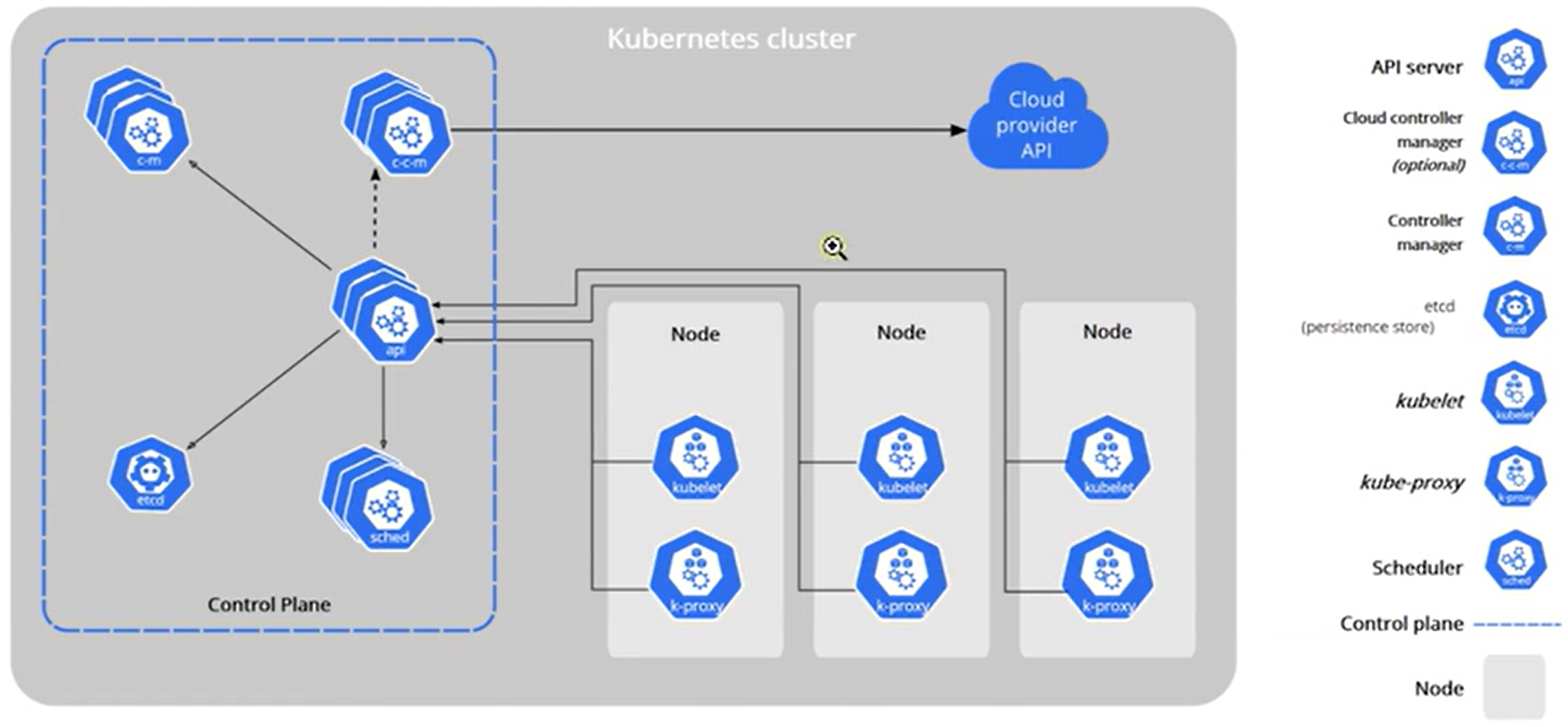
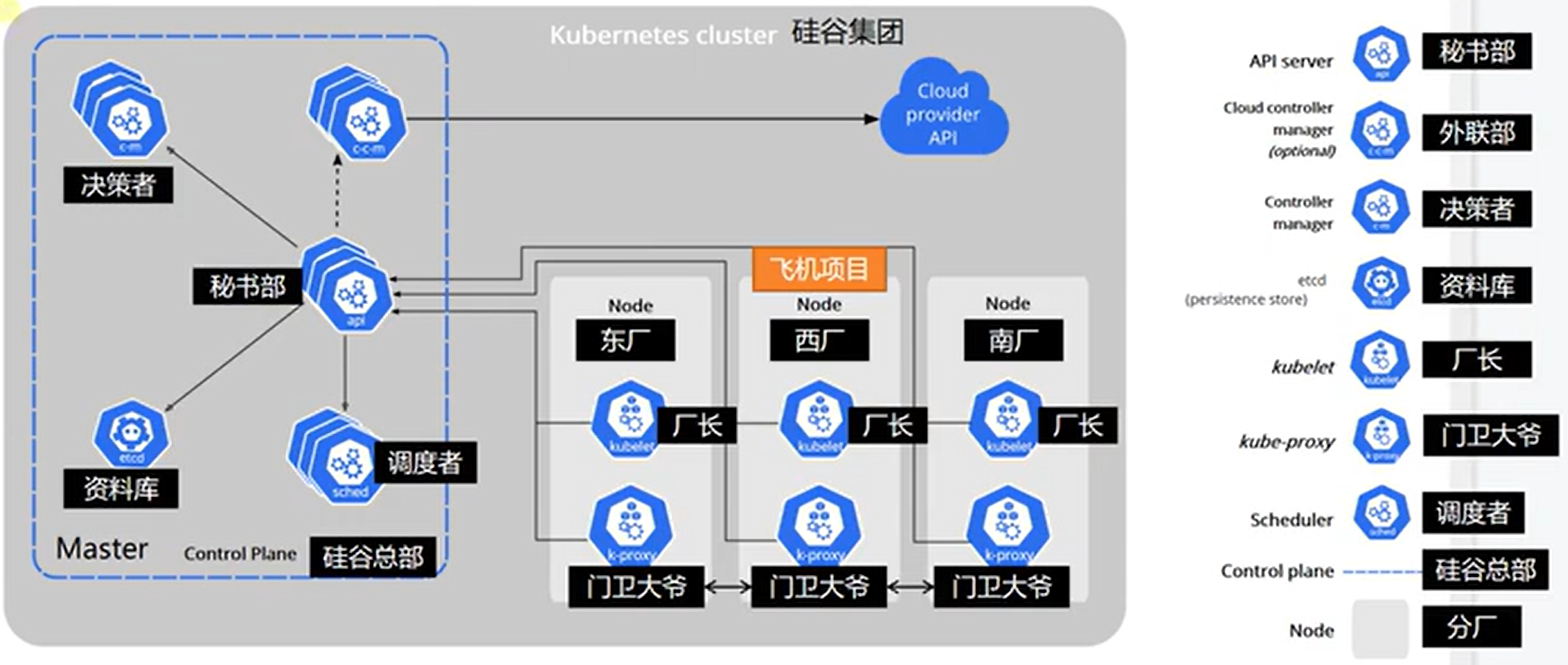
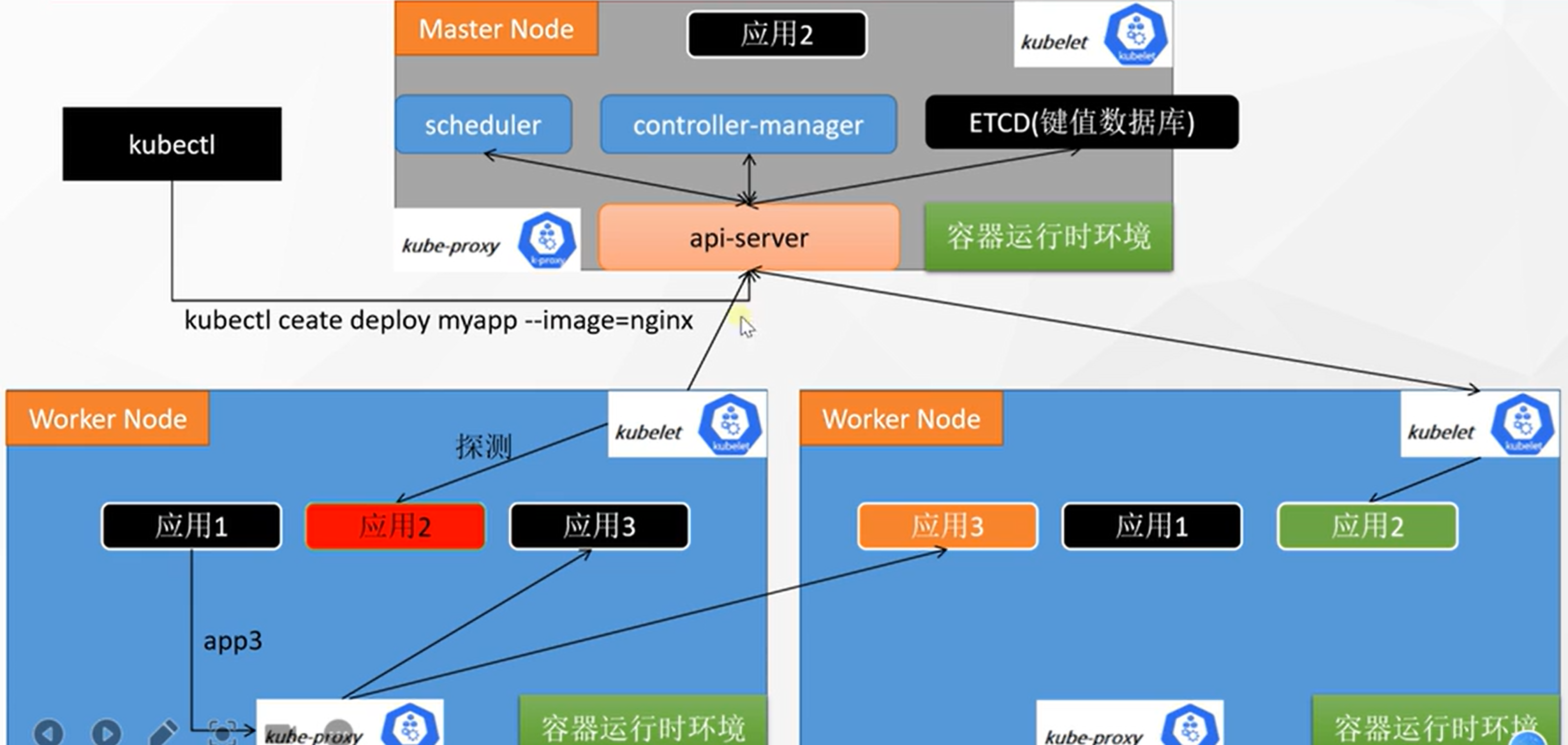
- 集群中所有组件的交互都是通过 api-server 的 (秘书处)
- 集群中所有的网络访问都是通过 kube-proxy 的 (看门大爷)
- 集群中所有要运行的应用程序都要有一个容器运行时环境
- 每一个集群节点都要有一个 kubelet (监工,厂长),来监控节点的应用状态,并向 api-server 汇报
k8s架构
-
控制平面组件(Control Plane Components)
控制平面的组件对集群做出全局决策(比如调度),以及检测和响应集群事件(例如,当不满足部署的 replicas 字段时,启动新的 pod)。控制平面组件可以在集群中的任何节点上运行。然而,为了简单起见,设置脚本通常会在同一个计算机上启动所有控制平面组件, 并且不会在此计算机上运行用户容器。请参阅 使用 kubeadm 构建高可用性集群 中关于多 VM 控制平面设置的示例。
1.1 kube-apiserver 秘书处 api
API 服务器是 Kubernetes 控制面的组件,该组件公开了 Kubernetes API。 API 服务器是 Kubernetes 控制面的前端。Kubernetes API 服务器的主要实现是 kube-apiserver。 kube-apiserver 设计上考虑了水平伸缩,也就是说,它可通过部署多个实例进行伸缩。 你可以运行 kube-apiserver 的多个实例,并在这些实例之间平衡流量。
1.2 etcd 资料库 etcd
etcd 是兼具一致性和高可用性的键值数据库,可以作为保存 Kubernetes 所有集群数据的后台数据库。您的 Kubernetes 集群的 etcd 数据库通常需要有个备份计划。要了解 etcd 更深层次的信息,请参考 etcd 文档。
**1.3 kube-scheduler ** 调度者 sched
控制平面组件,负责监视新创建的、未指定运行节点(node)的 Pods,选择节点让 Pod 在上面运行。调度决策考虑的因素包括单个 Pod 和 Pod 集合的资源需求、硬件/软件/策略约束、亲和性和反亲和性规范、数据位置、工作负载间的干扰和最后时限。
1.4 kube-controller-manager 决策者 c-m
在主节点上运行 控制器 的组件。
从逻辑上讲,每个控制器都是一个单独的进程,但是为了降低复杂性,它们都被编译到同一个可执行文件,并在一个进程中运行。
这些控制器包括:
- 节点控制器(Node Controller): 负责在节点出现故障时进行通知和响应
- 任务控制器(Job controller): 监测代表一次性任务的 Job 对象,然后创建 Pods 来运行这些任务直至完成
- 端点控制器(Endpoints Controller): 填充端点(Endpoints)对象(即加入 Service 与 Pod)
- 服务帐户和令牌控制器(Service Account & Token Controllers): 为新的命名空间创建默认帐户和 API 访问令牌
1.5 cloud-controller-manager 外联部 c-c-m
云控制器管理器是指嵌入特定云的控制逻辑的 控制平面 组件。 云控制器管理器允许您链接集群到云提供商的应用编程接口中, 并把和该云平台交互的组件与只和您的集群交互的组件分离开。
cloud-controller-manager仅运行特定于云平台的控制回路。如果你在自己的环境中运行 Kubernetes,或者在本地计算机中运行学习环境,所部署的环境中不需要云控制器管理器。与kube-controller-manager类似,cloud-controller-manager将若干逻辑上独立的控制回路组合到同一个可执行文件中,供你以同一进程的方式运行。你可以对其执行水平扩容(运行不止一个副本)以提升性能或者增强容错能力。下面的控制器都包含对云平台驱动的依赖:
- 节点控制器(Node Controller): 用于在节点终止响应后检查云提供商以确定节点是否已被删除
- 路由控制器(Route Controller): 用于在底层云基础架构中设置路由
- 服务控制器(Service Controller): 用于创建、更新和删除云提供商负载均衡器
-
Node组件
节点组件在每个节点上运行,维护运行的 Pod 并提供 Kubernetes 运行环境。
2.1 kubelet 厂长 kubelet
一个在集群中每个节点(node)上运行的代理。它保证容器(containers)都运行在 Pod 中。kubelet 接收一组通过各类机制提供给它的 PodSpecs,确保这些 PodSpecs 中描述的容器处于运行状态且健康。kubelet 不会管理不是由 Kubernetes 创建的容器。
2.2 kube-proxy 门卫大爷 k-proxy
kube-proxy 是集群中每个节点上运行的网络代理,实现 Kubernetes 服务(Service) 概念的一部分。kube-proxy 维护节点上的网络规则。这些网络规则允许从集群内部或外部的网络会话与 Pod 进行网络通信。如果操作系统提供了数据包过滤层并可用的话,kube-proxy 会通过它来实现网络规则。否则,kube-proxy 仅转发流量本身。
-
-
kubeadm创建集群
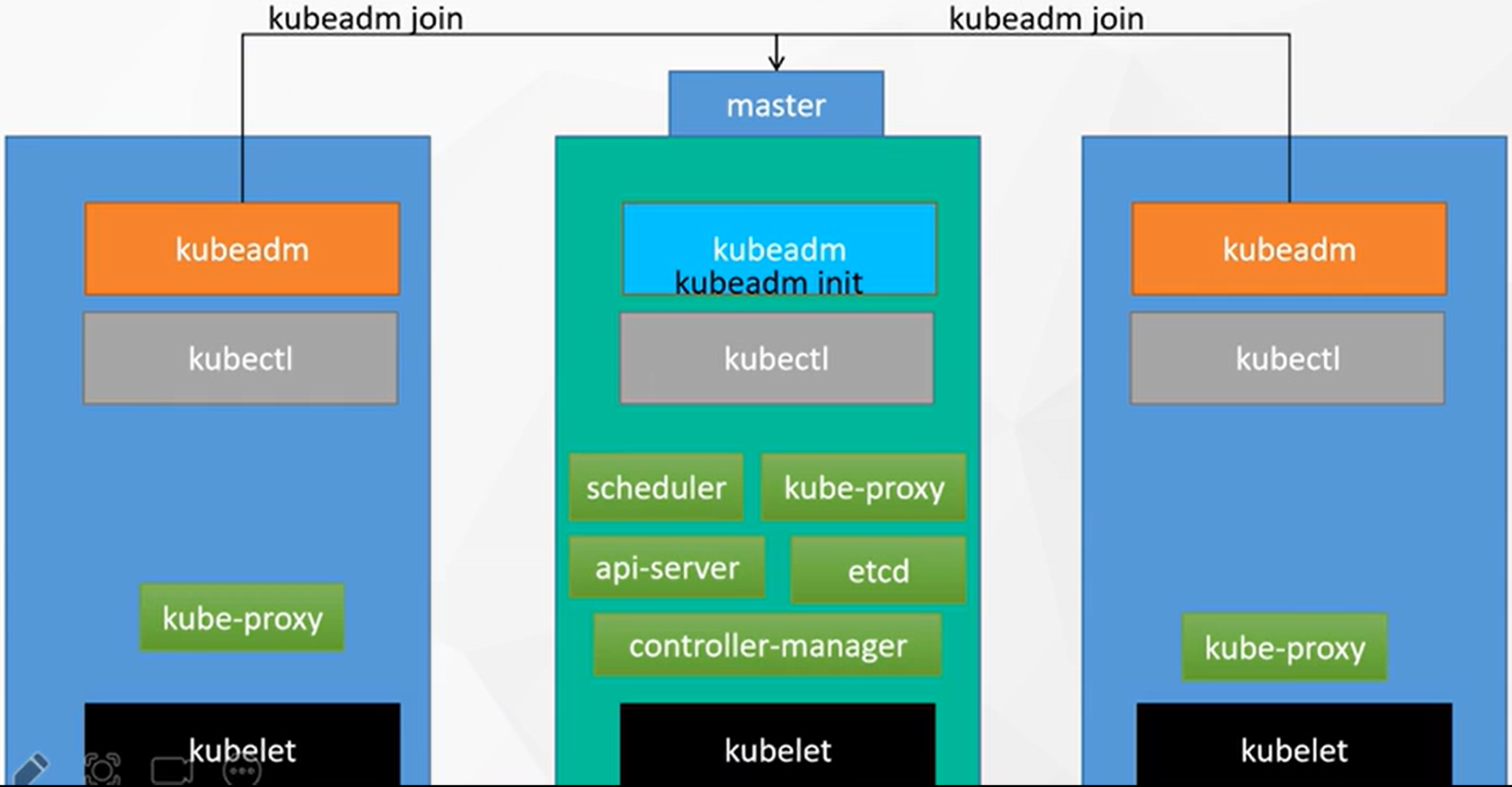
- 设置主机名:
hostnamectl set-hostname xxx
-
安装kubeadm
-
一台兼容的 Linux 主机。Kubernetes 项目为基于 Debian 和 Red Hat 的 Linux 发行版以及一些不提供包管理器的发行版提供通用的指令
-
每台机器 2 GB 或更多的 RAM (如果少于这个数字将会影响你应用的运行内存)
-
2 CPU 核或更多
-
集群中的所有机器的网络彼此均能相互连接(公网和内网都可以)
- 设置防火墙放行规则
-
节点之中不可以有重复的主机名、MAC 地址或 product_uuid。请参见这里了解更多详细信息。
- 设置不同hostname
-
开启机器上的某些端口。请参见这里 了解更多详细信息。
- 内网互信
-
禁用交换分区。为了保证 kubelet 正常工作,你 必须 禁用交换分区。
- 永久关闭
-
-
所有机器执行以下操作:
#各个机器设置自己的域名 hostnamectl set-hostname xxxx # 将 SELinux 设置为 permissive 模式(相当于将其禁用) sudo setenforce 0 sudo sed -i 's/^SELINUX=enforcing$/SELINUX=permissive/' /etc/selinux/config #关闭swap swapoff -a sed -ri 's/.*swap.*/#&/' /etc/fstab #允许 iptables 检查桥接流量 cat <<EOF | sudo tee /etc/modules-load.d/k8s.conf br_netfilter EOF cat <<EOF | sudo tee /etc/sysctl.d/k8s.conf net.bridge.bridge-nf-call-ip6tables = 1 net.bridge.bridge-nf-call-iptables = 1 EOF sudo sysctl --system -
安装kubelet、kubeadm、kubectl
cat <<EOF | sudo tee /etc/yum.repos.d/kubernetes.repo
[kubernetes]
name=Kubernetes
baseurl=http://mirrors.aliyun.com/kubernetes/yum/repos/kubernetes-el7-x86_64
enabled=1
gpgcheck=0
repo_gpgcheck=0
gpgkey=http://mirrors.aliyun.com/kubernetes/yum/doc/yum-key.gpg
   http://mirrors.aliyun.com/kubernetes/yum/doc/rpm-package-key.gpg
exclude=kubelet kubeadm kubectl
EOF


sudo yum install -y kubelet-1.20.9 kubeadm-1.20.9 kubectl-1.20.9 --disableexcludes=kubernetes

# 启动kubelet
sudo systemctl enable --now kubelet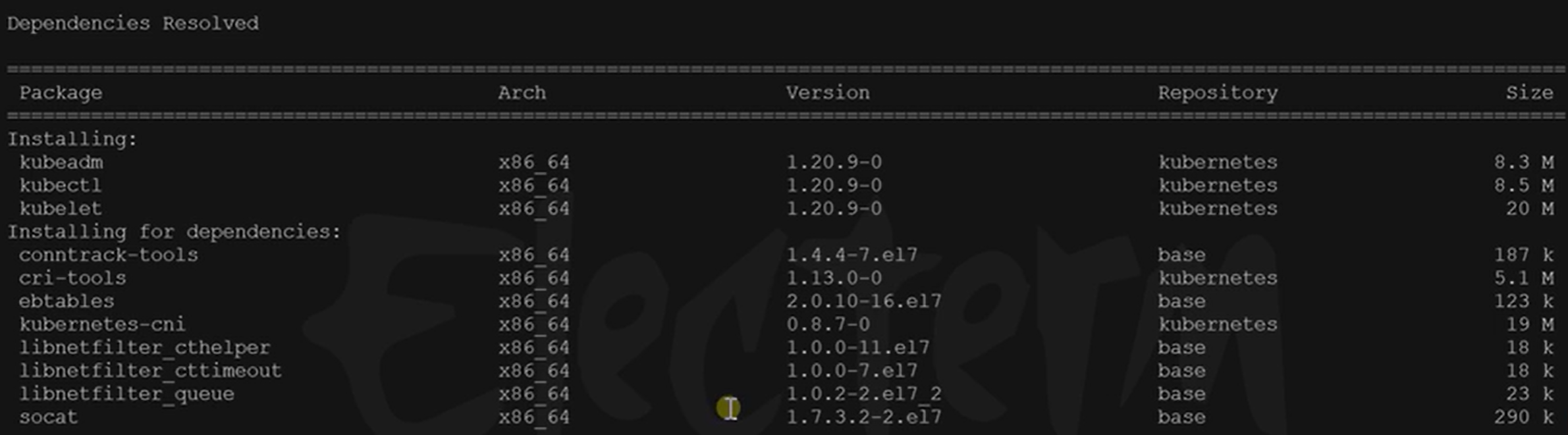
Installing:
- kubeadm
- kubectl
- kubelet
Installing for dependencies
- conntrack-tools
- cri-tools
- ebtables
- kubernetes-cni
- libnetfilter-cthelper
- libnetfilter-cttimeout
- libnetfilter-queue
- socat
**我的离线安装:[1.20.9] **
下载正主及其依赖的rpm包:
-
https://mirrors.aliyun.com/kubernetes/yum/repos/kubernetes-el7-x86_64/Packages/,在这里选择老师的,1.20.9,没错,我是试错回来了。。。 -
由于下面的内容已经经历过了,所以我直接开始安装:
-
kubectl:
rpm -ivh c968b9ca8bd22f047f56a929184d2b0ec8eae9c0173146f2706cec9e24b5fefb-kubectl-1.20.9-0.x86_64.rpm -
接下来本来是要安装kubelet的,但是报错依赖socat,好家伙原来旧版本依赖啊
socat:
rpm -ivh socat-1.7.3.2-8.ky10.x86_64.rpm -
kubelet:
rpm -ivh 02431d76ab73878211a6052a2fded564a3a2ca96438974e4b0baffb0b3cb883a-kubelet-1.20.9-0.x86_64.rpm -
kubeadm:
rpm -ivh 8c6b5ba8f467558ee1418d44e30310b7a8d463fc2d2da510e8aeeaf0edbed044-kubeadm-1.20.9-0.x86_64.rpm -
启动kubelet:
sudo systemctl enable --now kubelet
-
我的离线安装:[1.31.3]
下载正主及其依赖的rpm包:
https://mirrors.aliyun.com/kubernetes-new/core/stable/v1.31/rpm/x86_64/,这里我选择了最新版的,即1.31。- 还有其他的依赖包,基本都可以在aliyun的centos、ubuntu或者其他什么系统的各种镜像里找到,你去os里面找就行。我因为用的是麒麟系统,所以在麒麟的源里找:
https://update.cs2c.com.cn/NS/V10
rpm -ivh xxx.rpm
- -i: 代表安装(install)。
- -v: 增强模式,显示更详细的安装信息,比如安装过程中的文件名。
- -h: 显示进度条(当与 -v 一起使用时)。
- cri-tools:
rpm -ivh cri-tools-1.31.1-150500.1.1.x86_64.rpm - kubeadm:
rpm -ivh kubeadm-1.31.3-150500.1.1.x86_64.rpm - kubectl:
rpm -ivh kubectl-1.31.3-150500.1.1.x86_64.rpm - libnetfilter_queue、libnetfilter_cttimeout、libnetfilter_cthelper:
rpm -ivh lib* - conntrack-tools:
rpm -ivh conntrack-tools-1.4.6-2.ky10.x86_64.rpm - kubernetes-cni:
rpm -ivh kubernetes-cni-1.5.1-150500.1.1.x86_64.rpm - kubelet:
rpm -ivh kubelet-1.31.3-150500.1.1.x86_64.rpm - 启动kubelet:
sudo systemctl enable --now kubelet
-
使用kubeadm引导集群
-
下载各个机器需要的镜像
sudo tee ./images.sh <<-'EOF'
#!/bin/bash
images=(
kube-apiserver:v1.20.9
kube-proxy:v1.20.9
kube-controller-manager:v1.20.9
kube-scheduler:v1.20.9
coredns:1.7.0
etcd:3.4.13-0
pause:3.2
)
for imageName in ${images[@]} ; do
docker pull registry.cn-hangzhou.aliyuncs.com/lfy_k8s_images/$imageName
done
EOF

chmod +x ./images.sh && ./images.sh
我的离线安装:
-
根据老师的视频截图,直接从老师的源下载镜像

docker pull registry.cn-hangzhou.aliyuncs.com/lfy_k8s_images/kube-proxy:v1.20.9 docker pull registry.cn-hangzhou.aliyuncs.com/lfy_k8s_images/kube-scheduler:v1.20.9 docker pull registry.cn-hangzhou.aliyuncs.com/lfy_k8s_images/kube-apiserver:v1.20.9 docker pull registry.cn-hangzhou.aliyuncs.com/lfy_k8s_images/kube-controller-manager:v1.20.9 docker pull registry.cn-hangzhou.aliyuncs.com/lfy_k8s_images/etcd:3.4.13-0 docker pull registry.cn-hangzhou.aliyuncs.com/lfy_k8s_images/coredns:1.7.0 docker pull registry.cn-hangzhou.aliyuncs.com/lfy_k8s_images/pause:3.2 -
导出镜像:
docker save -o xxx.tar 镜像ID -
传入服务器并加载镜像:
docker load -i xxx.tar,这下镜像都到离线的服务器中啦 -
此外也可以用脚本批量导入
#!/bin/bash for image in ./images/*.tar; do echo "正在导入镜像:$image" docker load -i "$image" done-
chmod +x load_images.sh -
./load_images.sh
-
自建registry
-
为了解决镜像不要再传来传去的问题,我决定自建registry:
docker run -d -p 5000:5000 --name myregistry --restart=always -v /data/registry:/var/lib/registry registry:latest -
配置需要客户端docker
/etc/docker/daemon.json:{ "insecure-registries": ["服务端IP:5000"]} -
重启docker:
-
如果是windows的docker desktop:直接右键重启
-
如果是linux的docker:
sudo systemctl daemon-reload
sudo systemctl restart docker
-
-
给镜像打自己的tag:
docker tag 镜像ID 服务端IP:5000/kube-proxy:v1.20.9 -
push到服务端:
docker push 服务端IP:5000/kube-proxy:v1.20.9 -
从服务端pull:
docker pull 服务端IP:5000/kube-proxy:v1.20.9
问题
应该是我安装的k8s版本太高了,导致docker里面的镜像版本太低报错:
this version of kubeadm only supports deploying clusters with the control plane version >= 1.30.0. Current version: v1.20.9
To see the stack trace of this error execute with --v=5 or higher
我发现最新的版本是
v1.31.3,整吧,整吧-
整完之后报错:没有
containerd啥的,就是找不到这个服务,研究了一下发现Containerd与Docker有什么区别:https://zhuanlan.zhihu.com/p/718335600
-
在1.20版本中将内置的dockershim进行分离,这个版本依旧还可以使用dockershim,但是在1.24中被删除。从1.24开始,大家需要使用其他受到支持的运
行时选项(例如containerd或CRI-O)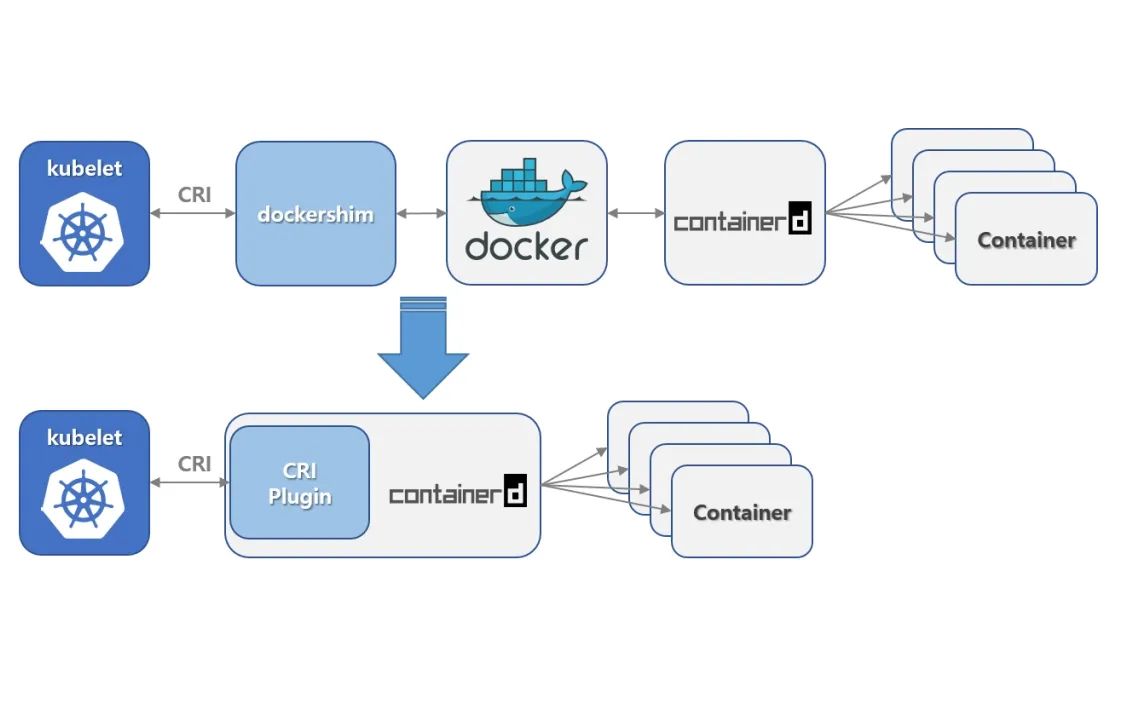
现在工作中k8s是使用containerd还是docker来管理容器:https://www.zhihu.com/question/3418508537/answer/31609642599
为什么这俩工具长得差不多?
-
咱先说个背景知识,这事儿的根子还在于,
Kubernetes这玩意儿,自己不生产容器,它就是个“调度员”,就是管你要什么容器,跑哪里,怎么跑,这些事儿。容器本身是由更底层的东西来管的。 -
Docker和containerd,就是两种帮你把容器跑起来的工具。最早Docker算是主流,后来containerd上位,成了 Kubernetes 里默认的容器管理方式。这两个工具呢,说白了,都能帮你把应用打包成容器,把代码、依赖、配置啥的都塞一块,想在哪儿跑都行。 -
只是,
Docker做了更多,它不仅仅管容器,还做镜像构建、注册、分发什么的。而containerd就精简得多,专注跑容器的核心功能。你可以理解为Docker是个大公司里的全能员工,啥都想干;而containerd就是个专注一件事的小专家,干活专心不出岔子。
Docker 落伍的根源在哪?
说白了,
Docker的锅有点儿多。一开始它啥都干,但Kubernetes真正搞起来后,发现有些事不需要它插手。比如容器的构建和分发,用不上
Kubernetes就能搞定;但是Docker自带的这些东西不仅多余,还拖慢系统。想想公司里的“全能”同事啥都管,有时候反倒不省心,是不是?- 性能负担:Docker 架构复杂、依赖多,在大规模场景下,额外的服务和功能就成了累赘,常常拖慢系统。就像你把一个公司所有职能都给一个人,这人反倒越干越慢,还常出小毛病。
- 兼容性不足:Docker 的架构不符合 Kubernetes CRI(Container Runtime Interface,容器运行时接口)的规范,需要一层转接,叫
dockershim。多一个环节就多一份不稳定的风险,出点问题谁都搞不清锅在哪儿。换个精简专注的containerd,直接上 CRI,少了中间商,省心多了。 - 复杂架构:Docker 的架构里带了很多没用的东西,举个例子,自己带了个 Docker Engine 和 Docker Daemon,就像一个人带个小助理,干活是方便了,但也有点拖沓。咱不如直接让 containerd 这个大力士上,直接扛活儿干。
- Kubernetes 直呼“去掉 dockershim”:2021 年 Kubernetes 就宣布正式抛弃 Docker 支持了,原因很简单,大家都嫌麻烦,尤其是多出来的 dockershim 维护成本高,风险大。既然有更好的选择,谁还拿着“扶不起的阿斗”?
那
containerd有啥独门绝技?好嘞,containerd 出场了。这个家伙清晰明了,就是个硬派选手。它干活就干“运行容器”这一件事,不掺和别的,省心省事儿。来看几个它独有的好处:
- 体积小,速度快:不多说了,containerd 不像 Docker 那么复杂,你也不用花额外心思去理解各种多余的东西。专注就是力量,咱玩 Kubernetes 就是要这个小、快、专注的工具,别整那些花里胡哨的。
- 架构简洁:containerd 和 Kubernetes 打交道的接口天然契合,没啥中间层,直接干活就完事儿。容器调度上,少一环,稳定性就上来。再说,简洁的东西维护起来也省心,不会今天冒泡明天掉线。
- 维护方便,社区活跃:虽然 containerd 看着小,但人家是 CNCF(云原生计算基金会)亲自罩的,不会没人管。Kubernetes 里一出啥问题,容器底层的社区老铁马上就给你支援,不怕没解决方案。咱们用它,也更省心。
现实工作中的利弊权衡
好了,咱说点实际工作中的情况吧。用 containerd 一开始可能不太习惯,尤其你要是以前 Docker 用得很熟。但公司里啥活不是从学不会到学会,containerd 这玩意儿上手成本其实也没那么高。
- 开发、测试的环境:Docker 环境用惯了,你本地开发、打包镜像还是得靠它。但是上了生产环境,部署到集群里,就用 containerd,两者配合着用,各司其职,这样效率最高。
- 从 Docker 转 containerd 的迁移成本:对,迁移成本有一些,但这就跟升级设备一样,忍一忍,等习惯了就好。这事儿吧,长痛不如短痛,公司总要向前走。切了 containerd,你会发现架构稳定性提升不止一点半点。
- 容器镜像管理:containerd 没有内置的镜像构建和分发功能,但这事儿也不难解决,反正公司内部用一些专门的镜像库(Registry),照样方便得很。大公司还会用 CI/CD 工具链串起来,哪里还用纠结这个。
总结
真要总结的话,就是这事儿早就没啥悬念了:
Docker好用在开发阶段,本地折腾项目谁都爱它;可真上生产,containerd必须安排。干活儿嘛,就要用对的工具,containerd精简稳定,省去 Docker 的各种麻烦和复杂性。咱就别纠结了,生产上用 Kubernetes 那就直接containerd,少走弯路。Containerd ctr、crictl、nerdctl 客户端命令介绍与实战操作
https://zhuanlan.zhihu.com/p/562014518Containerd 常见命令操作
更换 Containerd 后,以往我们常用的 docker 命令也不再使用,取而代之的分别是
crictl和ctr两个命令客户端。-
crictl是遵循 CRI 接口规范的一个命令行工具,通常用它来检查和管理kubelet节点上的容器运行时和镜像。 -
ctr是containerd的一个客户端工具。 -
ctr -v输出的是containerd的版本,crictl -v输出的是当前 k8s 的版本,从结果显而易见你可以认为crictl是用于k8s的。 -
一般来说你某个主机安装了 k8s 后,命令行才会有 crictl 命令。而 ctr 是跟 k8s 无关的,你主机安装了 containerd 服务后就可以操作 ctr 命令。
使用
crictl命令之前,需要先配置/etc/crictl.yaml如下:runtime-endpoint:unix:///run/containerd/containerd.sock image-endpoint:unix:///run/containerd/containerd.sock timeout:10 debug:false也可以通过命令进行设置:
crictl config runtime-endpointunix:///run/containerd/containerd.sock crictlconfigimage-endpointunix:///run/containerd/containerd.sock更多命令操作,可以直接在命令行输入命令查看帮助。
docker --help ctr --help crictl --help -
-
containerd安装教程:参考链接:
-
"validate service connection: validate CRI v1 runtime API for endpoint \" unix:///var/run/containerd/:https://blog.csdn.net/qq_33371766/article/details/140361531 -
【kubeadm】离线部署k8s(使用containerd):https://blog.csdn.net/Nefertari___/article/details/135932563
-
轻量级容器管理工具Containerd的两种安装方式:https://www.cnblogs.com/liuzhonghua1/p/18010847
-
从 github 上下就完了:https://github.com/containerd/containerd/releases,我下的是
containerd-1.7.24-linux-amd64.tar.gz -
创建containerd目录并解压
mkdir /root/containerd tar -zxvf containerd-1.7.24-linux-amd64.tar.gz -C /root/containerd -
追加环境变量并立即生效:
export PATH=$PATH:/usr/local/bin:/usr/local/sbin && source ~/.bashrc -
使containerd生效
cd /root/containerd/bin cp * /usr/bin cp ctr /usr/local/bin -
检查containerd的管理命令
ctictl是否好用:ctictl --version -
生成containerd配置文件
mkdir -p /etc/containerd/ containerd config default > /etc/containerd/config.toml -
修改containerd默认配置文件
-
修改
sandbox_image为自己registry的 pause 镜像 -
修改 仓库镜像,我是把所有各种镜像都指向自己的registry了
[plugins]
...
	[plugins."io.containerd.grpc.v1.cri"]
	...
	# sandbox_image = "registry.k8s.io/pause:3.8"
	sandbox_image = "10.4.32.48:5000/pause:3.10"
	...
	[plugins."io.containerd.grpc.v1.cri".registry]
		[plugins."io.containerd.grpc.v1.cri".registry.mirrors]
			[plugins."io.containerd.grpc.v1.cri".registry.mirrors."registry.k8s.io"]
        	endpoint = ["http://10.4.32.48:5000"]
        	[plugins."io.containerd.grpc.v1.cri".registry.mirrors."docker.io"]
        	endpoint = ["http://10.4.32.48:5000"]
        	[plugins."io.containerd.grpc.v1.cri".registry.mirrors."10.4.32.48:5000"]
        	endpoint = ["http://10.4.32.48:5000"]
    ...
-
-
启动containerd,且设置自启:
systemctl start containerd && systemctl enable containerd
-
-
查看当前版本 kubeadm 安装对镜像的需求:
kubeadm config images listfalling back to the local client version: v1.31.3 registry.k8s.io/kube-apiserver:v1.31.3 registry.k8s.io/kube-controller-manager:v1.31.3 registry.k8s.io/kube-scheduler:v1.31.3 registry.k8s.io/kube-proxy:v1.31.3 registry.k8s.io/coredns/coredns:v1.11.3 registry.k8s.io/pause:3.10 registry.k8s.io/etcd:3.5.15-0现在知道下什么了吧,反正通过你的方式搞到这些镜像,然后push到你的registry中,为后续做准备
-
-
初始化主节点,只在主节点运行
# 所有机器添加master域名映射,以下需要修改为自己的 # 每一个节点都要添加这句话,让每个节点都知道主节点是谁 # 执行后的效果:ping cluster-endpoint 可以ping通 echo "10.4.32.48 cluster-endpoint" >> /etc/hosts # 主节点初始化 # --apiserver-advertise-address 管理节点ip # --image-repository containerd配置文件中的镜像仓库 # --control-plane-endpoint 管理节点ip # --pod-network-cidr=192.168.0.0/16 这么写是因为后面calico网络安装的yaml文件中默认的是这个 kubeadm init \ --apiserver-advertise-address=10.4.32.48 \ --control-plane-endpoint=cluster-endpoint \ --image-repository 10.4.32.48:5000 \ --kubernetes-version v1.20.9 \ --service-cidr=10.96.0.0/16 \ --pod-network-cidr=192.168.0.0/16 # 这里k8s的版本,我改回来 v1.20.9- 因为docker要用
172.xxxx,所以在选集群网络范围的时候要避开 - 【如果你非要改】所有网络范围不重叠,也不能跟机器ip范围不重叠
问题 [1.20.9]
运行很顺利,但是突然报错了个蛇皮错误:
error execution phase upload-config/kubelet: Error writing Crisocket information for the control-plane node: timed out waiting for the condition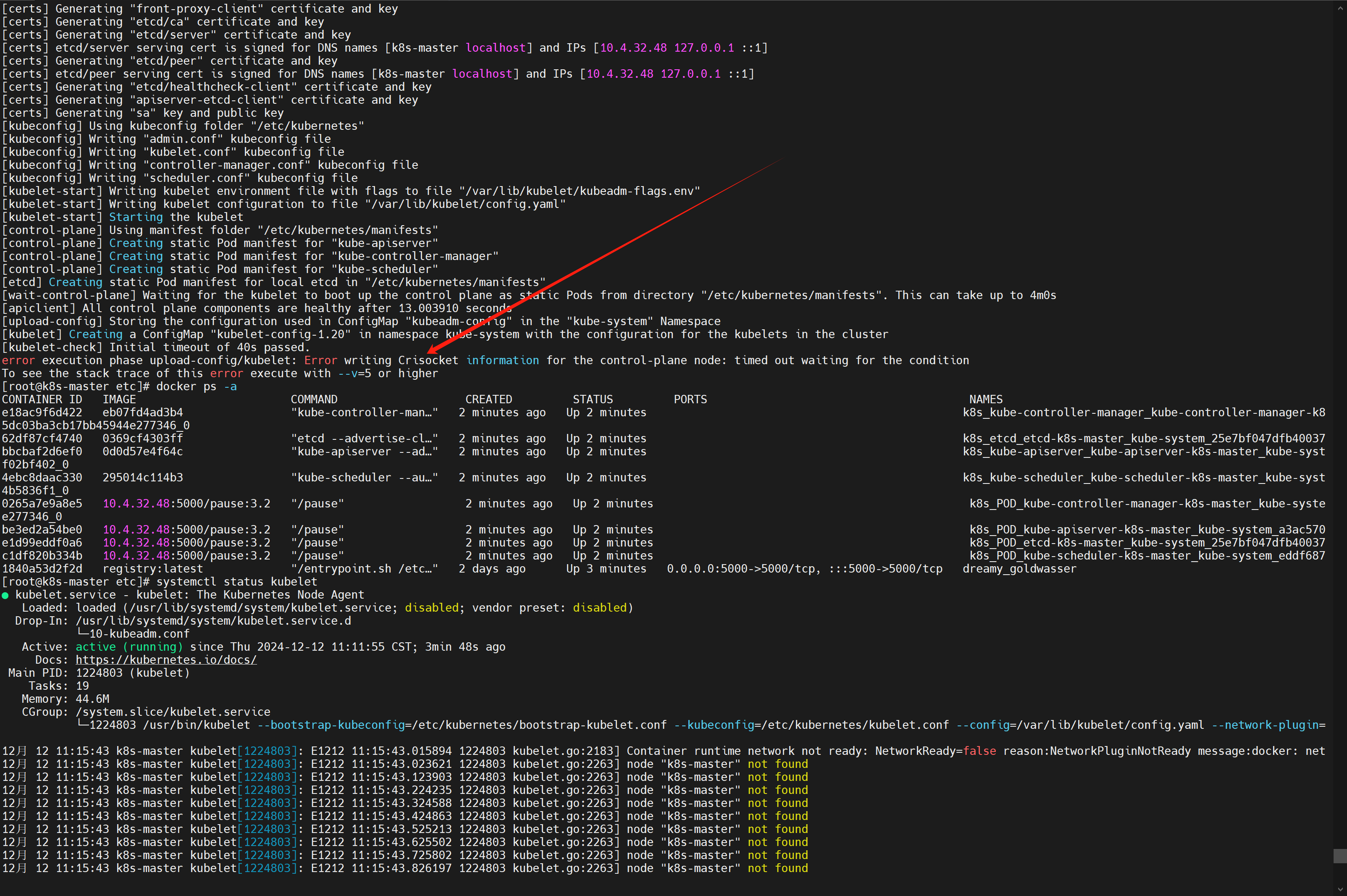
⚠️ 这个一搜就搜到了,都是同样的解决方案:
https://blog.51cto.com/u_16099200/10939353
https://blog.csdn.net/q_hsolucky/article/details/124273257
https://blog.csdn.net/weixin_41831919/article/details/118713869
swapoff -a
kubeadm reset
systemctl daemon-reload
systemctl restart kubelet
iptables -F && iptables -t nat -F && iptables -t mangle -F && iptables -X
其中:
-
swapoff -a:是一个用于禁用所有交换分区和交换文件的命令。在 Linux 系统中,交换空间(swap space)用于将不常用的内存页面从内存移出到磁盘上,以便释放更多的物理内存用于其他进程。使用 swapoff -a 可以将所有当前启用的交换空间禁用。在某些情况下,例如在配置 Kubernetes 集群时,可能需要禁用交换,因为 Kubernetes 对内存管理的要求不鼓励使用交换空间 -
iptables是一个用于配置 Linux 系统上的网络封包过滤规则的命令:-
iptables -F:清空所有默认表(filter表)中的规则链内的规则。也就是说,这将移除所有的输入(INPUT)、输出(OUTPUT)和转发(FORWARD)链中的规则。 -
iptables -t nat -F:清空nat表中的规则链,这将移除有关网络地址转换(NAT)的所有规则,如源地址伪装(MASQUERADE)和端口映射(DNAT, SNAT)等。 -
iptables -t mangle -F:清空mangle表中的规则链,它主要用于对数据包的服务类型(TOS)、TTL等进行修改。 -
iptables -X:删除用户自定义链。这个命令不会影响默认的规则链(如 INPUT、OUTPUT、FORWARD),但会删除所有用户自定义的链。
总结起来,这一系列命令的作用是清空
iptables中的所有规则和用户自定义的链,恢复到一个相对“干净”的状态。要注意的是,执行这些命令后,可能会导致你当前的防火墙策略失效,导致机器变得不安全,因此要慎重操作 -
⚠️ 其次是一个docker的问题,可能是我的docker版本太高了或者其他的原因:
detected “cgroupfs” as the Docker cgroup driver. The recommended driver is “systemd”.参考:https://blog.csdn.net/zhyysj01/article/details/130965489
解决:在
/etc/docker/daemon.json中加一个配置,然后重启docker服务就行{ "exec-opts": ["native.cgroupdriver=systemd"] }然后查看一下:
docker info | grep Cgroup,现在是 systemd 了问题 [1.31.3]
-
报错了,
crictl ps -a发现etcd和apiserver都没起来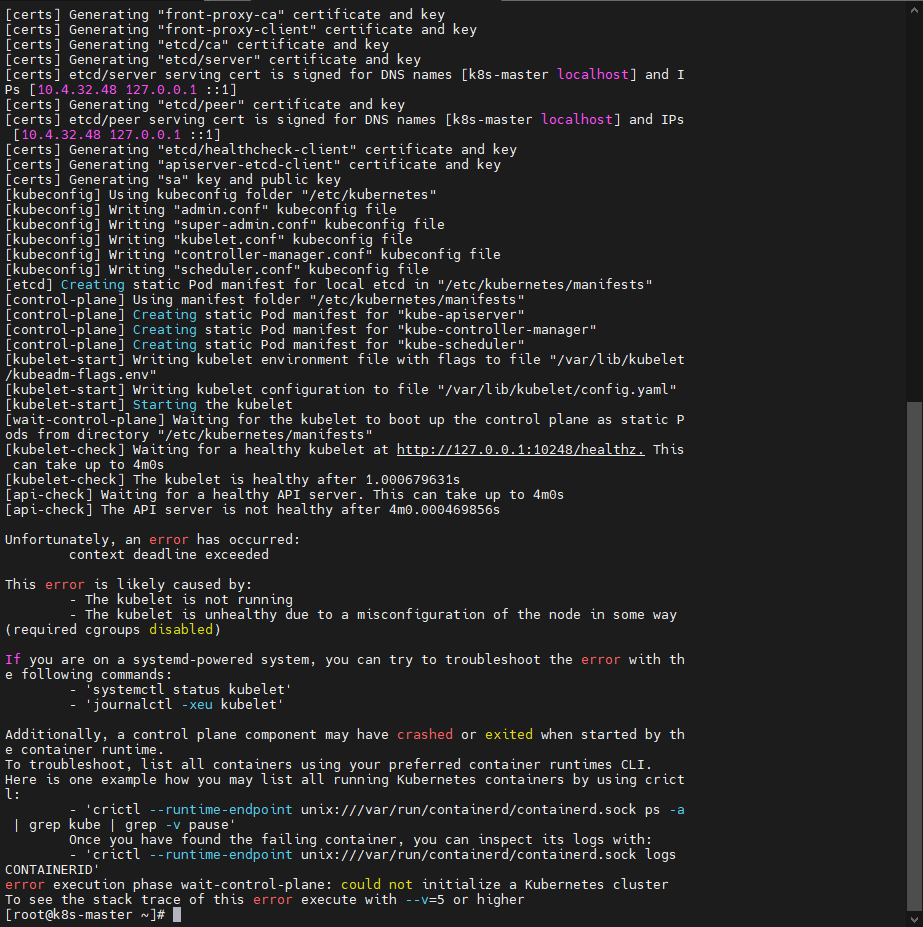

-
crictl logs etcd的容器ID发现,很多路径都没有权限:open /etc/kubernetes/pki/etcd/peer.key: permission denied"我直接
chmod 666整上了:chmod 666 /etc/kubernetes/pki/etcd/peer.keychmod 666 /etc/kubernetes/pki/etcd/server.key- 然后把挂了的 etcd 和 apiserver 删掉,一会儿就自动起来了
注意:不要
kubeadm reset一下,重新来过,还是会没权限,因为每次都是重来。
-
当我们
crictl ps -a的时候发现警告WARN[0000] runtime connect using default endpoints: [unix:///run/containerd/containerd.sock unix:///run/crio/crio.sock unix:///var/run/cri-dockerd.sock]. As the default settings are now deprecated, you should set the endpoint instead. WARN[0000] image connect using default endpoints: [unix:///run/containerd/containerd.sock unix:///run/crio/crio.sock unix:///var/run/cri-dockerd.sock]. As the default settings are now deprecated, you should set the endpoint instead.参考:https://www.cnblogs.com/zmh520/p/18393109
-
修改
crictl的配置文件:vim /etc/crictl.yamlruntime-endpoint: "unix:///run/containerd/containerd.sock" timeout: 0 debug: false -
重启
containerd:systemctl restart containerd
-
我只能说两个字:成功!🎉
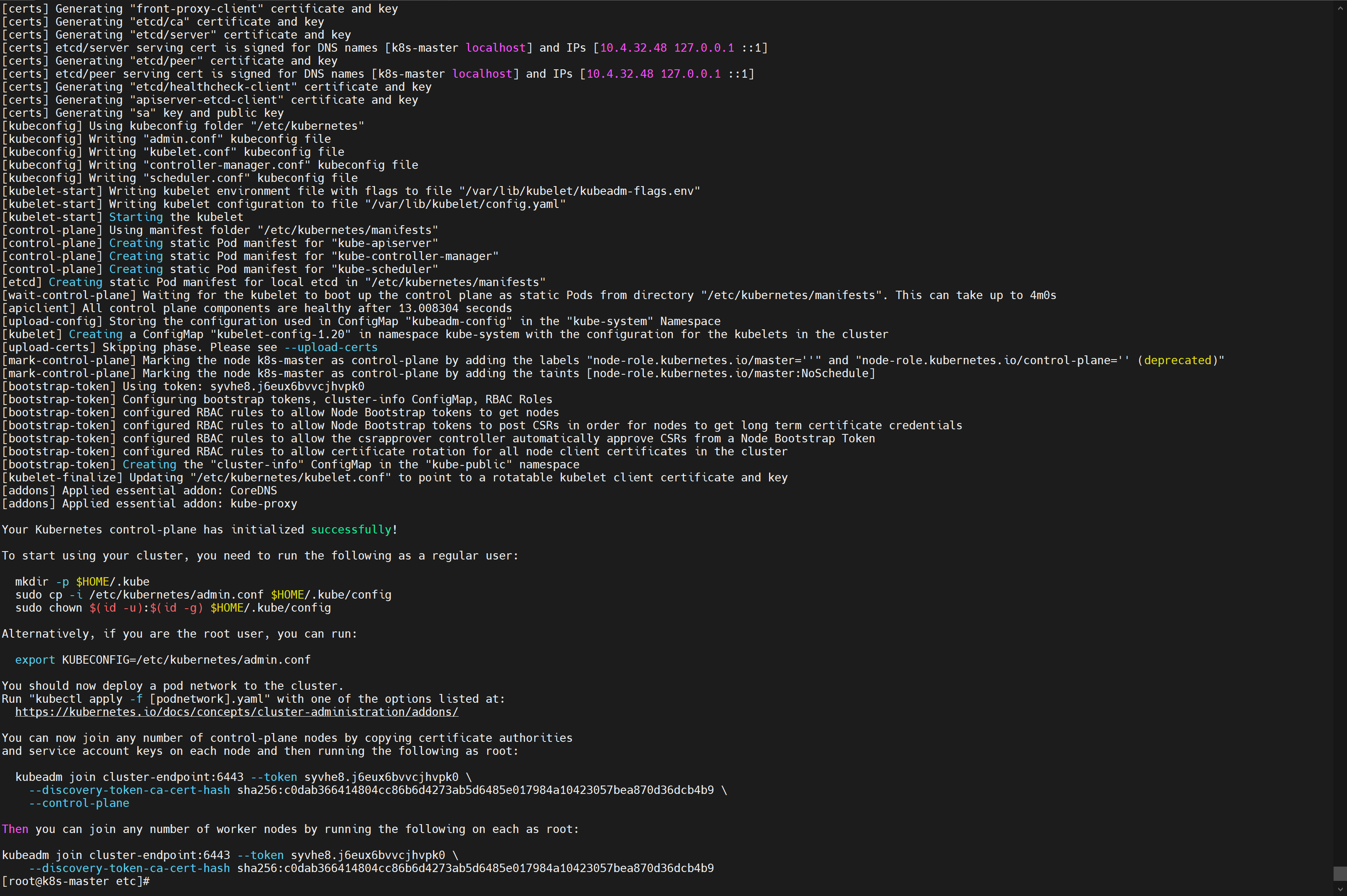
Your Kubernetes control-plane has initialized successfully! To start using your cluster, you need to run the following as a regular user: mkdir -p $HOME/.kube sudo cp -i /etc/kubernetes/admin.conf $HOME/.kube/config sudo chown $(id -u):$(id -g) $HOME/.kube/config Alternatively, if you are the root user, you can run: export KUBECONFIG=/etc/kubernetes/admin.conf You should now deploy a pod network to the cluster. Run "kubectl apply -f [podnetwork].yaml" with one of the options listed at: https://kubernetes.io/docs/concepts/cluster-administration/addons/ You can now join any number of control-plane nodes by copying certificate authorities and service account keys on each node and then running the following as root: kubeadm join cluster-endpoint:6443 --token syvhe8.j6eux6bvvcjhvpk0 \ --discovery-token-ca-cert-hash sha256:c0dab366414804cc86b6d4273ab5d6485e017984a10423057bea870d36dcb4b9 \ --control-plane Then you can join any number of worker nodes by running the following on each as root: kubeadm join cluster-endpoint:6443 --token syvhe8.j6eux6bvvcjhvpk0 \ --discovery-token-ca-cert-hash sha256:c0dab366414804cc86b6d4273ab5d6485e017984a10423057bea870d36dcb4b9 - 因为docker要用
-
设置
.kube/config📍 主节点,使用!创建目录、复制配置文件、赋权~
mkdir -p $HOME/.kube
sudo cp -i /etc/kubernetes/admin.conf $HOME/.kube/config
sudo chown $(id -u):$(id -g) $HOME/.kube/config
成功啦!
[root@k8s-master ~]# kubectl get nodes
NAME         STATUS     ROLES                  AGE     VERSION
k8s-master   NotReady   control-plane,master   3h50m   v1.20.9
⚠️ 其实中间出了一个小插曲:
kubectl get nodes之后报错:Unable to connect to the server: x509: certificate signed by unknown authority (possibly because of "crypto/rsa: verification error" while trying to verify candidate authority certificate "kubernetes")略微一搜:https://download.csdn.net/blog/column/11866583/126112342
好家伙,难不成是之前1.31.4的残留导致的,我直接:
rm -rf $HOME/.kube,再重复 📍 中的三行命令即可。真有我的,解决!:happy: -
安装网络组件
现在主节点是 NotReady 是吧,原因是没有 deploy a pod network to the cluster,即缺少一个网络插件,把k8s的机器用网络插件串起来打通。
k8s支持很多网络插件,我们选择 calico
-
下载 calico 的配置文件:
https://docs.projectcalico.org/manifests/calico.yaml,我访问之后直接跳转到了:https://calico-v3-25.netlify.app/archive/v3.25/manifests/calico.yaml -
安装:
kubectl apply -f calico.yaml问题:报错了:
error: unable to recognize "calico.yaml": no matches for kind "PodDisruptionBudget" in version "policy/v1"⚠️ 发现是当前k8s不支持calico的版本
https://blog.csdn.net/weixin_45379855/article/details/125175823
那是当然啊,我下的最新的calico,了解了一下,应该选v3.20
https://docs.projectcalico.org/v3.20/manifests/calico.yaml
再安装就成功啦 🎉
-
一些命令
-
kubectl get nodes:查看集群所有节点 -
kubectl apply -f xxx.yaml:根据配置文件,给集群创建资源,比如创建网络资源 calico -
查看集群部署了哪些应用?
-
docker ps = kubectl get pods -A [-w]:查询所有pod的状态[一直监听]watch -n 1 kubectl get pods -A:每一秒执行后面的命令,查看pod状态 -
运行中的应用在docker里面叫容器,在k8s里面叫Pod
-
-
查看pod信息:
kubectl describe pod 【pod名】 -n 【命名空间】 -
删除pod:
kubectl delete pod 【pod名】 -n 【命名空间】
-
-
通过
kubectl get nodes看到主节点 notready,然后用kubectl get pods -A看到 calico 的 status 是 Init:ImagePullBackOff,这说明拉镜像失败了,肯定失败啊,我们都没管 calico 的镜像-
通过
kubectl describe pod calico-node-m6kp5 -n kube-system,我们可以看到,问题在这儿呢:Failed to pull image "docker.io/calico/cni:v3.20.6"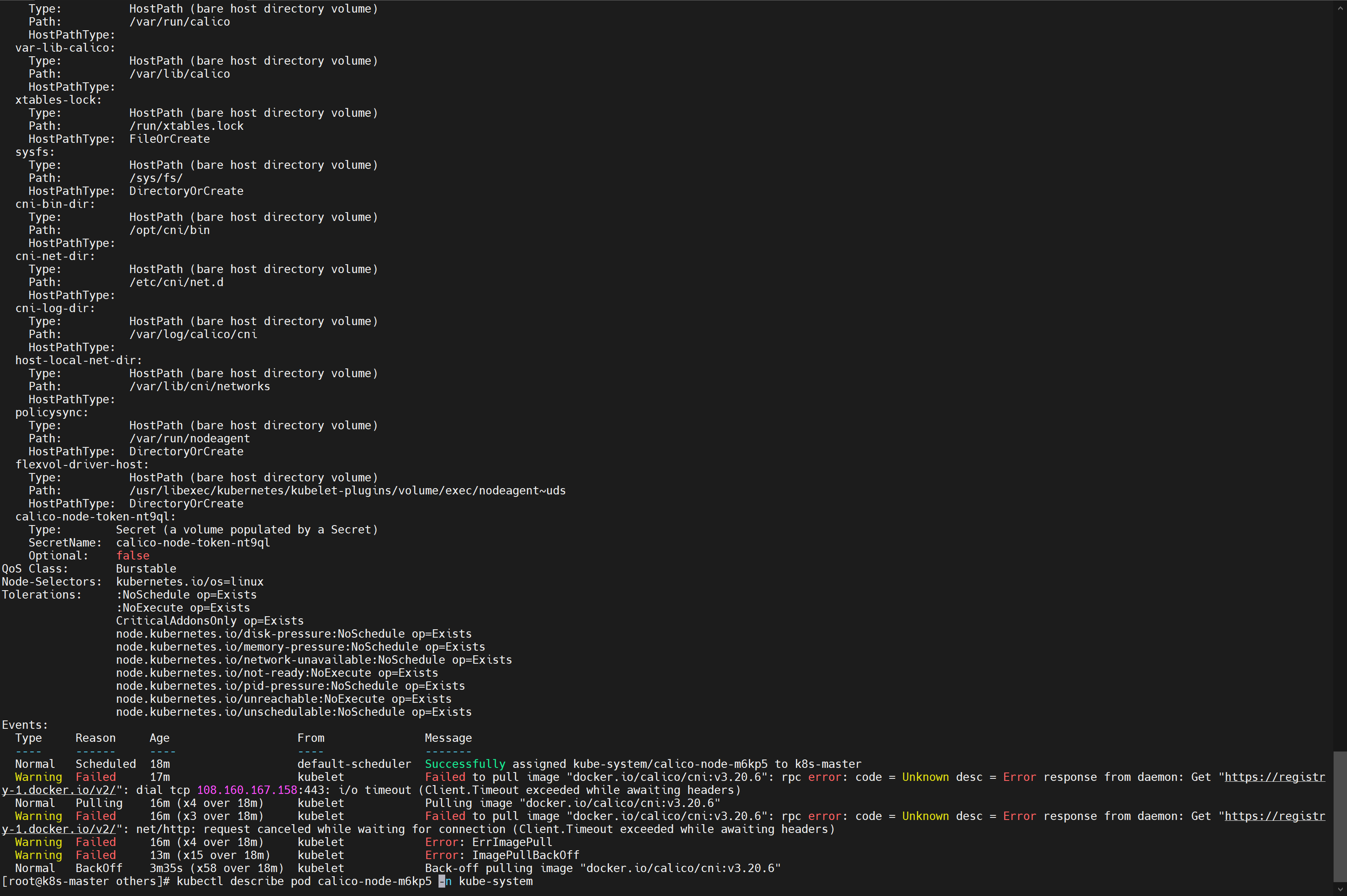
-
总结还需要如下镜像:
docker.io/calico/cni:v3.20.6docker.io/calico/pod2daemon-flexvol:v3.20.6docker.io/calico/node:v3.20.6docker.io/calico/kube-controllers:v3.20.6
❓ 问了下GPT4o
要使用 Calico 作为 Kubernetes 集群的网络插件,你通常需要拉取和部署多个容器镜像。这些镜像各自负责不同的功能和组件。以下是一些常用的 Calico 组件及其所需的镜像:
-
calico/cni: CNI 插件,负责网络接口的设置和配置。
- 镜像名称示例:
calico/cni
- 镜像名称示例:
-
calico/node: 核心组件,负责路由、策略、安全组等。
- 镜像名称示例:
calico/node
- 镜像名称示例:
-
calico/kube-controllers: 负责网络策略和 IP 池的管理。
- 镜像名称示例:
calico/kube-controllers
- 镜像名称示例:
-
calico/pod2daemon-flexvol: 用于 Flexible Volumes 的插件,支持网络策略的强化。
- 镜像名称示例:
calico/pod2daemon-flexvol
- 镜像名称示例:
-
calico/typha: (可选) 用于大规模集群,以减少对 API 服务器的负载。
- 镜像名称示例:
calico/typha
- 镜像名称示例:
-
配置
/etc/docker/daemon.json,这样从docker.io也会到自建的registry中搞镜像"registry-mirrors": ["http://10.4.32.48:5000"]
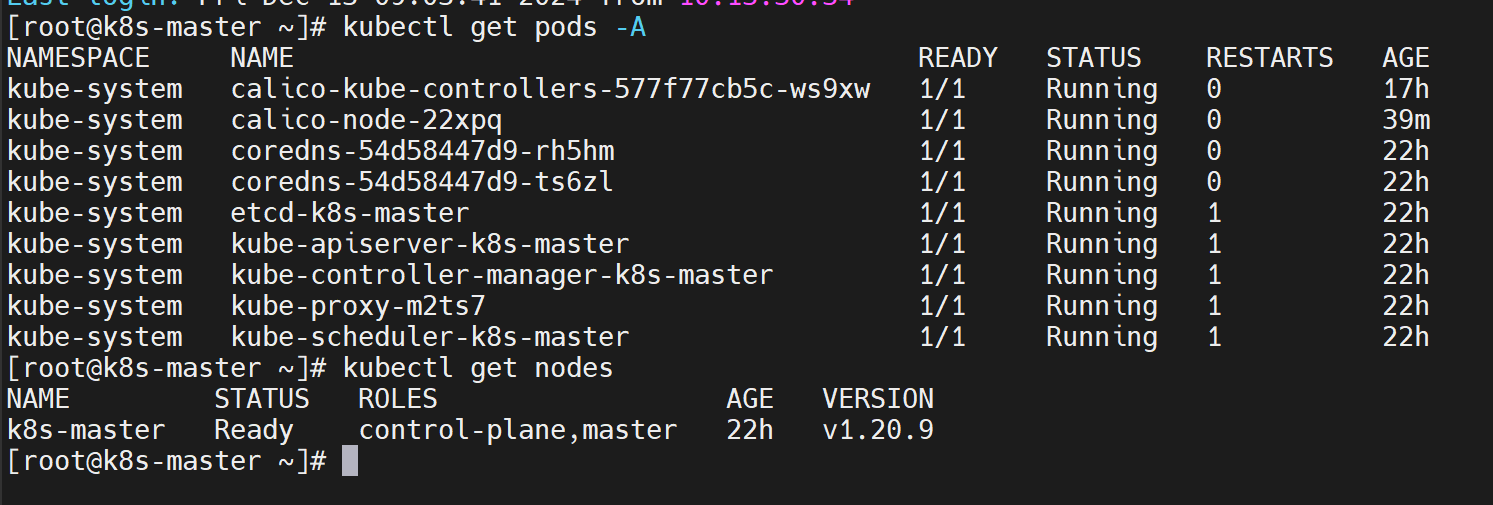
🎉 在所有镜像push之后,自动就 Ready 啦!pods们都 running 啦!
-
-
-
加入Work节点
还是之前
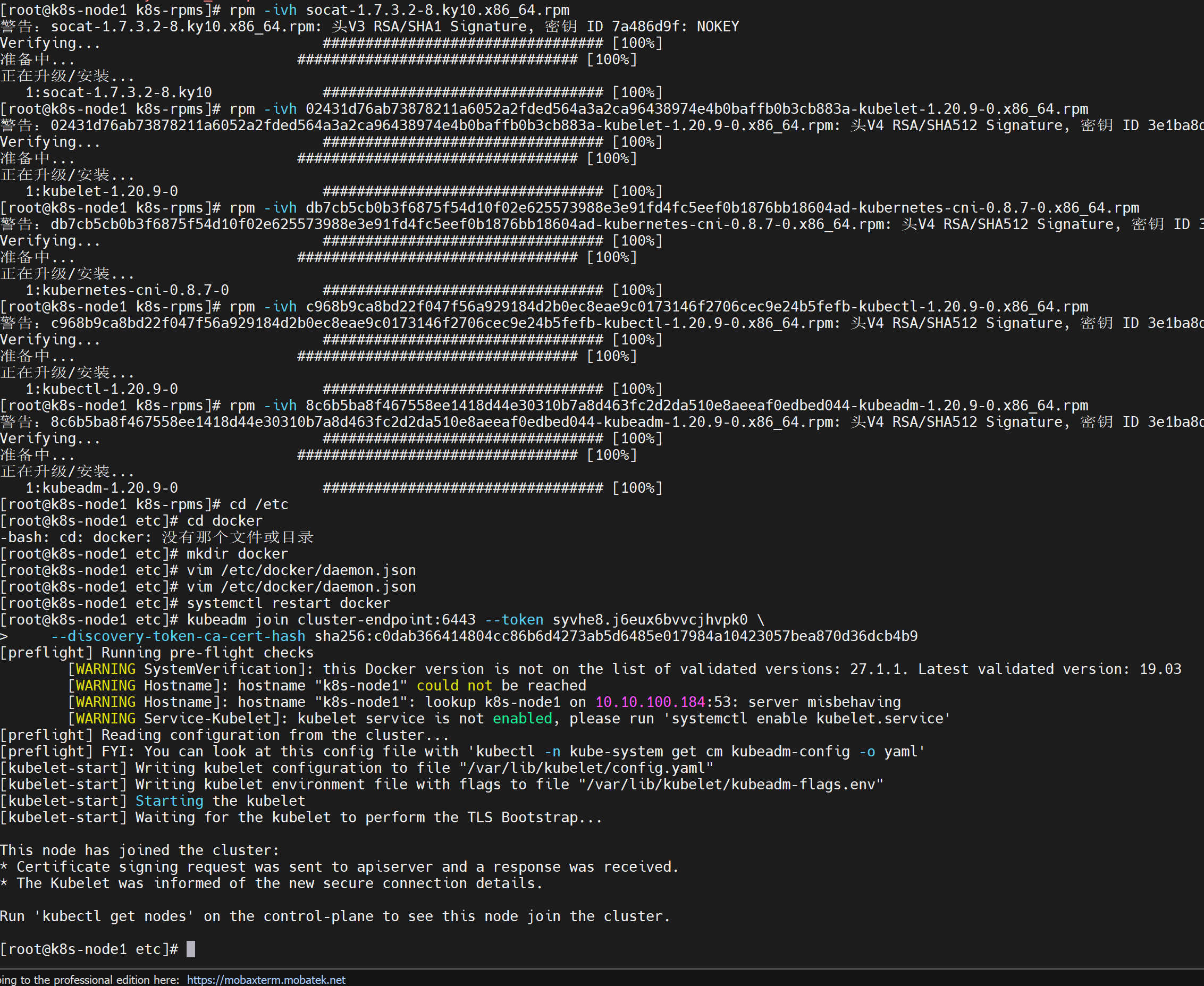
kubeadm init成功显示里面的命令,在Work节点的服务器中运行:kubeadm join cluster-endpoint:6443 --token syvhe8.j6eux6bvvcjhvpk0 \ --discovery-token-ca-cert-hash sha256:c0dab366414804cc86b6d4273ab5d6485e017984a10423057bea870d36dcb4b9但是这个令牌是24h有效的,如果过期了怎么办?
在master节点创建新令牌:
kubeadm token create --print-join-command⚠️ 当然问题还是会有的,还是老问题
detected "cgroupfs" as the Docker cgroup driver. The recommended driver is "systemd".解决:编辑
/etc/docker/daemon.json,记得重启docker哦systemctl restart docker{ "insecure-registries" : ["10.4.32.48:5000"], "registry-mirrors": ["http://10.4.32.48:5000"], "exec-opts": ["native.cgroupdriver=systemd"] }🎉 成功啦!
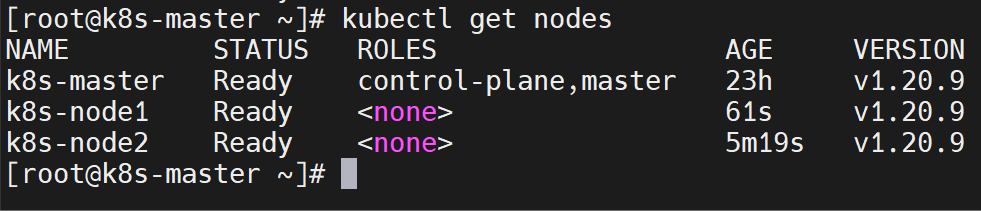
👌 回去主节点上可以看到加入的工作节点们~
⚠️ 没错没错,问题又来了,从主节点上看到工作节点虽然都ready了,但是!
kubectl get pods -A会发现,有的pod没有启起来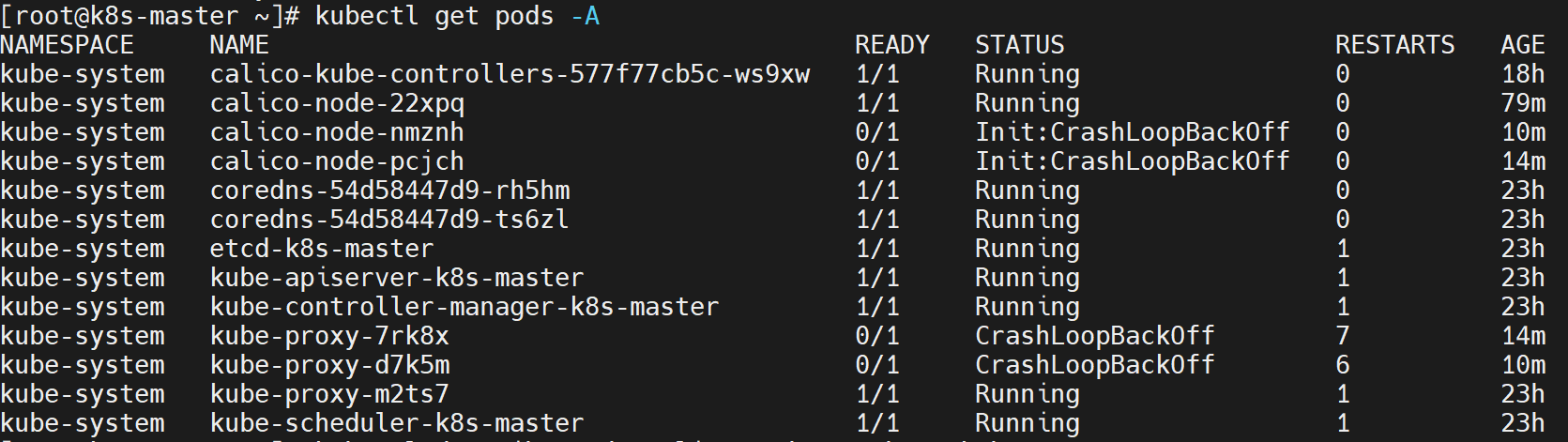
-
用
kubectl describe pod 【pod名】 -n 【命名空间】看可以发现,是子节点容器启不起来的问题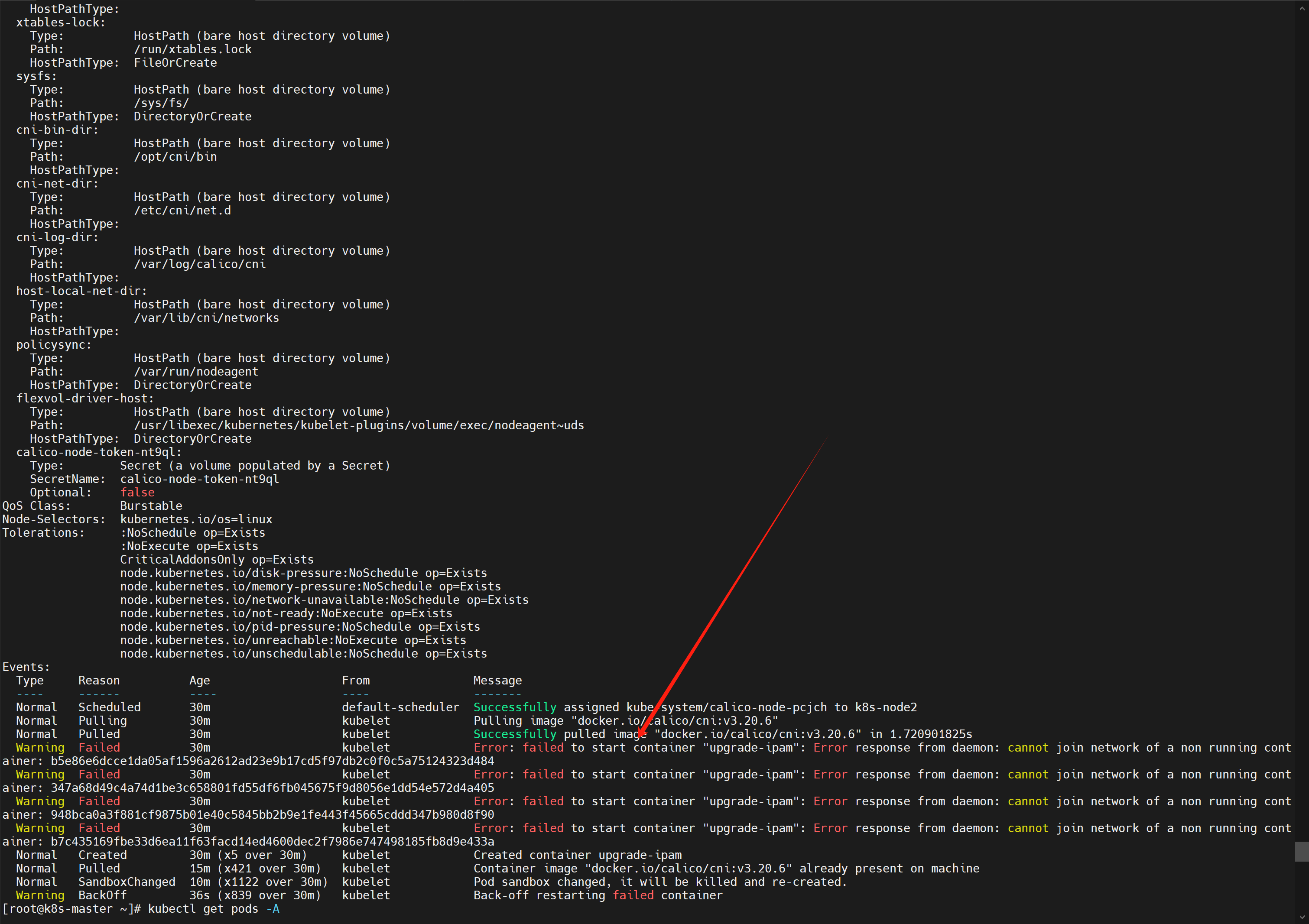
-
熟悉吗!我太熟悉了!我去work的节点一看
docker ps -a,好家伙一堆卡卡失败的啊,找一个失败的进去看看docker logs 【容器ID】,报错如下。我百度一查 seccomp,虽然看不懂啊,但我看到了一个关键词 podman,好家伙,这个我熟悉啊,银河麒麟docker的最大绊脚石!standard_init_linux.go:211: init seccomp caused "permission denied" libcontainer: container start initialization failed: standard_init_linux.go:211: init seccomp caused "permission denied"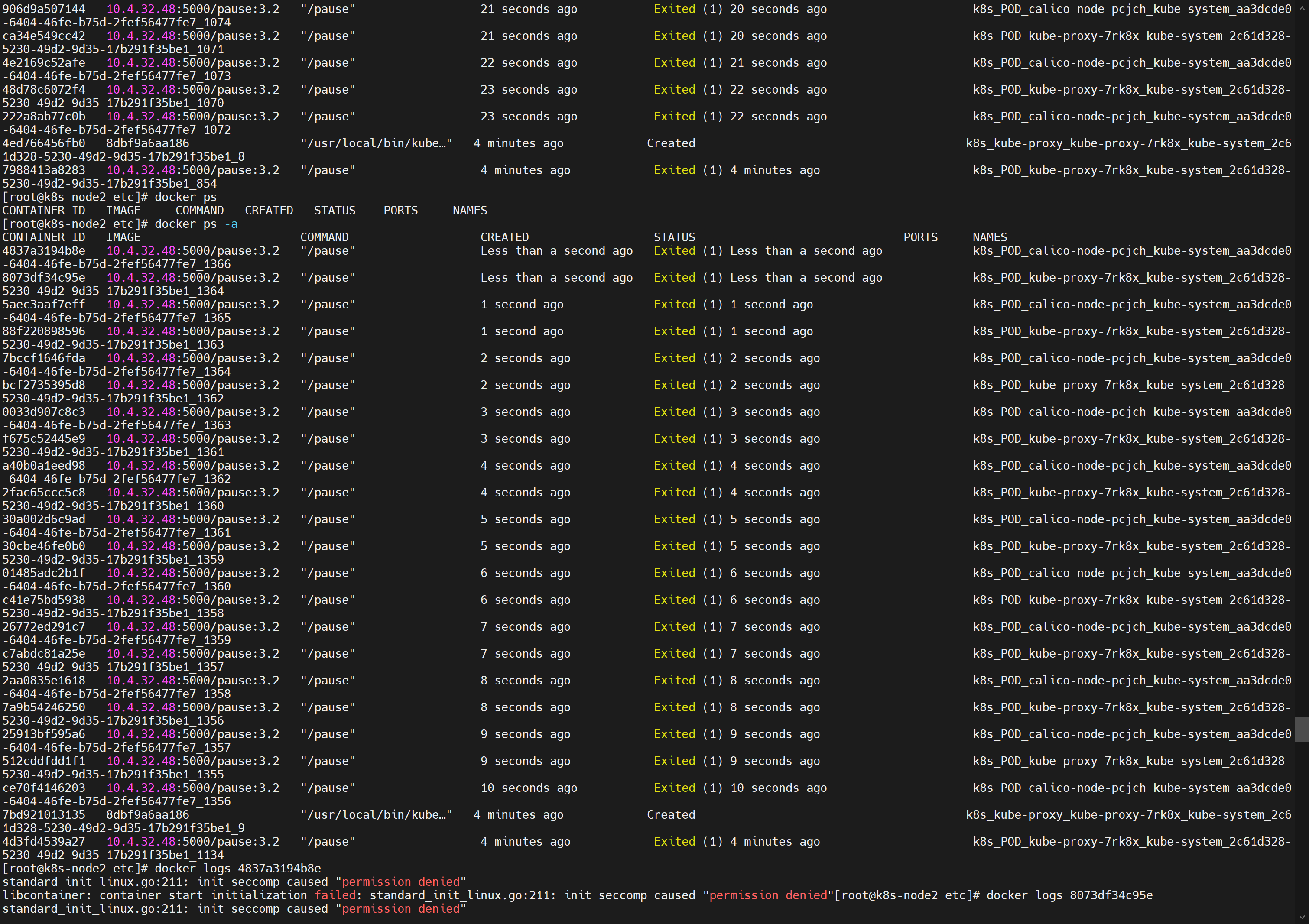
解决:
yum remove podman,好家伙,我踏马怎么能忘记这个!全部就自己running了,醉醉的。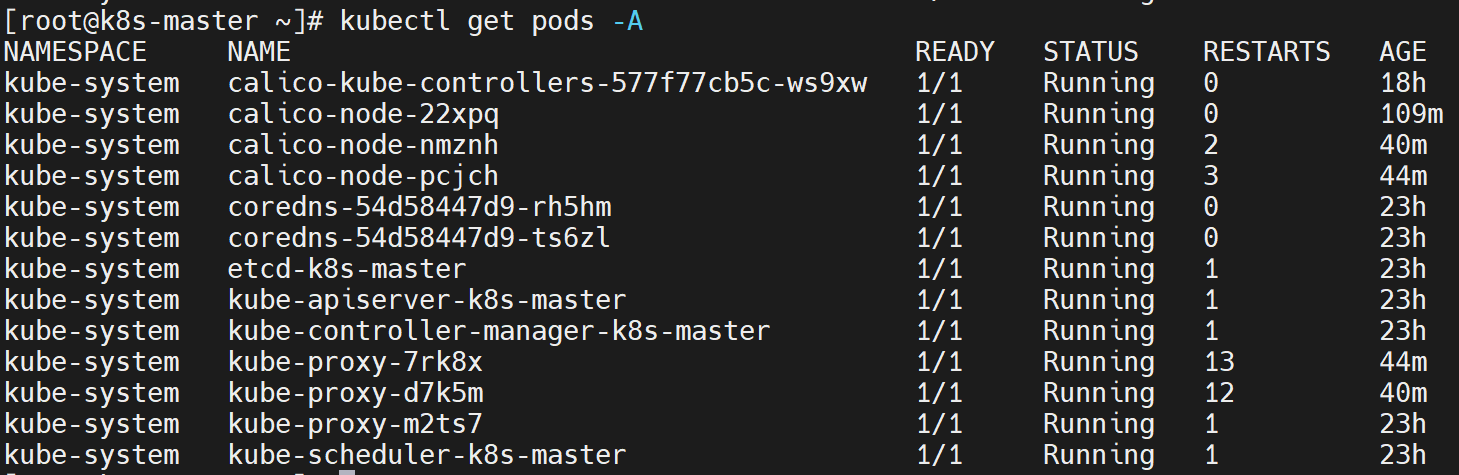
-
-
集群自我修复能力测试
如果把三个服务器都reboot,重启成功后,可以看到节点都在自动恢复
-
- 设置主机名:
-
部署dashboard
-
kubernetes官方提供的可视化界面
- 官方地址:https://github.com/kubernetes/dashboard
- 下载 v2.3.1 的yaml文件:https://raw.githubusercontent.com/kubernetes/dashboard/v2.3.1/aio/deploy/recommended.yaml
- 安装:
kubectl apply -f recommended-v2.3.1.yaml
⚠️ 果然,不出问题是不可能的,必然是镜像的问题
- kubernetesui/metrics-scraper:v1.0.6
- kubernetesui/dashboard:v2.3.1
-
设置访问端口
-
修改配置文件中的
type: ClusterIP改为type: NodePortkubectl edit svc kubernetes-dashboard -n kubernetes-dashboard -
找到端口,在安全组放行:
kubectl get svc -A |grep kubernetes-dashboard[root@k8s-master others]# kubectl get svc -A |grep kubernetes-dashboard kubernetes-dashboard dashboard-metrics-scraper ClusterIP 10.96.51.184 <none> 8000/TCP 33m kubernetes-dashboard kubernetes-dashboard NodePort 10.96.223.53 <none> 443:31345/TCP 33m需要在安全组中把 31345,也就是上面的最后一行那个
443:31345这个端口放开 -
访问:
https://集群任意IP:端口(即31345),用 k8s-node1 为例:https://10.4.32.50:31345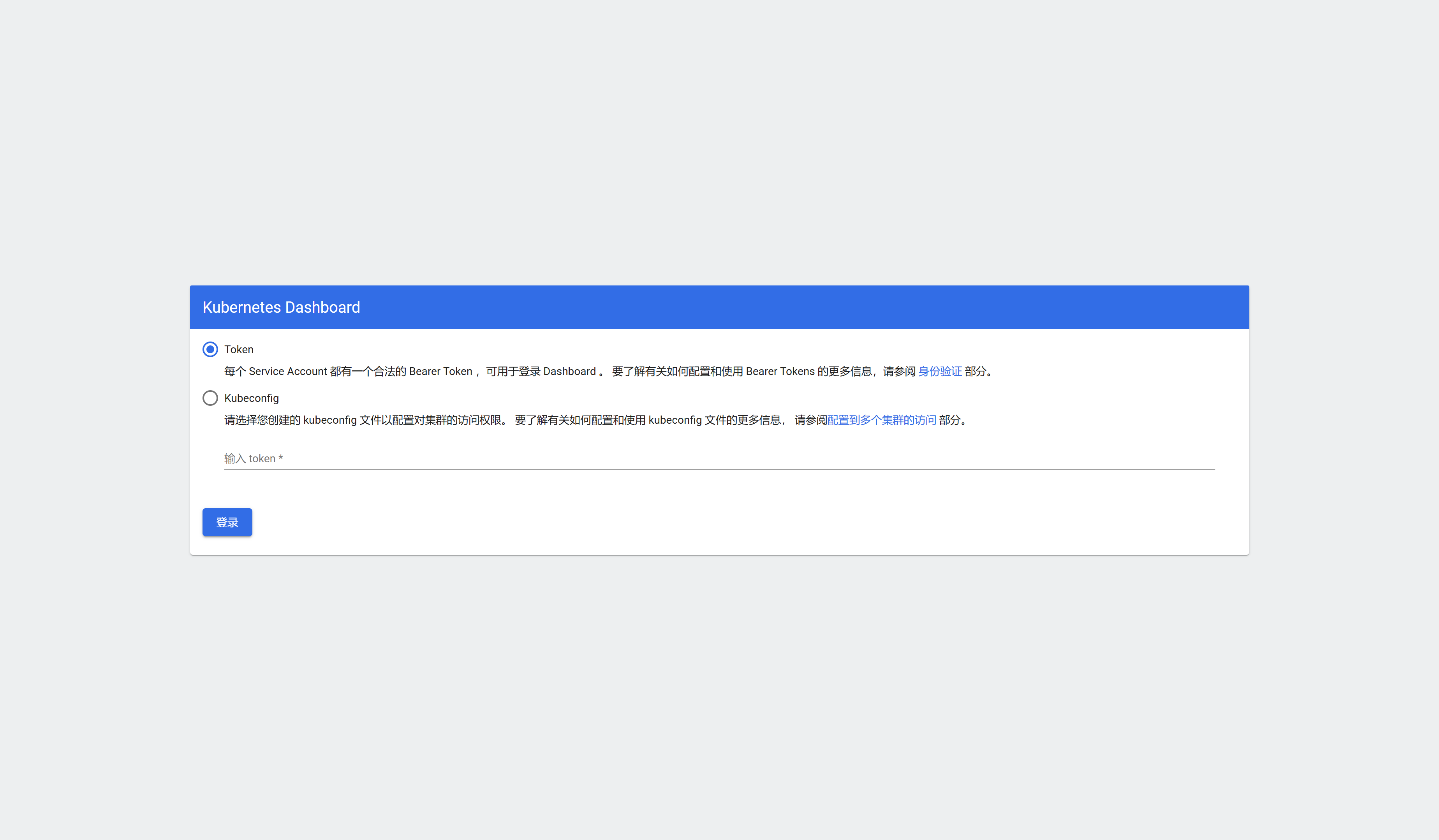
⚠️ 输入了打不开,报错内容如下
10.4.32.50 通常会使用加密技术来保护您的信息。Chrome 此次尝试连接到 10.4.32.50 时,该网站发回了异常的错误凭据。这可能是因为有攻击者在试图冒充 10.4.32.50,或者 Wi-Fi 登录屏幕中断了此次连接。请放心,您的信息仍然是安全的,因为 Chrome 尚未进行任何数据交换便停止了连接。 您目前无法访问10.4.32.50,因为此网站发送了Chrome无法处理的杂乱凭据。网络错误和攻击通常是暂时的,因此,此网页稍后可能会恢复正常。解决:只能说很神奇,你只需要在当前页面输入
thisisunsafe,就完事儿了,我擦真的很神奇,你看不到你的输入,就是盲打,打完就跳转了。并且后面都是直接跳转了参考:https://blog.csdn.net/quanqxj/article/details/103076795
-
-
创建访问账号
光看这个玩意儿,不知道登录的token是啥啊,需要自己弄,没错:
kubectl apply -f dash.yaml那么这个文件怎么写呢:
# 创建访问账号,准备一个yaml文件; vi dash.yaml
apiVersion: v1
kind: ServiceAccount
metadata:
  name: admin-user
  namespace: kubernetes-dashboard
---
apiVersion: rbac.authorization.k8s.io/v1
kind: ClusterRoleBinding
metadata:
  name: admin-user
roleRef:
  apiGroup: rbac.authorization.k8s.io
  kind: ClusterRole
  name: cluster-admin
subjects:
- kind: ServiceAccount
  name: admin-user
  namespace: kubernetes-dashboard
这样就创建了一个服务的账号:
admin-user -
令牌访问
-
获取访问令牌:
kubectl -n kubernetes-dashboard get secret $(kubectl -n kubernetes-dashboard get sa/admin-user -o jsonpath="{.secrets[0].name}") -o go-template="{
        {.data.token | base64decode}}"
输出的还挺像jwt token的
eyJhbGciOiJSUzI1NiIsImtpZCI6IllLRDhuSGpndDhJOFRnUWtCNE5XQXZER1NfMDlwY25BR3VGMEl1dnN0Nm8ifQ.eyJpc3MiOiJrdWJlcm5ldGVzL3NlcnZpY2VhY2NvdW50Iiwia3ViZXJuZXRlcy5pby9zZXJ2aWNlYWNjb3VudC9uYW1lc3BhY2UiOiJrdWJlcm5ldGVzLWRhc2hib2FyZCIsImt1YmVybmV0ZXMuaW8vc2VydmljZWFjY291bnQvc2VjcmV0Lm5hbWUiOiJhZG1pbi11c2VyLXRva2VuLWN6ZHo3Iiwia3ViZXJuZXRlcy5pby9zZXJ2aWNlYWNjb3VudC9zZXJ2aWNlLWFjY291bnQubmFtZSI6ImFkbWluLXVzZXIiLCJrdWJlcm5ldGVzLmlvL3NlcnZpY2VhY2NvdW50L3NlcnZpY2UtYWNjb3VudC51aWQiOiJkY2MyOThhZS1iMzBlLTRiMzUtODMyNy00MDg3ZTkzYzk1NzIiLCJzdWIiOiJzeXN0ZW06c2VydmljZWFjY291bnQ6a3ViZXJuZXRlcy1kYXNoYm9hcmQ6YWRtaW4tdXNlciJ9.S16hXdYbCu64pmEHw6U7hW28jPzxKB7V-tm-n-m3lupzgPIdaudKvSoUjPTy-O55h2_4CgMI0GuQTSNCopjj0Rnf5CxOzarpfSkHvo6C9HuJp1nQhOJJpzKPTNT3m_rYjwJwSgGnZasvGFfmvCndut6qLLYSsZr_sFdUL1rJOBs5peoCnmR7yptrrrog-e9Vtxkhr-Q04RqwJCYXjxPkmKevGTLYlLfbpC_c_JPlLsafjut3DgFrZWb0hwQzwdYOk1JDBcJbV0Jv5CG98jNT02mFoSq3m0aZ_T_aIWtTzdNi7f4siblzoffViIYcN42_5D_FdR4JctVqddR4Nu_O-Q -
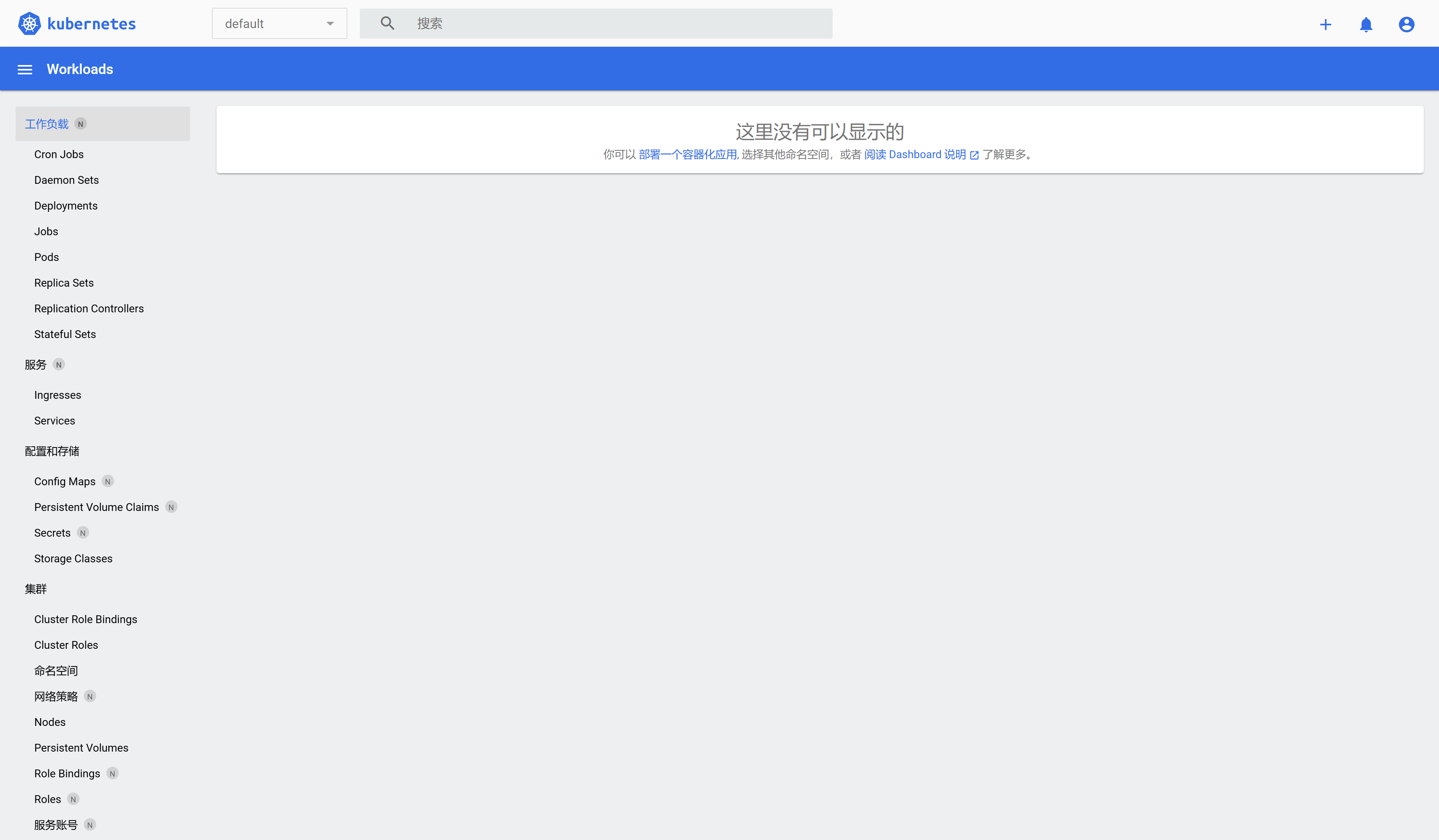
然后一粘贴就登录了
-
-
Kubernetes核心实战
-
资源创建方式
- 命令行
- YAML
-
Namespace
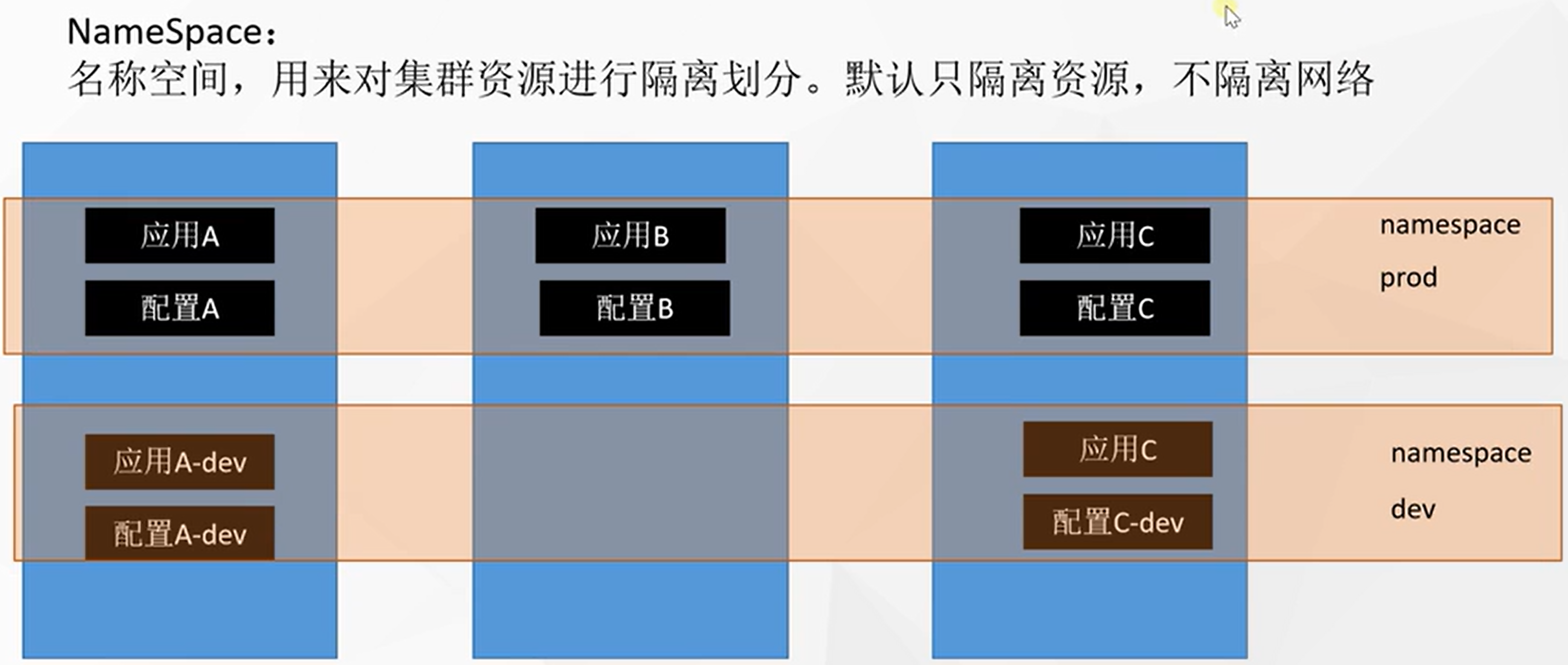
名称空间是用来隔离资源的,对资源进行分组。默认隔离资源,不隔离网络。
-
获取当前名称空间列表:
kubectl get ns -
查看名称空间中的应用列表:
kubectl get pods -n 【名称空间】 -
删除名称空间:
kubectl delete ns 【名称空间】,删除时,会把该空间下的所有应用资源全部删除,请谨慎! -
创建名称空间:
kubectl create ns 【名称空间】# 如果用yaml创建名称空间:kubectl apply -f xxx.yaml # 删除:kubectl delete -f xxx.yaml,这样删的比较干净 # 版本号 apiVersion: v1 # 资源类型 kind: Namespace metadata: name: hello
-
-
Pod
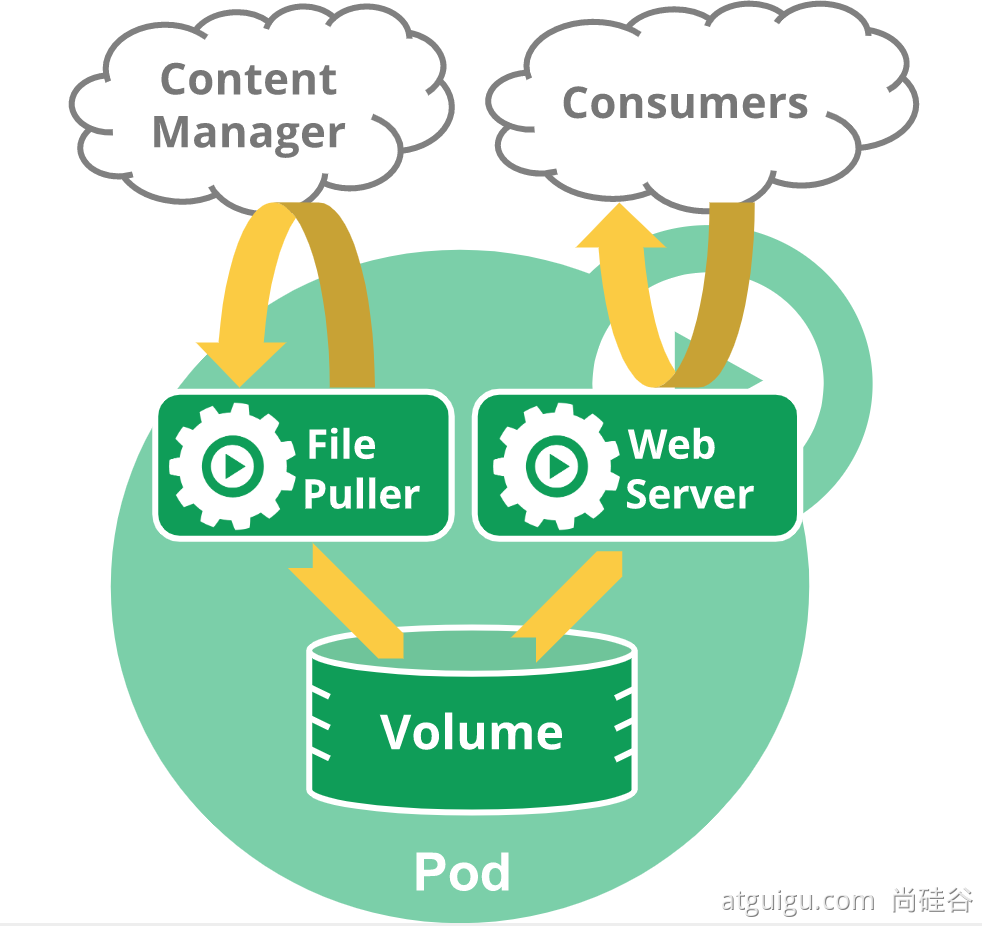
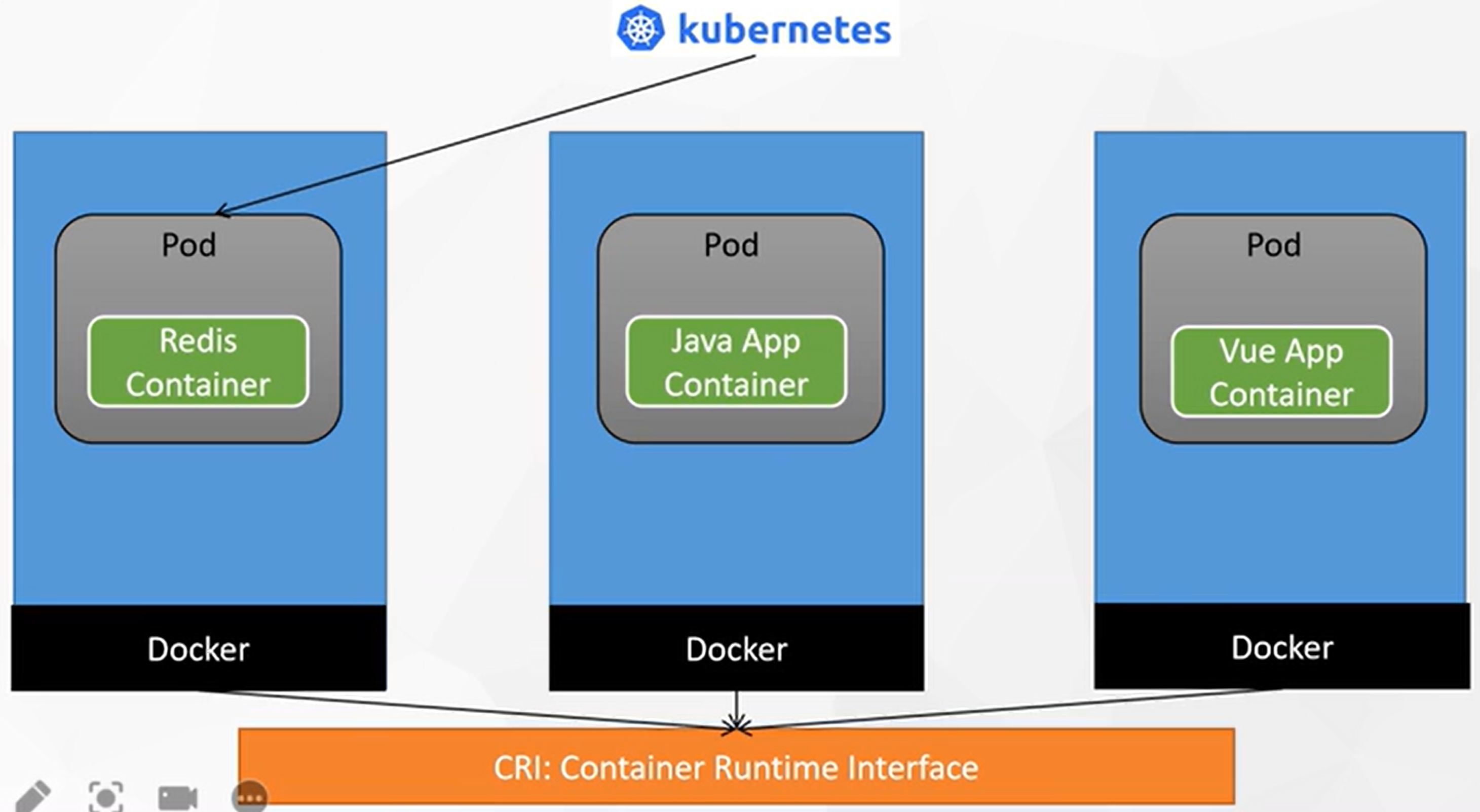
运行中的一组容器,Pod是kubernetes中应用的最小单位
-
创建pod:
-
命令行创建:
kubectl run mynginx --image=nginx,这样创建的pod在默认的命名空间中。⚠️ 如果要用本地的镜像 --image=10.4.32.48:5000/nginx
⚠️ 如果本地镜像是http,要设置docker或者containerd的配置文件
-
编辑 containerd 的配置文件,通常位于 /etc/containerd/config.toml。在 [plugins.“io.containerd.grpc.v1.cri”.registry] 的 mirrors 部分添加你的注册表:
[plugins."io.containerd.grpc.v1.cri".registry.mirrors."10.4.32.50:5000"] endpoint = ["http://10.4.32.50:5000"] -
编辑 Docker 的配置文件 /etc/docker/daemon.json,添加或修改 insecure-registries 字段以包含你的注册表地址。确保配置如下:
{
  "insecure-registries" : ["10.4.32.50:5000"]
}
-
-
配置文件创建:
kubectl apply -f pod.yaml,删除:kubectl delete -f pod.yamlapiVersion: v1 kind: Pod metadata: labels: run: mynginx name: mynginx # namespace: default spec: containers: - image: 10.4.32.48:5000/nginx name: mynginx -
可视化操作,上述配置yaml粘贴到下图中
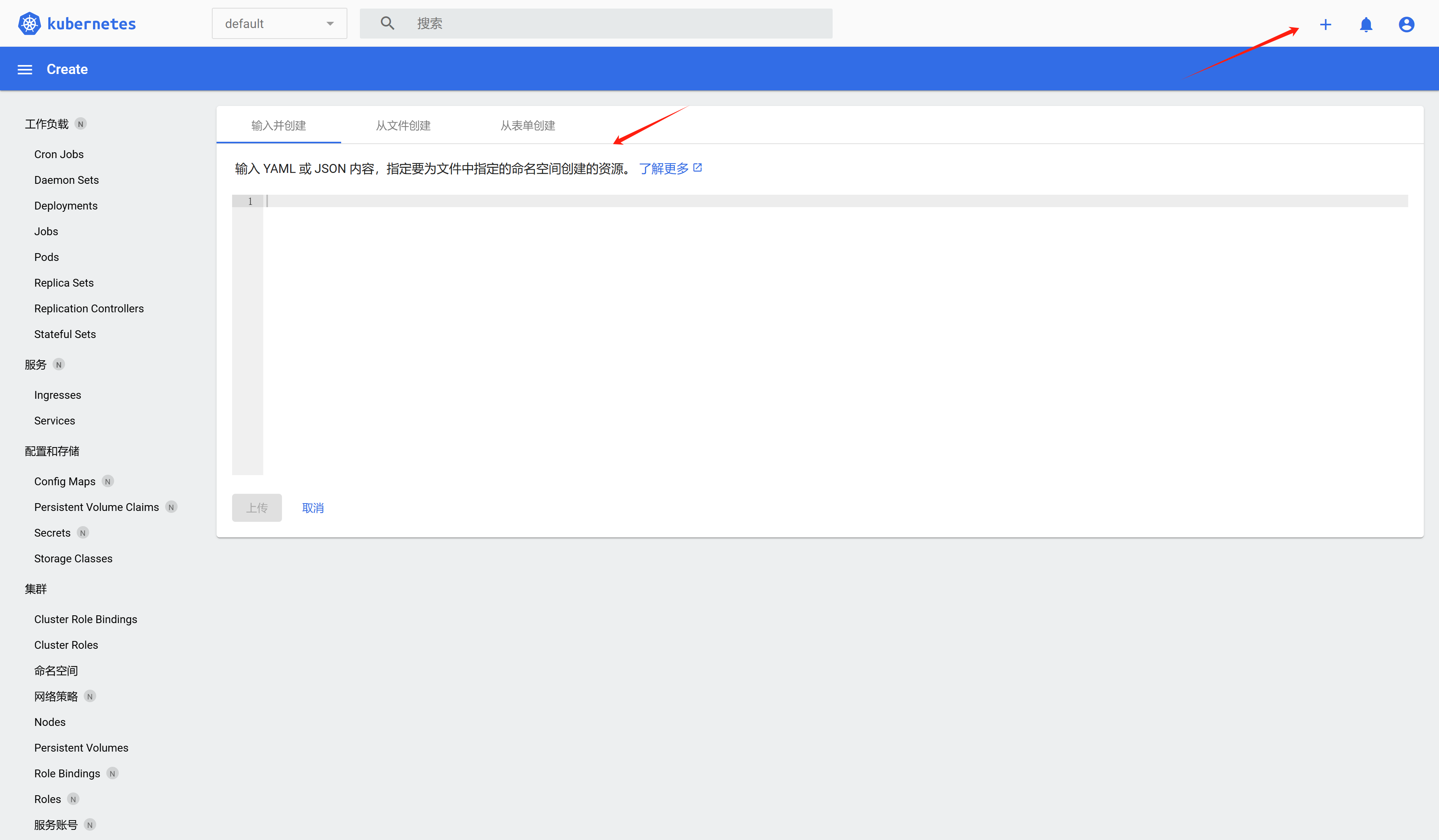
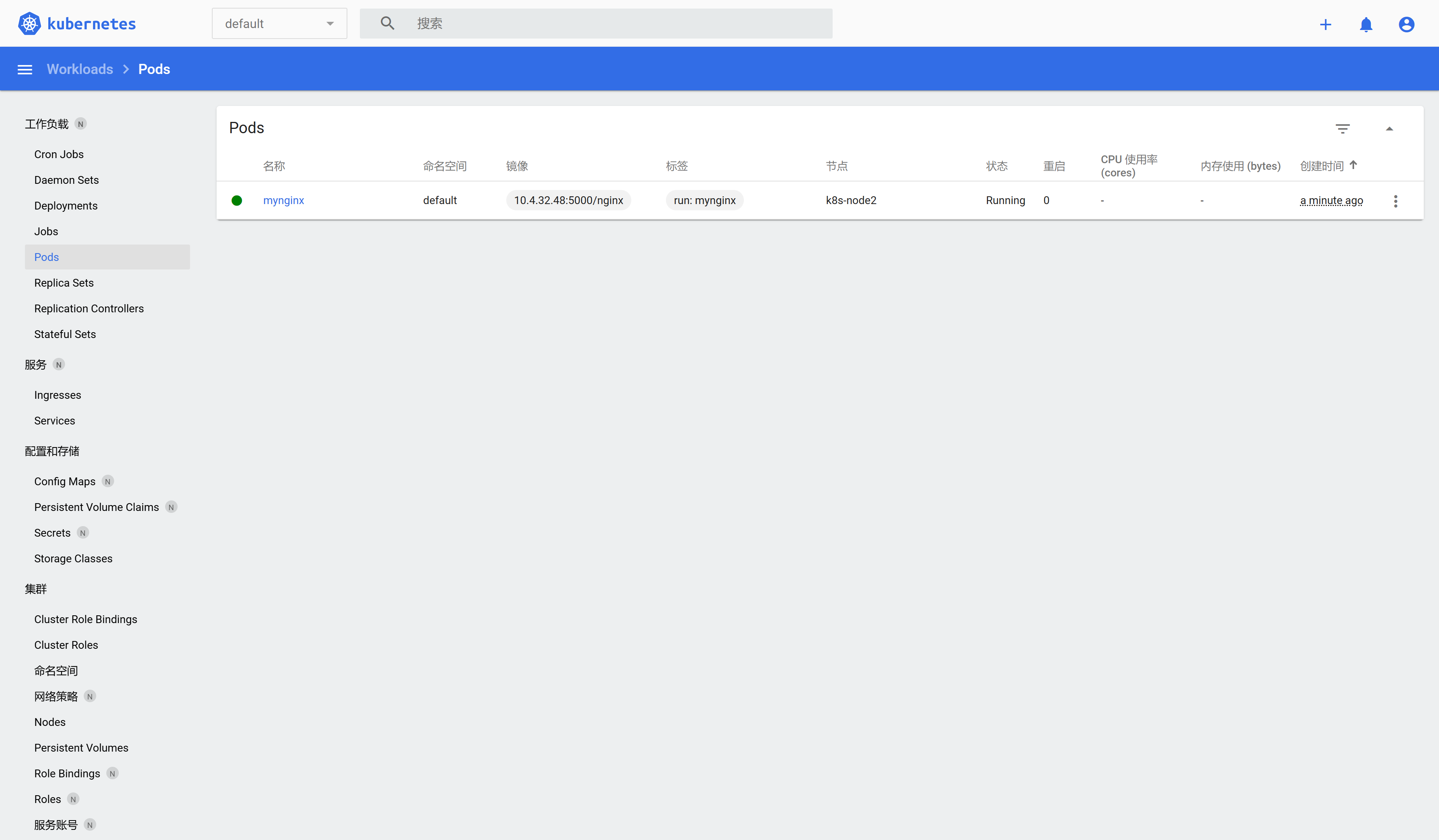
-
-
一个pod中有多个容器创建
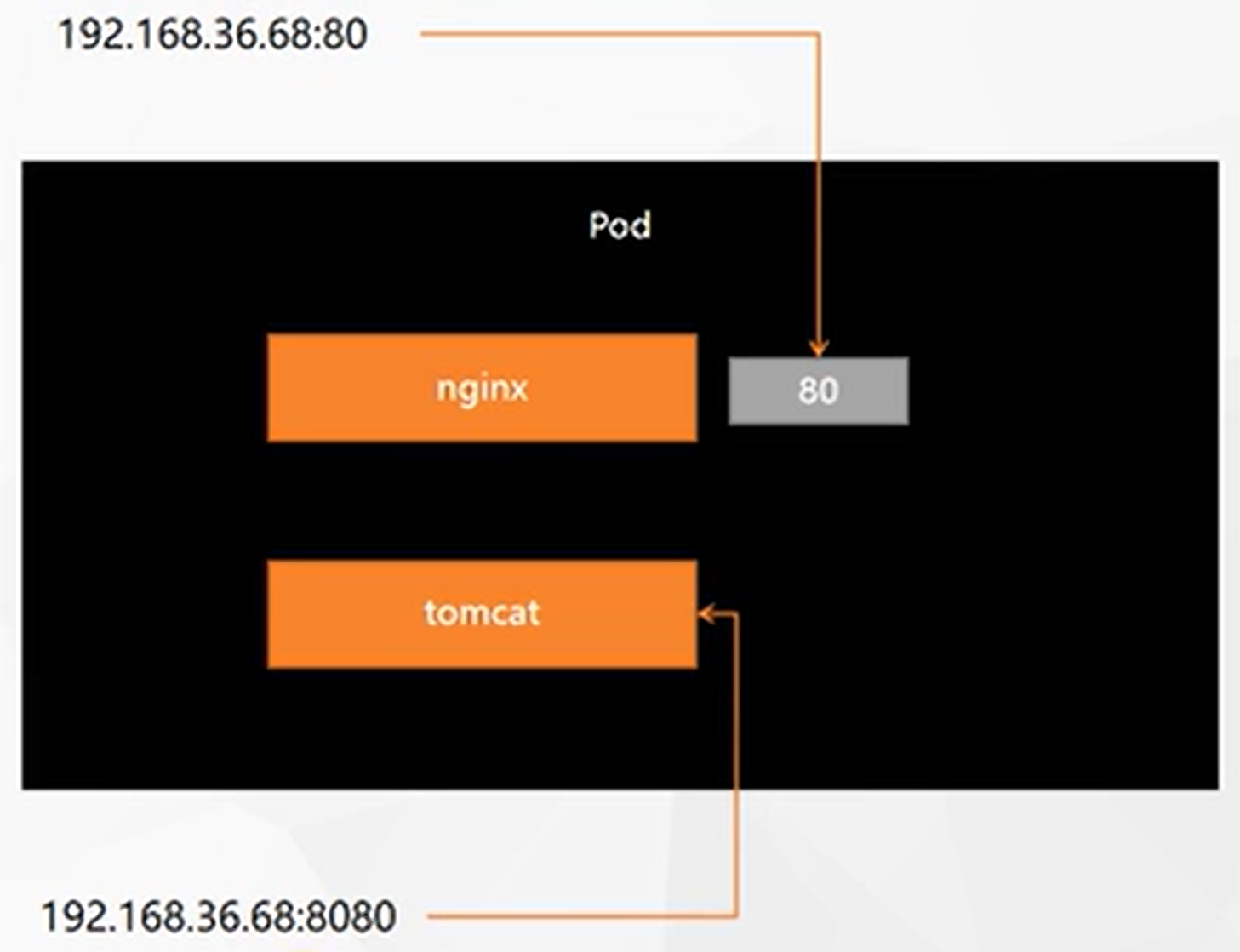
apiVersion: v1 kind: Pod metadata: labels: run: myapp name: myapp spec: containers: - image: 10.4.32.48:5000/nginx name: nginx - image: 10.4.32.48:5000/tomcat:8.5.68 name: tomcat- 只有一个IP
- 默认访问到的是nginx,因为nginx是80端口
- 如果访问的是8080端口,则会访问到tomcat
- nginx访问tomcat,仅需
127.0.0.1:8080,同一个pod内共享网络空间和存储 - 如果一个pod中多个容器占用同样的端口,会导致启动失败
-
查看pod状态:
kubectl get pod [-n 命名空间] -
查看pod怎么了:
kubectl describe pod pod名称 [-n 名称空间] -
删除pod:
kubectl delete pod pod名称 [-n 名称空间] -
查看pod日志:
kubectl logs [-f] pod名称-f:一直跟踪
-
查看集群指标信息:
kubectl top nodes,其中cpu来说1000m就是用了一个核[root@k8s-master yamls]# kubectl top nodes NAME CPU(cores) CPU% MEMORY(bytes) MEMORY% k8s-master 298m 3% 6654Mi 21% k8s-node1 177m 2% 2460Mi 16% k8s-node2 554m 6% 2323Mi 15%类似的查看每个pod的指标信息:
kubectl top pods -A -
每个pod,k8s都会分配一个ip:
kubectl get pod -owide,后面就能使用pod的IP+容器端口,就能访问到其中的应用❓ 为什么是192.168.xxx.xxx?
因为在
kubeadm init的时候,--pod-network-cidr写的是192.168.0.0/16。集群中的任意机器的任意应用都能通过 Pod 分配的IP来访问这个Pod
注意:只能在集群内访问,集群外不可以
-
进入容器:
kubectl exec -it mynginx -- /bin/bash
-
-
Deployment
控制Pod,使Pod拥有多副本,自愈,扩缩容等能力
- 创建:
kubectl create deployment mytomcat --image=10.4.32.48:5000/tomcat:8.5.68 - 删除:
kubectl delete deploy mytomcat - 查看:
kubectl get deploy
特点:
-
自愈能力:用 deployment 部署的容器即使delete之后会自动重启一个新的
-
多副本:
kubectl create deploy my-dep --image=10.4.32.48:5000/nginx --replicas=3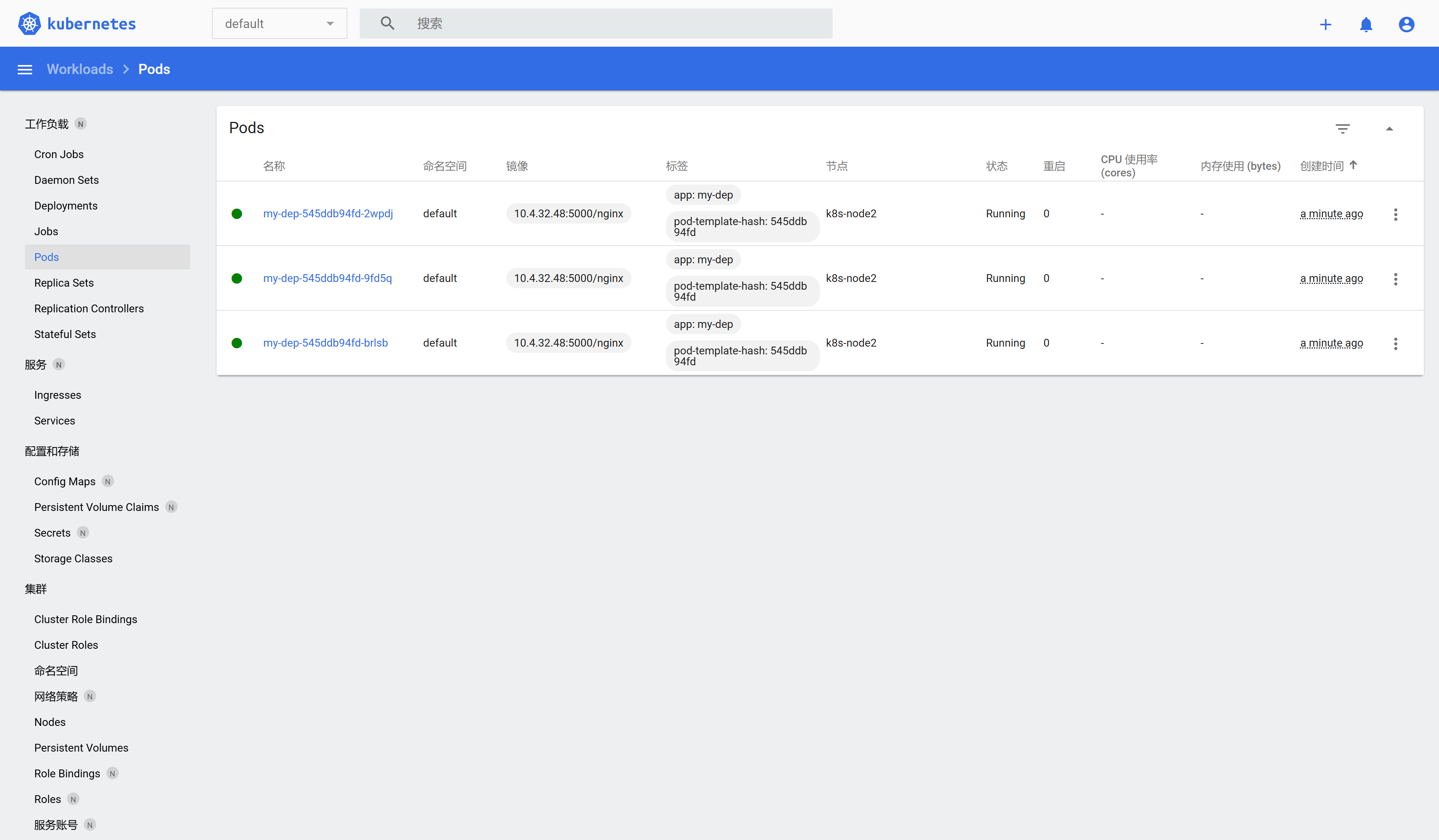
通过yaml创建部署
apiVersion: apps/v1 kind: Deployment metadata: labels: app: my-dep name: my-dep spec: replicas: 3 selector: matchLabels: app: my-dep template: metadata: labels: app: my-dep spec: containers: - image: nginx name: nginx -
扩缩容
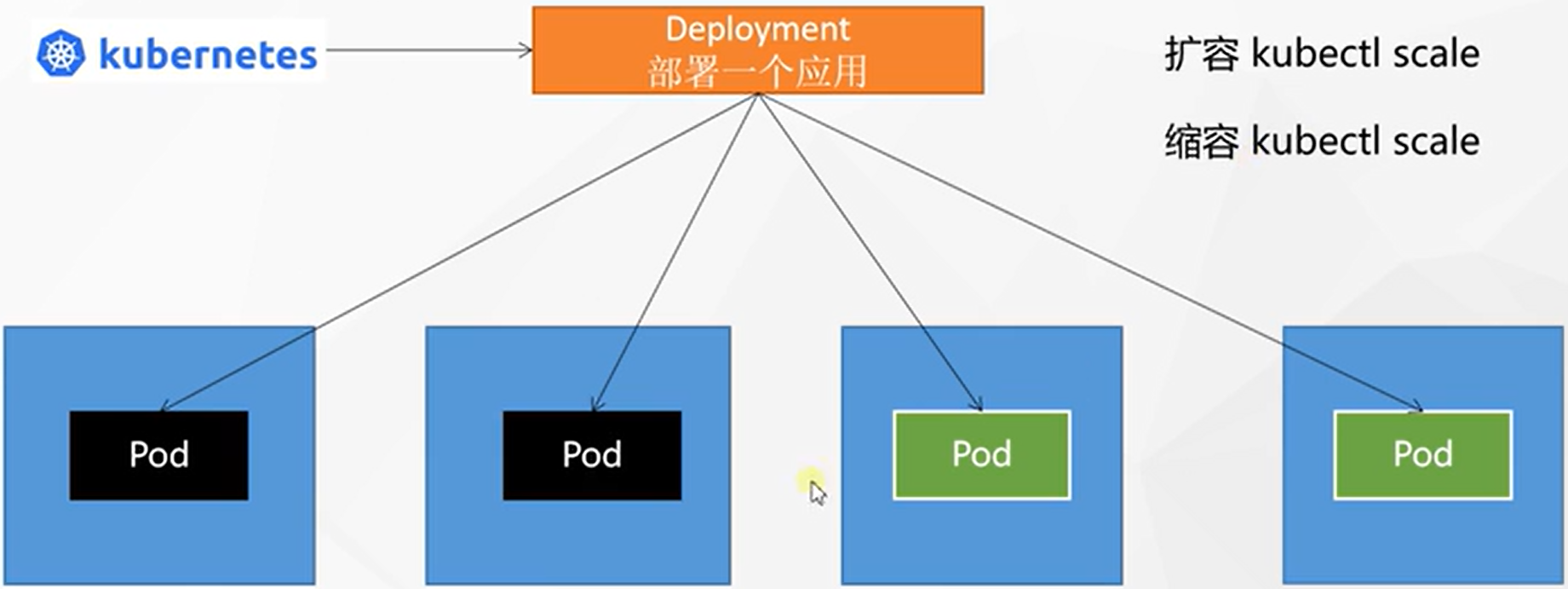
-
命令行:
kubectl scale deploy/my-dep --replicas=5,类似的,缩容就是把replicas的数字降低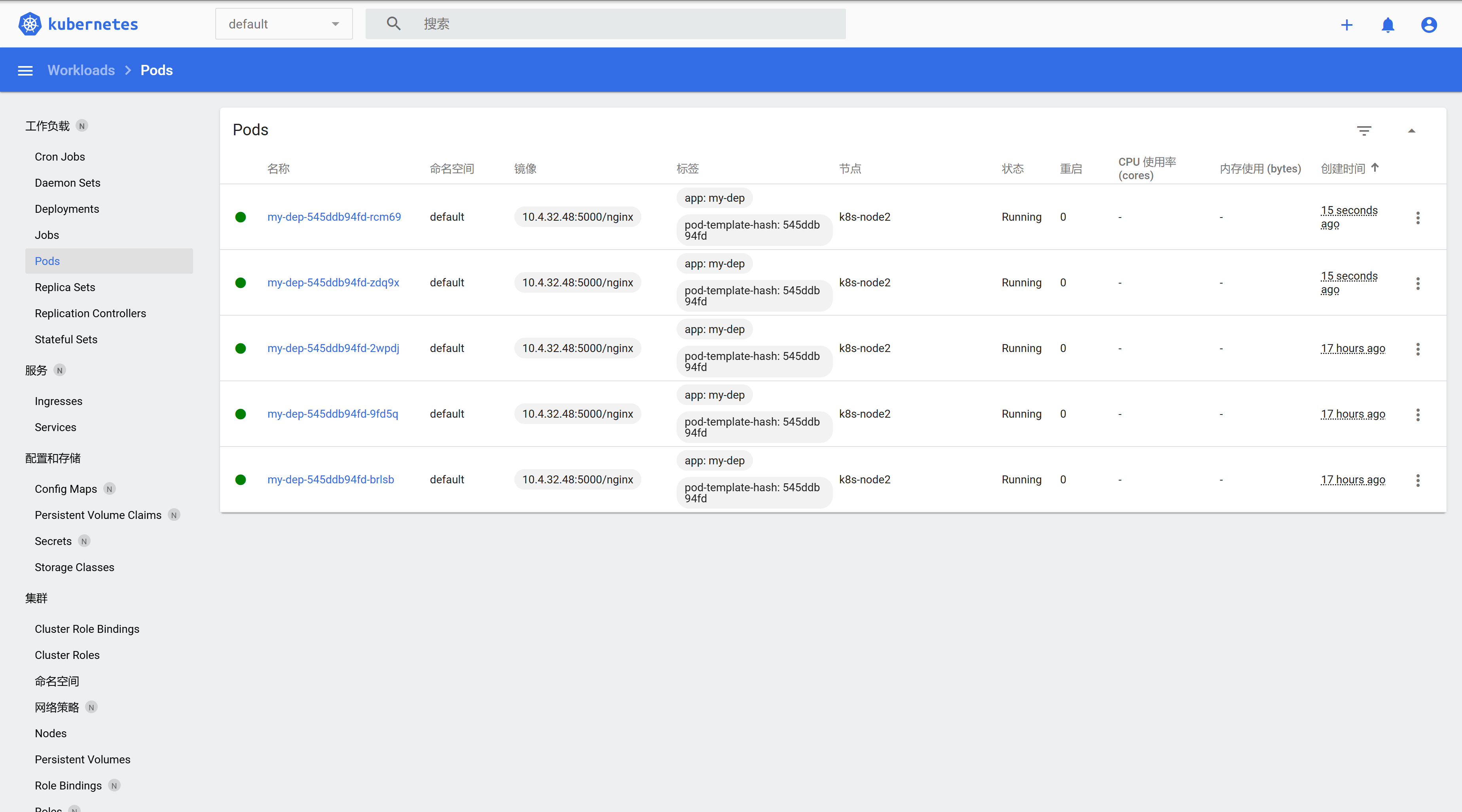
-
热编辑yaml:
kubectl edit deploy my-dep这时候会打开yaml文件,把里面的
replicas参数改为想要的数值,wq后即完成扩缩容 -
可视化界面扩缩容:
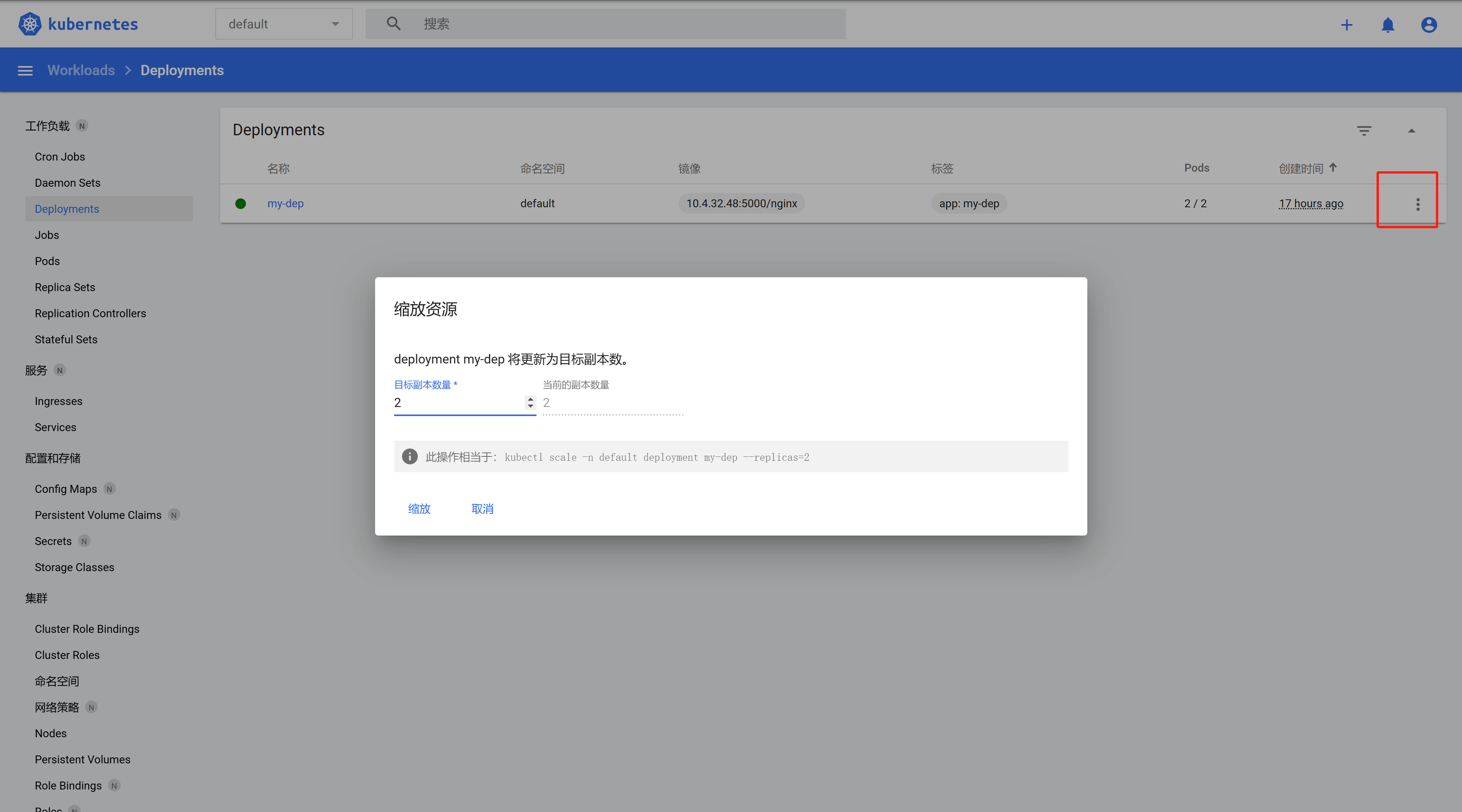
-
-
自愈&故障转移
- pod炸了会自动重启
- node机器炸了就完蛋了,只能在别的机器启
⚠️ 没错,我自己测,直接把work节点reboot了,然后发现起不来啦
Error querying BIkD: unable to connect to Binov4 socket: dial wix /var/run/calico/bird.ctl: connect: connection refused
calico/node is not ready: BIRD is not ready: BGP not established with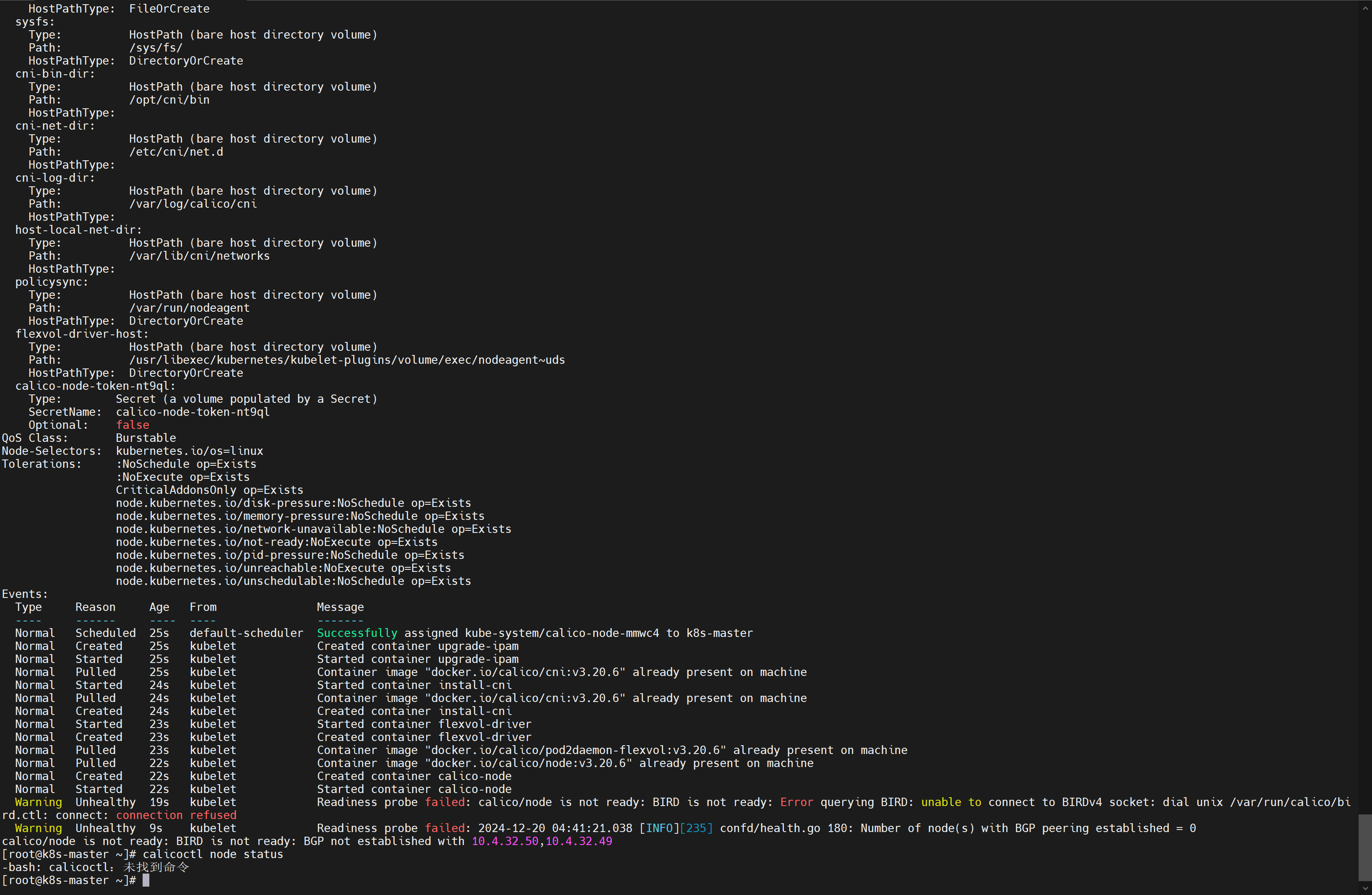
解决:https://www.cnblogs.com/exmyth/p/17259198.html
# [my new add content]
- name: IP_AUTODETECTION_METHOD
  value: "interface=eth.*"

# Cluster type to identify the deployment type
- name: CLUSTER_TYPE
  value: "k8s,bgp"
# Auto-detect the BGP IP address.
- name: IP
  value: "autodetect"
# Enable IPIP
- name: CALICO_IPV4POOL_IPIP
  value: "Always"
官方提供的yaml文件中,ip识别策略(IPDETECTMETHOD)没有配置,即默认为first-found,这会导致一个网络异常的ip作为nodeIP被注册,从而影响node-to-node mesh。我们可以修改成can-reach或者interface的策略,尝试连接某一个Ready的node的IP,以此选择出正确的IP。
- name: IP_AUTODETECTION_METHOD # 增加内容 value: "interface=eth.*" 或者 value: "interface=eth0" # 增加内容备注:记得
systemctl enable kubelet,没自启很难办啊,我排查了半天奶奶滴!😢 -
滚动更新
启一个新的杀一个老的,不断循环。
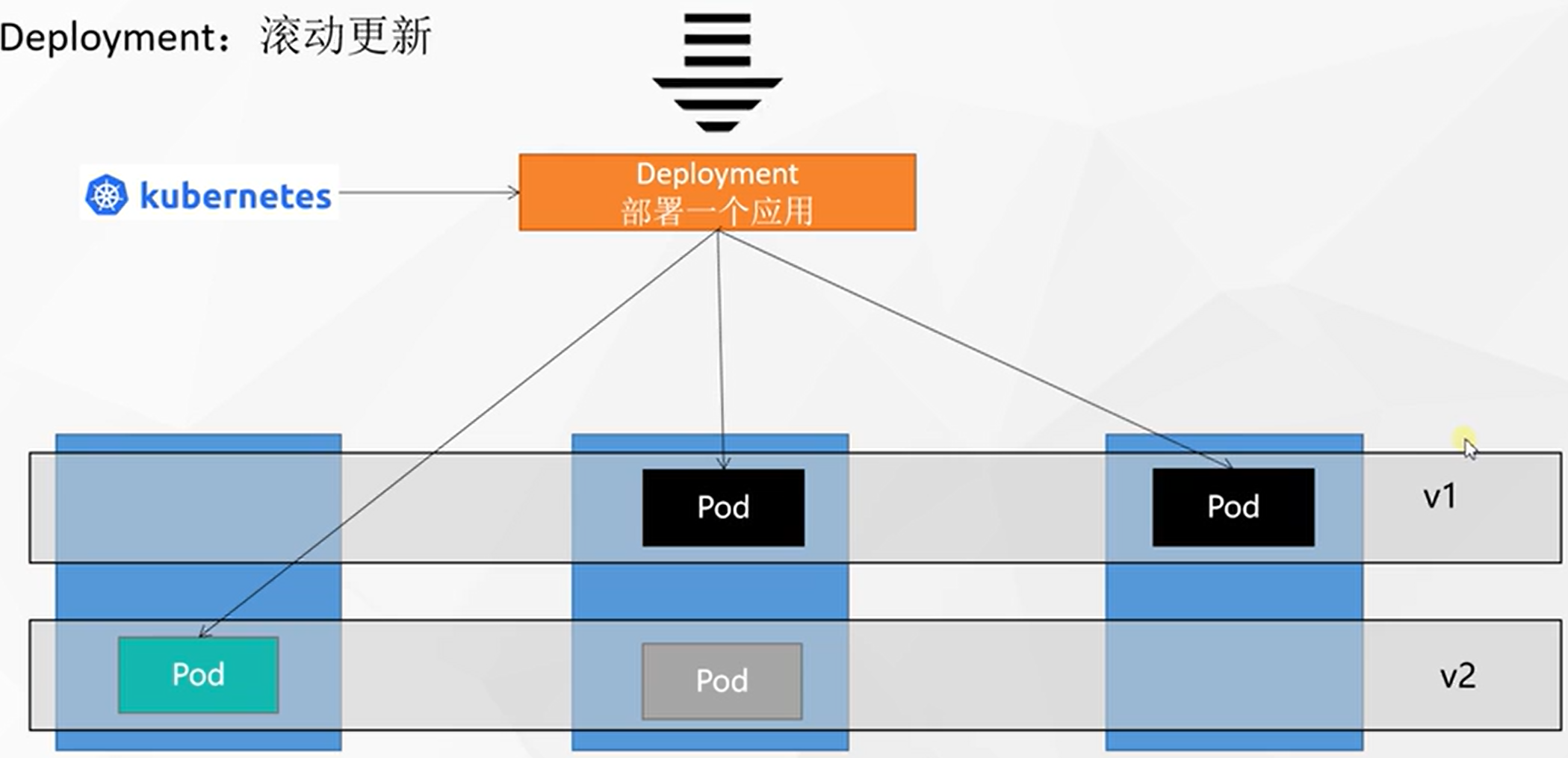
-
查看deploy的详情:
kubectl get deploy my-dep -oyaml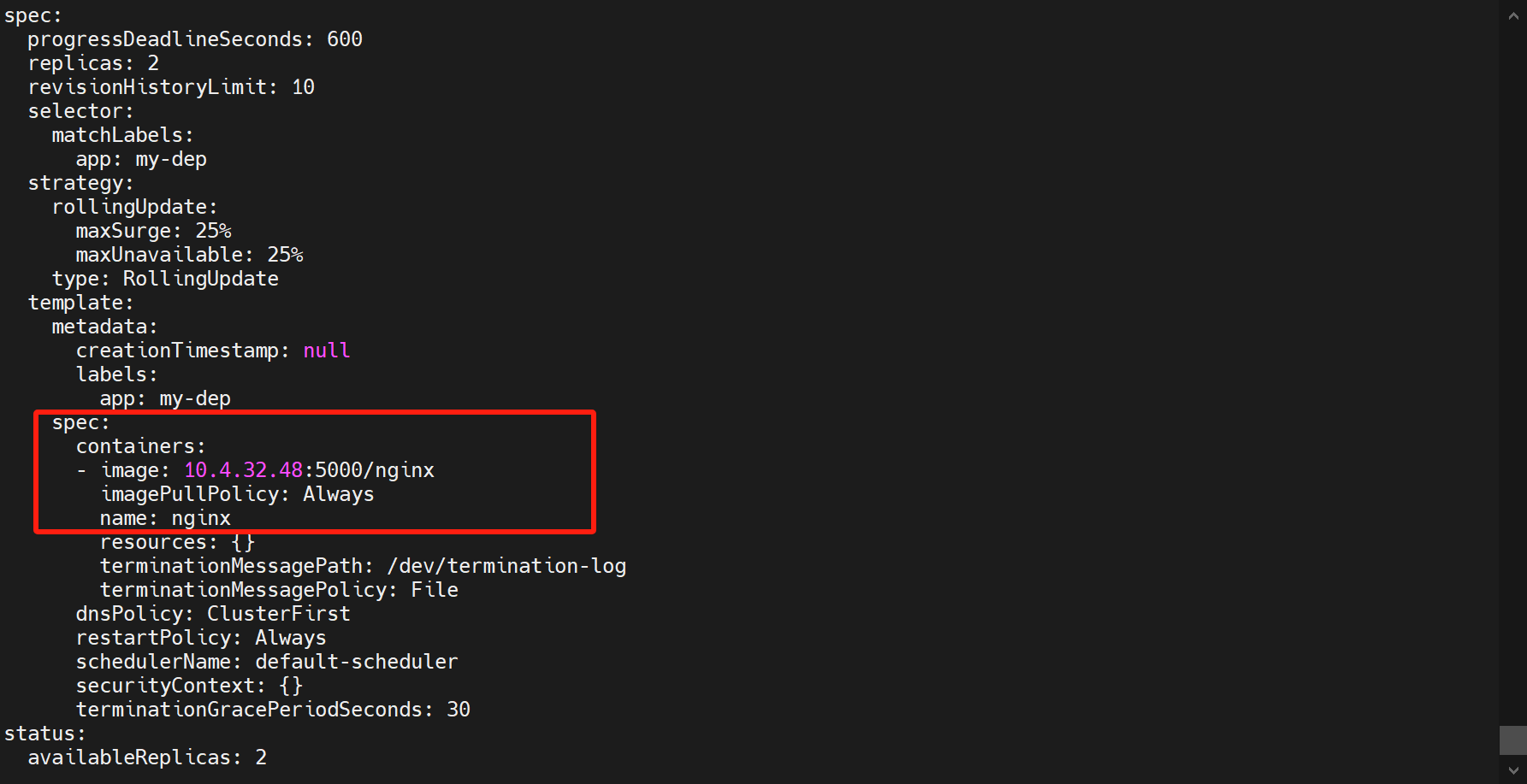
-
kubectl set image deploy/my-dep nginx=10.4.32.48:5000/nginx:1.16.1 --record:修改deploy的my-dep中nginx镜像为新的镜像,然后记录这次版本更新
-
-
版本回退
- 查看历史记录:
kubectl rollout history deployment/my-dep - 查看历史记录详情:
kubectl rollout history deployment/my-dep --revision=2 - 回滚上次:
kubectl rollout undo deployment/my-dep - 回滚指定版本:
kubectl rollout undo deployment/my-dep --to-revision=2
- 查看历史记录:
-
其他工作负载
除了Deployment,k8s还有
StatefulSet、DaemonSet、Job等 类型资源。我们都称为工作负载。有状态应用使用StatefulSet部署,无状态应用使用Deployment部署:https://kubernetes.io/zh/docs/concepts/workloads/controllers/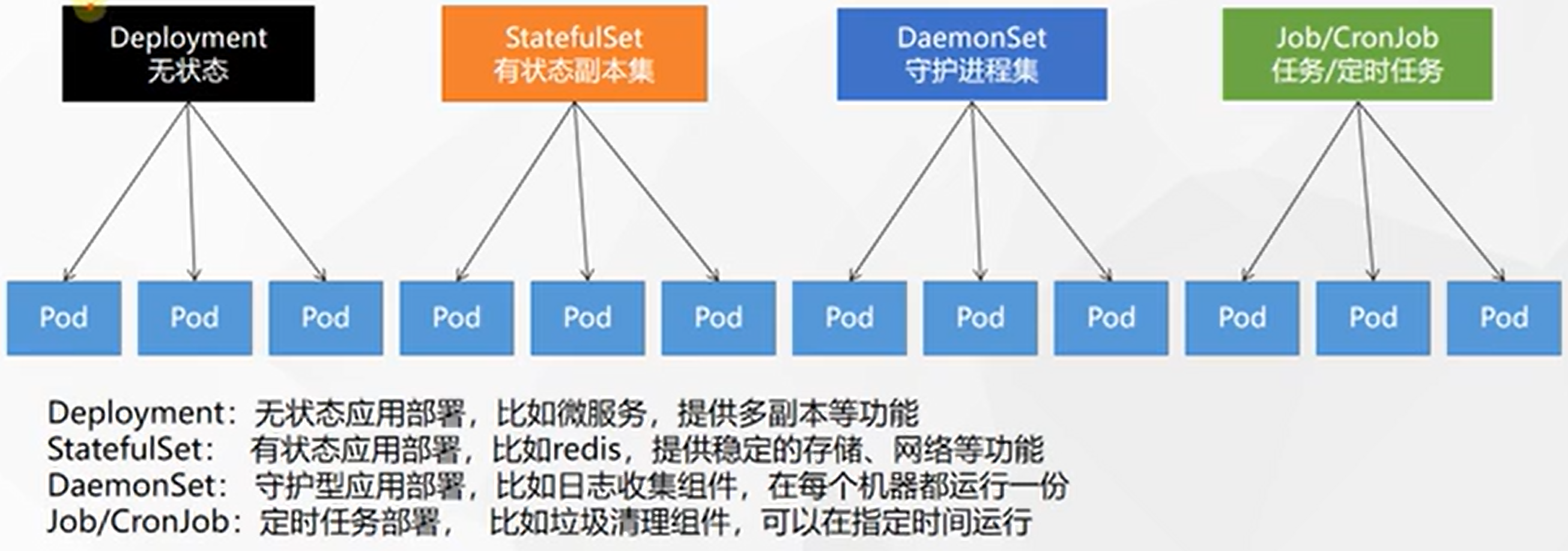
Deployment:无状态应用,服务在哪儿拉起来都行StatefulSet:有状态应用,服务挂了在别的地方拉起来数据还要有DaemonSet:在每个机器上都有且一份,比如日志收集Job/CronJob:定时任务
- 创建:
-
Service
将一组 Pods 公开为网络服务的抽象方法。
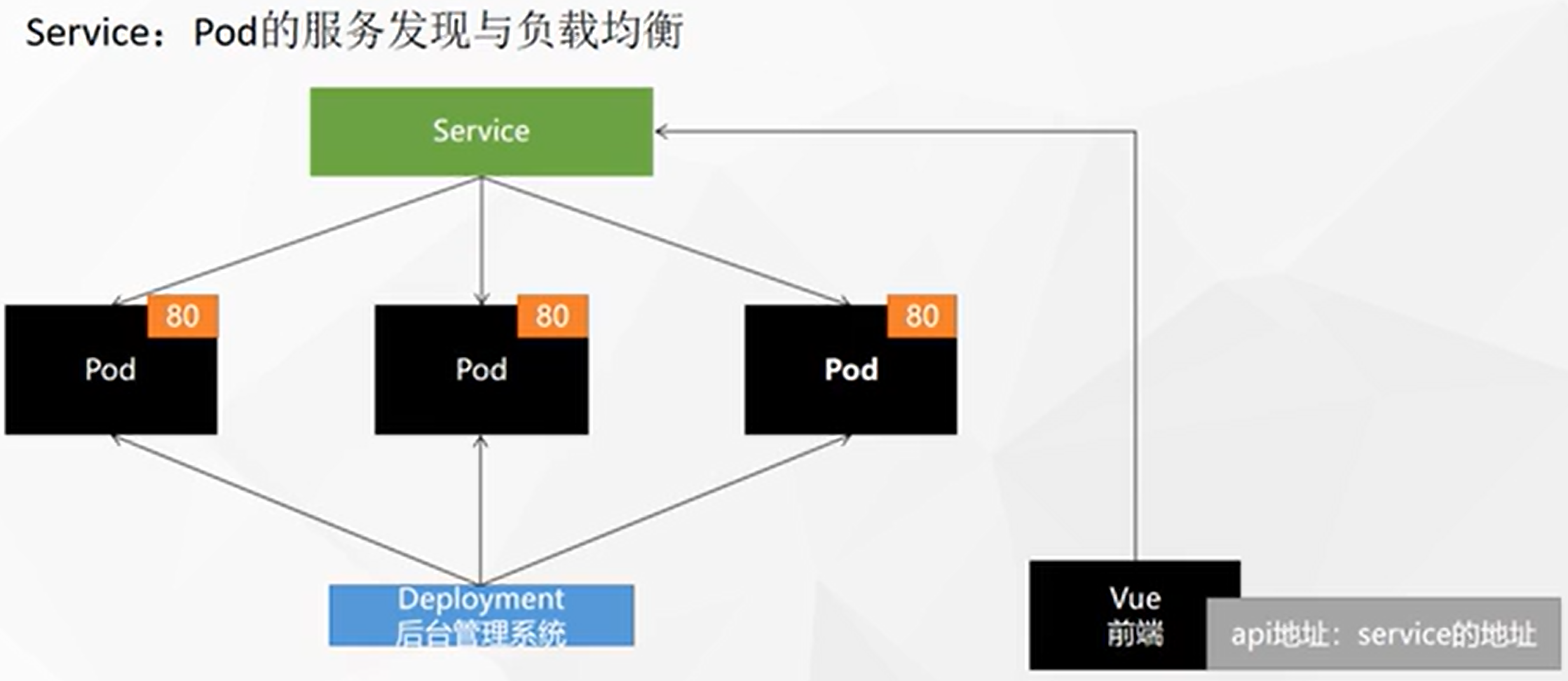
-
暴露Service资源的端口:
kubectl expose deploy my-dep --port=8000 --target-port=80 [--type=ClusterIP],默认的类型是集群IP -
查看当前Service的IP:
kub
-




 扫一扫
扫一扫


 2101
2101

 被折叠的 条评论
为什么被折叠?
被折叠的 条评论
为什么被折叠?
 到【灌水乐园】发言


